Excel到期自动提醒!96%的打工人都不知道这个省心功能
- 2026-08-26 02:52:09
点击下方 ↓ 关注,每天免费看Excel专业教程
置顶公众号或设为星标 ↑ 才能每天及时收到推送
工作中的很多繁杂事务,都可以借助Excel自动提醒功能大幅简化;
比如说合同到期自动提醒,不同合同有不同的签订日期和合同年限,需要计算出到期日,然后再与当前日期判断。
做好的到期自动提醒功能,效果如下动图所示。
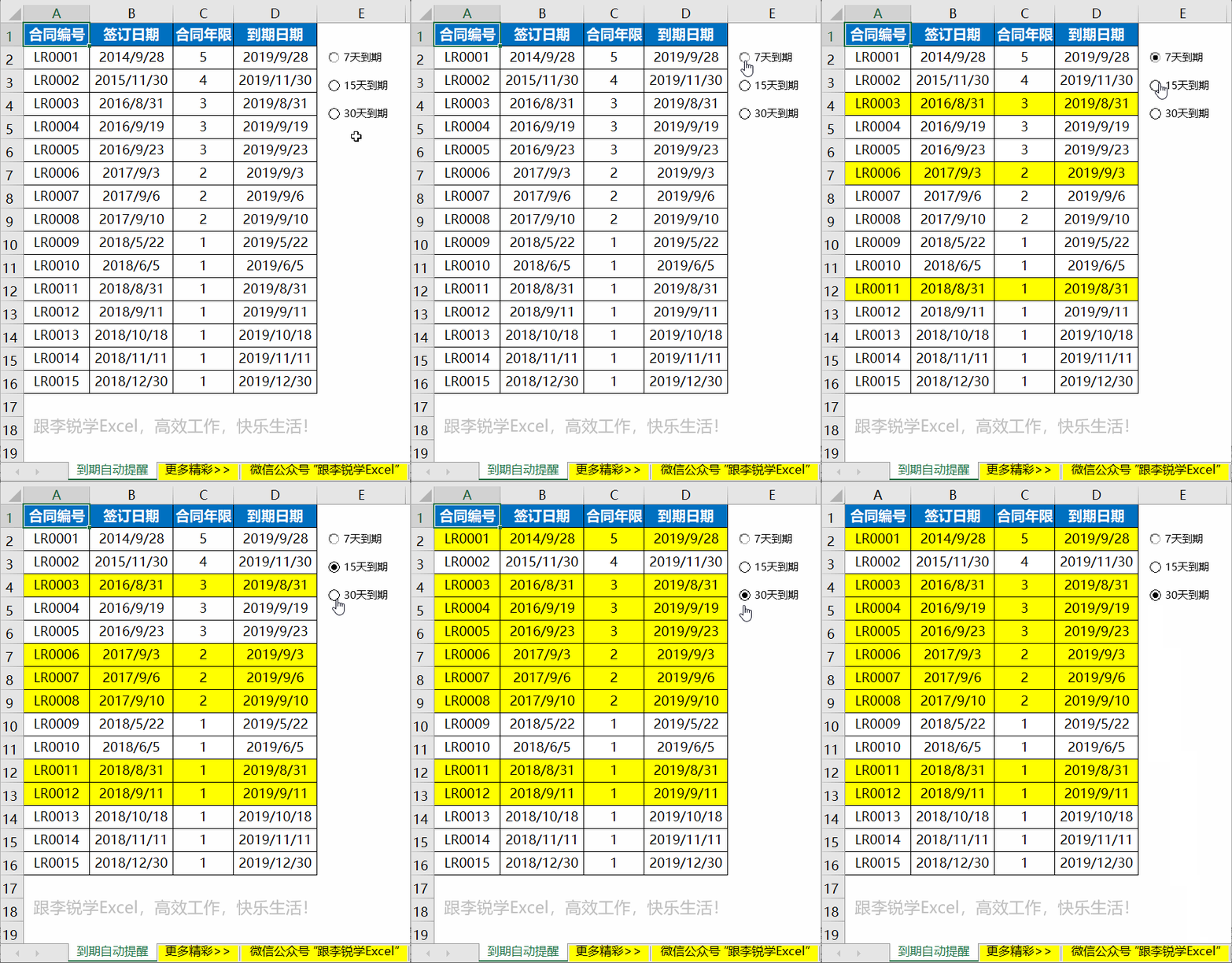
这么酷的功能,实现起来其实并不复杂,如果你还不了解它,好好往下看。
本教程内容较多,没时间一气看完的同学,可以分享到朋友圈给自己备份一份。
除了本文内容,还想全面、系统、快速提升Excel技能,少走弯路的同学,请搜索微信公众号“跟李锐学Excel”点击底部菜单的“知识店铺”或下方扫码进入。
更多不同内容、不同方向的Excel视频课程
长按识别二维码↓获取

(手机微信扫码▲识别图中二维码)
自动计算到期日期
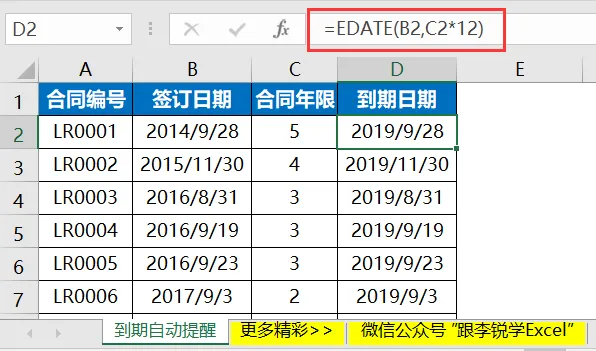
首先根据签订日期和合同年限,计算到期日期,公式如下:
=EDATE(B2,C2*12)
创建控件选择器
要想让表格动起来,需要有选择器才能控制;
所以要创建控件选择器,在开发工具选项卡中插入选项按钮控件。
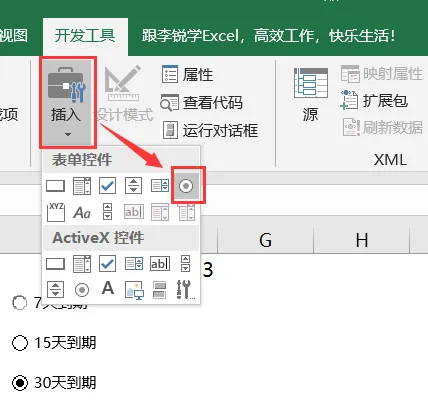
然后复制出两个控件,再修改选项按钮名称,按你需要提醒的时间周期命名即可。
如果你的Excel功能区找不到开发工具选项卡,可以在Excel选项里如下设置。
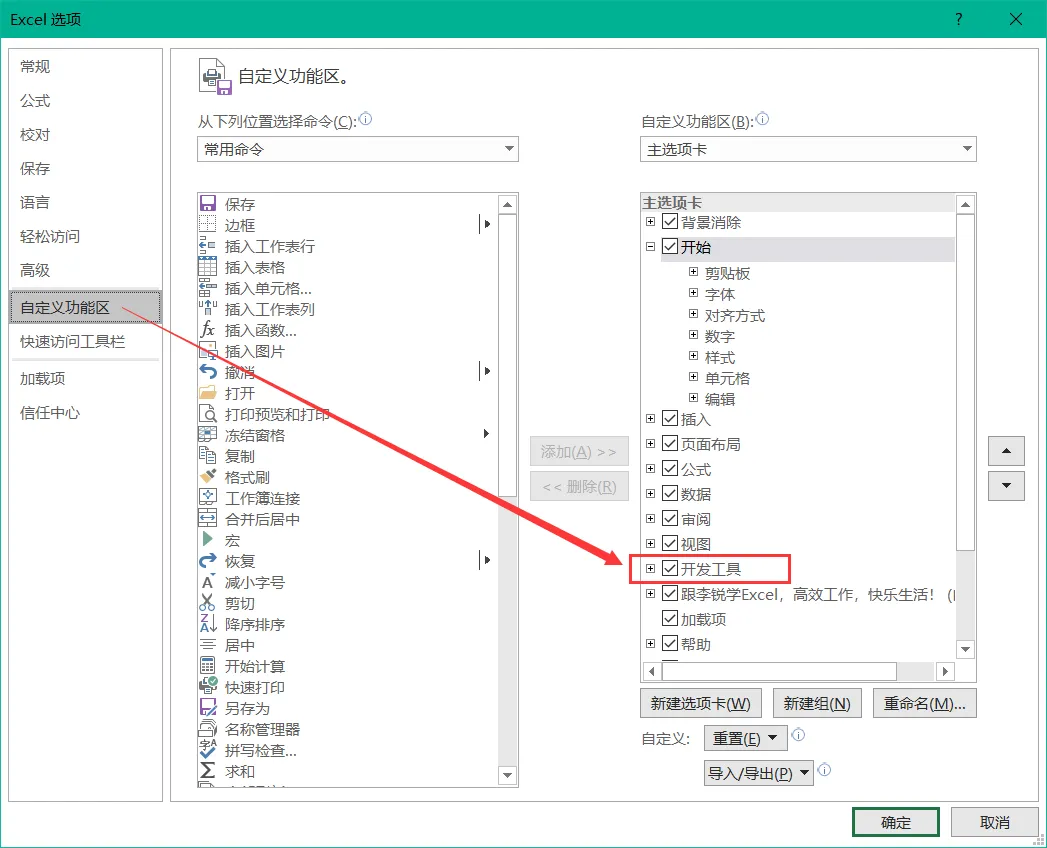
有了到期日和选择器,下面就该设置它们之间的关联了。
设置选择器与表格关联
首先设置选择器与Excel工作表的关联;
右键单击选择器边框,设置控件格式。
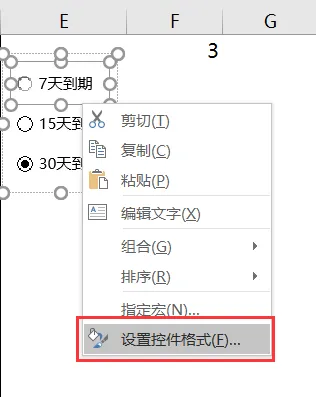
指定单元格链接,如下图所示。
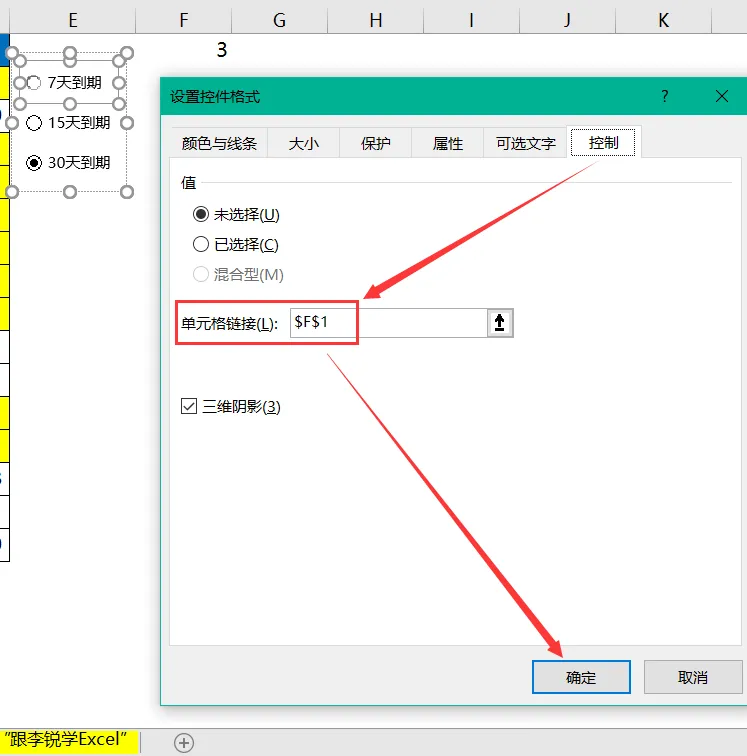
这时,在选择器中勾选对应选项后,链接的单元格中即可出现对应的位置数字。
设置条件格式数据可视化
本案例的数据可视化,不需要图表,更不需要vba变成,只需使用Excel内置的条件格式功能。
选中A2:D16单元格区域,按下图依次点击命令选项,打开条件格式规则编辑器。
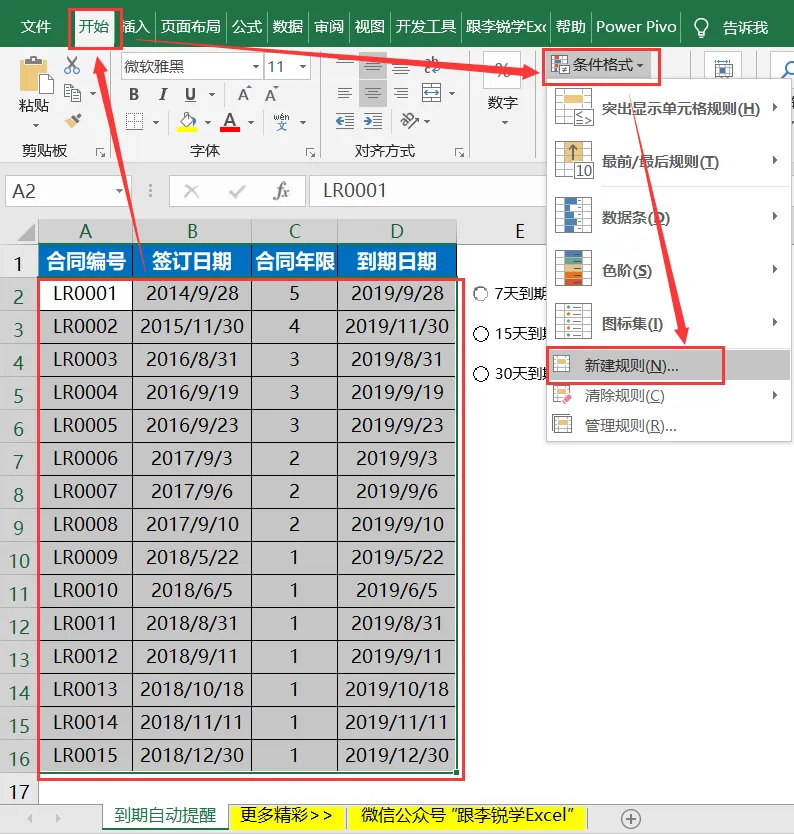
在格式规则编辑器中,如下图所示依次进行设置。
其中用到的公式如下所示。
=AND($D2-TODAY()>=0,$D2-TODAY()<=($F$1=1)*7+($F$1=2)*15+($F$1=3)*30)
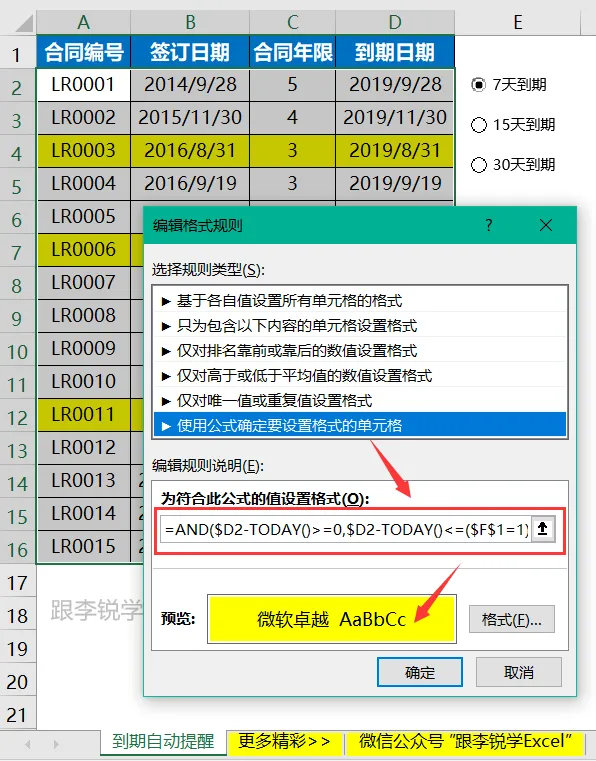
单击确定按钮后,即可完成可视化动态设置。
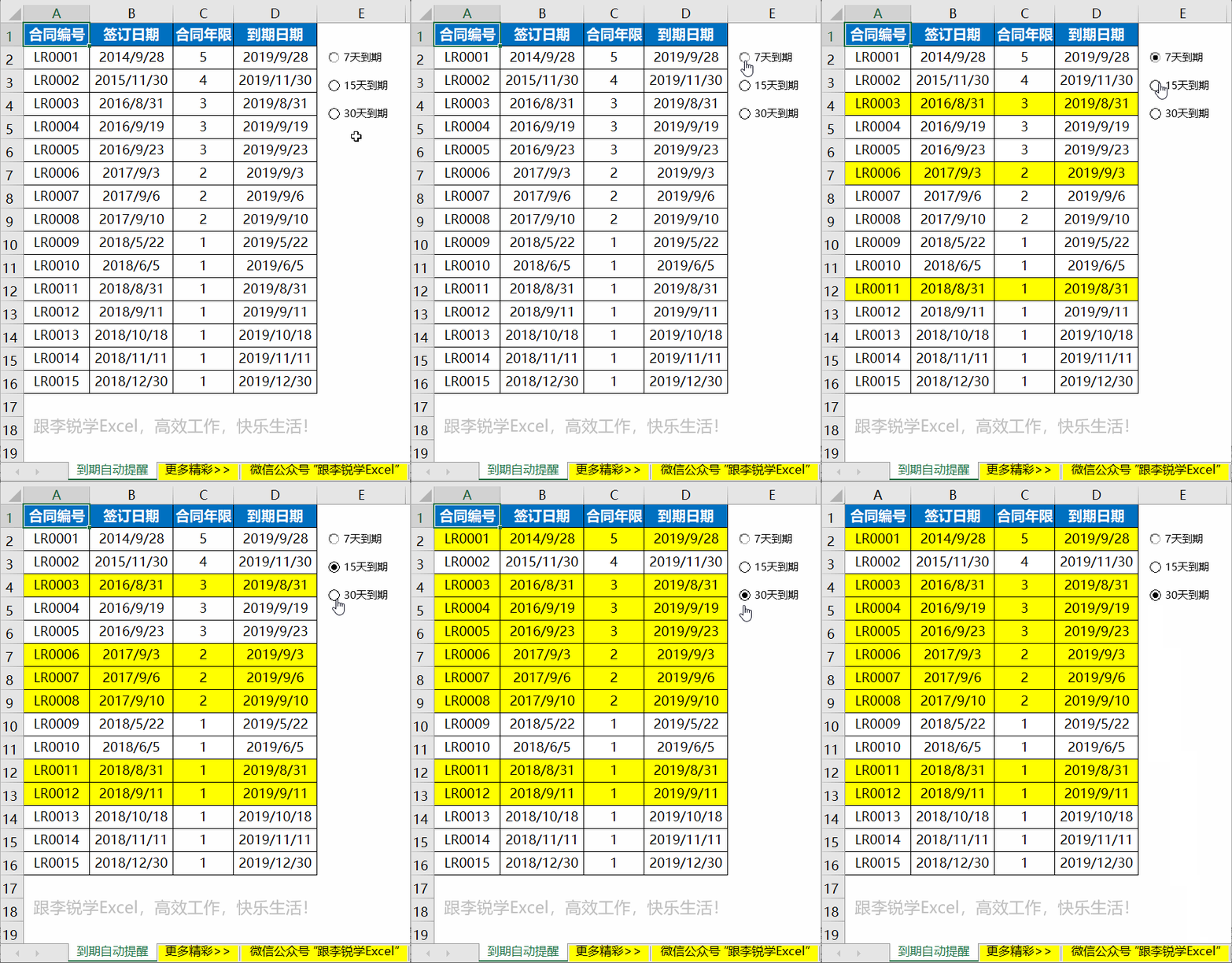
这是一个函数公式+条件格式+控件可视化的综合案例,希望这篇文章能帮到你!
更多的函数公式技能,在二期函数初级班、八期函数进阶班、九期函数中级班、十二期的函数应用班;

更多的条件格式技能,在四期的数据管理自动化办公特训营;
更多的控件可视化技能,在十期的动态图表特训营;
希望这篇文章能帮到你!怕记不住可以发到朋友圈自己标记。
>>推荐阅读 <<
(点击蓝字可直接跳转)
最有用最常用最实用10种Excel查询通用公式,看完已经赢了一半人

长按识别二维码↓进知识店铺

(长按识别二维码)
老学员随时复学小贴士
由于有的老学员是4年前购买的课程,因买过的课程较多或因时间久忘记从哪里听课,所以专门将各平台的已购课程入口统一整理至下图。
1、搜索微信公众号“跟李锐学Excel”点击底部菜单“已购课程”,即可查看到你在各平台的已购课程,方便大家找到并随时复学课程。
2、课程分销推广的奖金也是由此公众号转账至大家的微信钱包(关注后可自动收钱,进入你的微信零钱,在微信支付有转账记录),老学员可以进“知识店铺”点击底部按钮“推广赚钱”或者“我的”-“推广中心”查询到推广奖励明细记录,支持主动提现。
此外,里面还有小助手的联系方式,有问题或学习需求可以留言反馈,助手在24小时内回给到回复。

按上图↑识别二维码,查看详情
请把这个公众号推荐给你的朋友:)
今天就先到这里吧,更多干货文章加下方小助手查看。
如果你喜欢这篇文章
欢迎点个在看,分享转发到朋友圈

干货教程 · 信息分享
欢迎扫码↓添加小助手进朋友圈查看

长按下图 识别二维码
关注微信公众号(ExcelLiRui),每天有干货
关注后置顶公众号或设为星标
再也不用担心收不到干货文章了
▼

关注后每天都可以收到Excel干货教程
请把这个公众号推荐给你的朋友
↓↓↓点击“阅读原文”进知识店铺
全面、专业、系统提升Excel实战技能
随机文章
-
 10个月宝宝每天需要喝多少奶粉?
- 2026 年班主任工作经验交流分享 PPT 课件《爱无痕,行无声》
- 2026 年班主任基本功大赛育人故事 PPT 课件《破土而出的光芒,家校共育的成长蜕变》
- 中南财经政法大学32套PPT模板毕业答辩开题汇报总结大学生作品集
- BMS-施贵宝简介(文末有免费PPT资源)
- 辽宁工程技术大学32套PPT模板毕业答辩开题汇报总结大学生作品集
- 电动车电池消防安全必修课PPT
- 初三中考语文复习计划及备考策略研讨交流ppt课件
- 32页PPT-个人养老金制度政策解读-保险行业
- 【PPT】2026新版:安全生产例会汇报模板
- 2026初二新学期开学家长会ppt,优秀的班主任这样讲,家长都听进去了

