Excel 分列怎么用?3 个实用技巧,拆分数据、文本转数值一键搞定
大家好,我是逸飞,每天分享 1 个实用的 Excel/WPS 表格技巧。不用记复杂函数,不用装插件,帮你告别无效加班,每天准时下班。
上一篇我们讲了 SUM 家族 4 套求和方案,搞定各类报表统计。日常整理数据的时候,很多人还会遇到内容挤在同一列的情况:姓名手机号混排、地址信息连在一起、导出的数字是文本格式算不了总和,手动逐行拆分、逐个修改格式,几十行数据不仅耗时久,还很容易剪错漏行,反复核对浪费时间。
其实不用这么麻烦,Excel/WPS 自带的「分列」功能,就能一键搞定批量拆分、格式转换,不用写公式,不用逐行操作,上手零门槛。今天分享 3 个职场最高频的分列实用技巧,步骤清晰,看完直接套用。
需求:把 A 列中用空格分隔的姓名、手机号、部门,拆分成独立的三列。
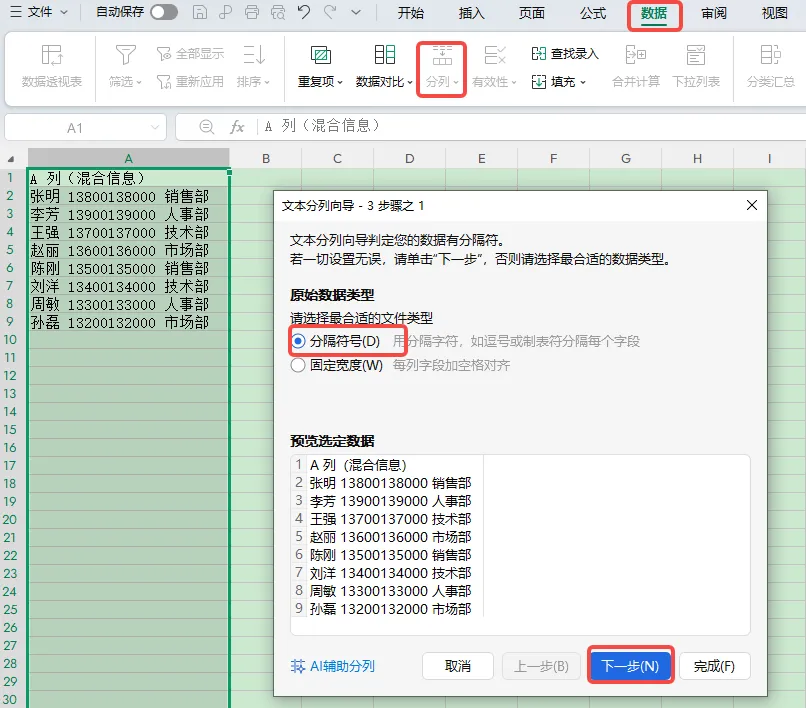
1、选中 A 列需要拆分的数据区域
2、点击顶部菜单栏「数据」选项卡,找到「分列」按钮
3、第一步选择「分隔符号」,点击下一步
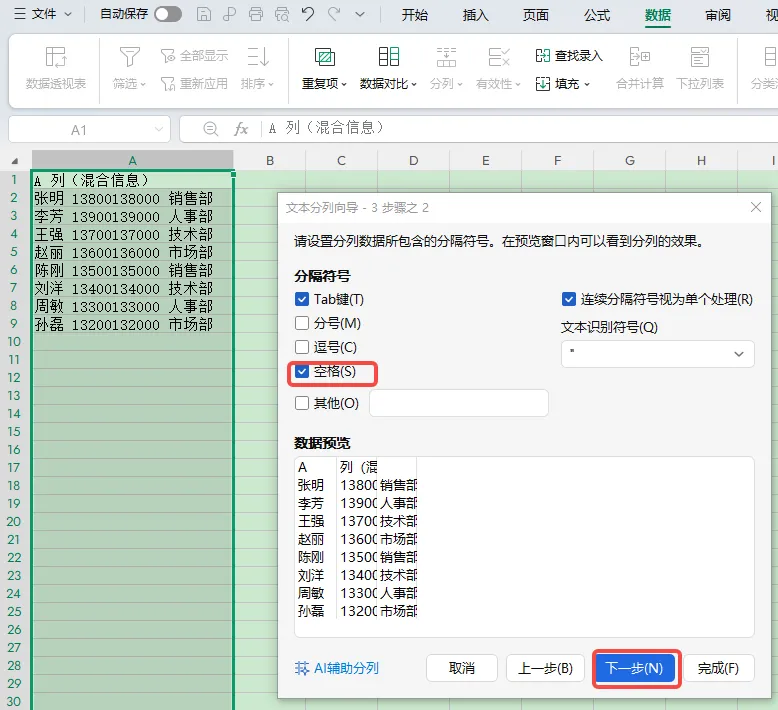
4、勾选分隔符类型为「空格」,可以在预览区看到拆分效果,点击下一步
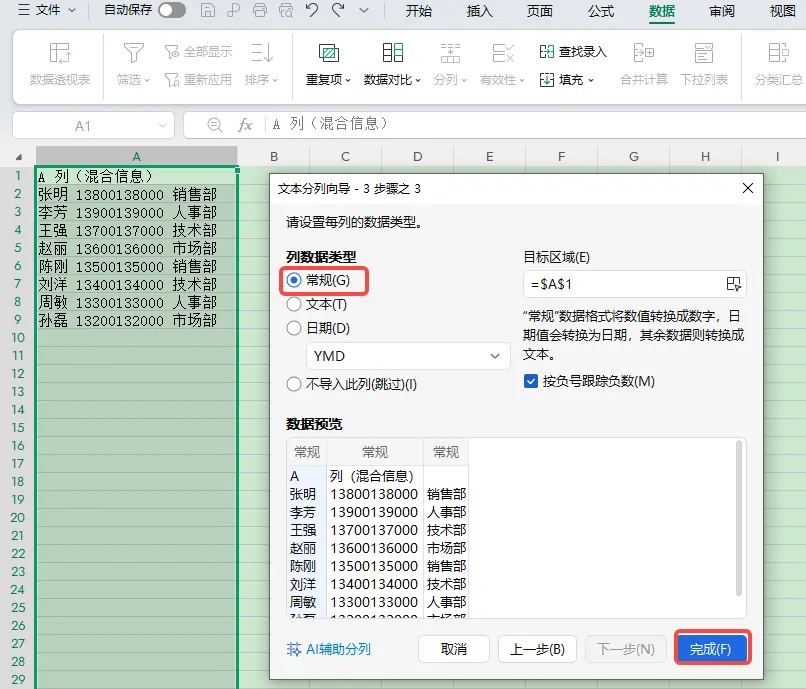
5、设置每列的数据格式,默认常规即可,点击「完成」
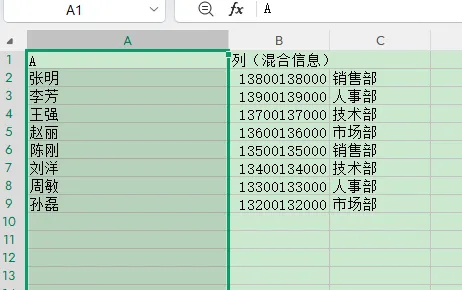
6、确认覆盖目标区域,数据会自动拆分成独立的三列
操作说明:只要内容之间有统一的分隔符(空格、逗号、顿号、斜杠等),都可以用这个方法一键拆分成多列。适合整理导出的系统数据、混合信息列表,比手动复制高效得多。分列会直接覆盖右侧相邻列的数据。 操作前必须确认目标列右侧为空列,或提前备份。
补充:如果只需要提取其中某一列内容,也可以用之前讲过的Ctrl+E快速填充;如果需要完整拆分多列,分列功能更规范高效。
· 逗号分隔的地址拆分成省 / 市 / 区
· 斜杠分隔的岗位 / 部门 / 层级拆分
· 顿号分隔的多个标签拆分
· 邮箱账号拆分用户名和域名
❌ 手动剪切粘贴:逐行选中拆分,数据量大时效率极低,容易错行漏行
✅ 分列一键拆分:1 秒识别分隔符,整列批量拆分,结果整齐规范
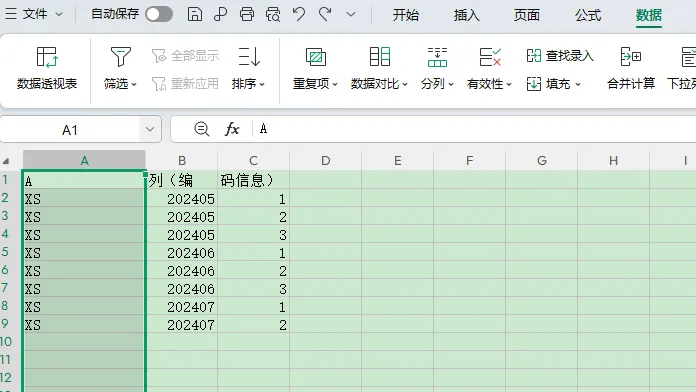
需求:把 11 位商品编码,拆分成「类别前缀(前 2 位)+ 年月(中间 6 位)+ 序号(后 3 位)」三部分。
1、选中 A 列需要拆分的数据区域
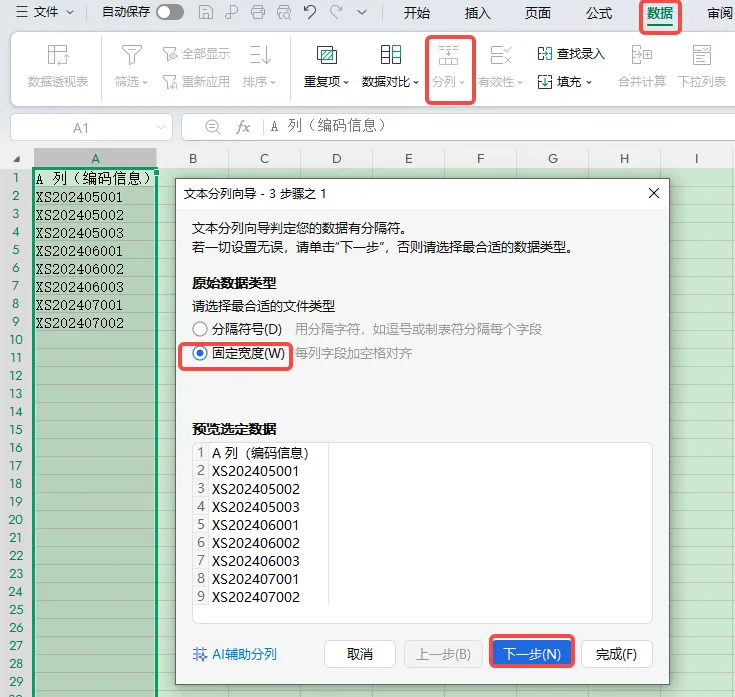
2、点击顶部菜单栏「数据」选项卡,找到「分列」按钮
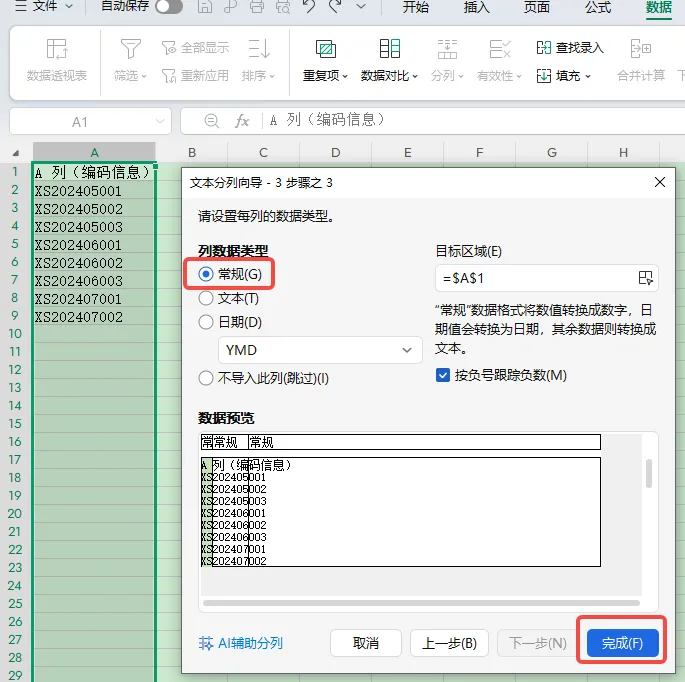
3、第一步选择「固定宽度」,点击下一步
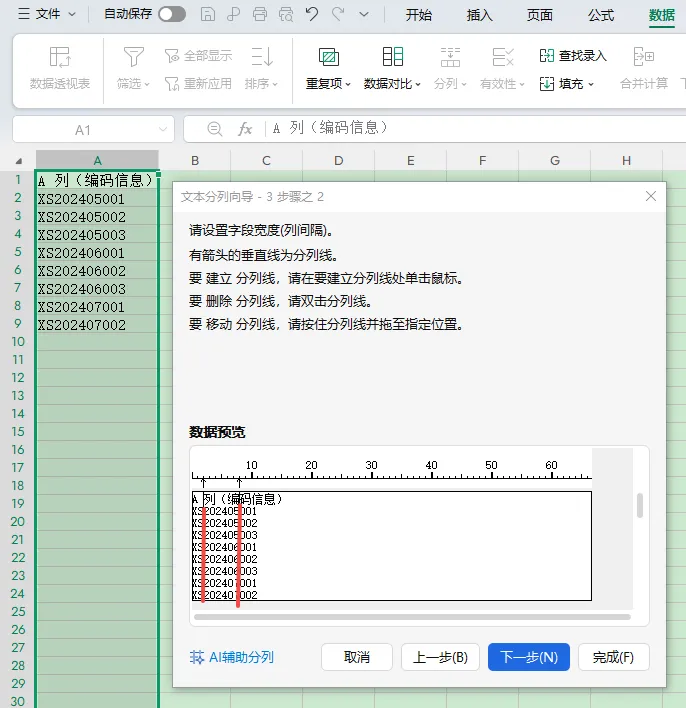
4、在预览区的标尺上点击,添加拆分线,拖动调整拆分位置,对应 2 位、8 位处各加一条线
5、确认预览效果无误后,点击下一步
6、设置列格式,点击「完成」,数据会按设定宽度拆分成三列
操作说明:对于没有分隔符、但长度固定的编码、身份证号、日期数字,用固定宽度拆分最精准,位置可以自由调整,拆分结果整齐统一。
· 身份证号拆分出生年月日
· 固定长度的工号拆分部门 + 序号
· 8 位数字日期拆成年 / 月 / 日
· 手机号拆分号段 + 中间四位 + 尾号
❌ 手动截取字符:逐行数位置剪切,容易数错位数,长度不统一
✅ 固定宽度分列:标尺定位精准,整列批量拆分,位置统一零误差
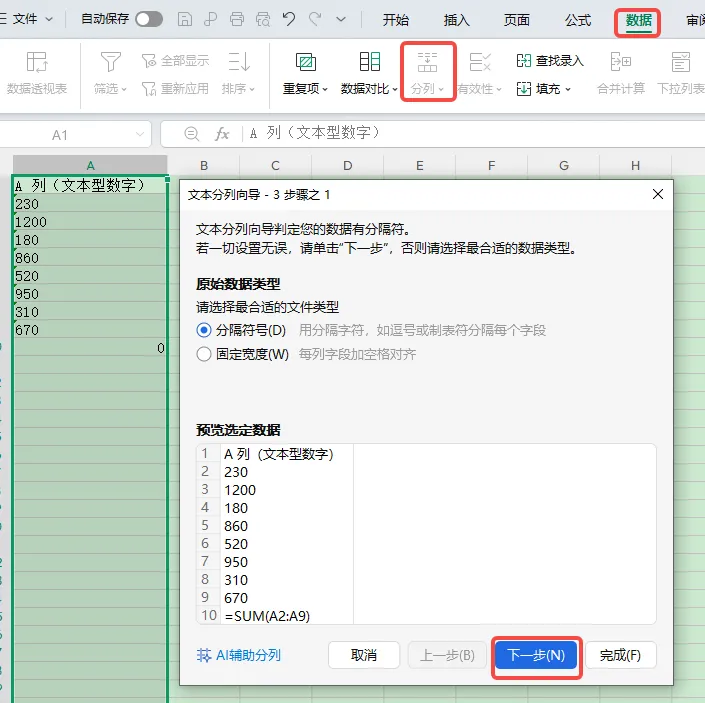
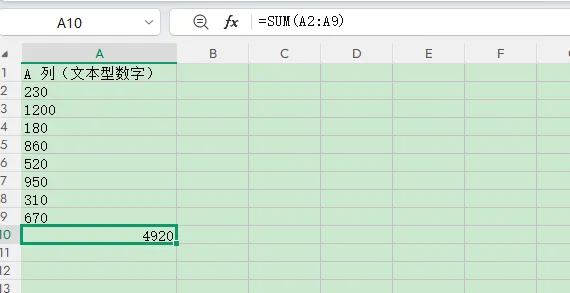
需求:把左上角带绿色小三角的文本型数字,批量转换成可计算的数值格式,解决 SUM 求和为 0 的问题。
1、选中需要转换格式的数字列
2、点击顶部菜单栏「数据」选项卡,找到「分列」按钮
3、直接连续点击两次「下一步」,不用修改任何分隔符和宽度
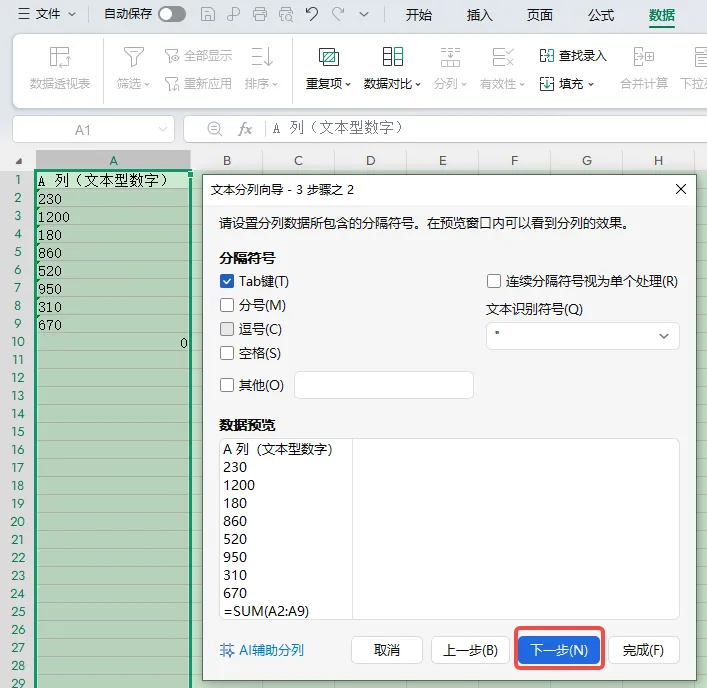
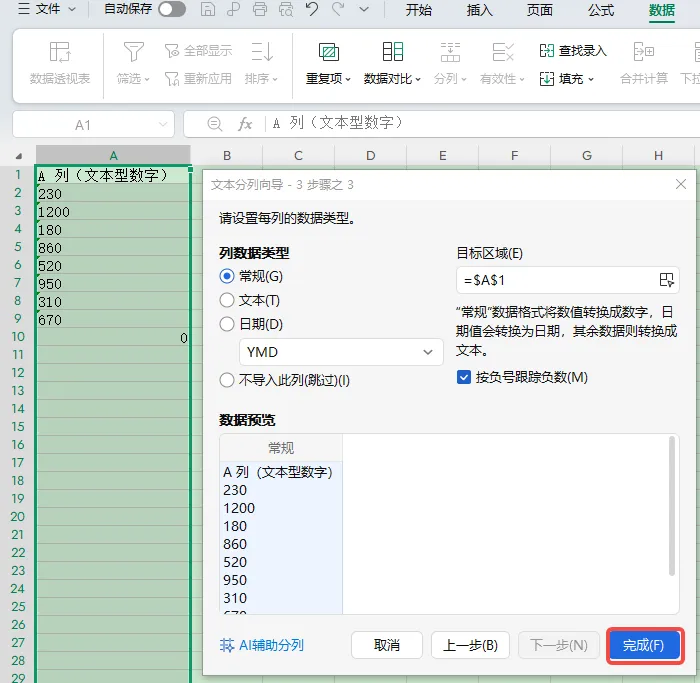
4、列数据格式选择「常规」,点击「完成」
5、所有文本型数字会瞬间转换成数值格式,绿色小三角消失,可以正常求和计算
操作说明:这是分列的隐藏用法,很多从系统导出的数据默认是文本格式,求和统计会出错,用分列一键就能批量转换,比逐个设置单元格格式快得多。
· 文本型日期转标准日期格式
· 数字批量转文本格式(用于保留前导零)
· 去除内容前后的多余空格
· 统一不规范的日期格式
❌ 逐个改单元格格式:操作繁琐,大范围数据容易失效,反复设置
✅ 分列一键转换:全列批量生效,转换彻底,求和统计直接可用
1、分列操作会直接覆盖源数据列,强烈建议复制一份原始数据到新列再执行操作,避免原始数据被覆盖丢失。
2、按分隔符拆分时,如果有多个连续分隔符,可以勾选「连续分隔符视为单个处理」,避免拆分出空白列。
3、固定宽度拆分时,标尺上的拆分线可以拖动调整位置,双击拆分线可以删除。
4、文本转数值仅对纯数字内容生效,如果内容里包含中文、符号,需要先清理再转换。
今天这 3 个分列技巧,基本覆盖了职场 80% 的数据整理需求:
· ✅按分隔符拆分:有统一符号的混合内容,一键拆成多列
· ✅按固定宽度拆分:长度固定的编码、日期,精准定位拆分
· ✅批量转换格式:文本数字转数值,快速解决求和统计报错
不用写函数,不用逐行手动操作,点几下鼠标就能搞定整列数据的拆分和格式调整,是整理原始数据、导入系统报表的必备高效技巧。
觉得有用可以收藏起来,整理数据的时候直接翻出来套用。
如果这个技巧对你有帮助,别忘了点赞 + 在看 + 关注「逸飞表格早下班」。
关注后回复【模板】,免费领取 20 个职场必备 Excel 专用模板,直接套用就能用。
 10个月宝宝每天需要喝多少奶粉?

