做PPT时,有时候给元素加了阴影,不仅没变立体,反倒像糊了一层“脏灰”,页面显得杂乱又廉价,还看不清,可要是不加,画面又太“素平”,没一点层次感。
其实,阴影是提升页面质感的“隐藏利器”。它不只是简单的“投影”,而是塑造空间层次和设计感的核心密码。
为了增加页面的立体效果,使PPT不单调,有层次有呼吸感,常常给色块使用阴影这个技能。特别是在大面积使用色块或图片时,阴影效果使用的更为频繁,增添阴影效果可以很好的使画面更加立体,更有层次。
学会使用阴影,你的PPT也能拥有高级的“呼吸感”和立体感
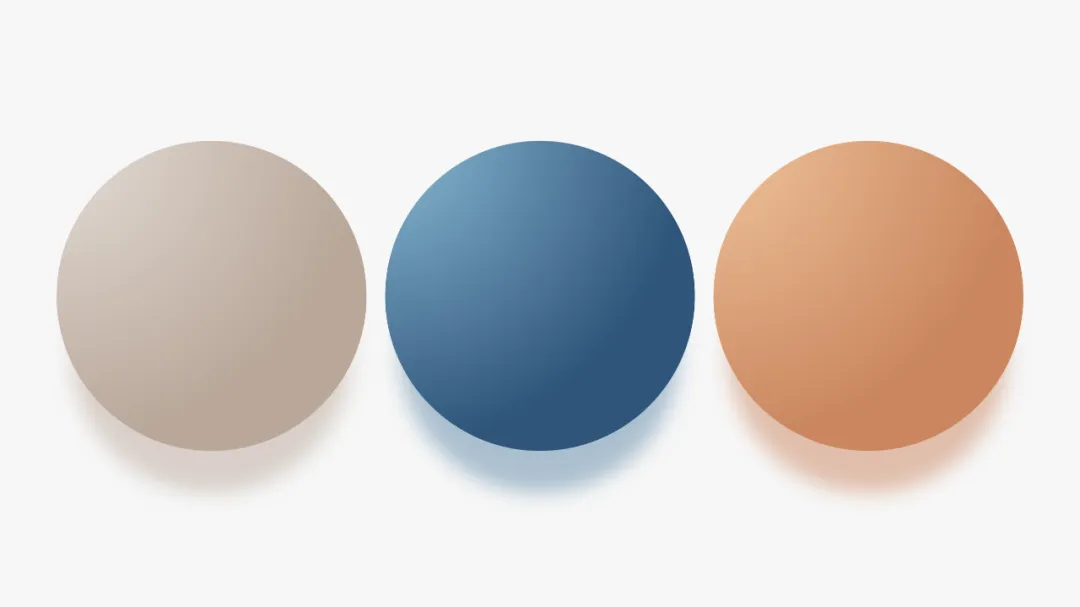
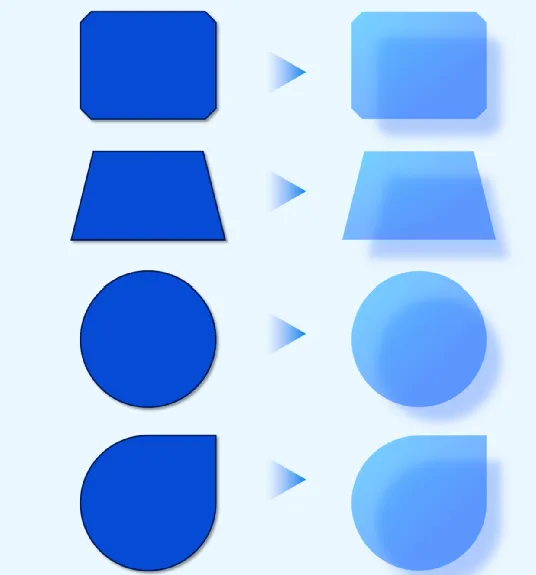
那么阴影是啥,阴影该怎么用?
通俗来讲,阴影指的是光照射物体后,在反方向出现暗黑的物体轮廓。
由于光线属于直线传导,传导过程中,遇到不透光的物体后,会形成一个暗区,俗称“影子”
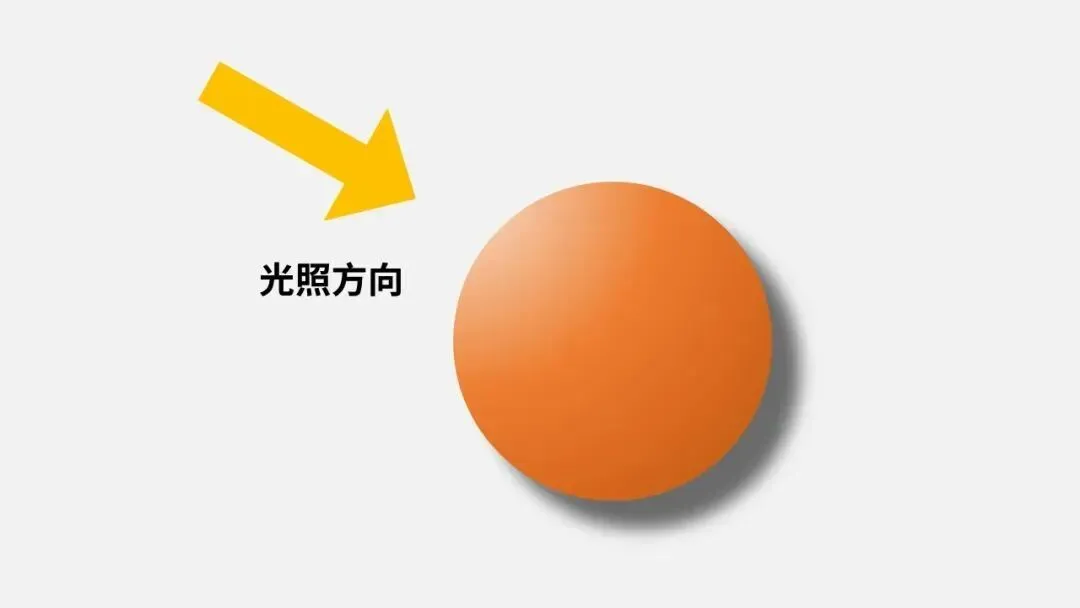
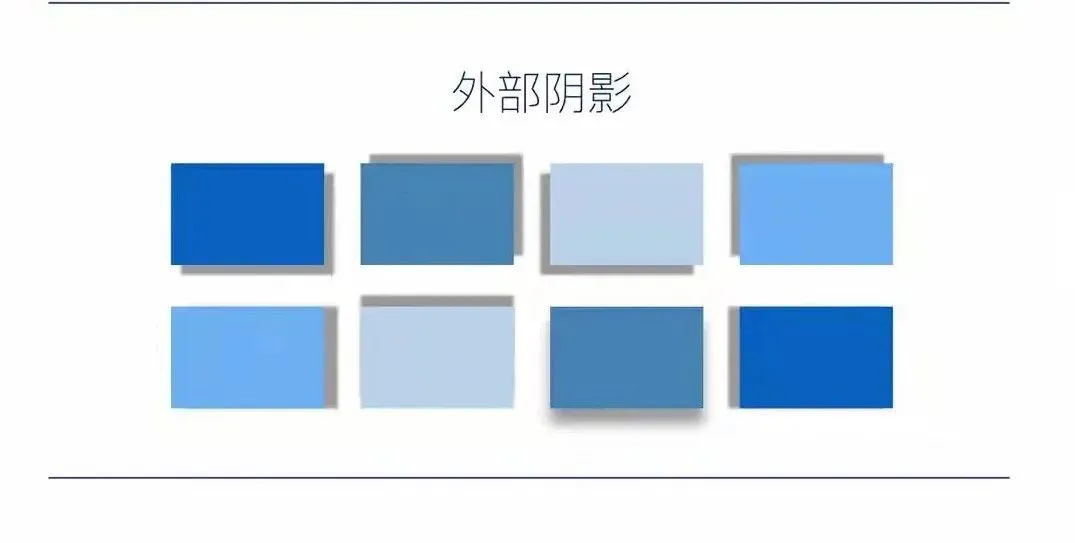
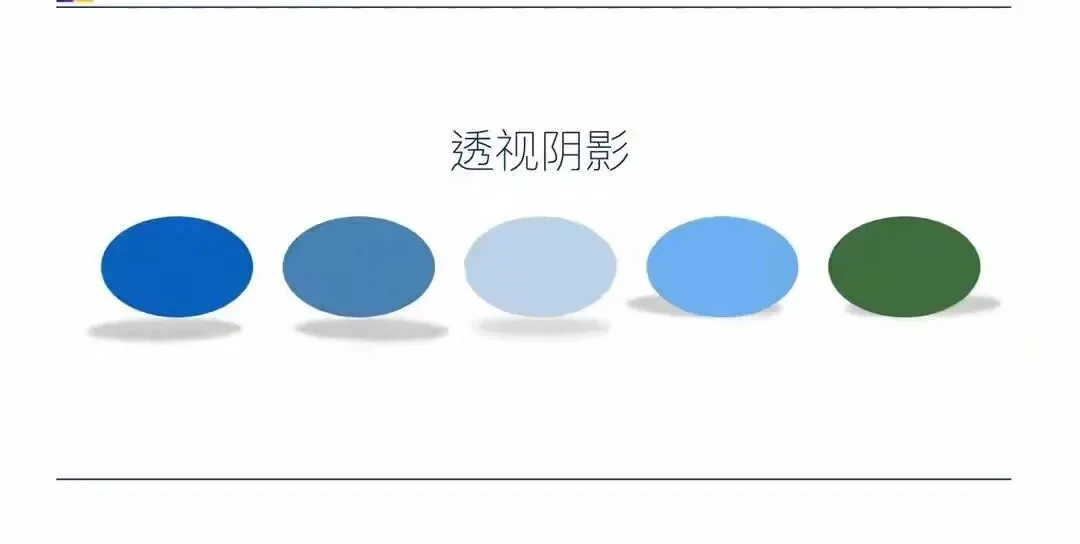
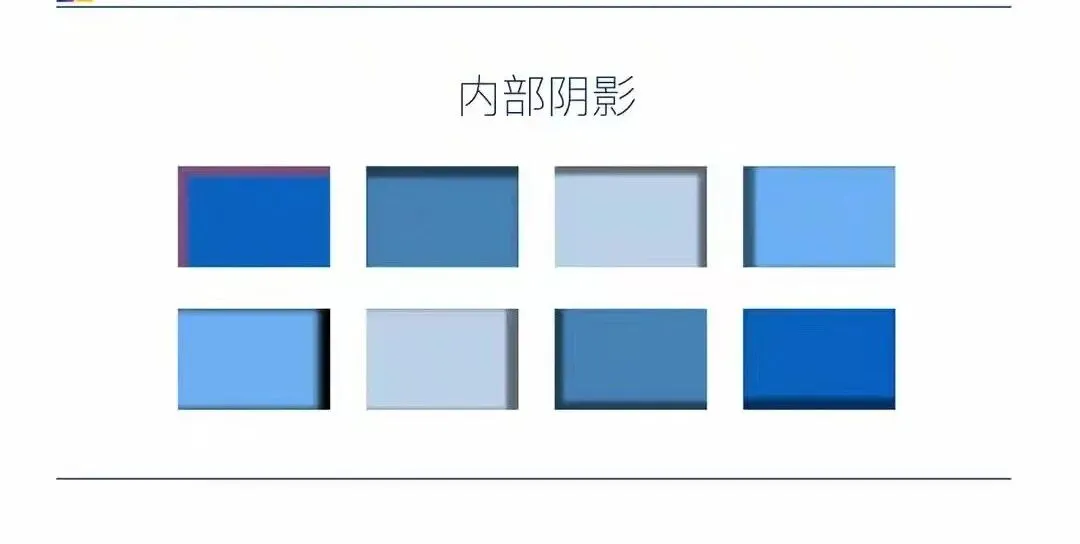
PPT内自带三种阴影效果,分别为“外部阴影”“内部阴影”和“透视阴影”,
平面效果情况下,我们常用的主要是外部阴影和透视阴影。内部阴影主要用于立体图形。
外部阴影
透视阴影
内部阴影
设置阴影效果也很简单,具体操作如下:
①选中形状→设置图片格式→“效果”选项→“阴影”选项→设定阴影效果
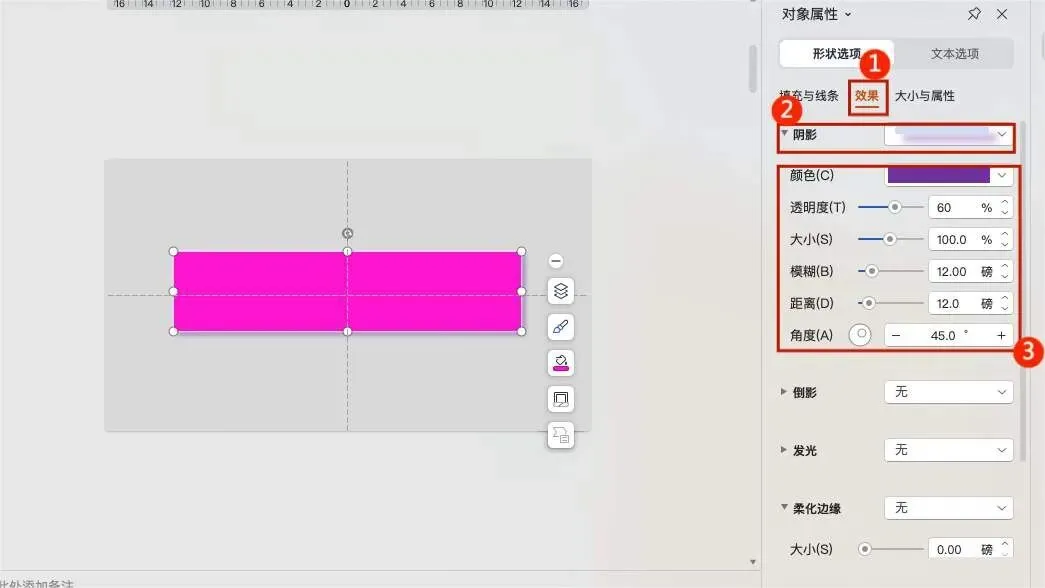
②设定阴影颜色(一般选择深色)→设置阴影距离(一般6-12磅)→设置模糊程度(一般6-25磅)→设置阴影大小(一般60%-110%)→设置阴影透明度(一般30-80%)
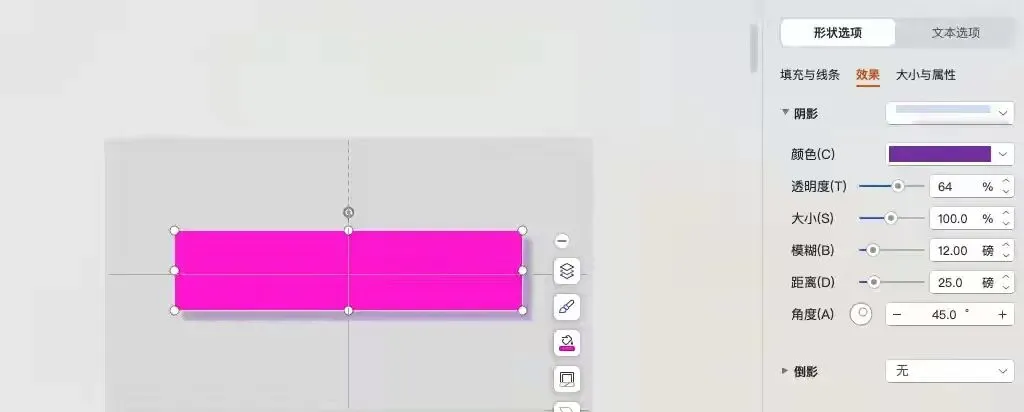
到此为止,阴影效果设置完成。
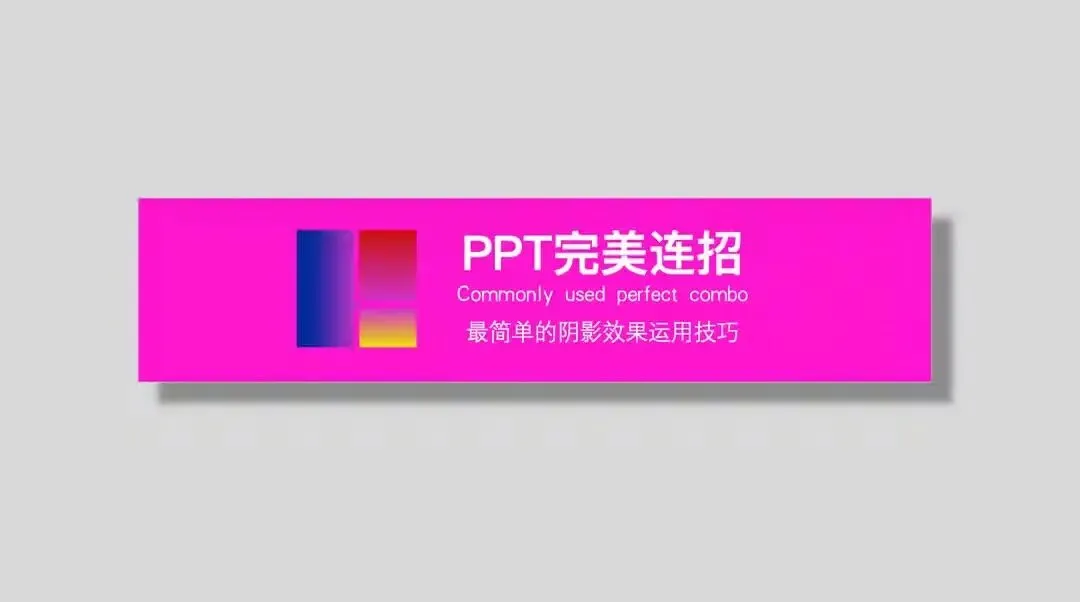
阴影效果的相关名词释义:
①阴影:选择的阴影效果,有外部阴影、内部阴影、透视阴影;
②颜色:给选择的阴影效果填充的颜色(一般设置要遵循整体的色彩风格);
③透明度:给阴影设定一定的透明度(一般设置为30-80%最佳,越大越透明);
④大小:阴影的大小(一般60%-110%);
⑤模糊:给阴影增加一定的模糊效果(一般设置为6-25磅,越大越模糊);
⑥距离:阴影与主体形状的距离(一般设置为6-12磅,再大的话立体效果会变形)。
⑦角度:调整角度可以调节光照射的方向。

通过调节以上②-⑦共6个参数,可以调节阴影色彩、透明度、大小、模糊程度、与主体距离、光线投射角度,从而让主体的立体感更强。
阴影效果主要使用范围:
阴影效果主要使用于:文字、色块形状和图片,
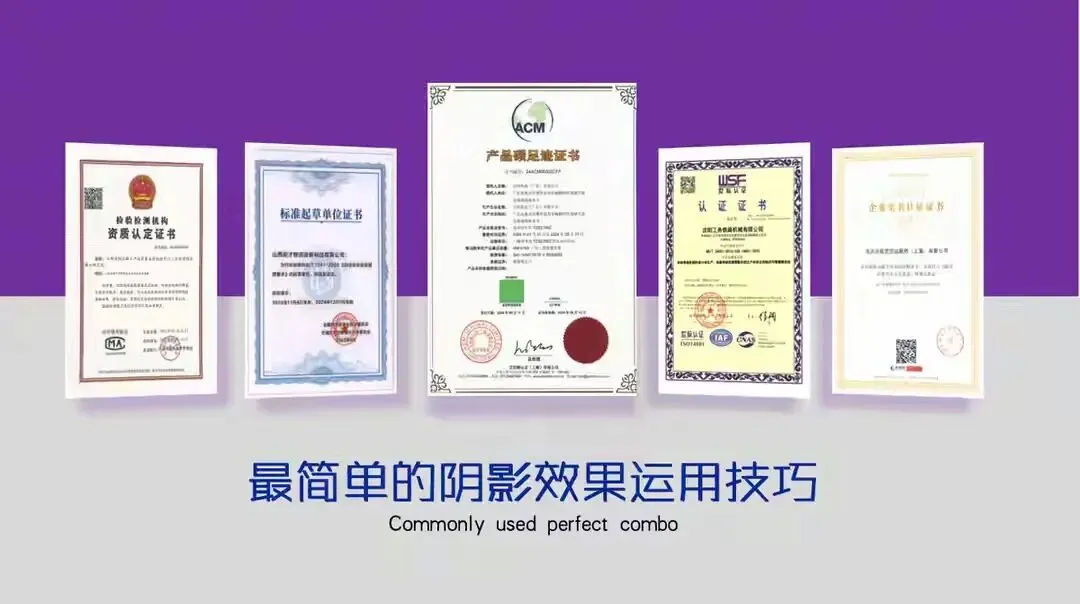
①图片添加阴影效果:
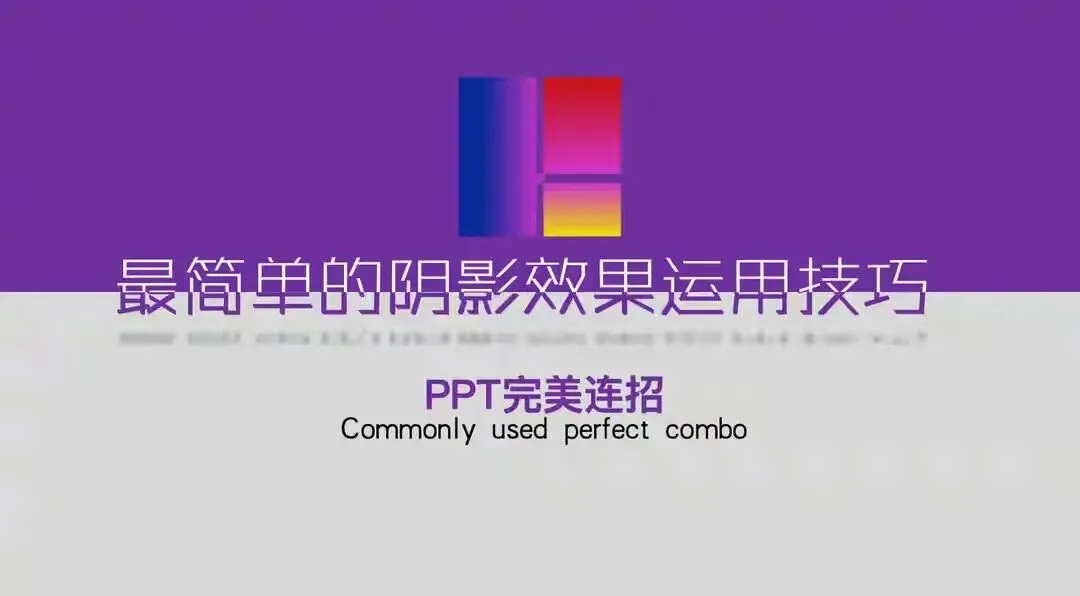
②文字添加阴影效果:
③形状、色块添加阴影效果:
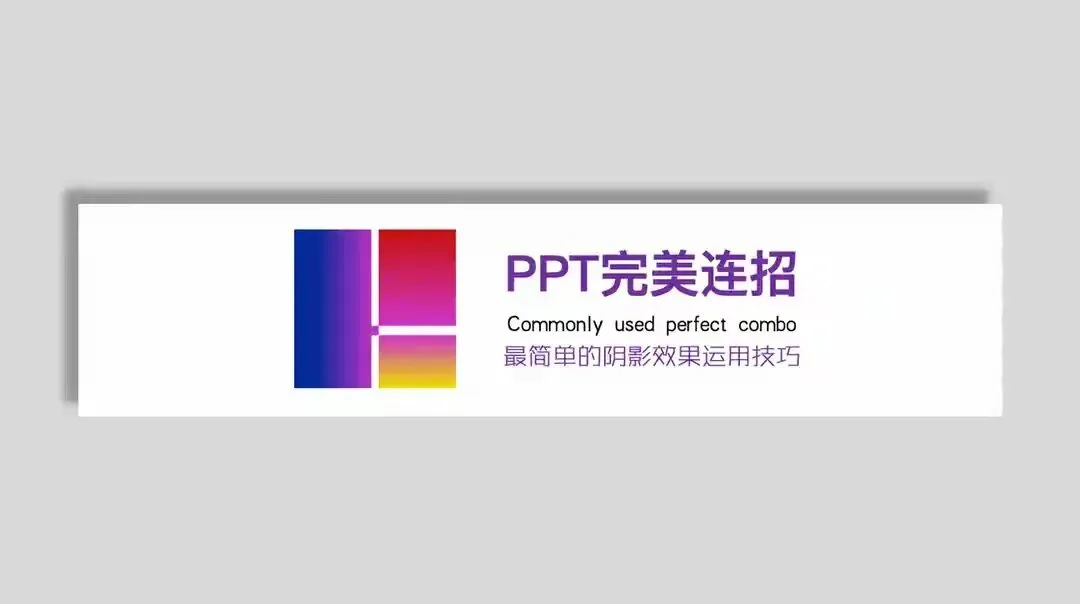
以上即为PPT自带操作的一些阴影效果,在我们日常的使用中,根据光线的投射原理,还有一些人为设置的视觉阴影,也可达到阴影效果。主要有以下三种。
第一种:使用渐变填充的色块营造阴影效果
简单操作:
插入一个与主体形状大小差不多的色块→给色块渐变填充(深色到透明)→根据需要的阴影方向将渐变色块放置于主体形状的适当位置。
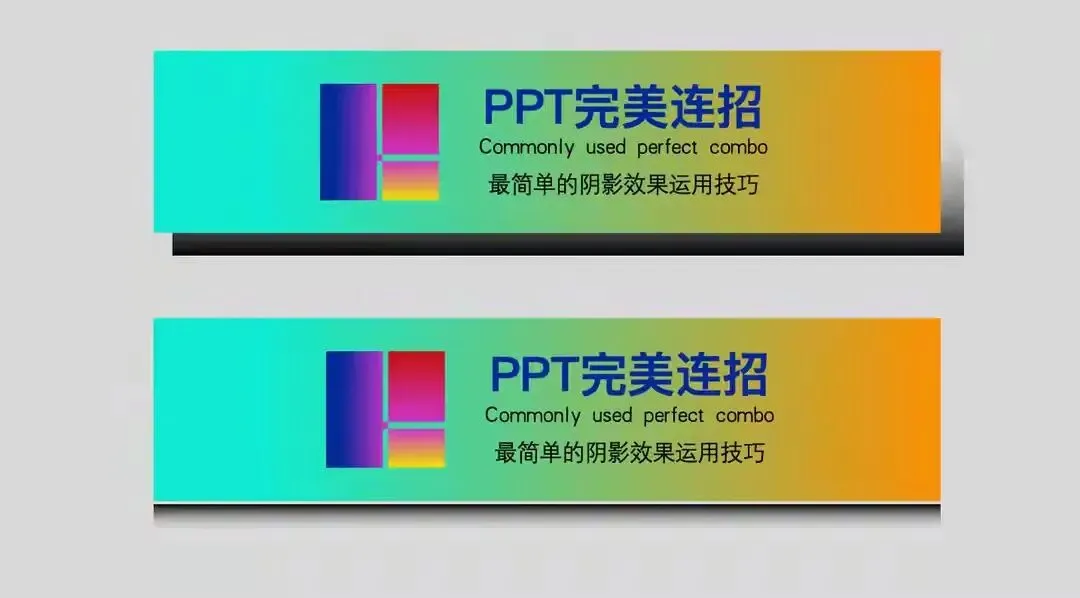
第二种:使用“柔化边缘”营造阴影效果
简单操作:
插入一个较主体形状稍大的相似形状色块→填充色块颜色(阴影一般选择深色,如黑色、蓝色、深紫色)→色块设置“柔化边缘”(调整柔化边缘的值,使用模糊效果营造出阴影效果)。
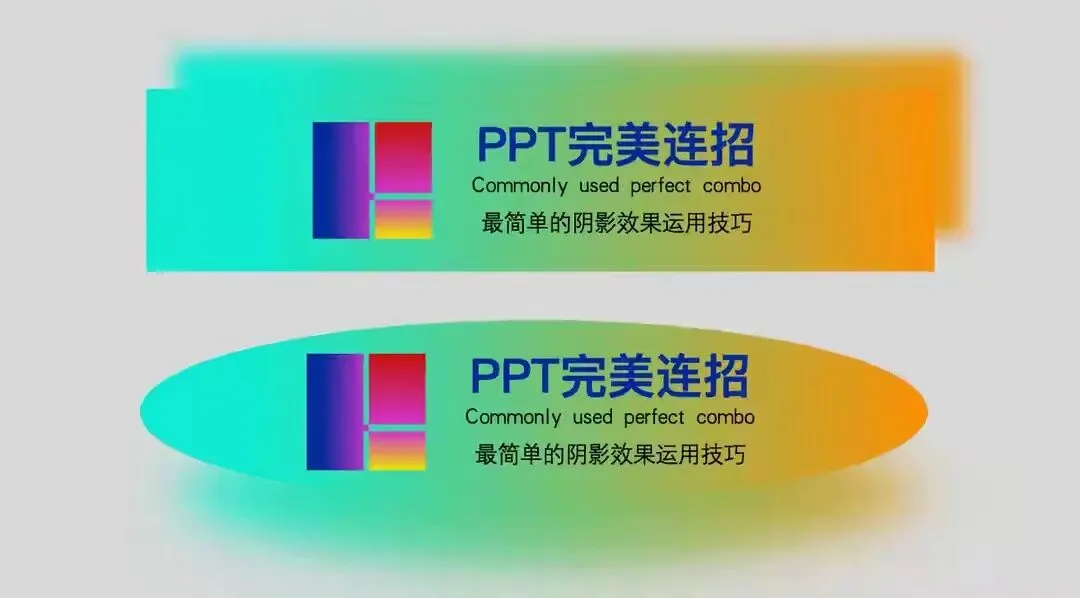
最后总结一下:
1、阴影格式主要是为了营造立体效果,常用PPT内置阴影操作主要是外部阴影和透视阴影。
2、使用渐变填充的色块和柔化边缘的色块也可模拟出阴影效果。


