大课件,微信死活发不出去
有学生做了一个项目介绍,十几页课件塞满了现场照片,微信死活发不出去。有回给同行发培训PPT,邮箱直接提示超出50兆。那种卡在发送中转圈的感觉,经历过的人都知道有多烦。
很多人的第一反应是重做一版精简的,或者去装个付费压缩软件。其实都不用。PPT自己就带着几个功能,内容一个字不动,体积能砍掉一大半。
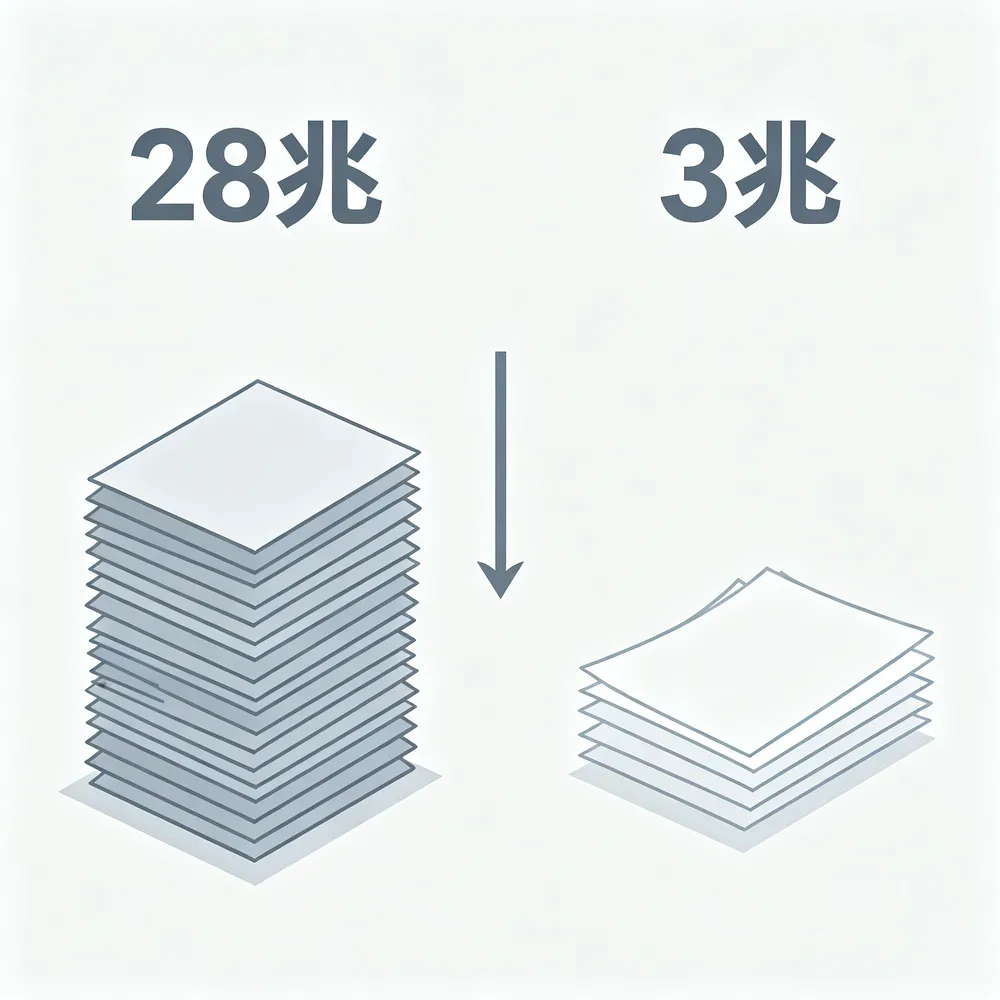
一份带几十张现场照的课件,原图模式下有28兆,压完图片再导成PDF,不到3兆,微信秒发。这就像程序里的大对象没做序列化压缩,体积虚高,压一下传输成本直线降。PPT的图片压缩,就是它的"序列化瘦身"。
第一步:先压图片,整份立刻瘦一圈
PPT里九成体积是图片。把几兆一张的原图换成压过的,整份立刻小下来。
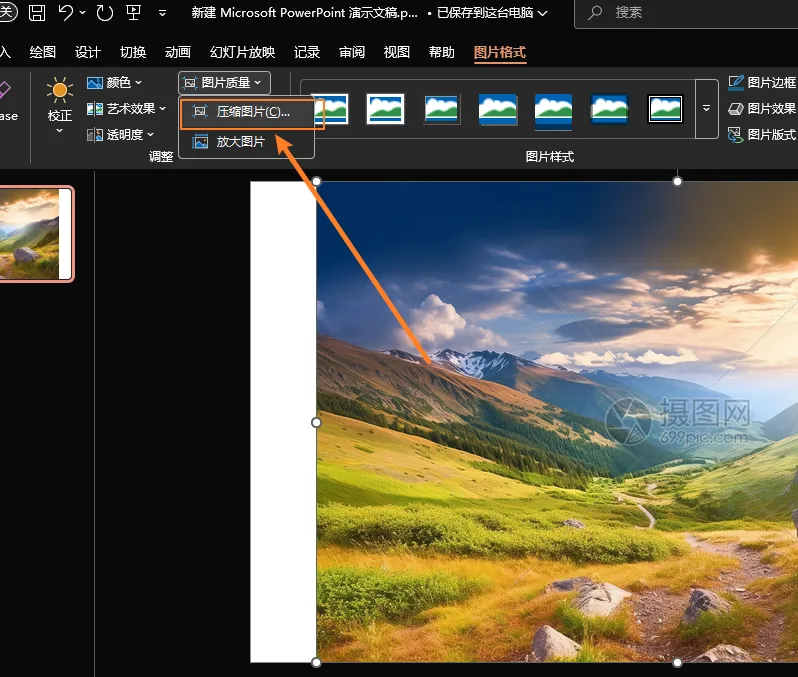
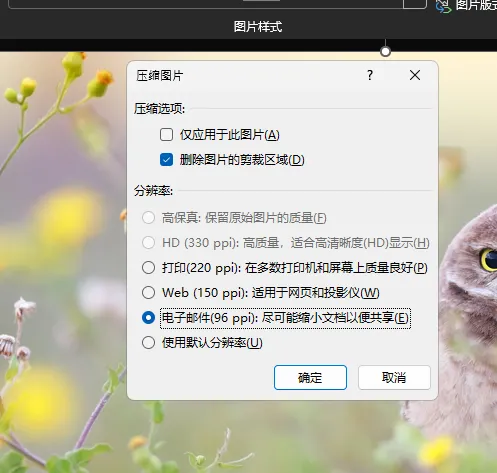
选中任意一张图片,上方出现"图片格式",点"压缩图片"。分辨率选"电子邮件(220 ppi)"或"屏幕(150 ppi)"就够了,发微信、放投影都清晰。关键一步:把"仅应用于此图片"的勾去掉,这样全篇图片一次性压完,不用一张张点。
Windows 和 Mac 都有这个功能,位置可能略有不同,以你电脑上PPT实际界面为准。
这套路我常跟学生讲:原始图片是不做处理的"大对象",序列化压缩后体积虚高的问题就解决了。压一次,传输和打开都轻快。
第二步:定稿导出PDF,排版不乱还改不了
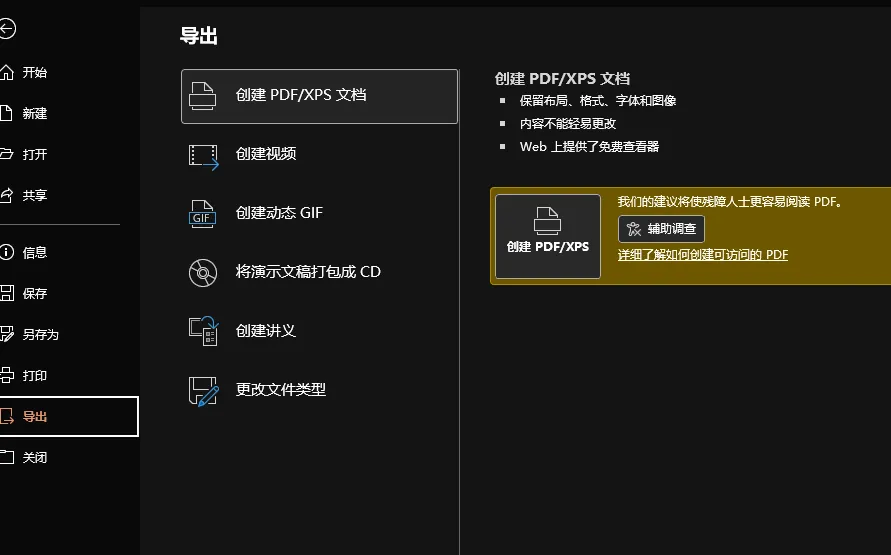
课件或汇报做完、不再改了,就导成PDF再发。文件菜单里选"导出",Windows 点"创建 PDF/XPS",Mac 点"PDF",以你电脑上PPT实际界面为准。
PDF体积小,排版不会跑,别人也不好改。发去哪都长一个样,投影、打印都稳。适合定稿的汇报和课件。
第三步:清掉那些看不见的累赘
有些东西平时看不见,却实打实占着空间。
翻一遍,把隐藏的空白幻灯片删掉。插进去的超长视频,能换链接就别直接嵌文件,一段几十兆的录像拖进去,整份立刻变胖。图片边缘多余的部分,用裁剪裁掉,也是省体积。这些活儿在哪操作,以你电脑上PPT实际界面为准。
别再找付费压缩软件了,PPT自己就够
这三步全是PPT自带功能,零成本。图片压一压,定稿导PDF,再清掉看不见的累赘,一份几十兆的课件轻松掉到几兆。
我带学生做项目,课件、答辩稿都这么收拾一遍再发,从没再卡在发送中转圈。
现在打开你那份发不出去的PPT,选中一张大图点"压缩图片",选"屏幕(150 ppi)",记得取消"仅应用于此图片";再走文件、导出、PDF,看看体积掉多少。下次做完PPT,先这么收拾一遍再发。