文丨齐白
导读:你刚写好的Word文档,被领导要求转换成PPT,会不会有些不知所措了,别急,小编特意给你整理了教程,让你一学就会。
你刚写好了几十页的Word文稿,结果领导要让你做成PPT,你会不会瞬间觉得头都大了啊,然后还在想着如何一段段复制粘贴过去,其实这种方法可行,但是既慢又容易把格式弄乱。
其实Office和WPS都自带了转换功能,而且还都是免费的。但是我们需要做一下简单准备,然后几分钟就能把Word文档变成PPT草稿了,后期再进行微调美化就可以了。
咱们今天的这篇Word教程,教你如何把Word文档转换成PPT,包括转换后如何处理,让你一学就会。
小编总结了一下,其实两者转换的核心思路,主要就是靠Word里的标题样式识别分页。
1.转换思路如下:
它代表了新一页PPT的大标题,然后每出现一个标题1,就自动新建一张幻灯片
2.操作方法如下:
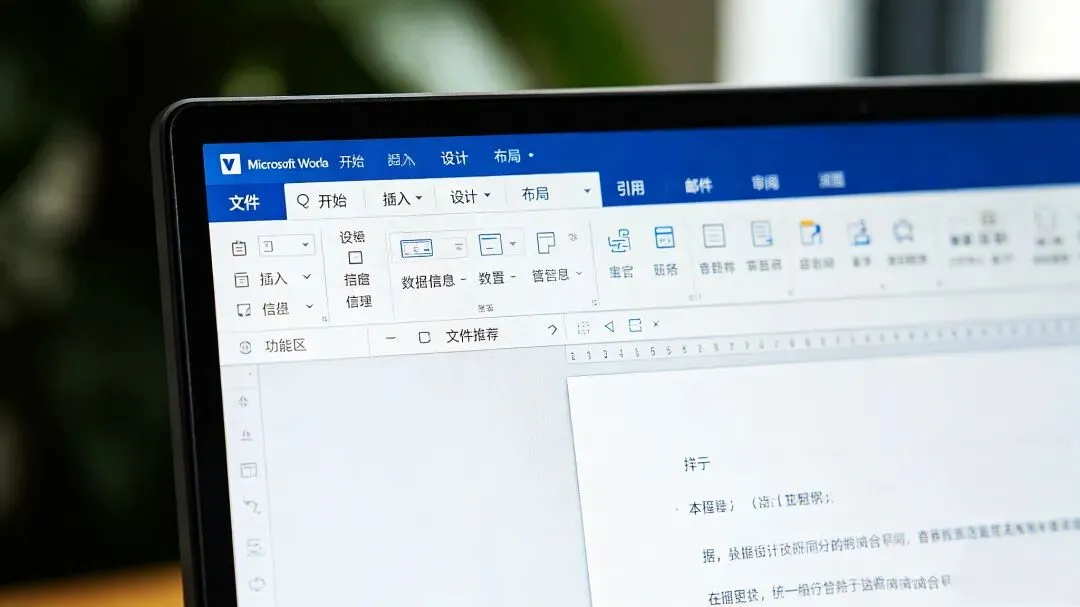
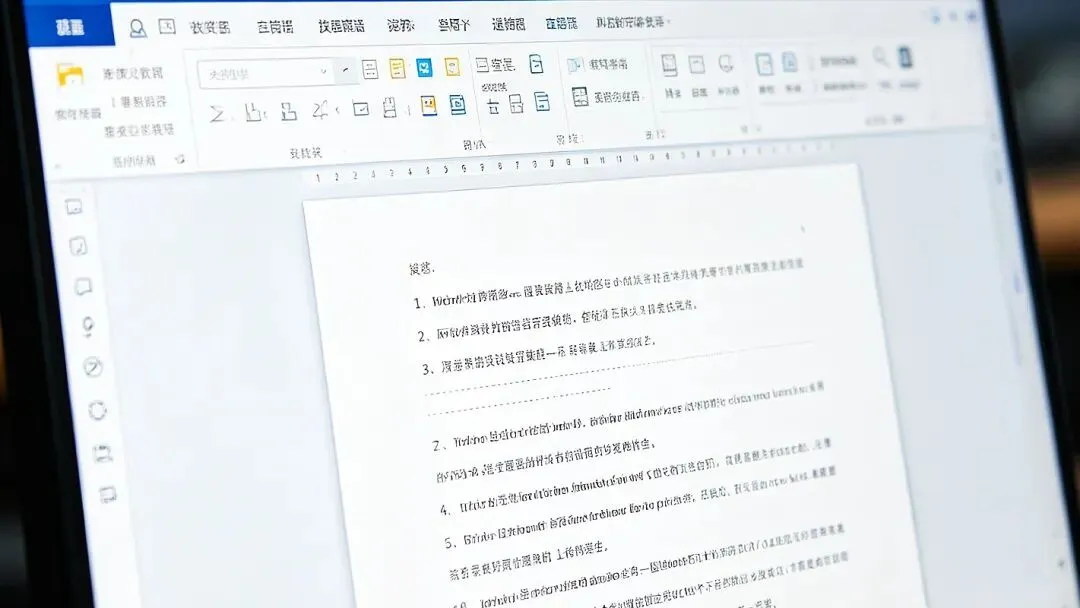
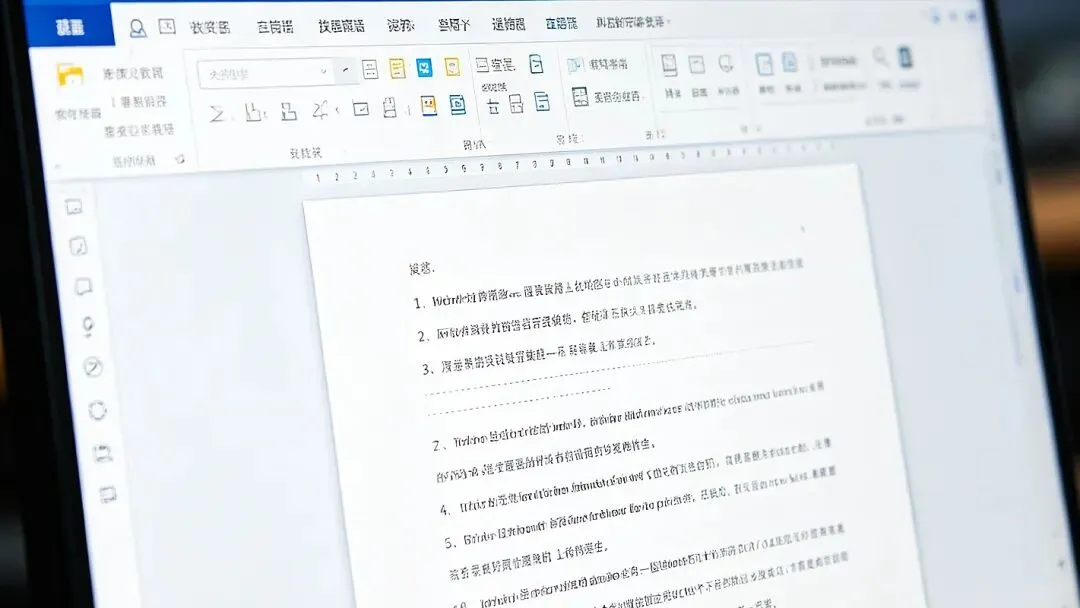
我们打开Word文档,然后在上方【开始】选项卡,然后找到样式组,再给对应的文字套用标题1、标题2
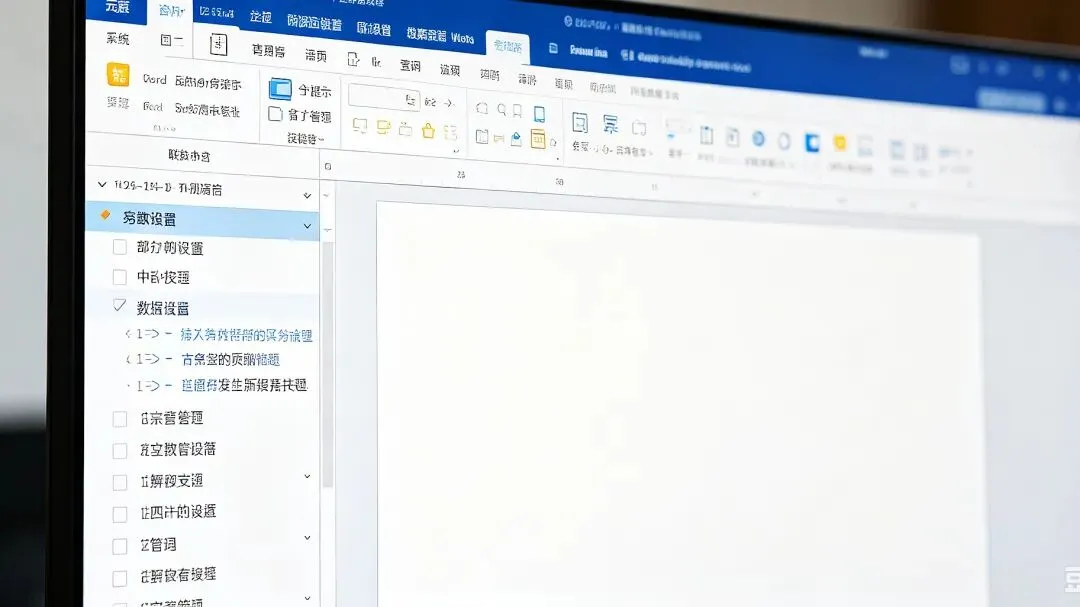
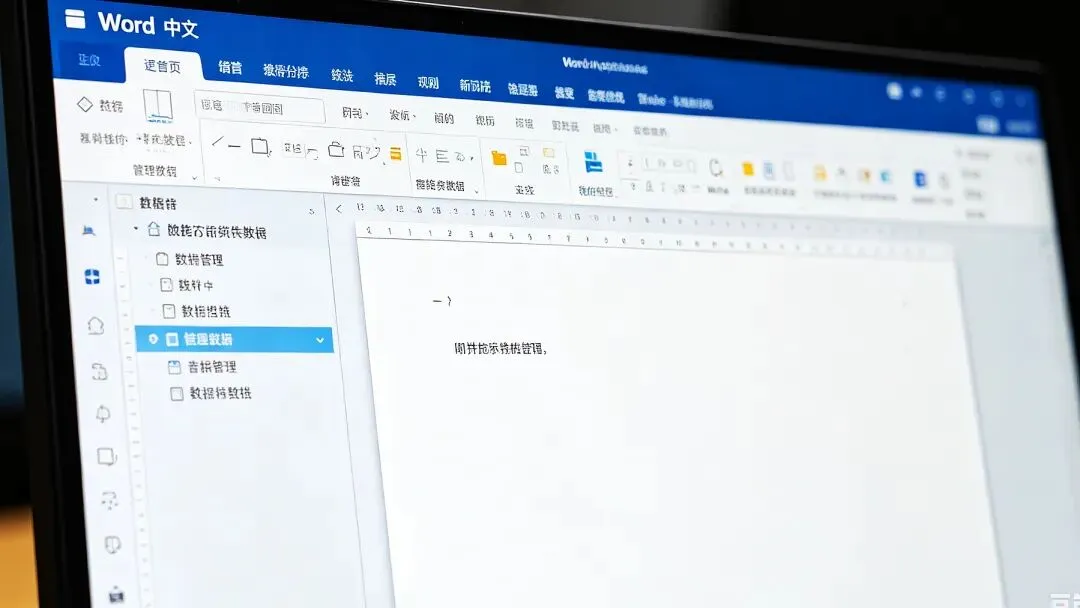
我们打开【视图】—勾选【导航窗格】,然后在左边能看到层级,一定要确认结构没问题再转换
💡小贴士:如果你的通篇全部是“正文”样式,那么软件会分不清在哪里分页,然后转换后全部都会挤在一页了,或者是每一个段落生成一页PPT。
这个方法office和wps通用,也是最为推荐的,它比较适合十几页,或者几十页的长文档,而且是免费的没有会员要求。
1.操作方法如下:
我们先把Word设置好标题1、标题2样式,然后保存文档,再关闭Word文件
这时打开PowerPoint/WPS演示,然后新建空白的PPT
我们点击【开始】选项卡,然后再点「新建幻灯片」旁边的小下拉箭头
最后在弹窗找到刚刚保存好的Word文档,然后点击【插入】就可以了
最后不需要我们人工干预了
这时软件会自动读取标题层级,标题1生成幻灯片的标题,标题2也会变成页面里面的项目要点,然后一次性批量生成全部页面
2.它的优缺点:
这种方法的优点是免费,可以批量生成,层级结构也比较清晰
它的缺点就是图片、表格不会自动带过来,转换完成后需要我们手动操作,就是再复制粘贴图片和表格进去才行
这种方法比较初级了些,但是它比较适合只有几页的内容,它不需要调整Word标题样式。
1.操作方法如下:
这时我们在Word选中内容,然后按Ctrl+C复制就行了
这时我们在PPT里面右键粘贴,然后粘贴选项选择只保留文本,主要是为了避免带过来一堆错乱格式
最后我们手动新建幻灯片,然后把内容拆分到不同页面就可以了
2.它的优缺点:
这种方法的优点就是比较简单,你可以想怎么排版就怎么排
不论你用的是哪种方法,这都只是第一步而已。Word转出来只是初稿,它不会直接变成精美的成品,最后还是需要调整字体、排版等。
1.操作方法如下:
我们就别再用宋体了,可以换成更现代的无衬线字体,比如选微软雅黑就不错。颜色别超过三种,可以选一个你单位的主色调
我们再把大段的文字拆分成几个要点,然后用项目符号“•”或数字“1.2.3.”标出来。关键的图表,能截图贴进去的就别用文字描述了
最后再适当加一些高质量的图片,或者简单的图示等,为了让页面看起来更生动一些
但也别搞得太花哨,因为要以内容为主
今天的word转换教程就讲到这了,转换过程中一定要多检查,避免有些地方出错。
如果你哪里还是不太明白,可以随时留言我,也可以在评论区晒出你的实操成果与心得。
后续会讲深层的word学习教程和技巧,希望让你的办公更轻松,加油🚀
如果出现转换后页数很多,然后一页只有一两句话。那就是很多段落设置成了标题1,可以把不需要分页的改成标题2就行了。