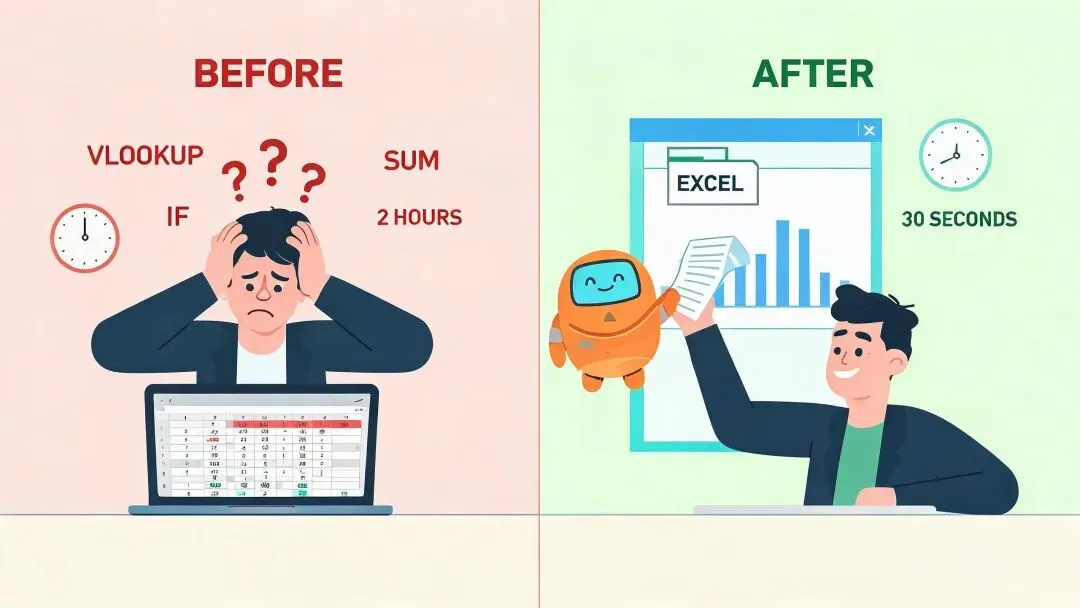
你是不是打开Excel就头大——VLOOKUP记不住、数据透视表不会做、老板要的分析报告憋半天只出一张表?
8月11日,TRAE Work刚上线了"我的文件"功能——你把Excel拖进去,直接说"帮我看看哪个区域销量最好""把异常数据标出来",它秒出分析结果+图表,不用记一个函数。而且8月13日DeepSeek V4 Pro正式版也上线了,网页端和App都能用,推理能力更强,分析数据更准。两个配合用,效果翻倍。完全免费。
❌ 以前 打开Excel→搜公式→套VLOOKUP→搞不定数据透视表→问同事→花两小时才出一张图 | ✅ 现在 拖Excel进TRAE Work→说"分析销量趋势"→30秒出图表+结论→直接复制给老板 |
三步出分析,比Excel函数快十倍
① 打开TRAE Work,把Excel拖进去。打开 work.trae.cn,点左上角"+"按钮,把你的Excel或CSV文件拖进去。TRAE Work会自动识别表格结构,告诉你"我读到了XX行XX列,包含XX字段"。不用你手动选区域、设表头。
② 用"人话"告诉它你要什么。不用记函数,直接说:"帮我看看哪个区域销量最好""把销售额低于平均值的标红""按月汇总,画个折线图"。我上周试了一下,把公司Q2销售数据拖进去,说了句"按产品线分析利润率",30秒出了四张图+一段结论,比我手动搞两小时强多了。
别急,第三步更实用——不只做分析,还能直接出报告。往下看。
③ 让AI直接出分析报告。分析完了,接着说:"把上面的分析写成一段话,我要发给老板。"TRAE Work会自动把图表+结论整理成一段专业汇报,你复制粘贴就行。我上次用这个方法,老板回复"数据很清晰"——以前他从来不说这句话。
| | |
| 拖文件+说人话+出报告,全流程搞定,"我的文件"自动保存 | |
| | |
| 8月13日刚上线,推理更强,复杂计算和趋势分析更准 | |
| | |
🛠 小技巧
指令越具体,结果越准。别说"分析一下",说"按月份汇总销售额,找出环比增长最快的三个月,画柱状图"。TRAE Work会按你的要求精准执行,不会给你一堆没用的图。
复杂分析切DeepSeek V4 Pro。8月13日刚上线的V4 Pro正式版,网页端和App都能用,推理能力比之前强了一大截。遇到多步骤分析(比如"先清洗数据→再算利润率→最后画对比图"),切到DeepSeek V4 Pro,它一步步帮你拆解,不会中途跑偏。
⚠️ 注意事项
敏感数据不要随便上传。公司财务数据、客户信息等敏感内容,上传前确认公司是否允许使用外部AI工具。TRAE Work有企业版,数据安全性更高,但个人版的数据处理政策要看清楚。
AI出的图表是参考,不是最终答案。它偶尔会理解错你的意思或算错数字,发给老板之前必须自己过一遍。我犯过这个错——AI把"环比"理解成"同比",图表看着挺对,数据全错了。TRAE Work目前只支持网页版和桌面端,手机上暂时用不了。
最后总结一下
· 打开 work.trae.cn,把Excel拖进去,AI自动识别表格结构
· 用"人话"告诉它你要什么分析,30秒出图表+结论
· 复杂分析切DeepSeek V4 Pro,一步步拆解不跑偏AI没那么难
AI在手,事事不愁
下期聊聊:DeepSeek Harness——开源AI Agent框架,一切皆插件,普通人也能用。比今天这个更省事。
注:文中示例均为虚构场景。