说一个比AI还强大的PPT插件.
各位木友们好,我是小木。
看我文章的小伙伴,想必都知道我无数次推荐OKPlus 15这款插件:
理由无非两个:高效,好用。
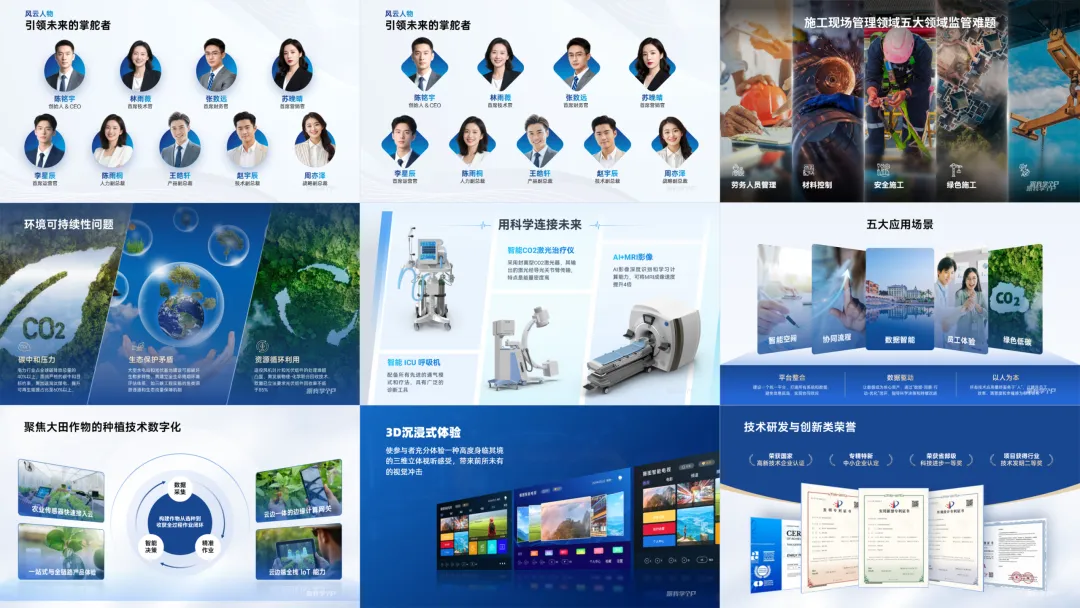
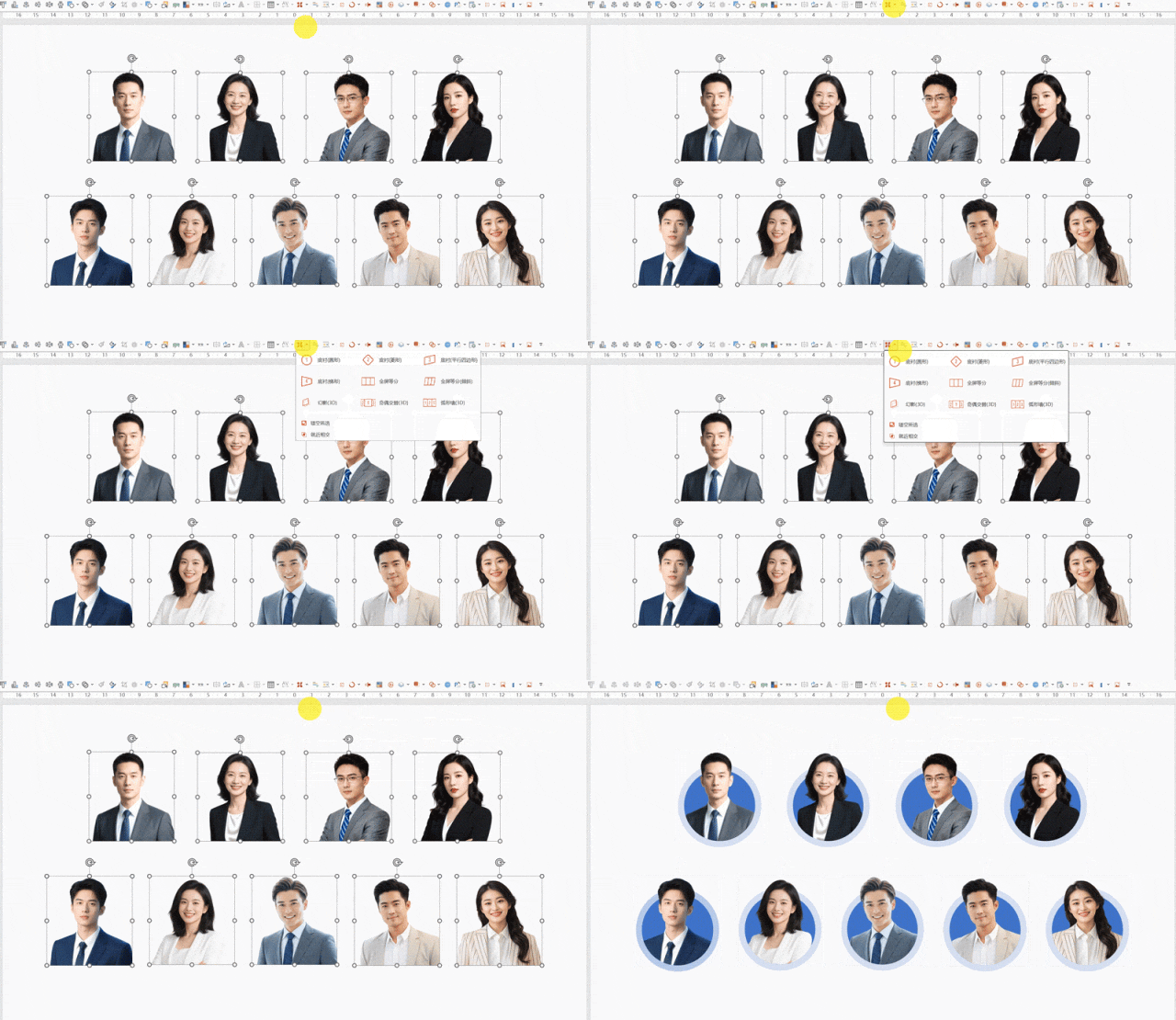
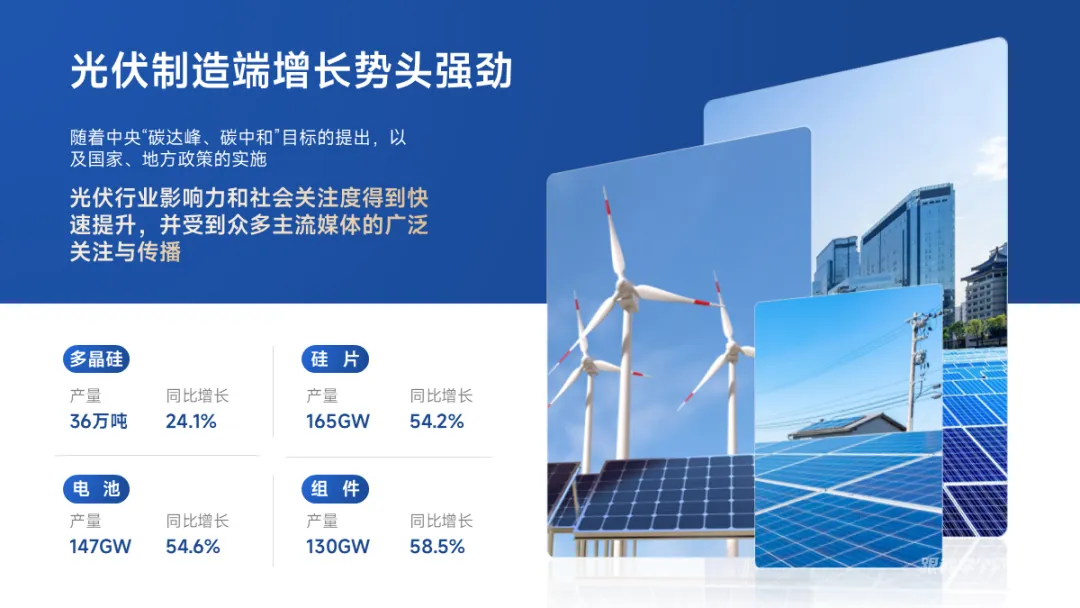
好多功能PPT操作起来复杂,AI也不一定排版好,用它反而可以一键搞定,比如人物、多图排版:
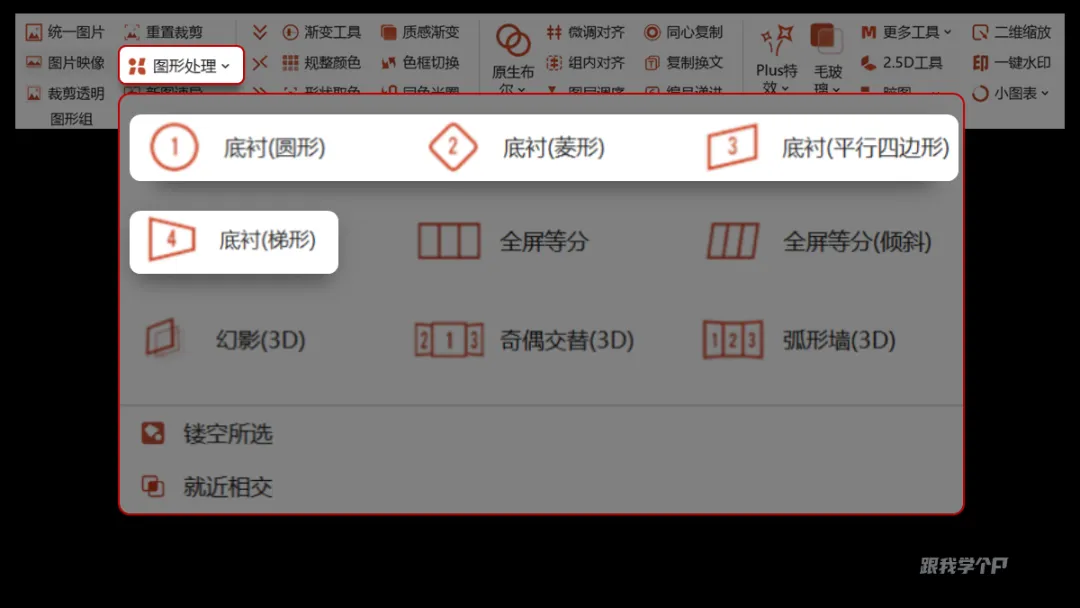
以上案例都是用【图形处理】列表中的功能实现的。
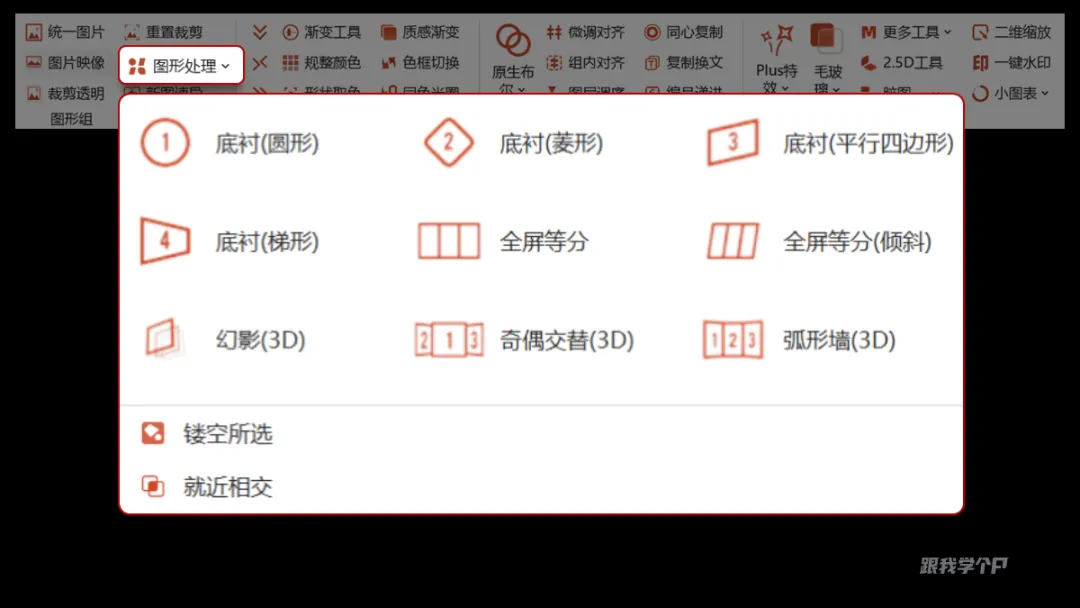
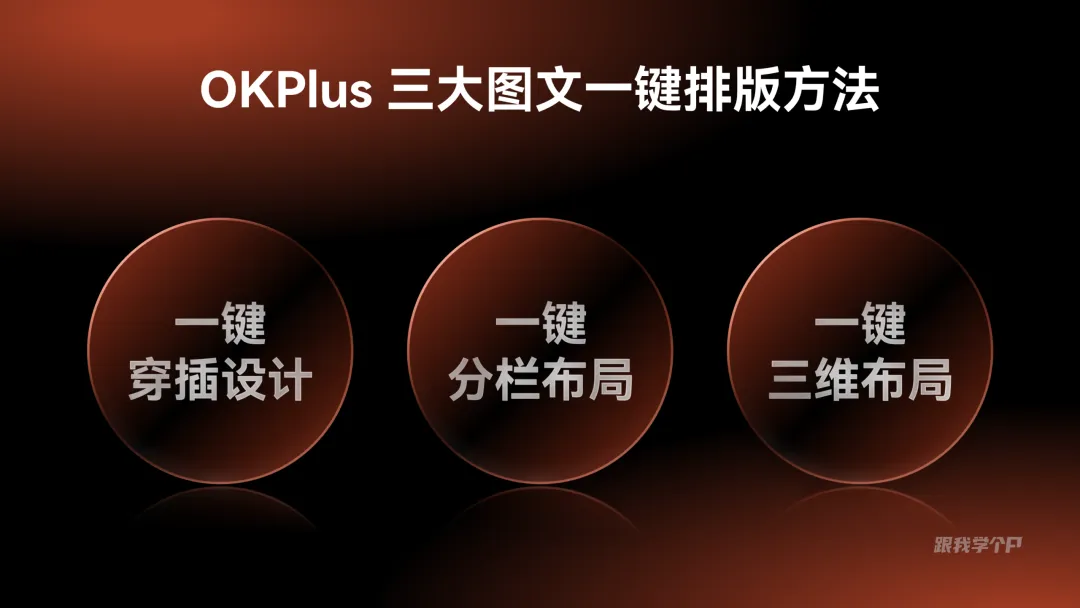
具体怎么做?下面我结合这个功能,跟大伙儿分享三个图文一键排版的方法。
▎一键穿插设计
在排版人物的时候或建筑的时候,我们一般会用穿插设计来增强空间层次感,提升视觉高级感:
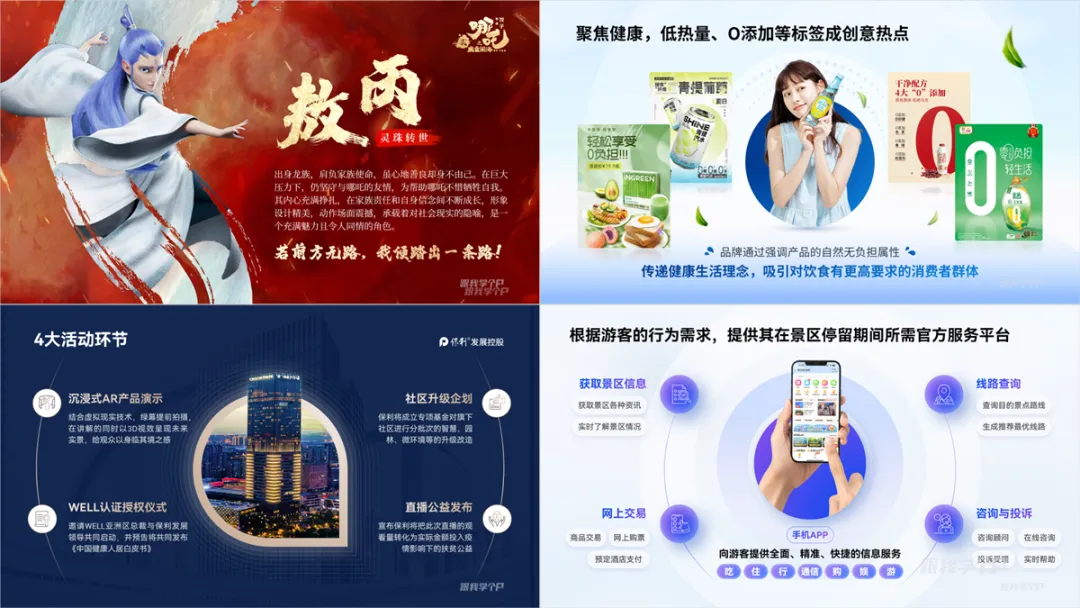
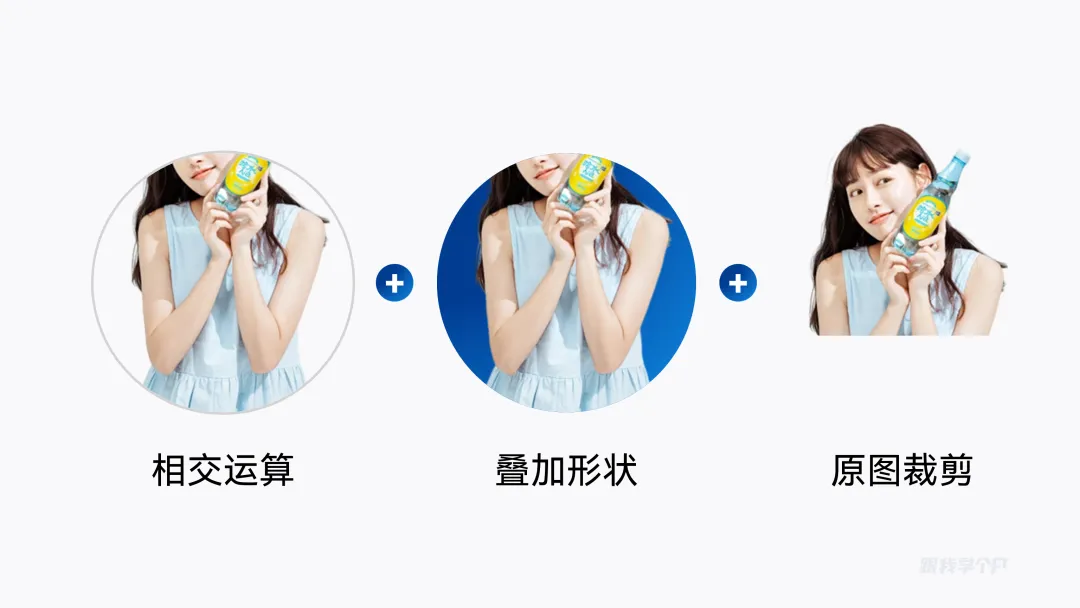
按传统的PPT操作,需要先复制,再相交运算+叠加+裁剪等步骤执行,操作起来有些繁琐,图片数量多的话更是大工程。
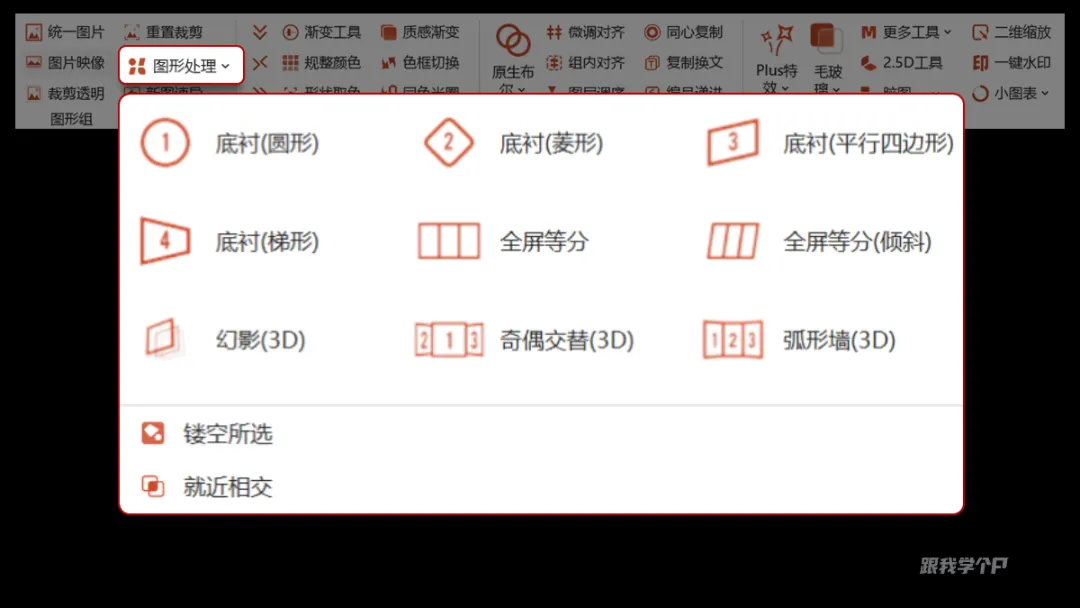
而现在OKPlus 15插件中的【图片处理】功能就可以一键实现:
拿这张人多的PPT举例:

首先人物背景有点杂,先通过佐糖、抠抠图等抠图网站抠出人物主体,再将图片设置成同样的大小:
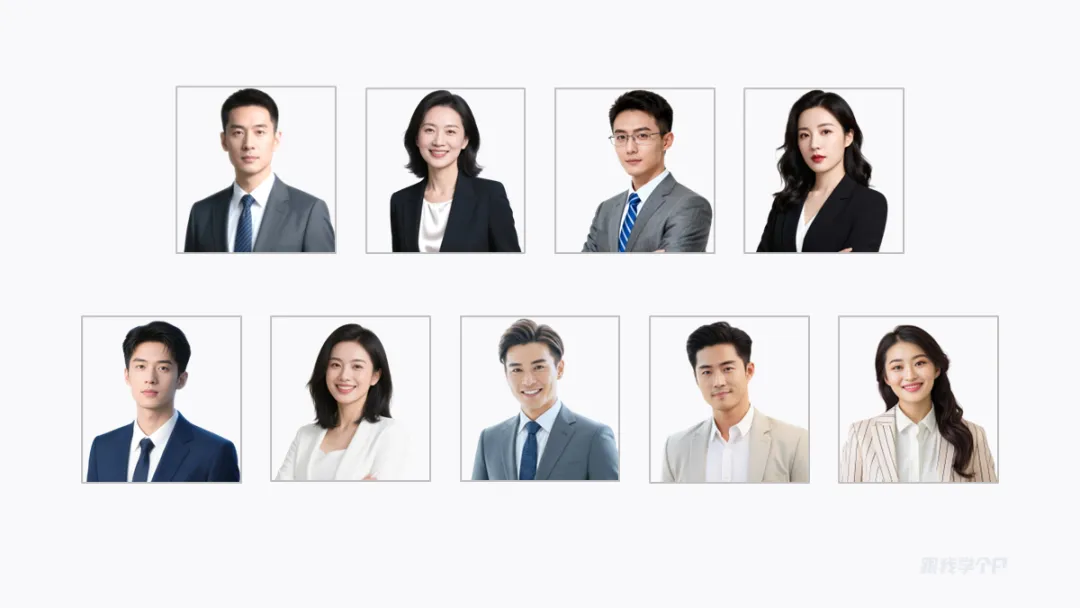
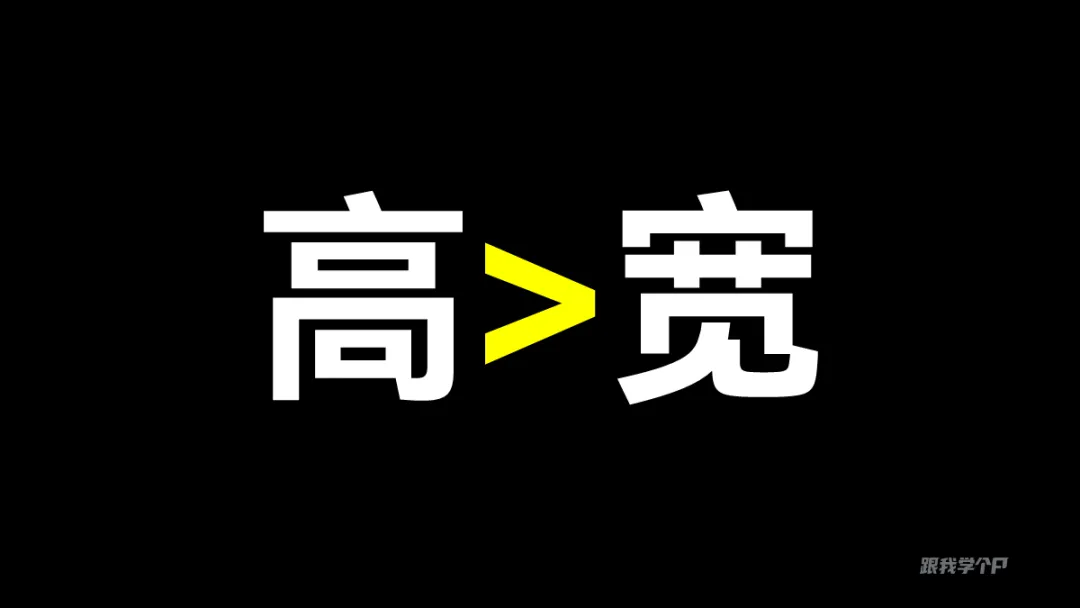
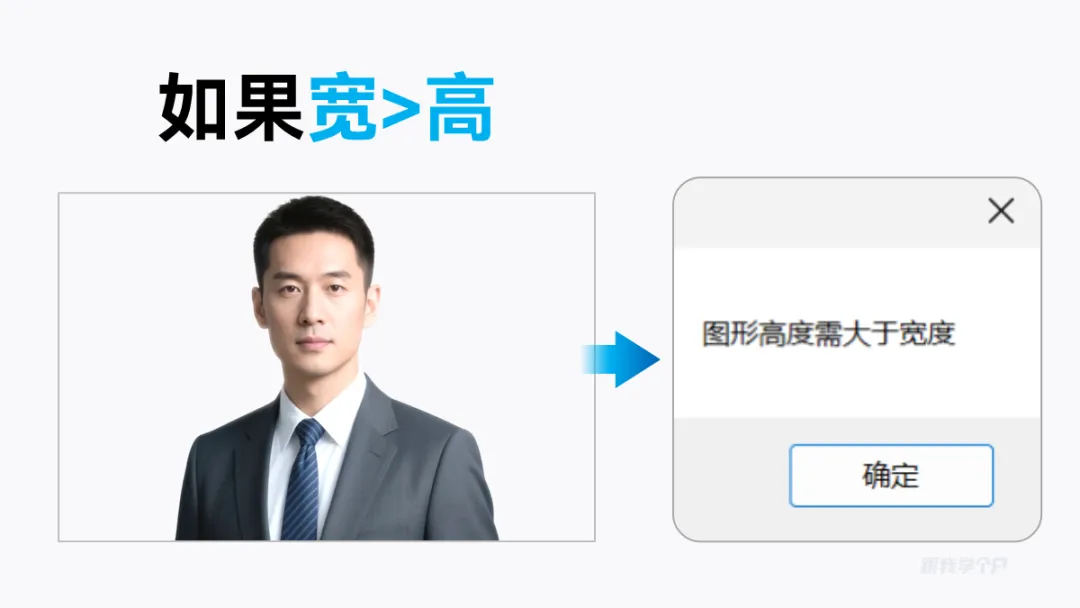
这一步要注意一点,图片的高度要大于宽度:
不然会出现提示。
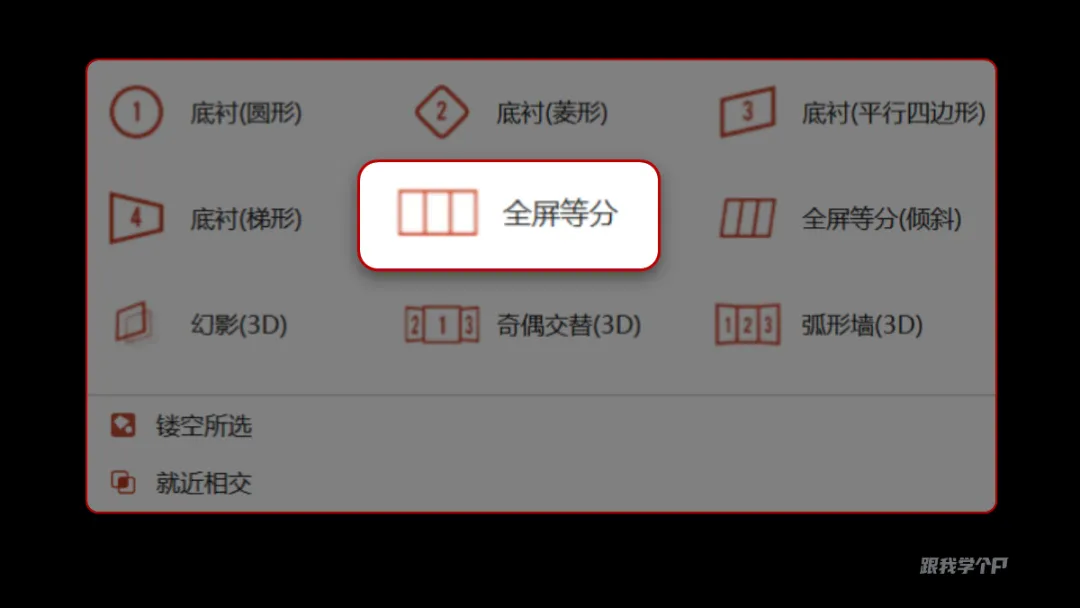
准备就绪后,全选图片,在【图片处理】中选择【底衬(圆形)】,就能轻松搞定。
调整一下形状颜色,放上文字,是不是超快?
当然,除了圆形,也可以换成菱形:

平行四边形,梯形:


这些都是插件自带的,喜欢哪个就选哪个。
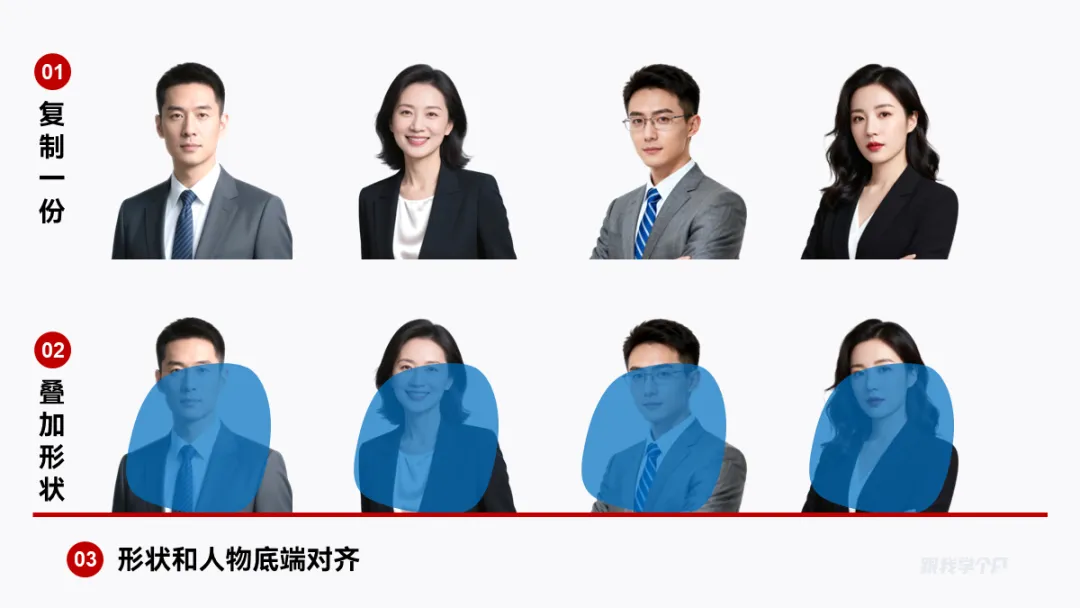
如果说你不想用自带的效果,想换成其他的形状,咋办?也不难,只要多做一步就行了。
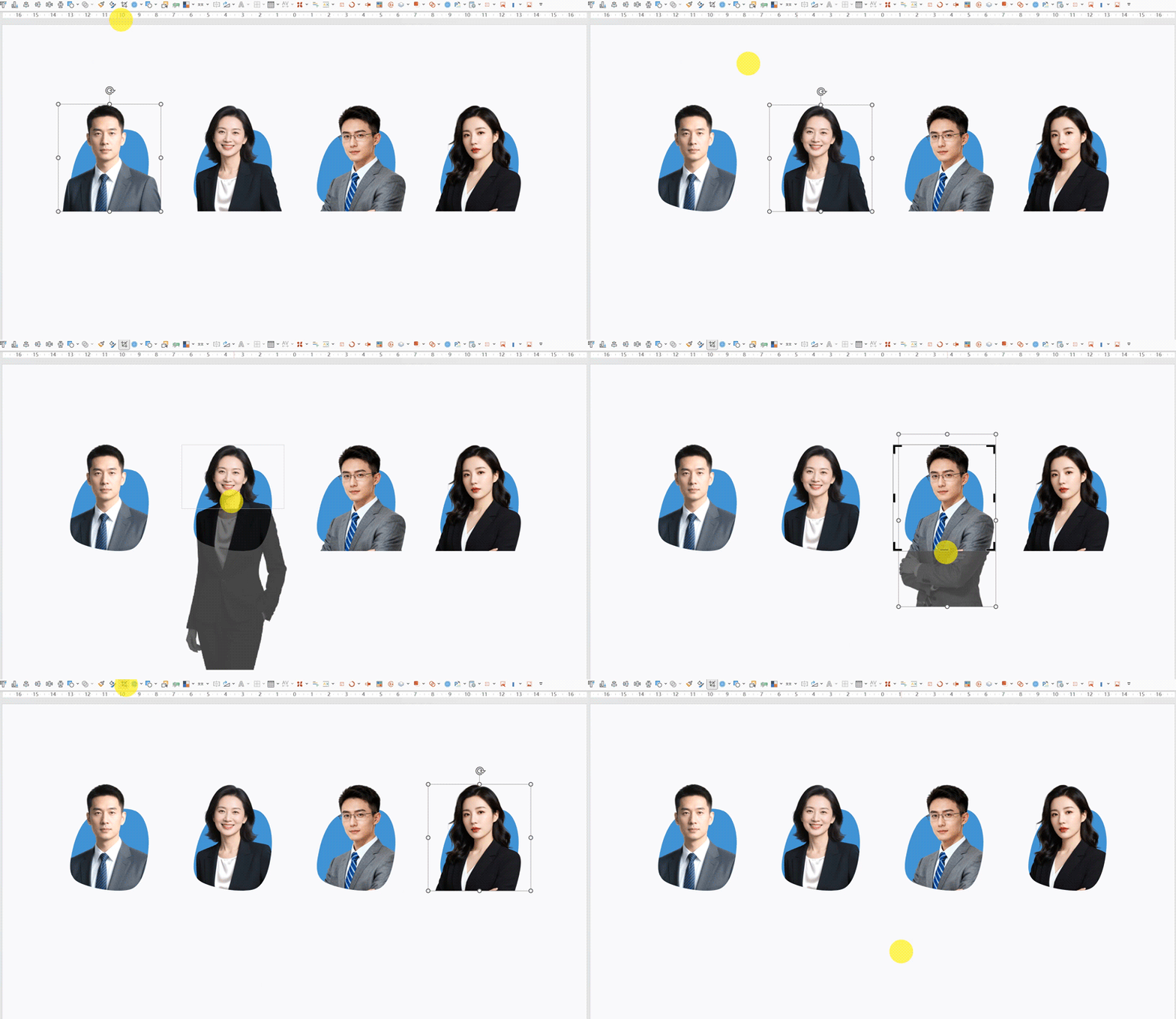
我们就拿上面的几个人物来举例,插入心仪的形状和人物,再按以下步骤操作👇:
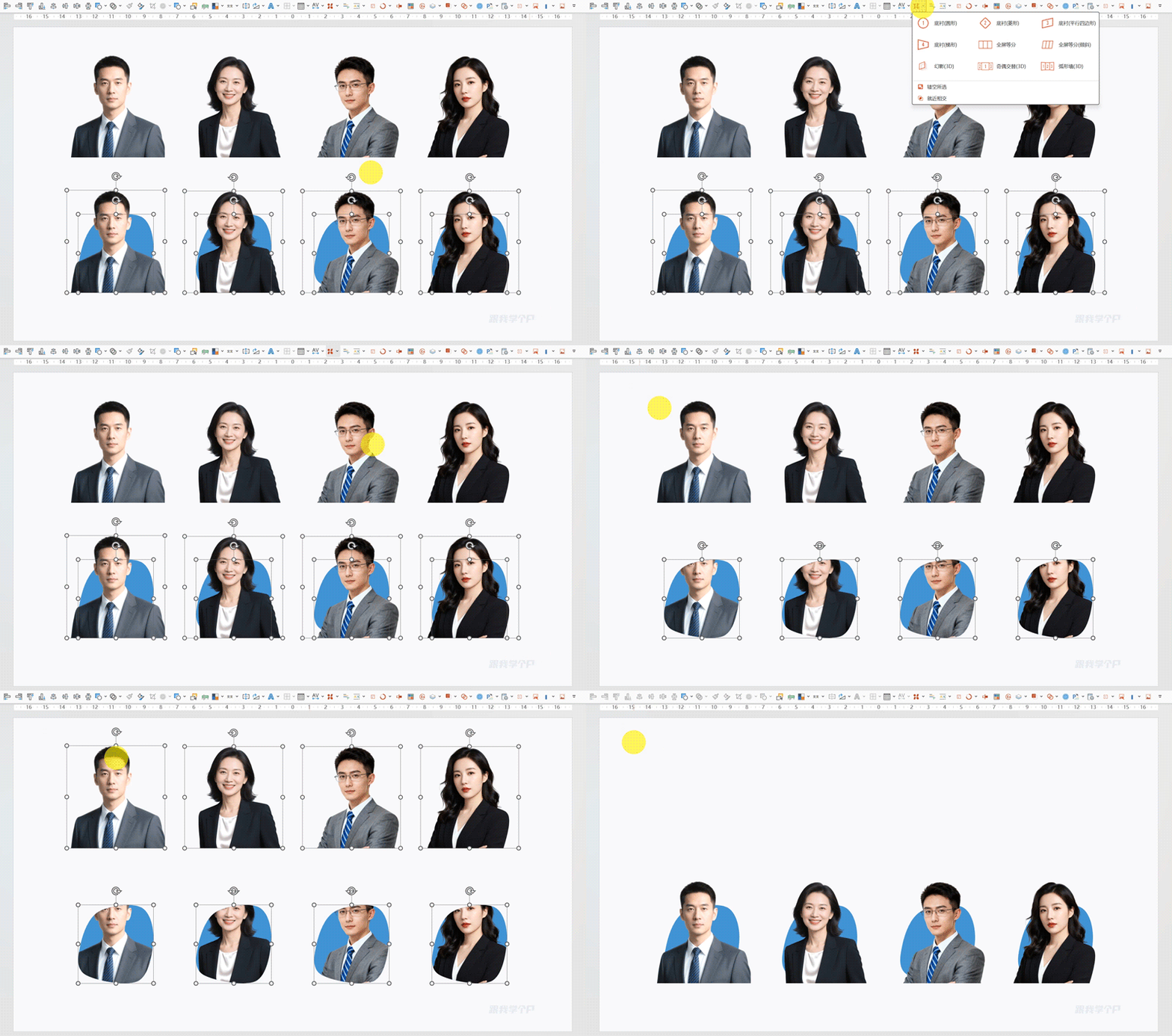
这里需要用到【就近相交】功能:
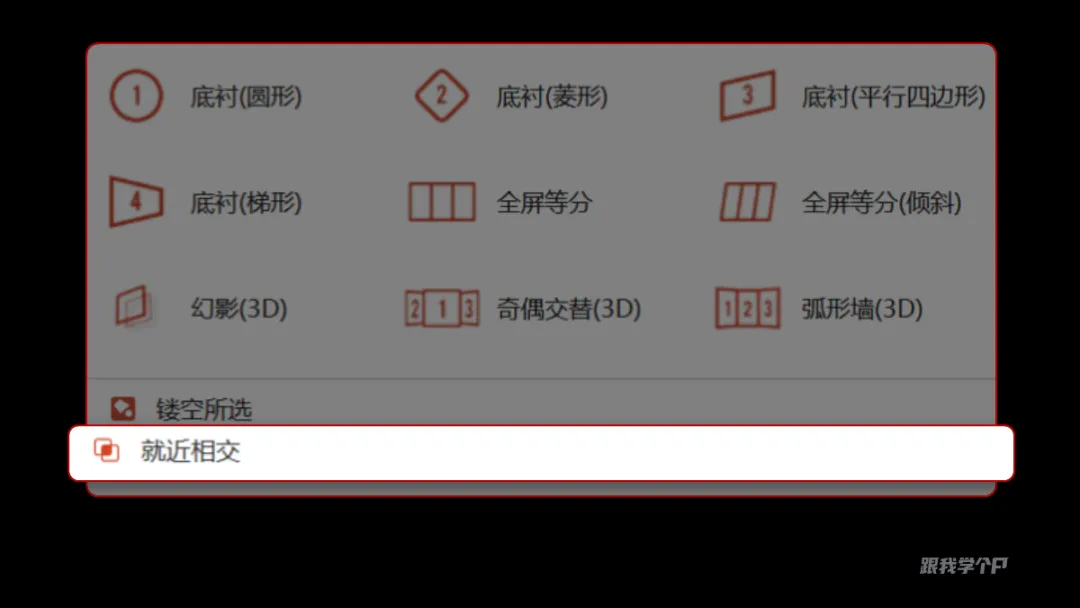
全选下方的素材,点击【就近相交】批量执行人物和形状相交,再将顶部的人物和下面形状底对齐:
给顶部的人物图片逐个裁剪就设计好了。
页面如果超多人物,这个方法真的能事半功倍。

▎一键分栏排版
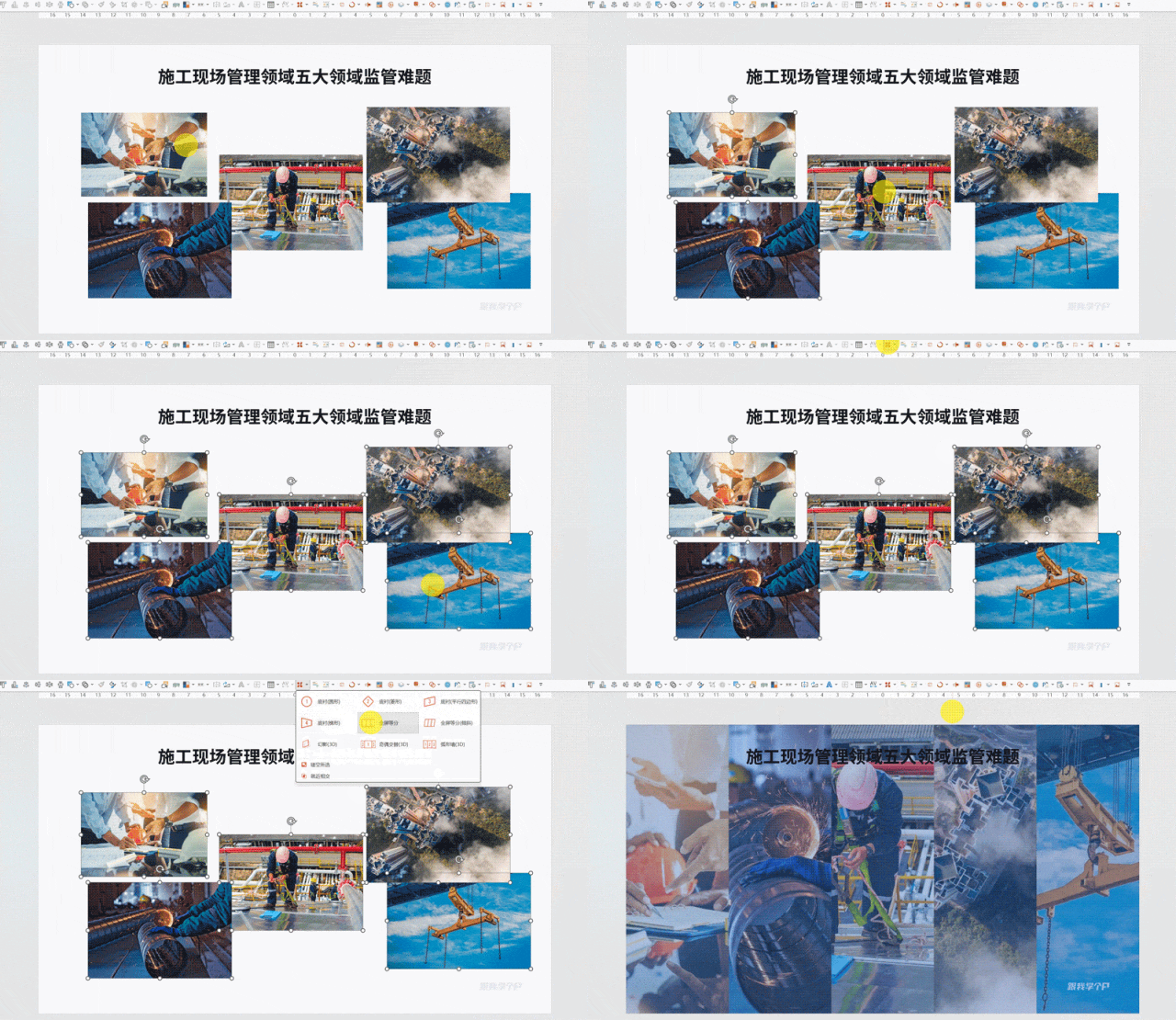
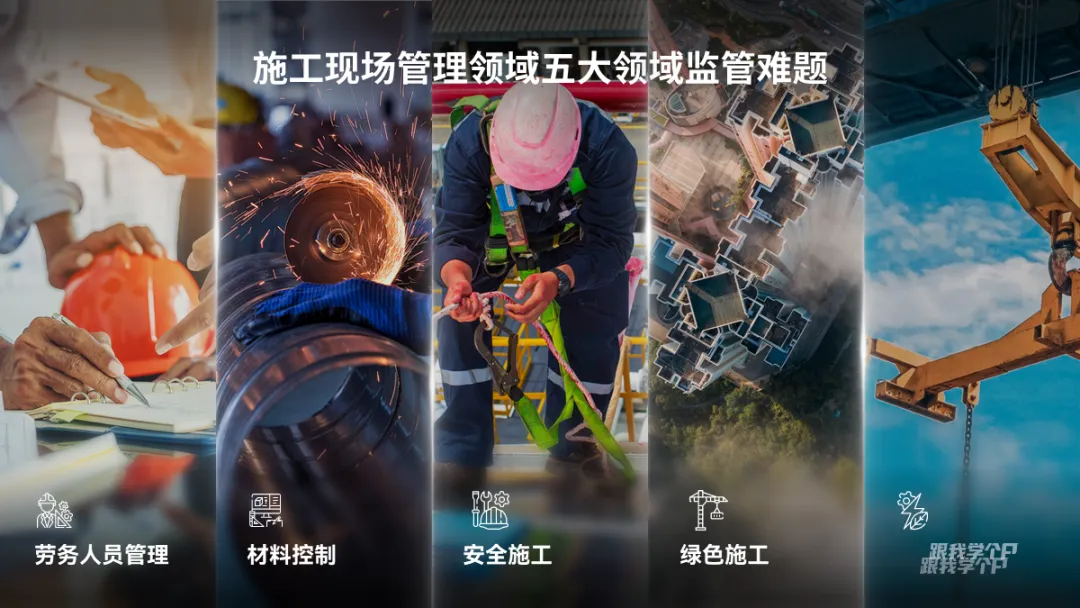
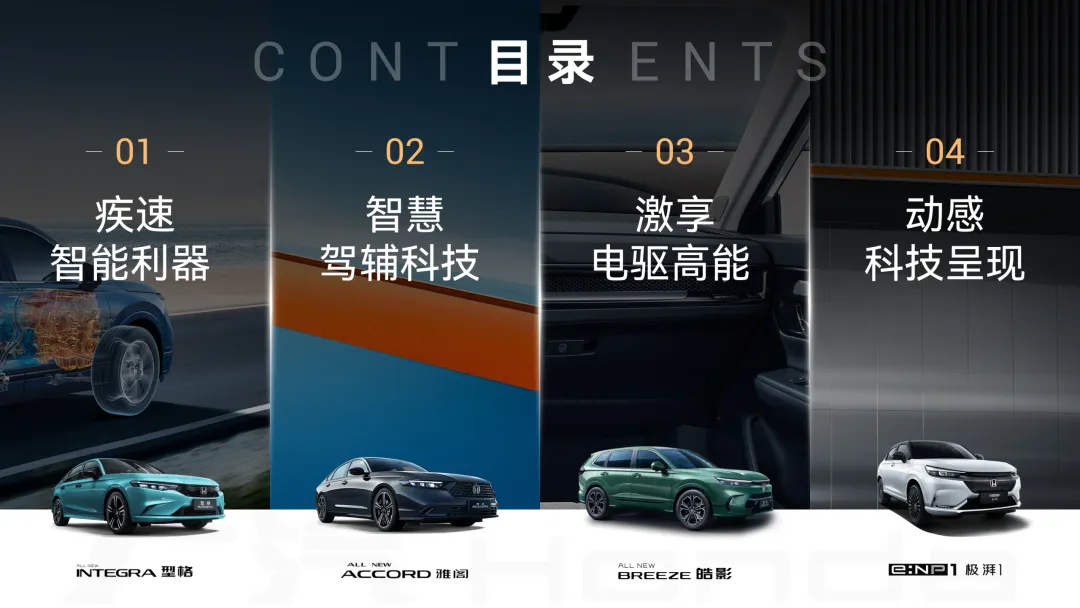
问问大家,这种全屏等分效果的排版,大家会怎么做?
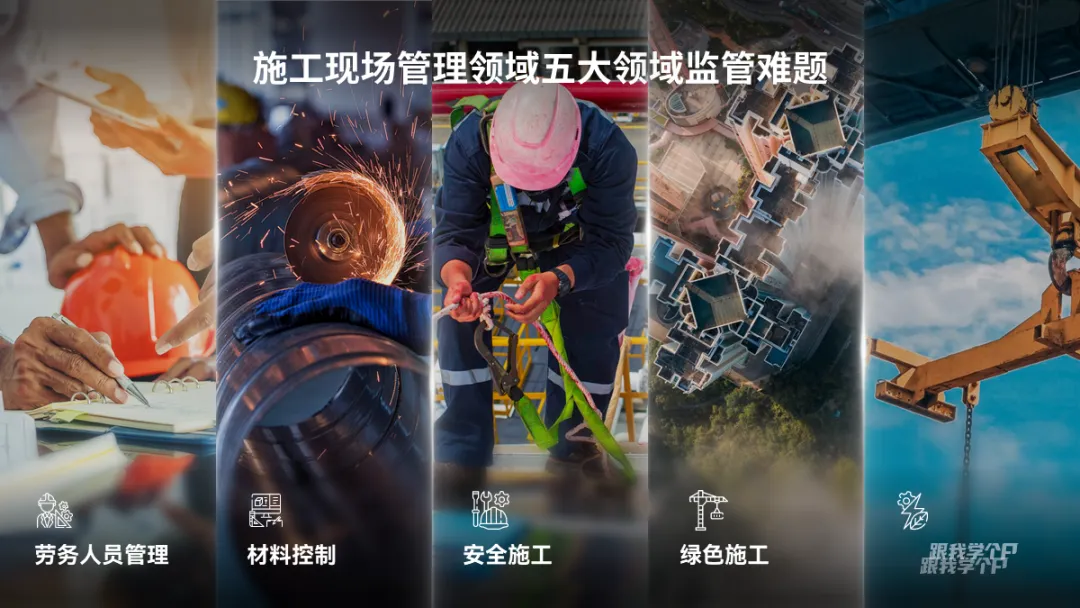
插入矩形逐个调整,还是用表格?
如果你会用【全屏等分】功能,一秒钟都不用。
用上面的PPT举例,导入图片后,不用理会大小,按顺序选中图片, 然后点击【全屏布局】,一键搞定:
超级快有没有。
而且作者还很贴心地为帮我们添加了蒙版:
给蒙版设置渐变透明后,用来凸显文字刚好。
掌握这个效果,无论内容模块有多少,都可以一键轻松搞定。

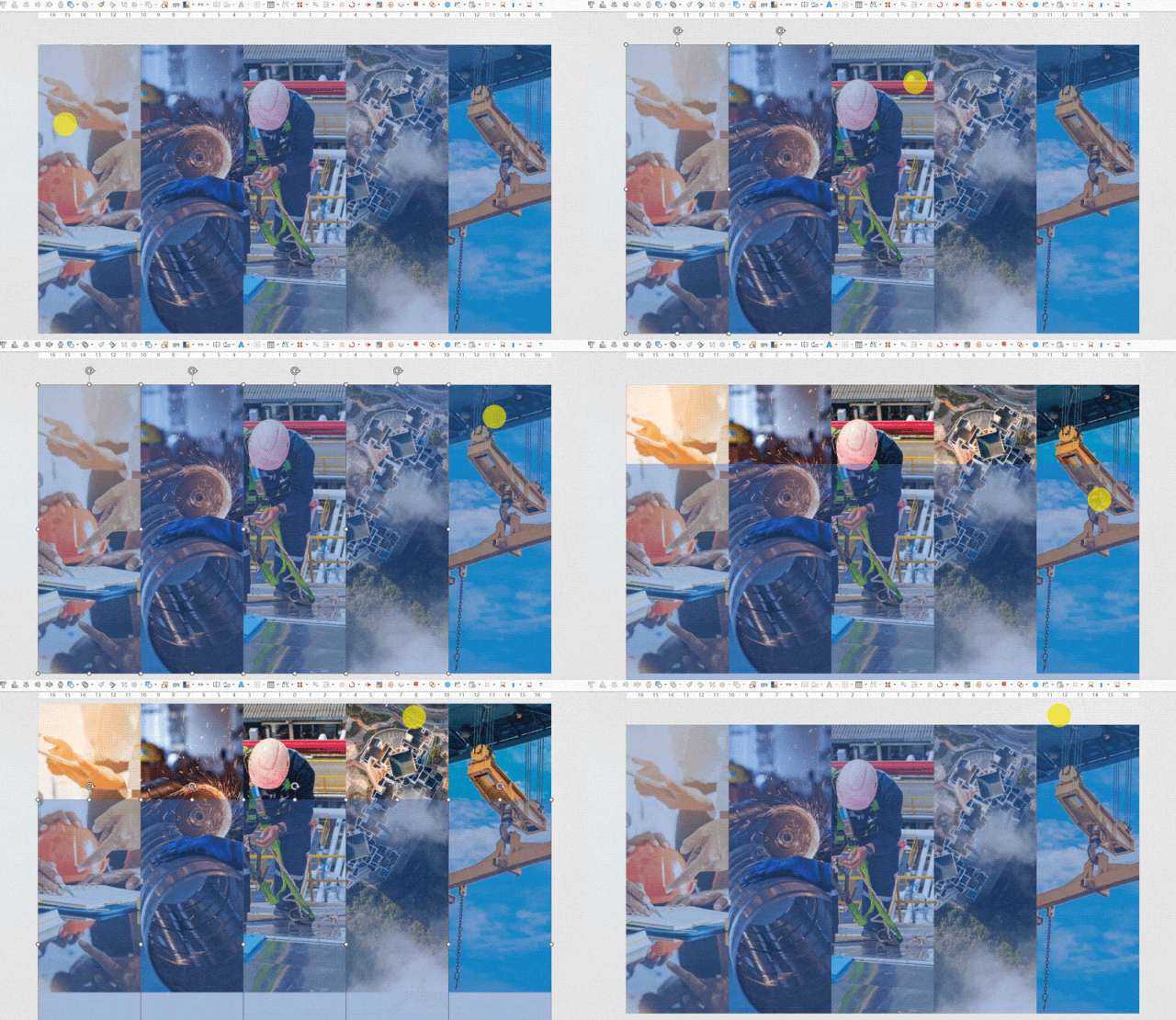
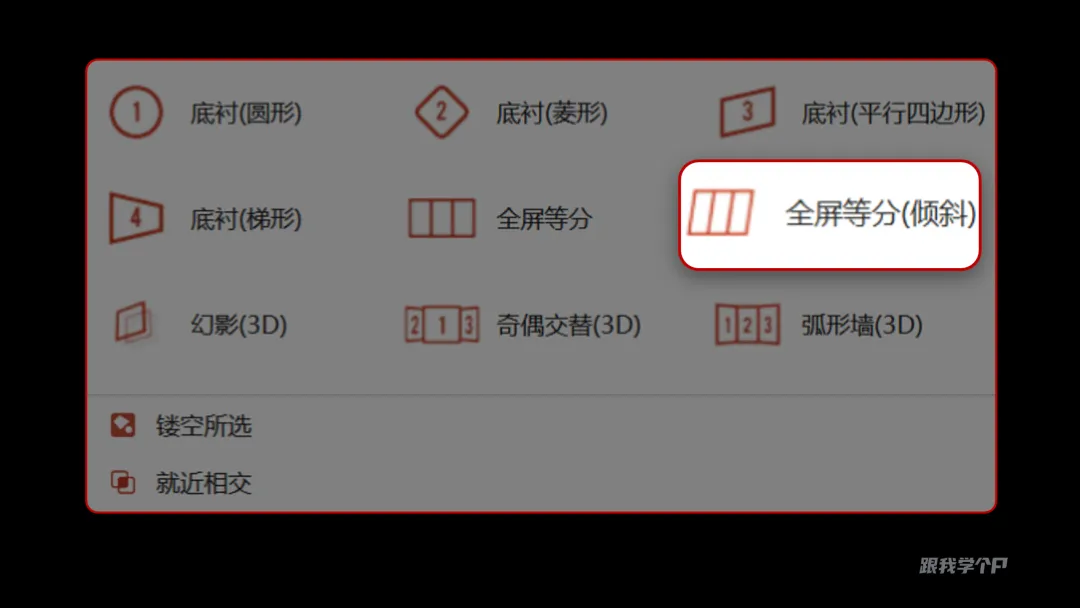
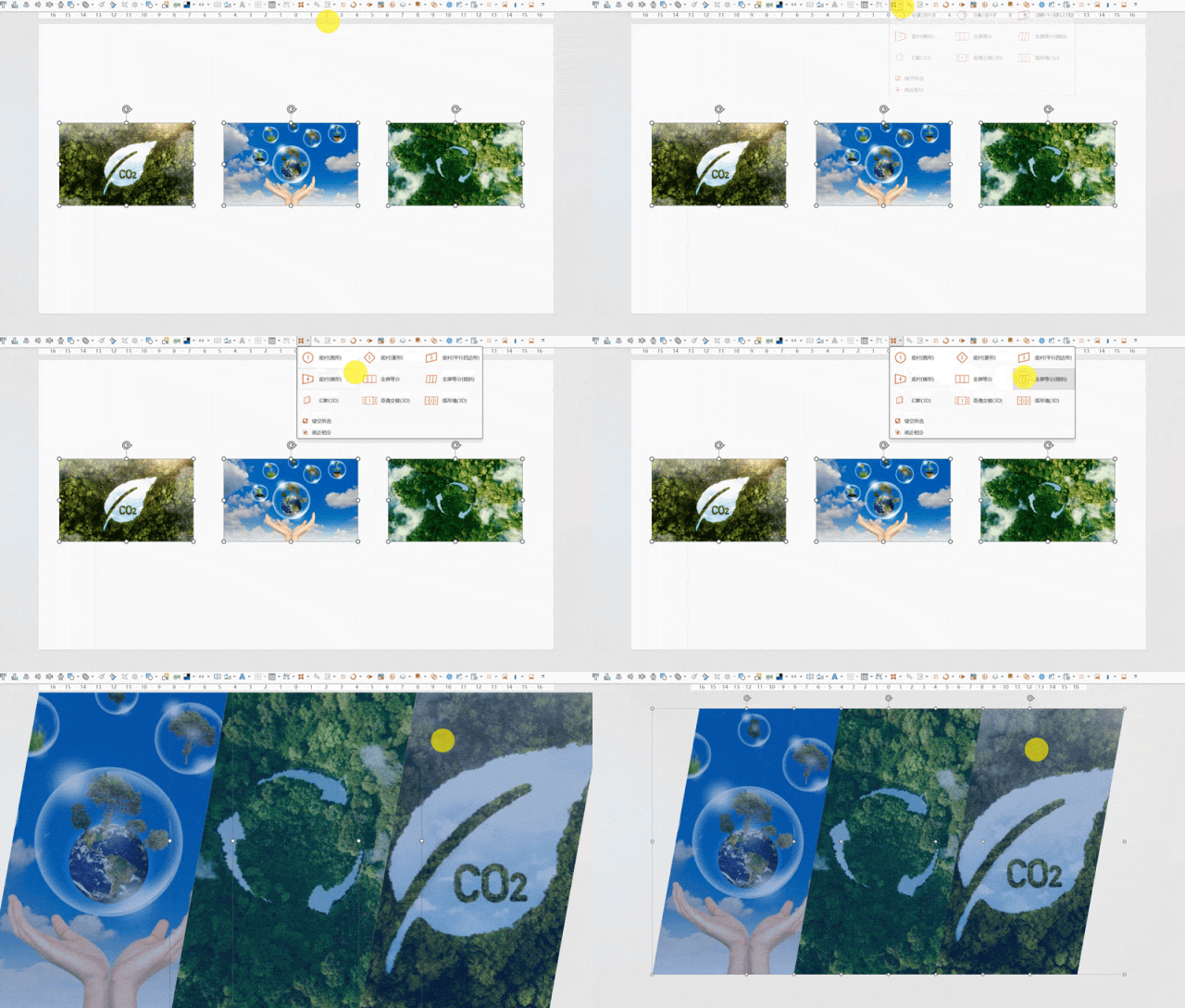
还没完,如果你想图片视觉动感更强一些,可以尝试用【全屏等分(倾斜)】:
以这页PPT为例:
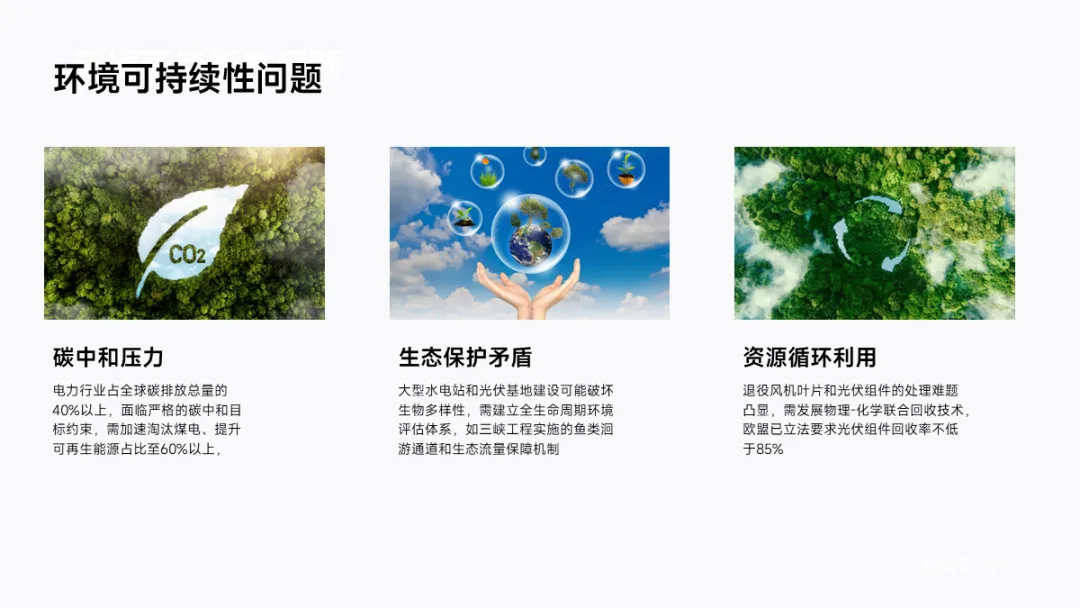
依次选择图片,点击【全屏等分(倾斜)】,图片直接倾斜铺满全屏:
放上文字,轻松搞定。
数量再多,也都是一键点击的事。

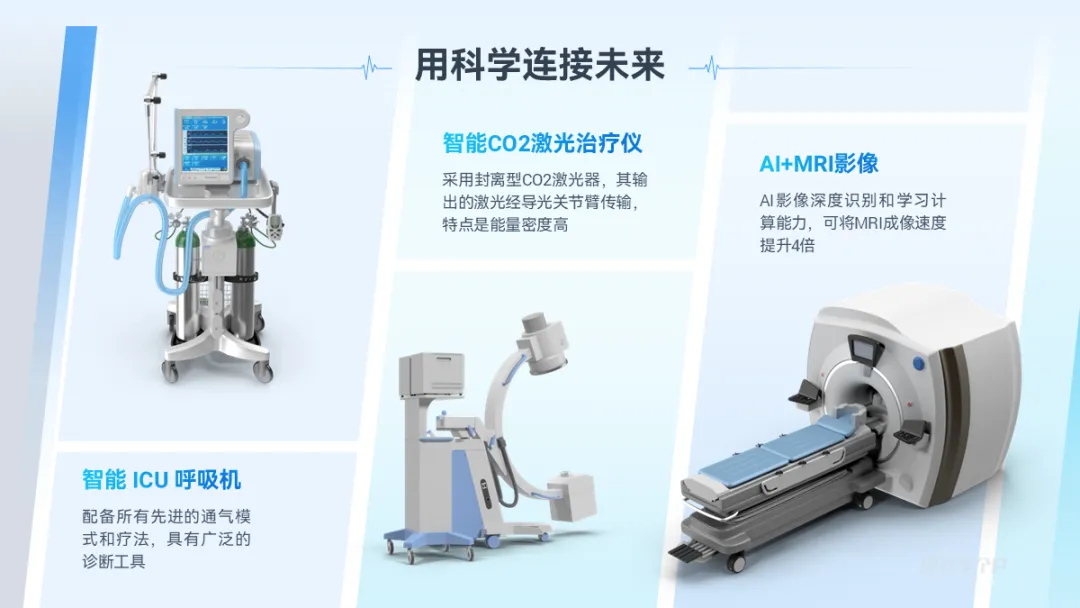
此外呢,借助这个功能,可快速制作出平行四边形模块:
通过形状拆分,划分成多个模块:
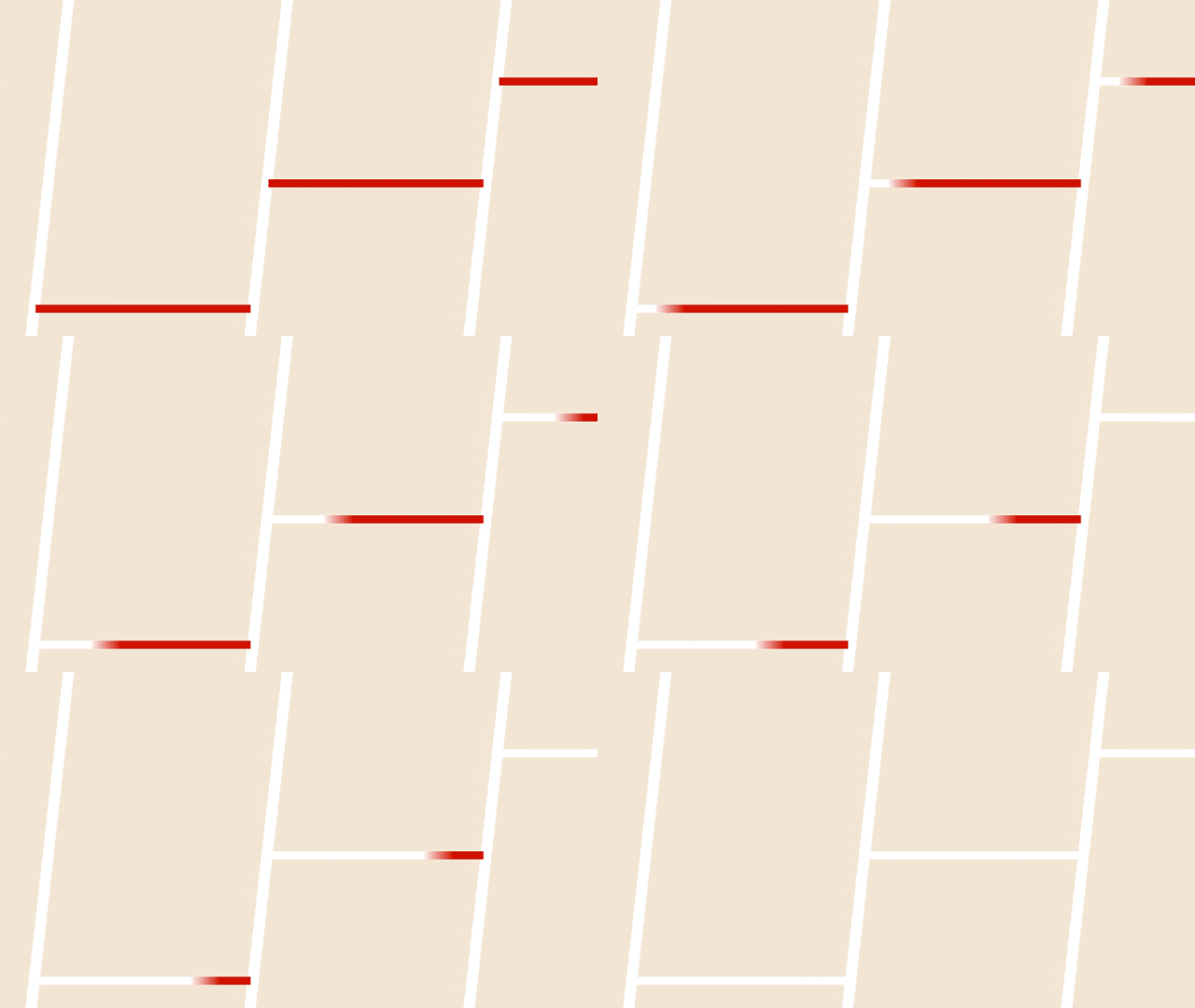
排版产品介绍也很高级。
▎一键三维布局
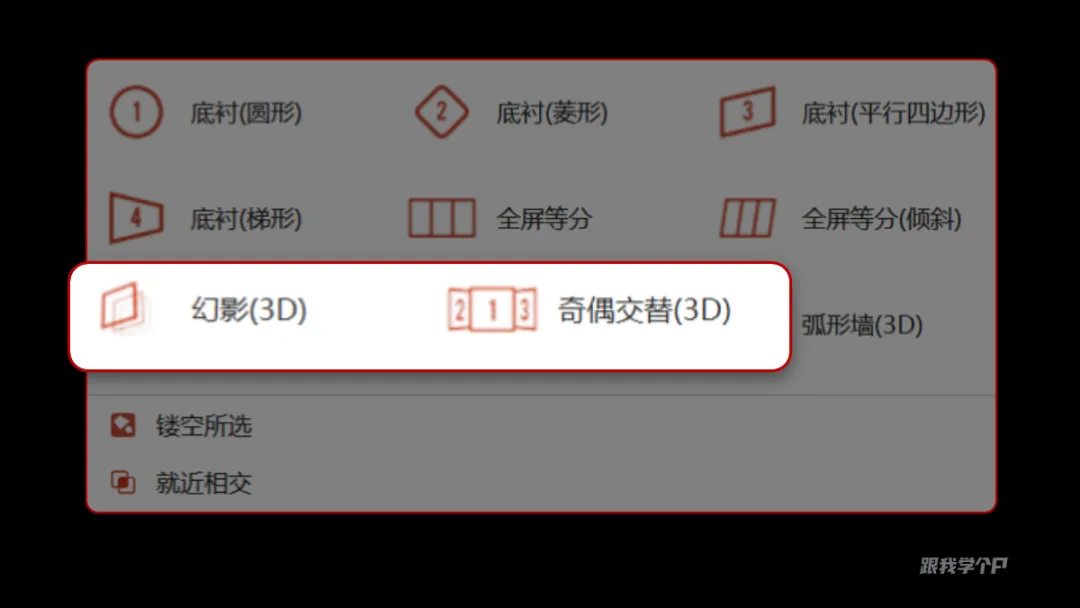
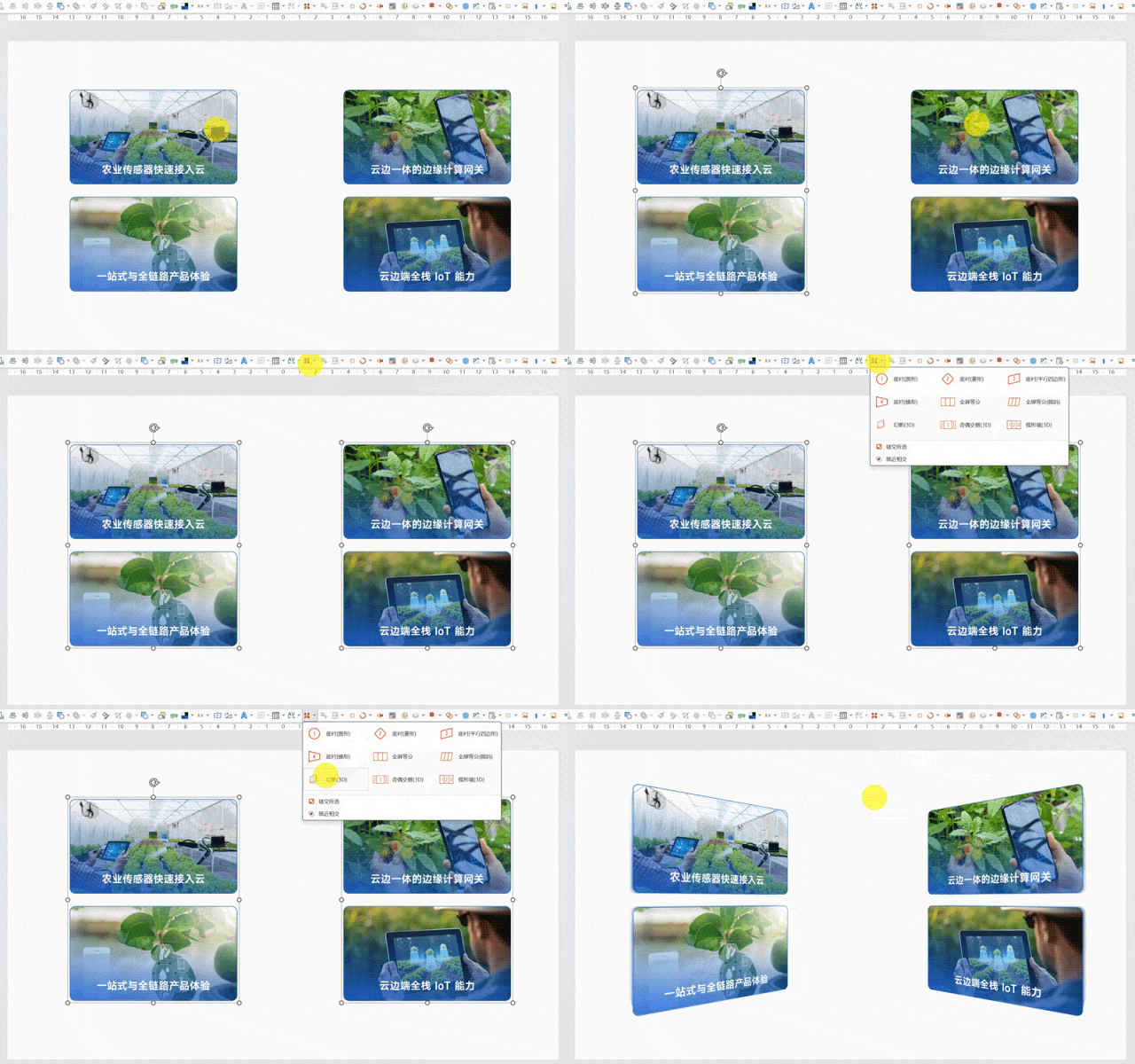
在【图片处理】中还有一组三维功能:
怎么用呢?我逐个跟大家讲讲。
1)幻影
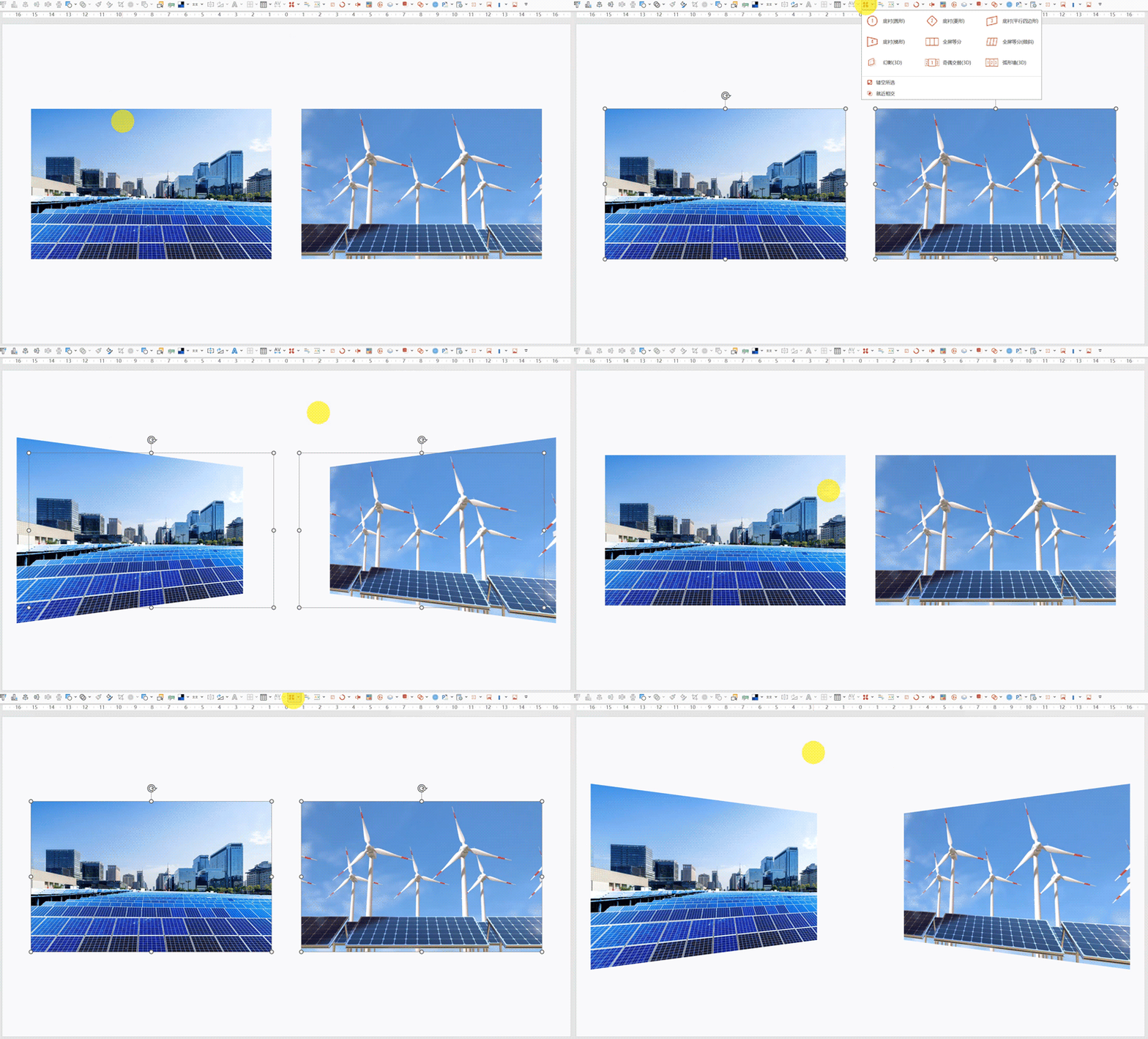
这个功能是让图片生成倾向页面中心的效果,比如在页面插入两张图片,布局在页面两侧:
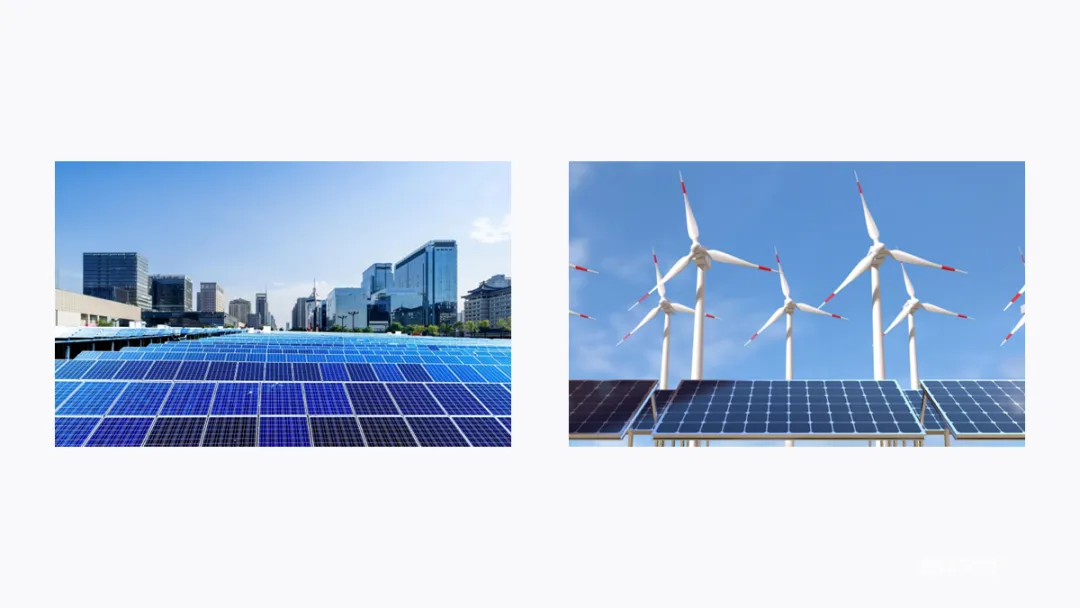
点击【幻影】功能后,两张图片设置了倾向页面中心的三维效果。
了解这个功能,就可以给图片快速设置三维格式,比如给在页面右边的图片一键设置,提升纵深感:
除了多张图片,单张图片组合在一起,也可以制造出沉浸感很强的三维效果。
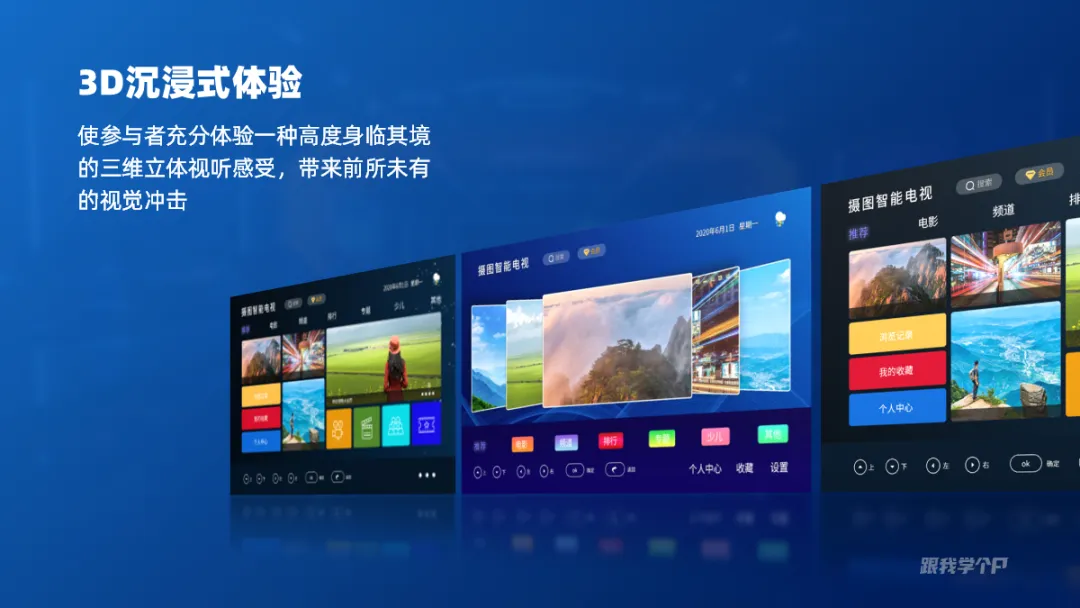
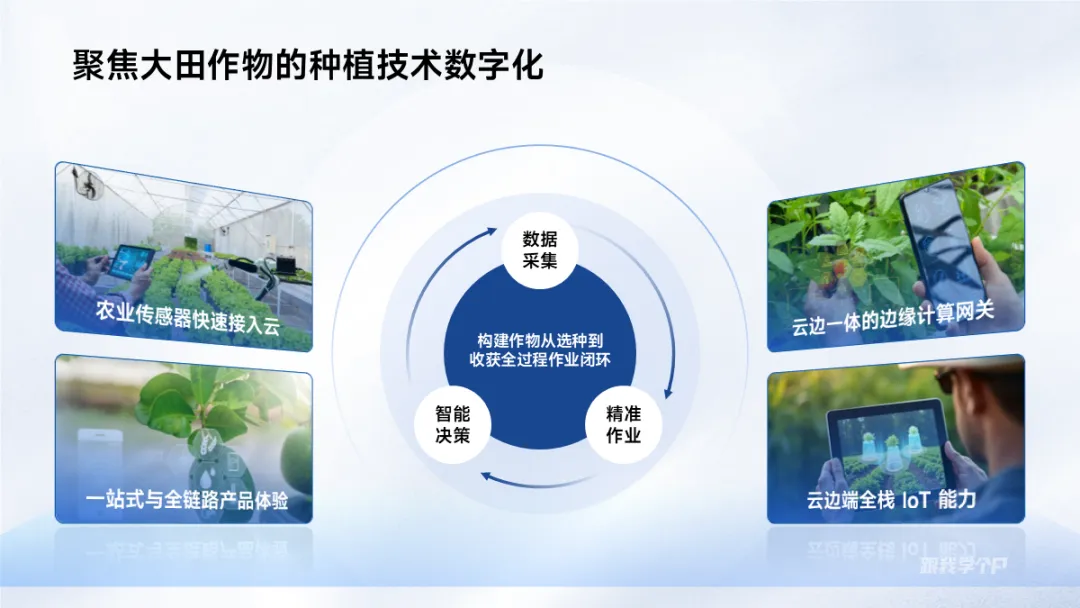
还有这页PPT:
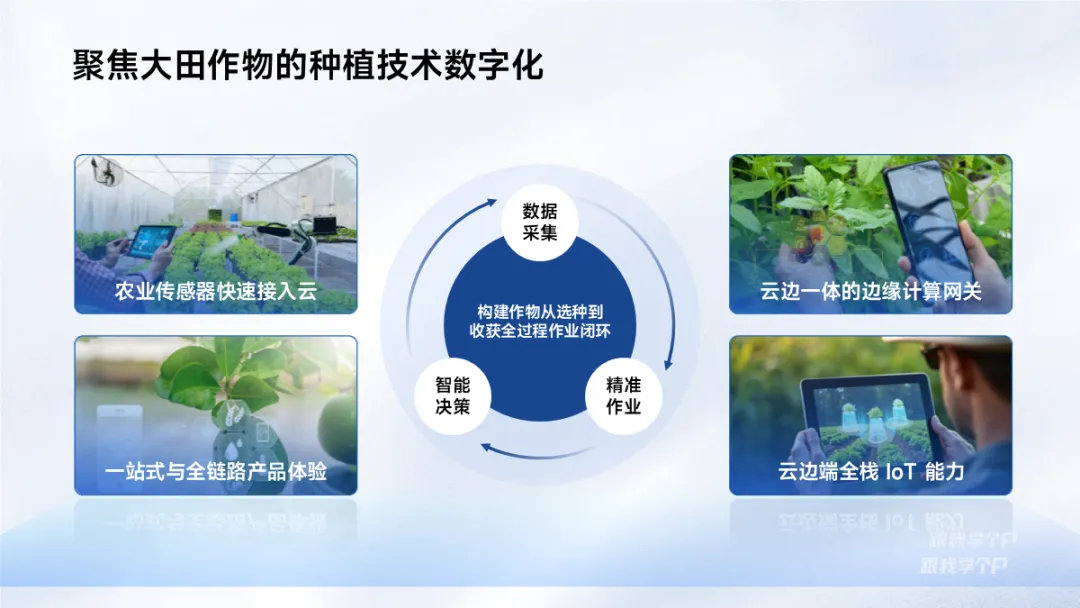
给两组图片设置【幻影】功能:
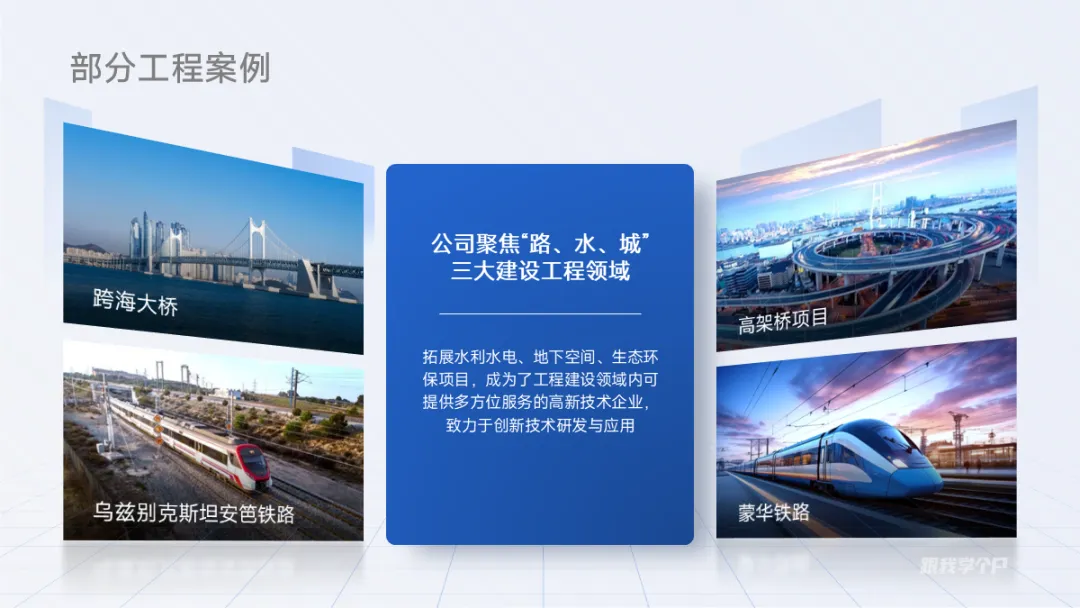
中心聚焦效果能起到很好的视觉引导作用。
同理还有这页。
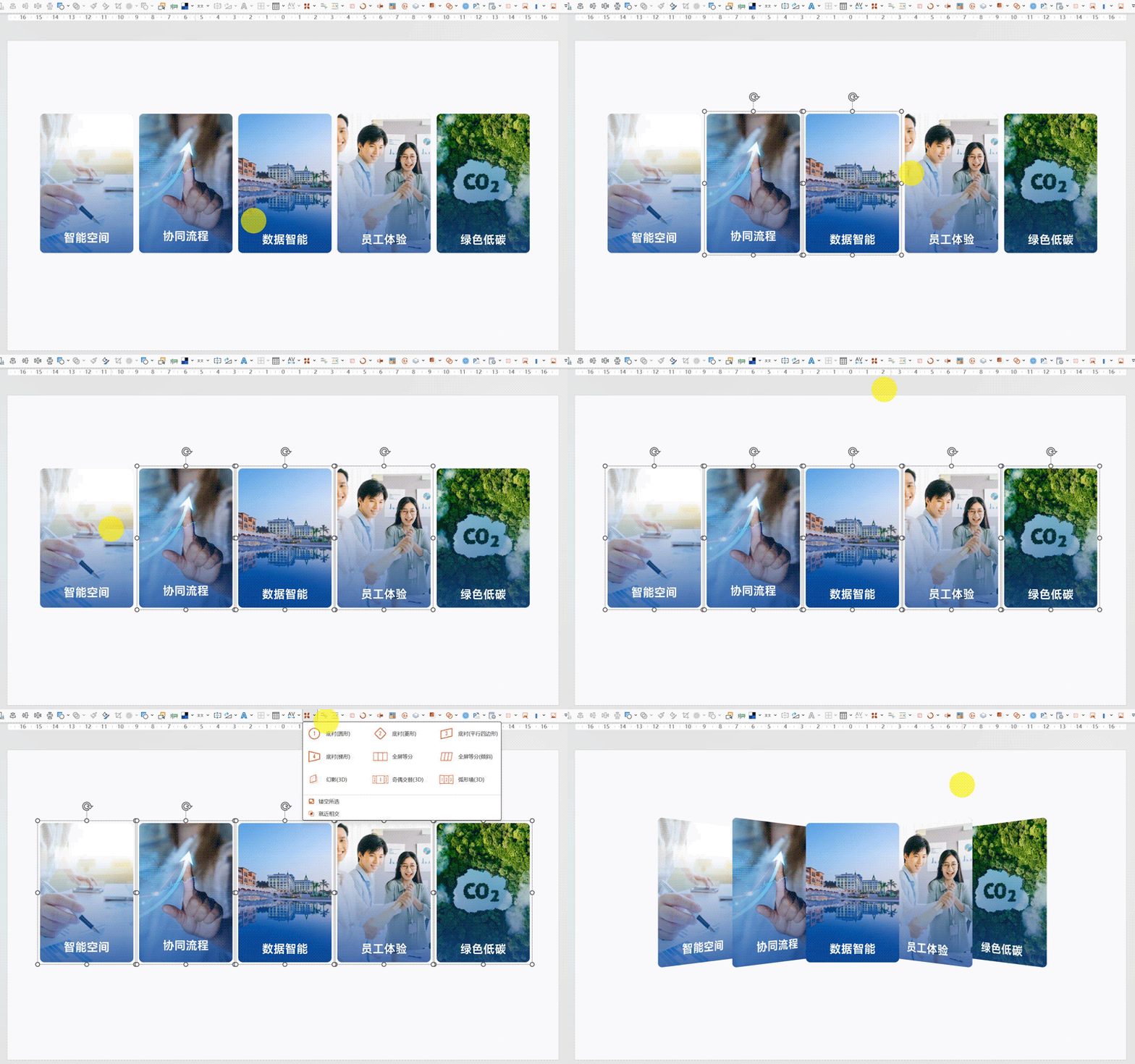
2)奇偶交替
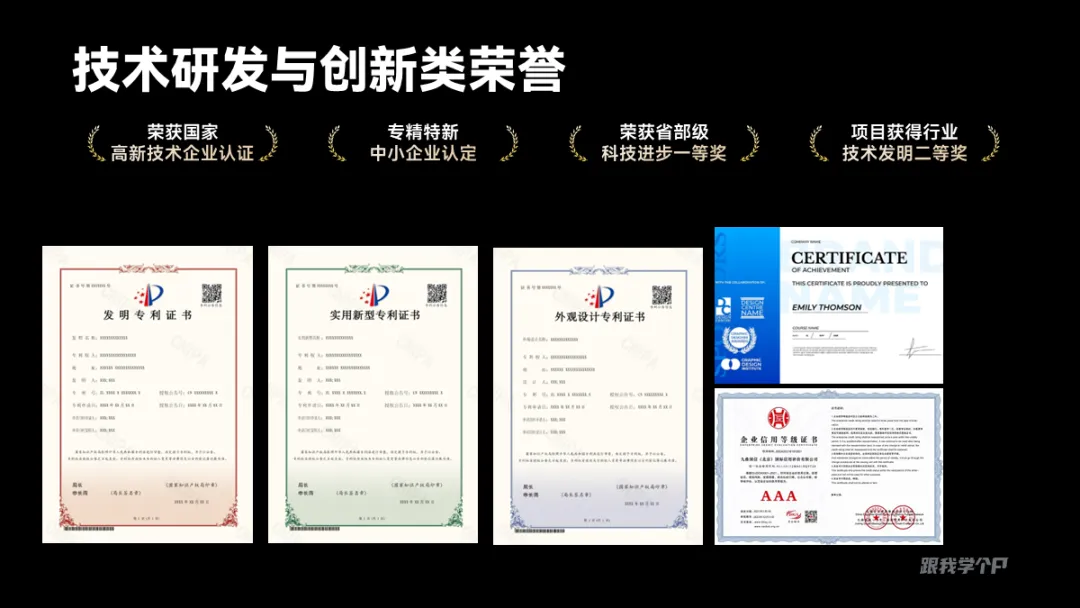
如果遇到页面有很多截图或者证书的话,这个功能就很好用,不需要手动设置三维格式。
怎么做?以这页证书页为例:
按由中心向两侧的顺序依次选择图片,然后点击【奇偶交替】即可一键排版好:
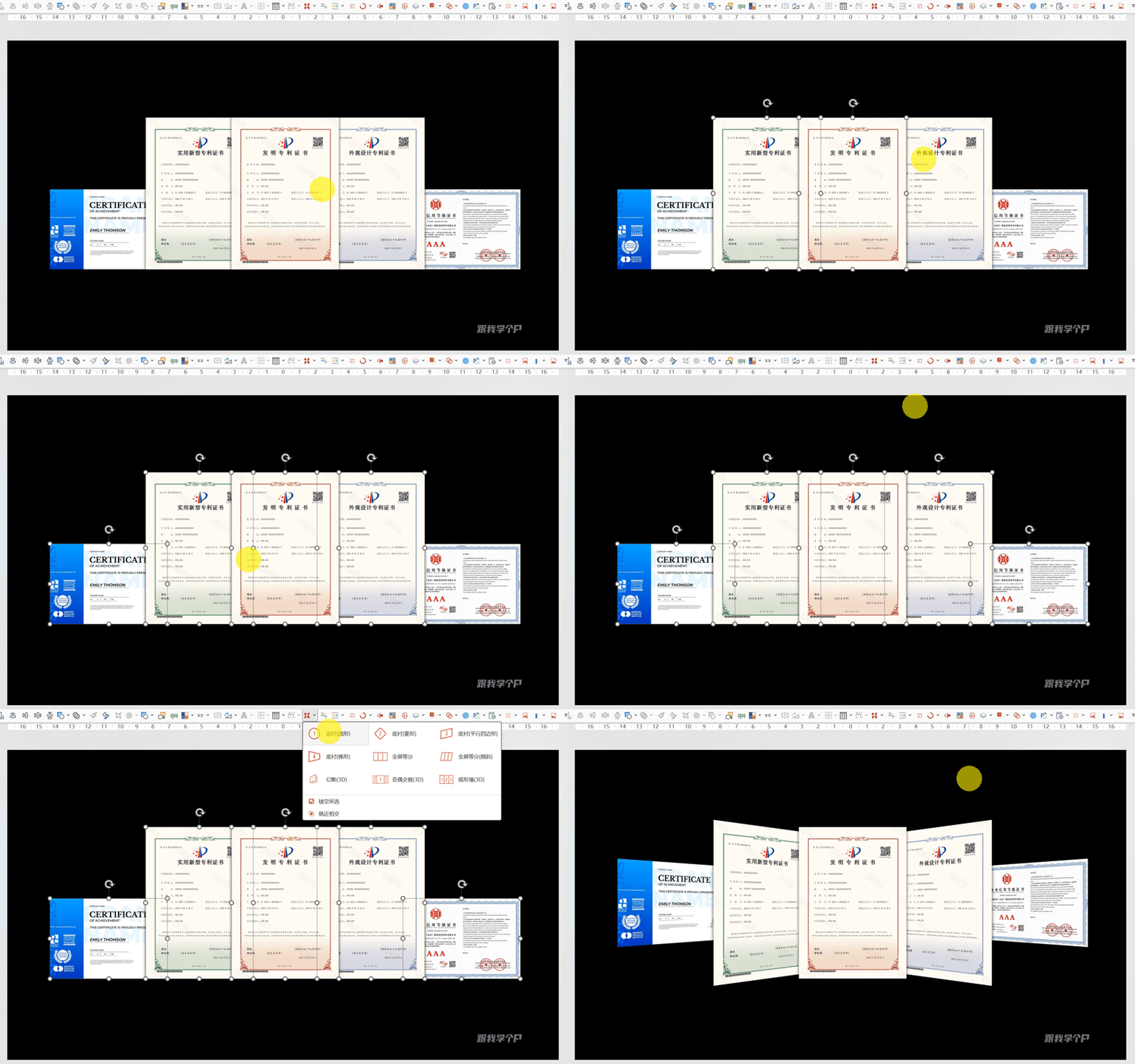
再用形状承托一下内容,一页帅气的证书页就完成了。
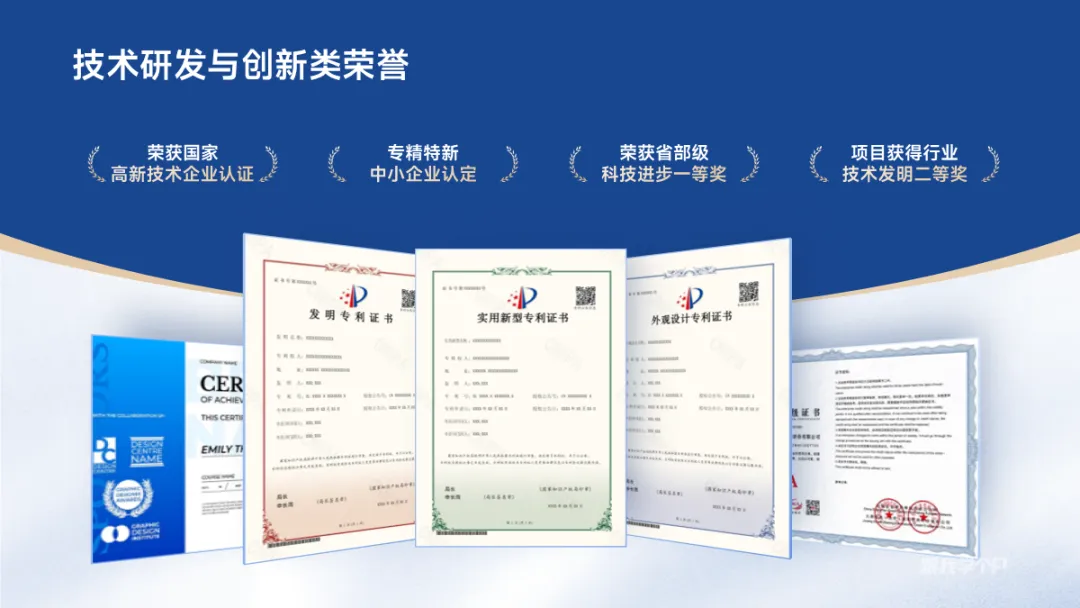
换个布局样式,又是一张不一样的设计。
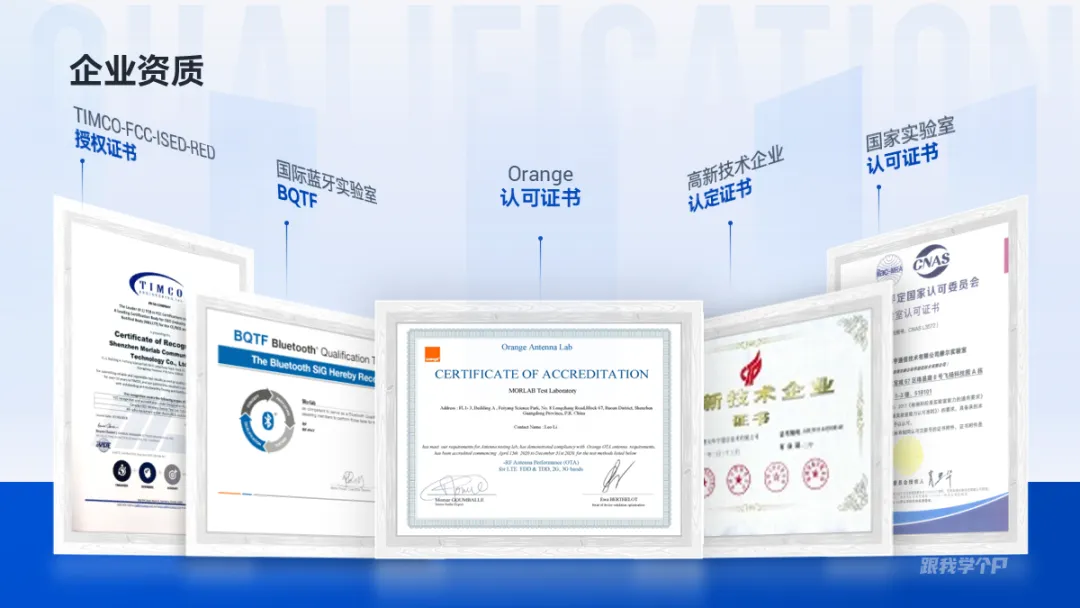
除了证书之外,图片也适用,比如这页,顶部有点空:
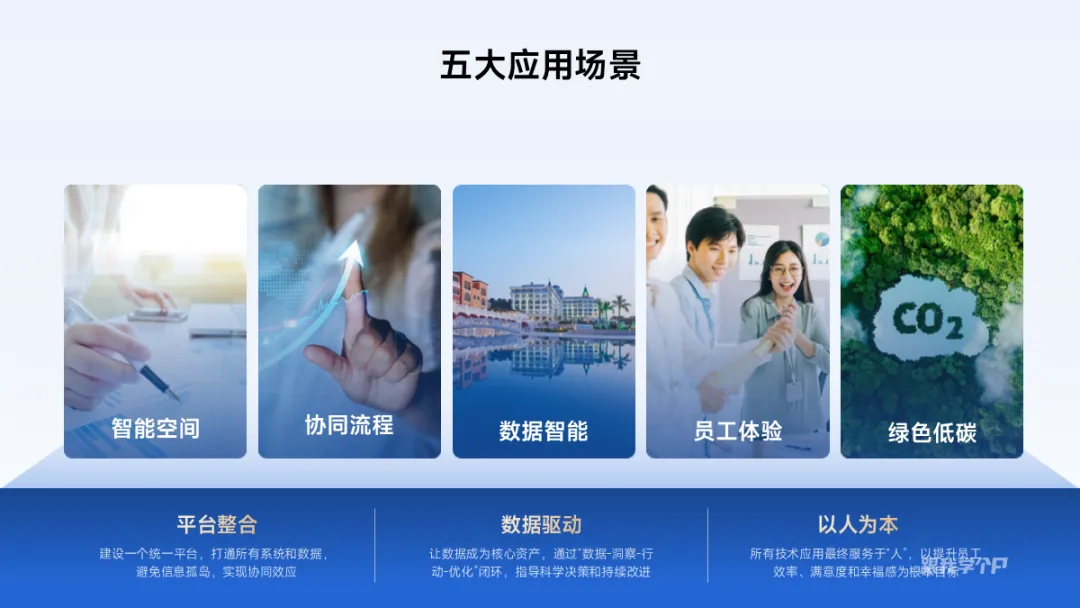
给图片设置奇偶交替效果:
放大摆到页面,是不是比一字排开更有创意呢?
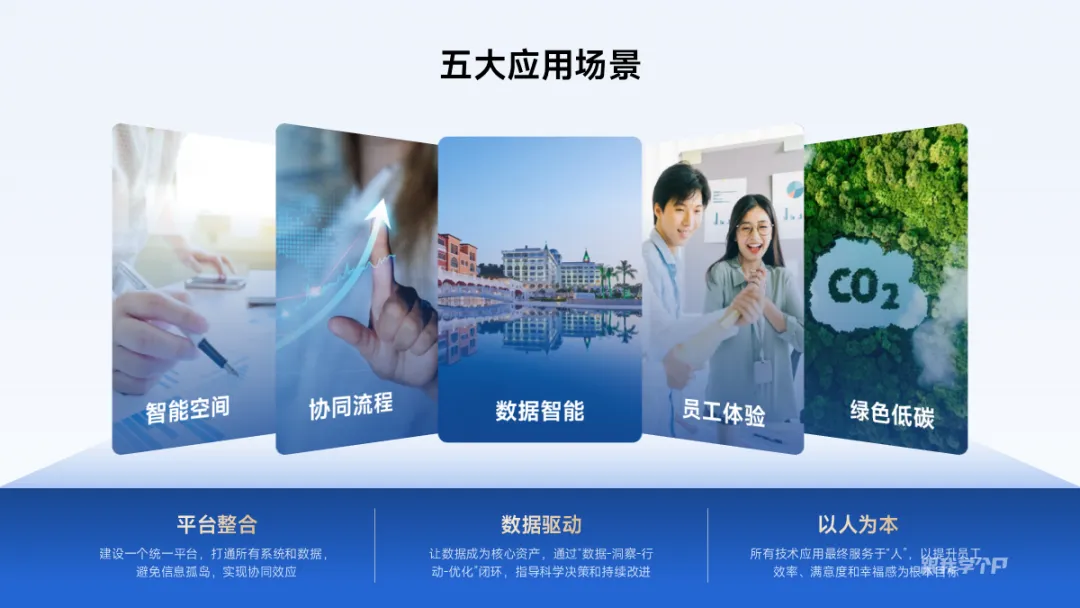
手机截图和文件排版,都可以用这个方法实现快速三维布局。

▎总结
以上这些功能,每个都超级实用,而且目前这些功能还是Ai还无法精准做到的。
再来回顾一下3个一键排版图文的技巧:
一键穿插设计用底衬;
一键分栏排版用全屏布局;
一键三维布局用幻影和奇偶交替。
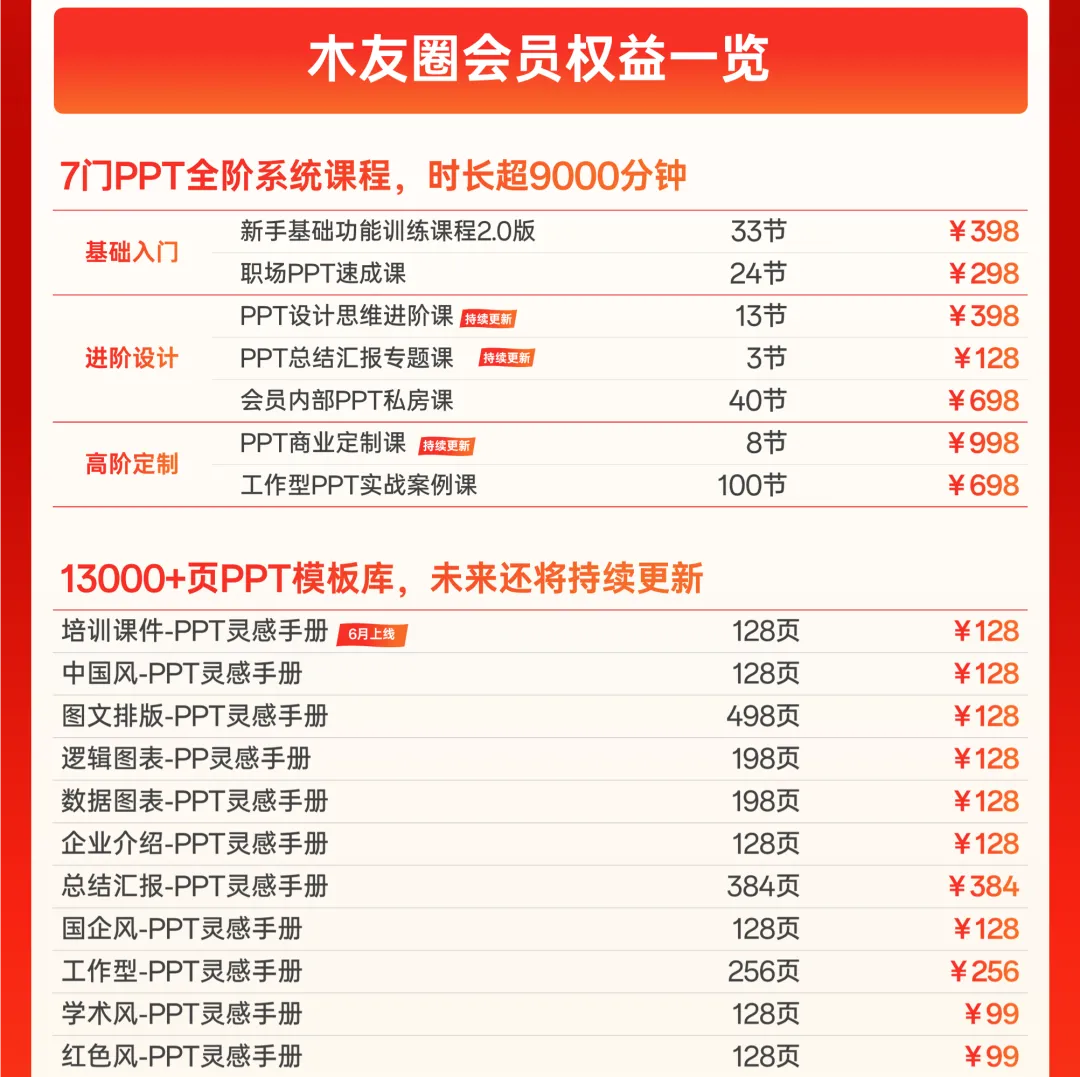
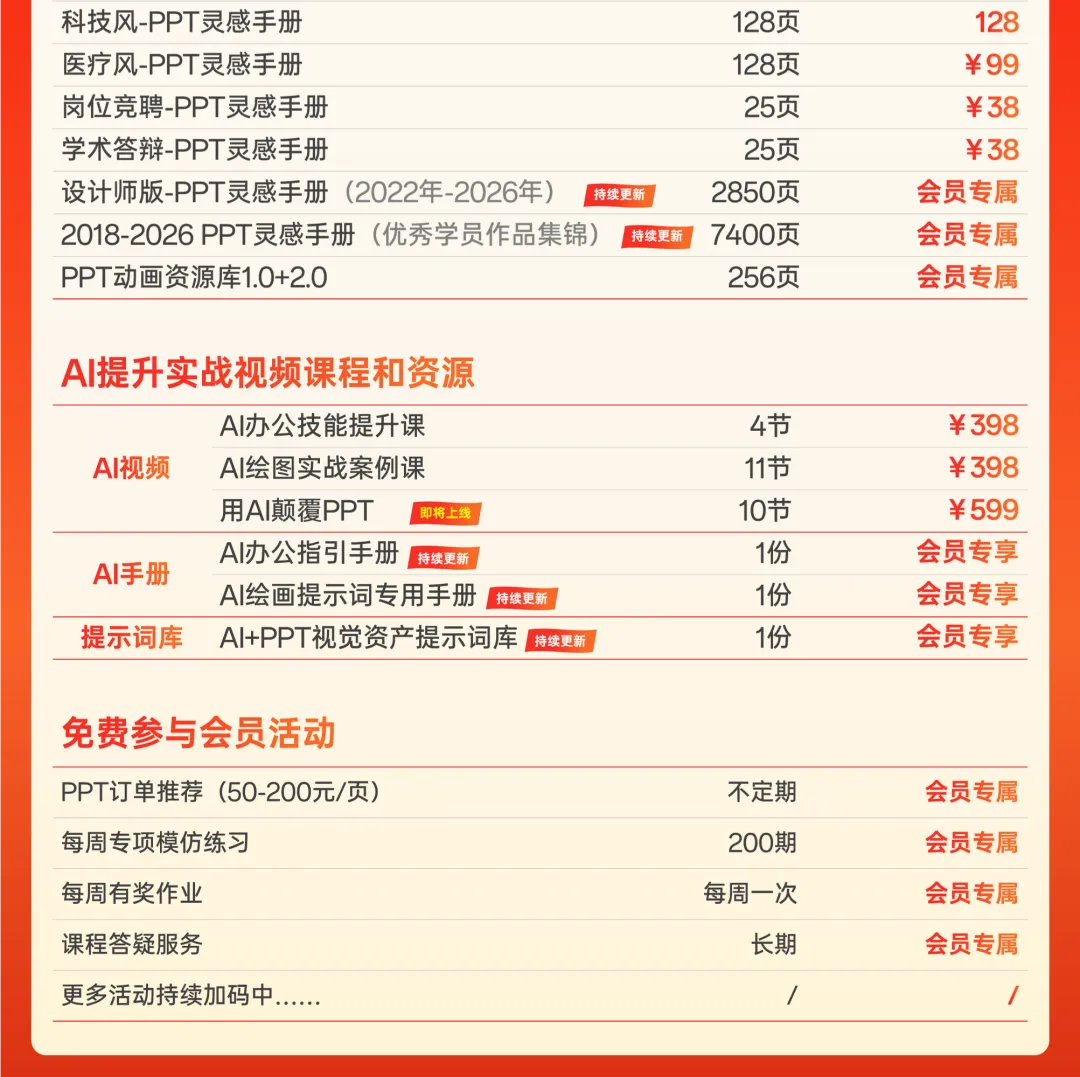
最后,如果你想系统学习PPT+AI,推荐开通木友圈会员。
9门PPT+AI系统课程,原价568元,券后398元!
会员一次开通,终身有效,后续所有更新,全部免费👇!
点击阅读原文,查看PPT会员详情
👇👇👇