有一次拿到一份 Excel 数据。
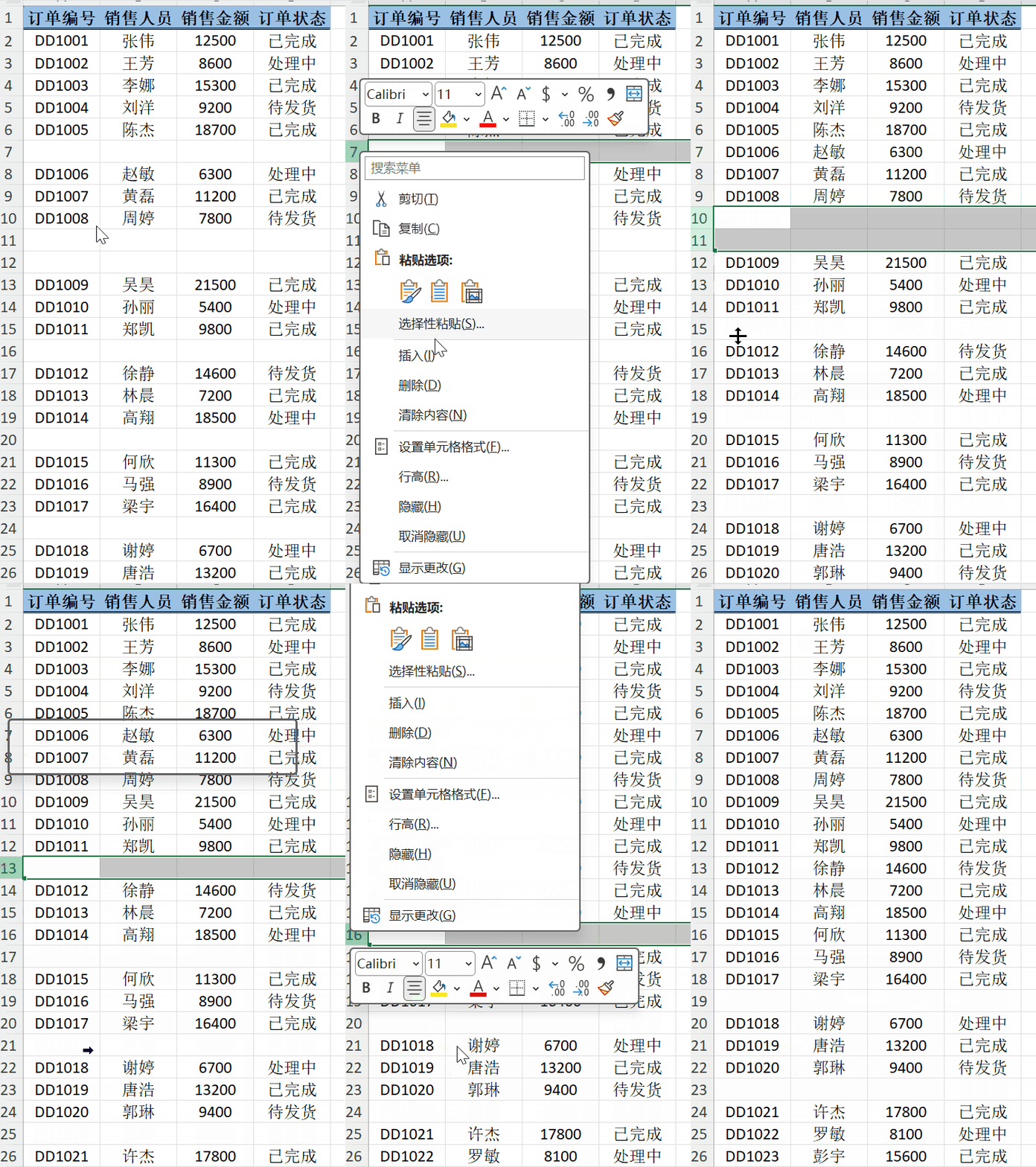
中间不知道为什么,多出了很多空白行。
一行、两行还好。
但如果是几十行呢?
我以前的做法很直接:
看到空白行 → 右键 → 删除。
然后继续往下找。
删完一行,再找下一行。
数据一多,真的很崩溃。
更麻烦的是,删着删着还容易漏掉。
后来我才知道,Excel 根本不用这样删。
如果空白行很多,可以一次性把它们全部找出来。
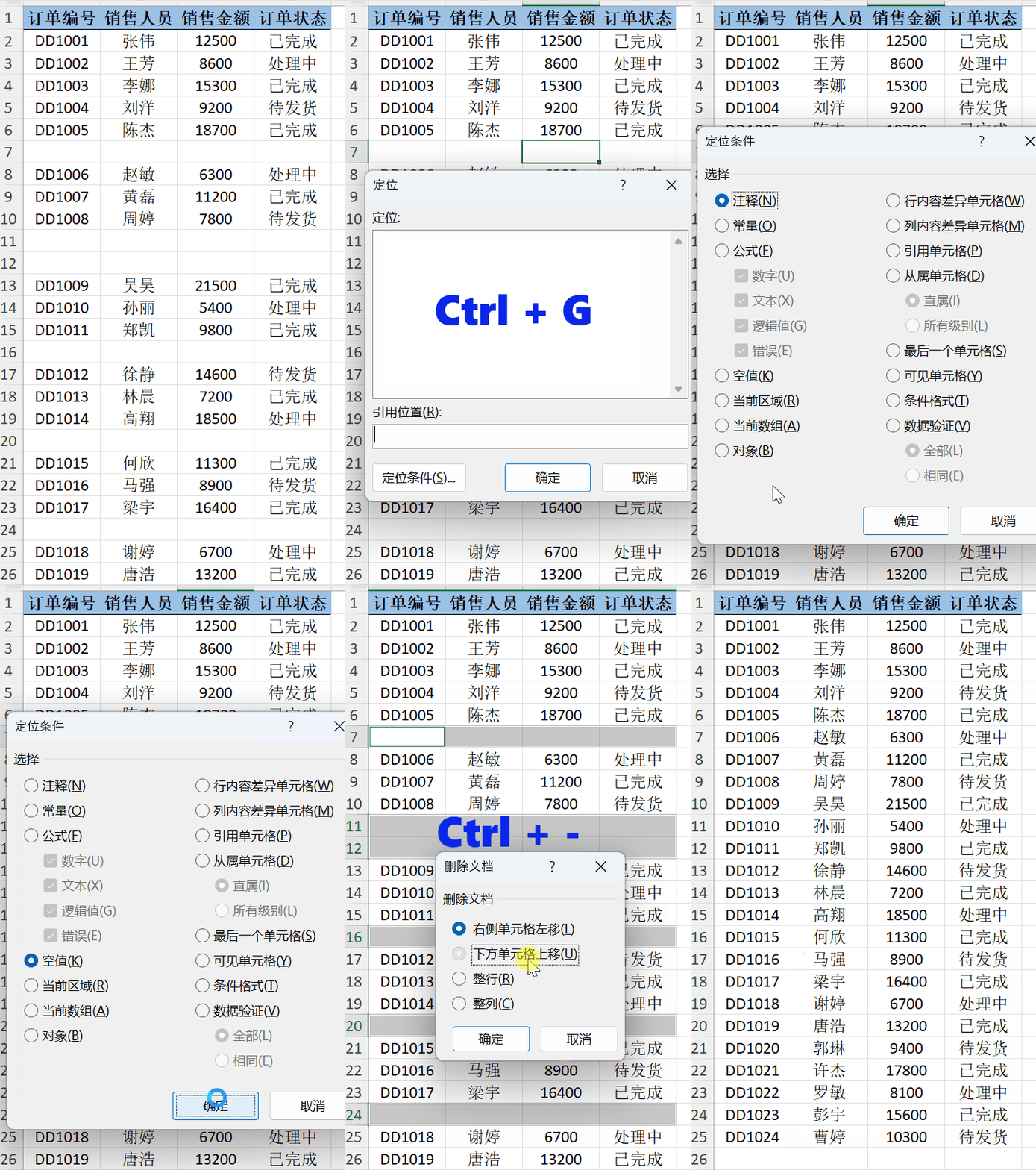
先选中需要处理的数据区域。
然后按:
Ctrl + G
打开“定位”。
点击 【定位条件】,选择 【空值】。
这时候,Excel 会一次性把区域里的空白单元格全部选出来。
接下来按:
Ctrl + -
选择删除,并选择 【下方单元格上移】。
原本一堆零零散散的空白行,就可以一次清理掉。
这个方法我后来在整理名单、销售数据、报名表的时候经常用。
尤其是从其他系统导出来的数据,经常会夹杂一些空白行。
以前看到这种表,我第一反应是:
“又要慢慢删了。”
现在则是:
Ctrl + G → 空值 → Ctrl + -
几步就处理完。
其实 Excel 里很多提高效率的方法,都不是特别复杂。
只是以前我们不知道,原来一个重复几十次的动作,可以一次完成。
所以现在遇到这种重复操作,我都会先想一下:
Excel 有没有更快的方法?
很多时候,答案真的有。
📌 更多 Excel 办公技巧
我会持续分享:
公众号、小红书、抖音、视频号全平台同名:Frank讲数据
欢迎关注,一起学习更多真正能用在工作里的 Excel 技巧。
你平时遇到 Excel 空白行,会一个一个删除吗?
还有哪些 Excel 操作让你觉得**“明明很简单,但就是特别浪费时间”**?
欢迎留言告诉我,说不定下一期就帮你解决。