Excel 批量设置小数位数,新手容易踩坑的知识点
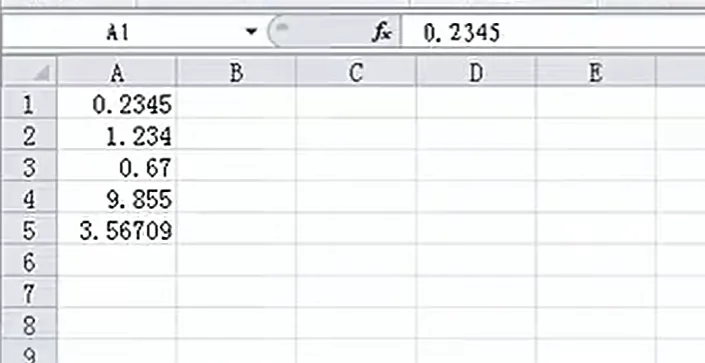
本账号专注分享零基础也能看懂的 Excel 实操干货,不讲晦涩理论,只讲落地好用的表格技巧、函数案例、快捷键与数据规范,从入门函数到数据透视表全覆盖,新手、职场半吊子都能轻松跟上。持续更新配套图文实操教程,想要稳步提升 Excel 办公效率,不妨点个关注,不错过每一期实用干货!如果希望学习更多中高阶公式函数的实战用法,可以关注【和老菜鸟一起学Excel】!工作中经常遇到一长串杂乱的小数,想要统一保留 2 位小数,很多同学会手动四舍五入,或者用 ROUND 函数,其实单元格格式就能一键批量完成。例如:A 列原始数据小数长短不一:0.2345、1.234、0.67、9.855、3.56709,需要全部统一显示为 2 位小数。
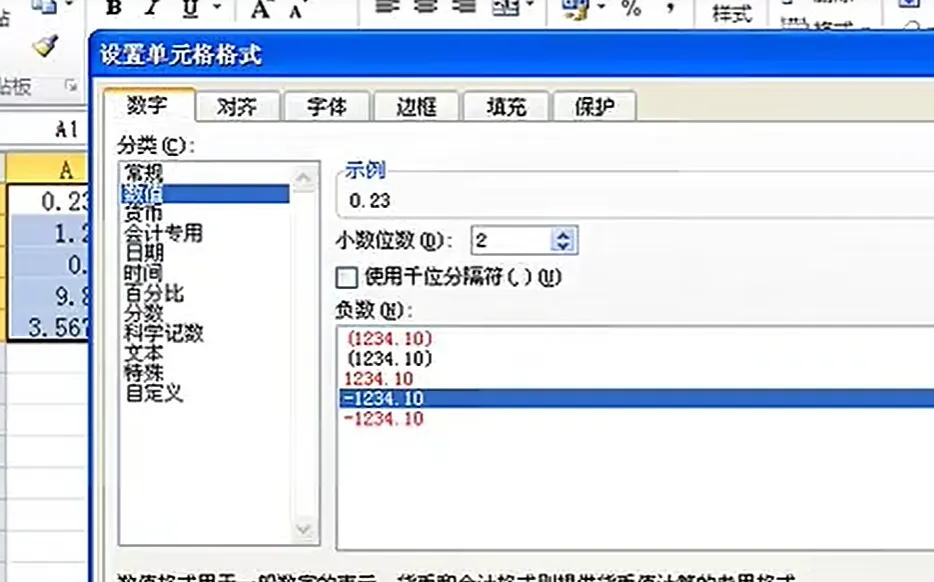
- ② 开始选项卡,数字组右下角小小的斜箭头,点击打开对话框
- 下方可以选择负数的显示样式,直接默认即可,点击确定。
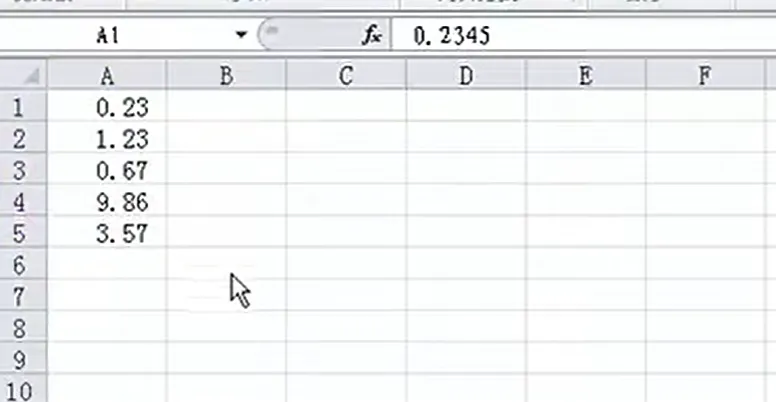
单元格格式修改,只是改变「显示外观」,不会改动单元格真实数值!看编辑栏:A1 单元格表格里显示0.23,编辑栏依旧是原始完整数字0.2345。后续做求和、计算的时候,Excel 仍然会拿原始完整数字运算,不是拿看到的两位小数计算。- 只想要看上去显示 2 位小数,计算用原始数据 → 直接用上面单元格格式设置即可,适合报表展示。
- 既要看到 2 位小数,真实数值也要四舍五入成两位,计算也按两位来
方案 2:文件→选项→高级,勾选【将精度设为所显示的精度】,不建议新手随便开启,会永久修改原始数据。开始菜单栏,数字组还有快速增减小数位数的按钮,点一下增减一位,适合快速调整,底层逻辑和上面单元格格式是一样的,同样只改显示,不改真实值。- ✅优点:批量操作速度快,不用写公式,随时可以改回原来的显示效果。
- ❌缺点:仅修改外观,不改变底层真实数据,新手很容易在这里算错合计。