EXCEL 函数系列教程
MIN 函数
找最小值利器 · 6大实战场景 · 配操作演示图
大家好,我是红星。在日常工作中,我们经常需要找到一组数据中的最小值——“哪个产品销量最低?”、“本月哪天气温最低?”、“哪个学生成绩最差?”。MIN 函数是 Excel 中最基础的找最小值函数,它能快速从数据中找出最小的数值,是数据分析的基本功。
📌 语法解析
=MIN(number1, [number2], ...)number1(必填):第一个数值或单元格区域[number2], ...(可选):其他数值或单元格区域,最多支持255个参数
💡 MIN 函数会自动忽略空单元格、文本值和逻辑值,只计算数值。如果数据中没有数值,则返回 0。
1基础求最小值:找最低成绩
最简单的MIN用法,从一列数据中找最小值
以下面学生成绩表为例,找出最低分:
操作步骤:
- 1打开 Excel 文件,在 A1:B6 区域输入姓名和成绩数据
- 2
- 3
- 4按下 Enter 回车,C2 立即显示 52(5个成绩中最低的值)
- 5确认结果:张三 85、李四 52、王五 78、赵六 90、钱七 63,最低值确实是 52
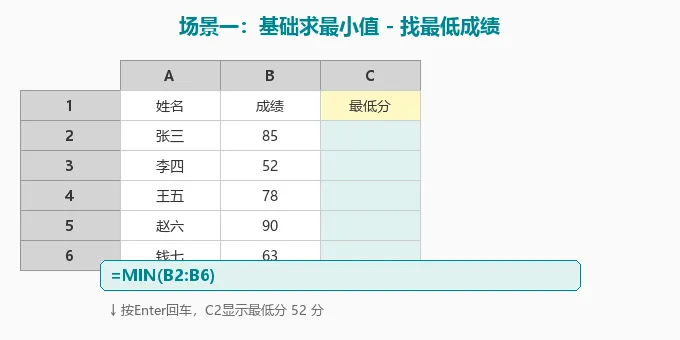
演示:在 C2 输入 =MIN(B2:B6),找到最低成绩
💡 MIN 函数只计算数值单元格。如果数据中混有文本或空值,MIN 会自动跳过它们,只比较数字。这与 AVERAGE 、SUM 的行为完全一致。
2一键找最小值:「自动求和」下拉菜单
不用手动输入公式,一键完成
找出每个学生语数英三科中的最低分:
操作步骤:
- 1点击选中结果单元格 E2(“最低分”列第一个空白处)
- 2
- 3在“编辑”组中,找到 「自动求和」 按钮(Σ 图标)旁边的下拉箭头
- 4
- 5Excel 自动识别左侧数据区域,生成
=MIN(B2:D2)并计算结果 - 6拖动 E2 右下角填充柄向下,快速计算所有行的最低分
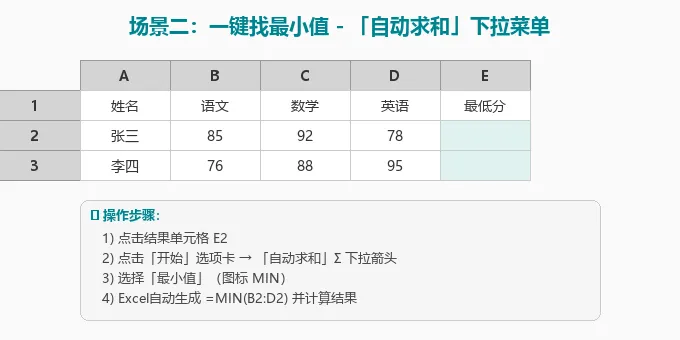
演示:点击「自动求和」下拉箭头→选择「最小值」
💡 “自动求和”下拉菜单中还有“平均值”、“计数”、“最大值”等选项,功能与对应函数完全一致,适合快速操作。
3不连续区域求最小值
Ctrl 键多选,跨区域找最小值
找出所有产品所有季度中的全局最低销量:
操作步骤:
- 1点击 E2 单元格,输入 =MIN((先不输入右括号)
- 2
- 3按住 Ctrl 键不放,再用鼠标拖选 B3:D3(B产品三个季度)
- 4
- 5松开 Ctrl,输入 ) 并按 Enter,得到所有选中区域的全局最小值
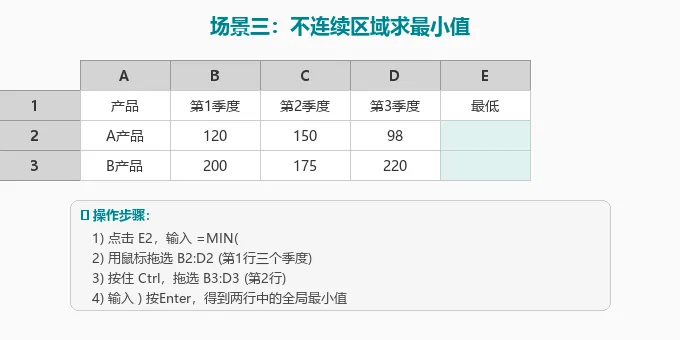
演示:按住 Ctrl 选择多个不连续区域,找全局最小值
=MIN(B2:D2, B3:D3, B4:D4)💡 按住 Ctrl 键可以跳过不需要的行或列。每个选中的区域之间自动用逗号分隔,最多可以255个参数。
在汇总表中找出“1月-3月”三张工作表中的最低销售额:
操作步骤:
- 1
- 2点击 “1月” 工作表标签(激活第一个要比较的表)
- 3按住 Shift 键,点击 “3月” 工作表标签(选中所有中间表)
- 4
- 5松开 Shift,输入 ) 并按 Enter,完成跨表求最小值
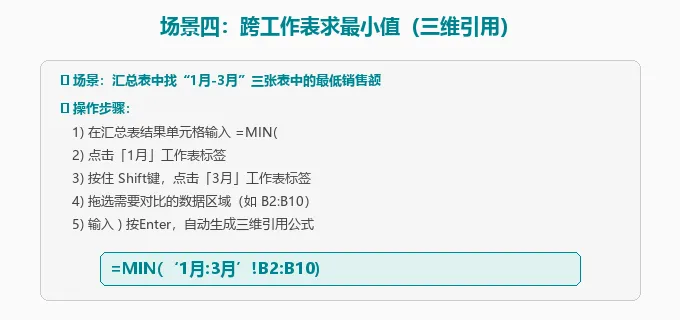
演示:按住 Shift 点选多个工作表,实现跨表找最小值
💡 三维引用的核心是用 Shift 键连续选择多个工作表,形成‘开始表:结束表’!区域 的格式。中间所有表的同位置数据都会被包含在内。
5忽略零值找最小值(MIN+IF数组)
排除停产/未发货等零值数据
找出有销量产品中的最低销量(排除停产产品的0值):
操作步骤:
- 1
- 2在单元格中输入数组公式:=MIN(IF(B2:B6>0,B2:B6))
- 3这个公式需要按 Ctrl+Shift+Enter 三键组合确认(旧版Excel),新版直接按Enter即可
- 4
- 5验证:普通=MIN(B2:B6)会返回0,但实际最低非零销量是32
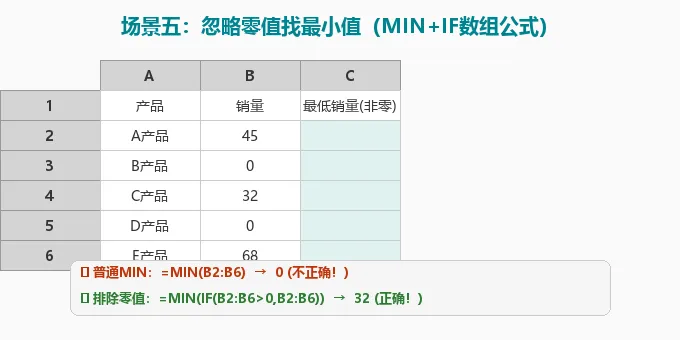
演示:MIN+IF数组公式排除零值,找到真正的最小值
💡 这是一个数组公式。原理是:IF(B2:B6>0, B2:B6) 先筛选出所有大于0的值,然后 MIN 再从筛选结果中找最小值。旧版Excel需要Ctrl+Shift+Enter,新版直接Enter即可。
6找最早日期(MIN应用于日期)
日期就是数字,MIN同样适用
从订单列表中找出最早的一笔订单日期:
操作步骤:
- 1
- 2
- 3按 Enter 回车,D2 显示 2024-01-08
- 4如果结果显示为数字而非日期格式,选中单元格→右键→“设置单元格格式”→“日期”即可
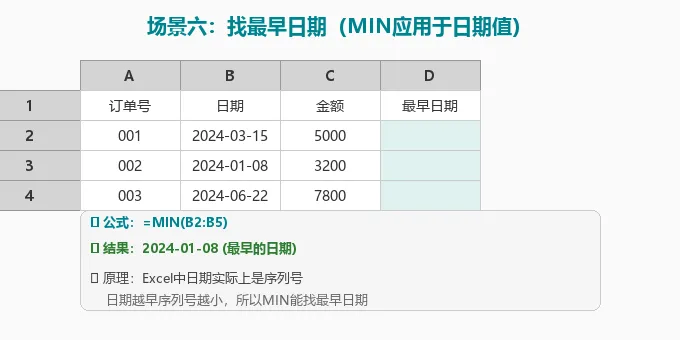
演示:MIN函数应用于日期列,找到最早的日期
💡 Excel中日期实际上是从1900年1月1日开始的序列号(如2024-01-08 = 45300)。日期越早,序列号越小,所以 MIN 能直接找到最早日期;相应地,MAX 可以找最晚日期。
🎯 实用技巧汇总
1️⃣ MIN 只计算数值,自动忽略文本、空值、逻辑值2️⃣ 要包含文本值,请用 MINA 函数(文本被视为0)3️⃣ 想找最小的N个值,可用 SMALL 函数(如=SMALL(B2:B10,1)等同=MIN)4️⃣ 排除零值用 =MIN(IF(range>0,range)) 数组公式5️⃣ 日期越早越小,MIN 找最早日期;MAX 找最晚日期6️⃣ 其对应函数:MAX(最大值)、SMALL(第N小)、LARGE(第N大)7️⃣ 跨表用 Shift 连选形成三维引用:=MIN(‘1月:3月’!A1:A10)8️⃣ 最多可以255个参数,包括单元格、区域、直接数值、公式结果
⚠️ 常见错误与解决
| | |
|---|
| | |
| | |
| | |
| | |
| | 必须用IF包裹:=MIN(IF(B2:B6>0,B2:B6)) |
| | |
📝 总结
MIN 函数是 Excel 中找最小值的核心工具。掌握基础区域求最小值、一键快速操作、不连续区域、跨工作表三维引用、排除零值的数组公式以及日期值处理,就能应对绝大多数找最小值的场景。记住核心口诀:MIN只看数值不看文本,排除零值用IF包,日期就是序列号,最早最晚一起搞。配合 MAX、SMALL、LARGE 等兄弟函数,你将拥有完整的数据排序和极值分析能力!
PowerBI笔记 | Excel 函数系列教程
关注我们,学习更多 Excel 实用技巧
 10个月宝宝每天需要喝多少奶粉?

