上周五下午四点半,财务大姐发来一张照片。
她说,这是上个月的差旅报销单,让我帮忙录进表格。
我打开一看,二十多行明细,字迹歪歪扭扭。
有几格还盖着红章,金额看得模模糊糊。
以前遇到这种事,我只能打开Excel,一行一行敲。
那次我敲了四十分钟,脖子都酸了,还敲错了两处。
返工重对的时候,我盯着屏幕直叹气。
更气人的是,第二天财务又发来三张别的单子。
我心想,这周什么也不用干了,光敲表了。
这次我学乖了,决定先找个工具试试。
我在网上翻了二十分钟,挑出三个免费工具。
同一张报销单照片,同一个识别任务,挨个实测。
结果差别挺大,我把整个过程记了下来。
先说结论:工具真能省时间,但别指望它一步到位。
第一个工具:TextIn表格识别
这是个网页版工具,不用下载,不用注册。
打开页面就能传图,支持jpg、png这些常见格式。
我传了报销单照片,点了识别按钮。
大概等了七八秒,结果就出来了。
表格结构还原得不错,品名、金额、日期都分栏了。
打印体那部分基本全对,识别率很高。
唯一翻车的是手写的那几行,认错了两个数字。
我对照原图改掉,全程不到两分钟。
我又拿另一张更模糊的旧单子试了一次。
这次识别慢了点,大概等了十几秒。
模糊的那几格还是错了三个字,但整体能看。
它的免费额度很足,每天识别的次数管够。
第二个工具:摸鱼鸭图片转Excel
这个工具支持批量上传,一次能传好几张图。
我传了一张试水,识别速度也挺快。
它对打印体的识别很准,对笔迹差的就一般。
我那张报销单有红章盖在数字上,它把章也识别进去了。
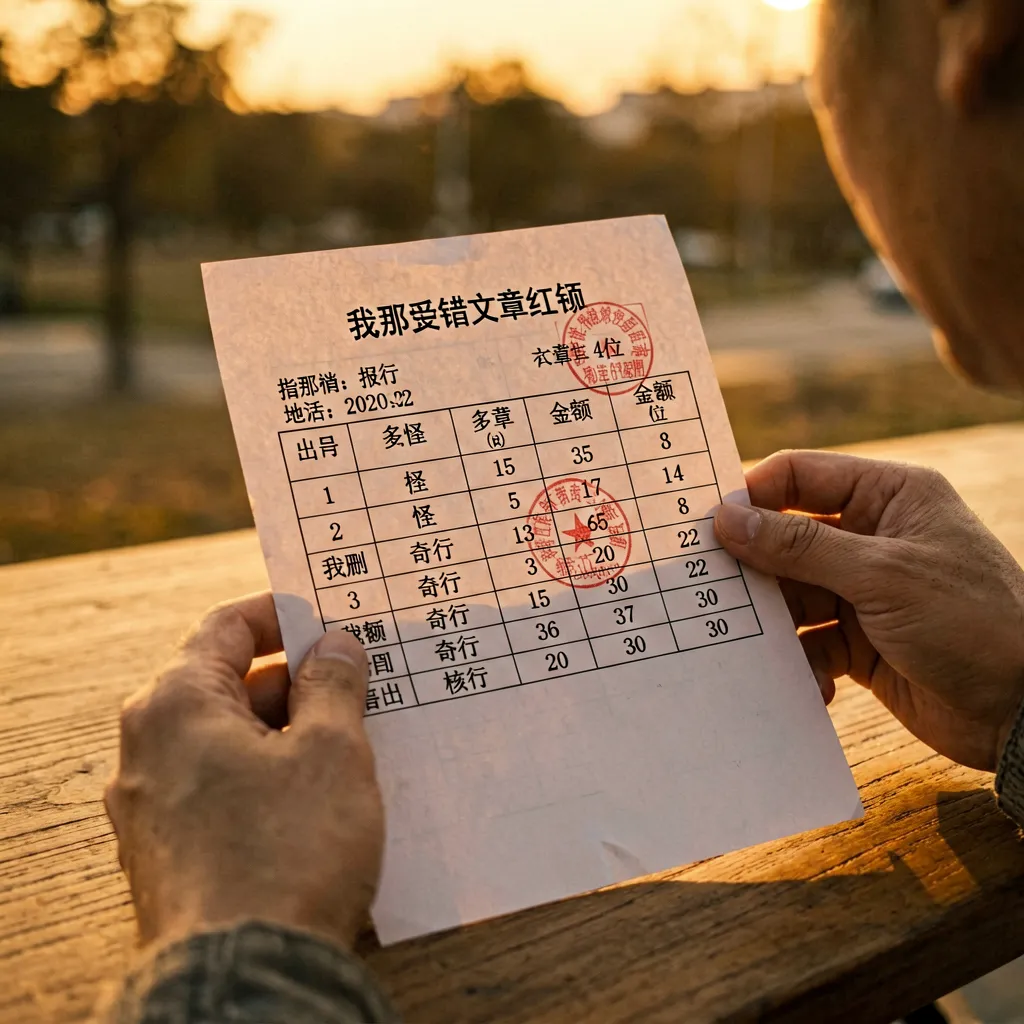
表格里多出一行奇怪的字符,数字还错了一位。
我删掉那行,又核对了三遍金额。
能用,但校对的时间明显比第一个多。
我又批量传了三张单子,一起识别。
四张图大概花了一分钟,结果一起出来。
这个批量功能,是三个工具里最省事的。
缺点是免费版对单张图片的大小有限制。
太长的截图得先裁剪,不然传不上去。
第三个工具:Thunderbit图片转Excel
这是个浏览器插件,装完直接点开就能用。
它会自动识别图片里的表格,转成Excel下载。
结构识别没问题,列和行都分得清。
但免费版有次数限制,我传一张就用了当天额度。
如果只是偶尔用一次,它很方便。
长期高频用的话,得先算算划不划算。
它的强项是识别收据和发票这类标准单据。
我拿一张超市小票试了试,识别得又快又准。
缺点是表格稍微复杂一点,它就容易串列。
报销单这种多栏混排的,它表现一般。
三个工具测完,我一共花了不到十五分钟。
比我自己敲四十分钟,还是快了不少。
三个工具都能识别,区别主要在速度和批量上。
TextIn最快,单张七八秒出结果,免费额度充足。
摸鱼鸭能一次传多张,适合成批处理。
Thunderbit的强项是发票收据,但免费次数少。
手写体识别,三个工具都只能算及格。
我的判断框架,按三个场景选
场景一:偶尔一次,就一张图。选TextIn网页版,打开就用,不用注册。
场景二:一次好几张,或者每周都要转。选摸鱼鸭,批量传,一次处理完,效率最高。
场景三:不想开网页,习惯在浏览器里干活。选Thunderbit插件,注意免费次数,够用就行。
几个让识别更准的小细节

拍照时别歪,表格四角一定要拍全。
有红章盖字的地方,先拿白纸遮一下再拍。
手写的字尽量写清楚,别连笔,别压线。
光线要均匀,别让阴影挡着数字。
识别完一定逐行核对金额,数字错了比没有更麻烦。
这些细节看着不起眼,却能省下你大量改错的时间。
我在第二次测试里试过:同一张图,拍正拍歪各一次。
拍正的那张,识别全对。
拍歪的那张,错了四个地方。
同一个工具,输入不同,结果天差地别。
识别的正确用法,不是省掉核对
很多人以为工具识别完就能直接交。
我踩过这个坑,交上去被财务打回来过。
工具是帮你省掉打字的时间,不是省掉核对。
核对这件事,一分钟都不能少。
金额、日期、合计,这三项必须逐字对。
我还发现一个小技巧:识别完先看合计对不对。
合计对了,明细大概率没大问题。
合计错了,就说明中间有数字串行了。
这个办法帮我抓出过两次错,特别好用。
我算了一笔账:手动敲四十分钟,工具加校对十五分钟。
一次省二十五分钟,一个月报两次销,就是五十分钟。
一年下来,光报销这一件事,省了十个小时。
十个小时,够你看完三本书,或者学一门小课。
工具不是让你变懒,是让你把时间花在更值的地方。
如果把这些省下来的时间拿去接私活,按一小时五十算。
一年就是五百块,够请家人吃好几顿饭了。
这笔账,怎么算都划算。
三个常见问题,一次说清
问:识别出来的表格,格式会不会乱?
答:会的,特别是合并单元格多的表。

转出来以后,行高列宽基本要重调一遍。
但内容对了,调整格式只是顺手的事。
问:手机拍的屏幕照片,能识别吗?
答:能,屏幕截图反而比实物照片更清晰。
我测过一次,屏幕截图识别率几乎百分之百。
问:识别错了,会不会比手动更费时间?
答:不会,因为错的地方一眼就能看出来。
手动敲错,你根本不知道错在哪。
工具错,错在明面上,改起来很快。
还有一个问题,问的人最多。
问:这些工具要钱吗?
会不会用着用着开始收费?
答:我测的三个,都有实打实的免费额度。
免费的够普通人日常用,不用一上来就充钱。
等确认真的天天用,再考虑付费版也不迟。
同事问我:你就不怕工具识别错,报上去被财务打回来?
我说:怕,所以我每次都逐行核对一遍。
他说:那不还是得花时间?
我说:核对两分钟,比敲四十分钟轻松多了。
他说:有道理,明天我也拿发票试试。
我说:先拿一张最普通的试,别一上来就传一堆。
他说:行,回头我把结果发你。
免费工具不是不好用,是没人教你用。
省下来的时间,才是你真正的工资。
工具替代的是手指,不是你的判断。
手动录入不是勤奋,是还没找到更好的路。
最后,如果你也有一堆表格照片要处理,今晚就试一次。
拿一张最普通的图,挑一个工具,看看能省多少时间。
试完告诉我,你用的是哪个工具,省了多久。
下次我出个进阶版,专门讲怎么批量处理一整月的单据。
等你消息。


