只要是和数据打交道的人,就避免不了接触 Excel。对于大量的重复性工作,靠人工往往会耗费大量的时间。借助 Python 编程,可以批量自动化完成这些操作,起到事半功倍的效果。Pandas 模块,它能够方便快捷地处理 Excel 数据,但是对于 Excel 格式的设置,借助 openpyxl 模块是一个很好的选择。案例:如何调用 Excel 函数
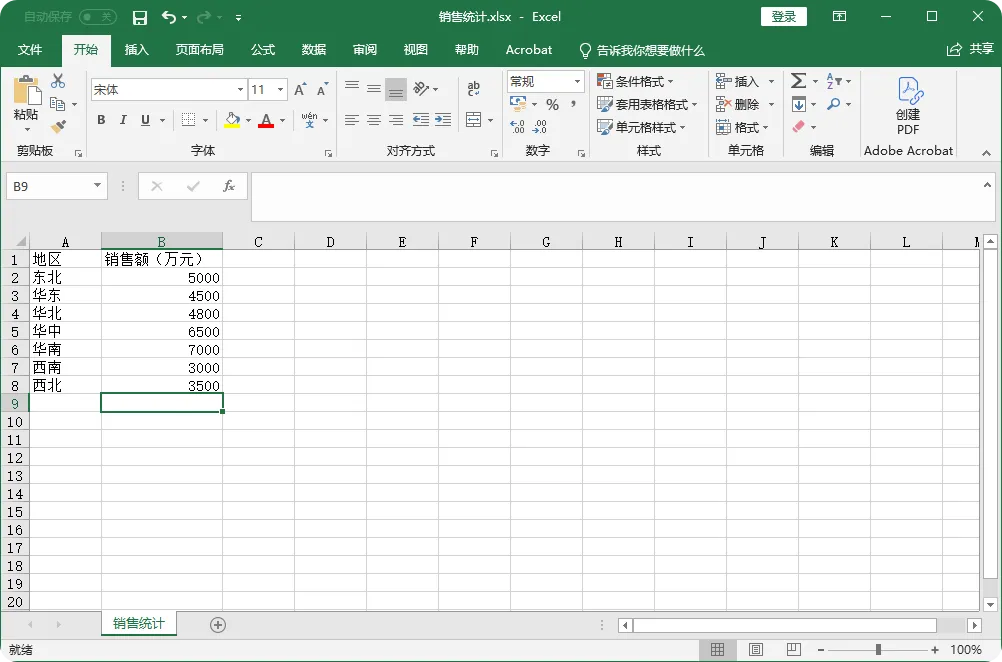
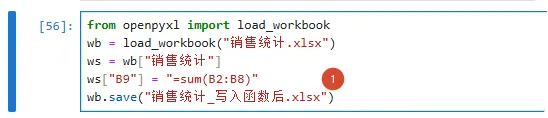
Excel 之所以强大,原因之一就是它有很多函数供我们使用。本小节就为大家讲述如何使用 Python 调用 Excel 中的函数,完成函数运算。如图所示的工作簿是某公司 2020 年各地区的销售数据,请计算出 2020 年该公司的总销售额。from openpyxl import load_workbookwb = load_workbook("销售统计.xlsx")ws = wb["销售统计"]ws["B9"] = "=sum(B2:B8)"wb.save("销售统计_写入函数后.xlsx")
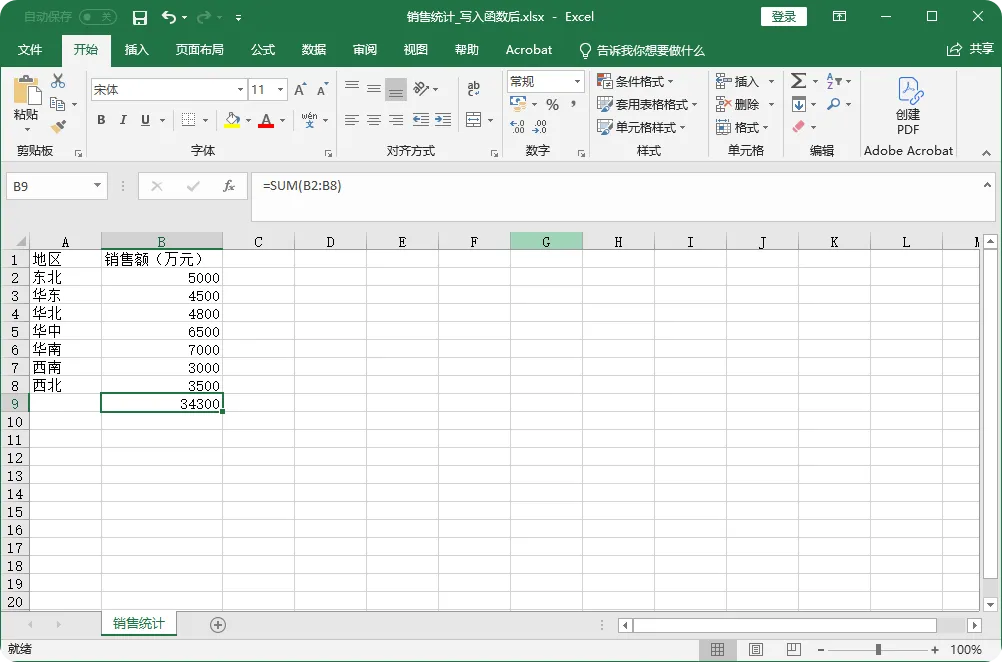
在单元格中写入函数,其实和在单元格中写入数据的原理是一样的。在 1 处,ws["B9"] 表示获取了 B9 这个单元格对象,利用赋值操作,我们将 "=sum(B2:B8)" 这个公式写入单元格 B9 中,最终效果如图所示。案例:批量创建多个工作簿
如何一次性批量创建多个文件,并为每个文件命名呢?在交互式环境中输入如下命令:
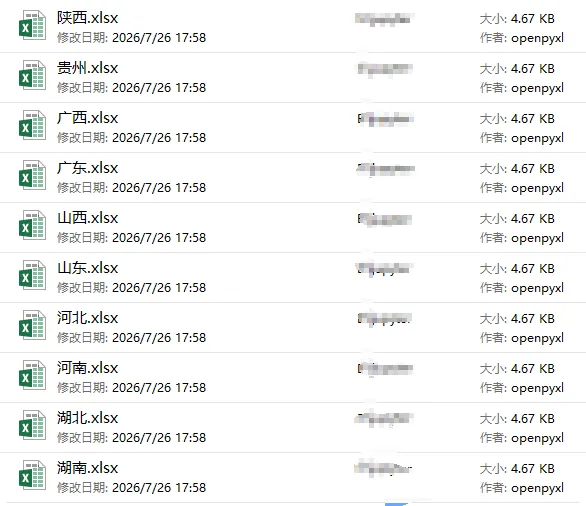
from openpyxl import Workbookname_list = ["湖南", "湖北", "河南", "河北", "山东", "山西", "广东", "广西", "贵州", "陕西"]for name in name_list: wb = Workbook() wb.save(f"{name}.xlsx")
由于篇幅问题,我们创建 10 个工作簿作为演示。在1处,我们定义了一个文件名列表name_list。接着,利用for循环遍历该列表(见2),依次以列表元素作为文件名,批量生成了新的工作簿(见3、4),最终效果如图所示。
自动化excel的完整版文章pdf以及示例的excel源文件和jupyter源文件,我打包上传到网盘,可以私信回复“自动化excel”获取下载地址