做外贸资料、产品方案或汇报时,最让人头疼的往往不是正文,而是文档里那几张带字图片:包装标签、流程图、产品海报、软件截图。
文字当然可以复制出来再翻,但背景、箭头、留白、字号和视觉层级怎么办?一张图反复 OCR、翻译、抠图、重新排版,最后还不一定能贴回 Word 或 Excel 的原位置。
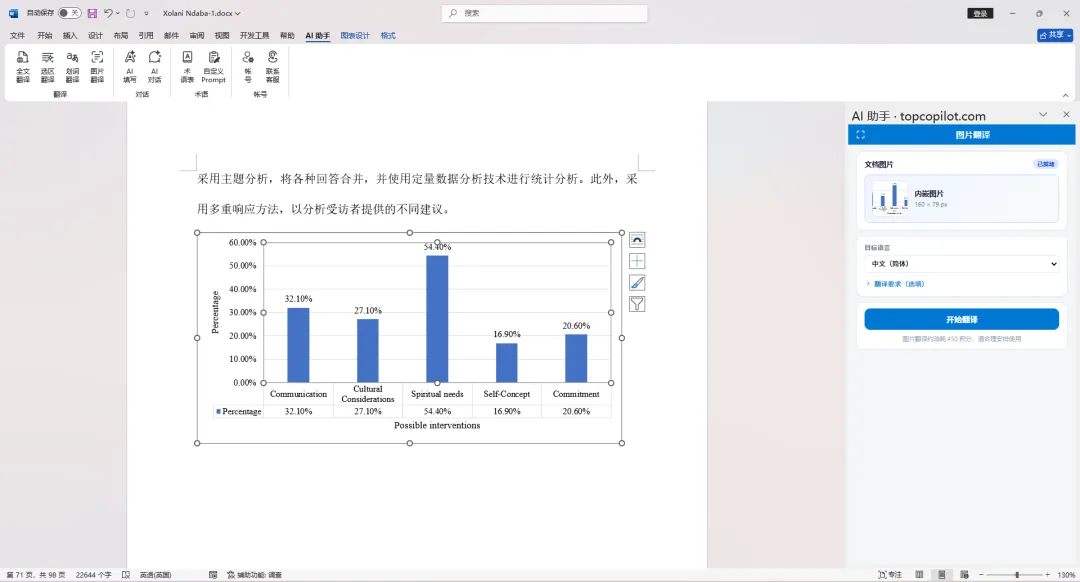
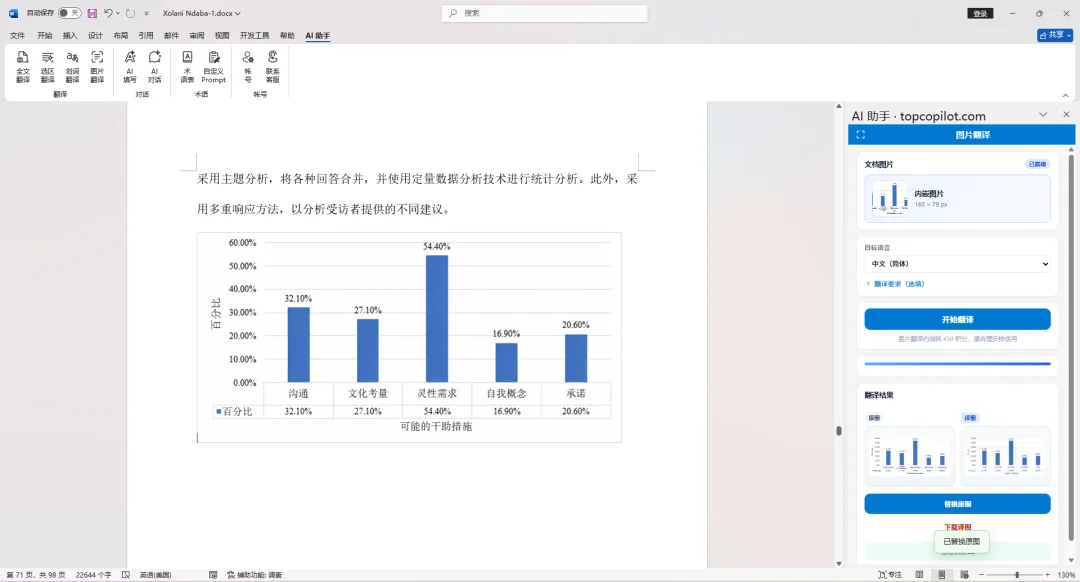
现在,TopCopilot 的图片翻译可以直接在 Word、Excel 和 WPS 中处理这件事:选中一张图片,生成保持原有视觉结构的译图;满意就替换原图,不满意可下载或撤销。
先分清:图片翻译,翻的是“整张图”
它不是把图片里的表格识别成可编辑单元格,也不是只提取几行文字。
图片翻译的结果仍是一张图片,适合这些情况:
- • 外文包装和标签:保留产品图、色块和排版,只把文案换成目标语言;
- • 方案里的界面截图:不必另开工具,直接把中文说明版截图放回 Word;
- • Excel 商品主图:翻好后替换工作表中的原图,商品资料更统一;
- • 带文字的信息图和海报:要保留画面关系,而不是把内容拆成纯文本。
如果你的目标是把报价单、盘点单中的行列识别后写进 Excel,那应当用“图片转 Excel”;如果是把 Word 正文段落变成另一种语言,则应当用全文翻译或选区翻译。图里有字、还想保住原图版式,才是图片翻译最对症的场景。
在 Word / Excel / WPS 里,5 步完成一张译图
- 1. 在文档或工作表中单击选中一张图片。一次处理一张,能避免把不同图片的文案混在一起。
- 2. 点击菜单栏 「AI 助手」,打开 「图片翻译」;选中图片后,侧栏会显示预览。
- 3. 选择目标语言。对品牌名、单位、型号有特殊要求时,可以补一句,例如:“保留 Logo 英文,数字和单位不翻译。”
- 4. 点击 「开始翻译」,等待译图生成。生成式译图通常需要一点时间,不必反复提交。
- 5. 在侧栏左右对比原图和译图:满意就点 「替换原图」;想保留原文件可点 「下载译图」;替换后也可以 「撤销替换」。
这套流程最大的区别是:不用把图片导出到第三方工具,再手动插回文档。对于已经排好版的方案、说明书和商品资料,这一步少做一次,往往就少一次尺寸不对、位置跑偏、重复覆盖的返工。
一个实用提示:要求写得越具体,成图越可控
翻译前的“翻译要求”不用写成长提示词,但值得交代三类信息:
- • 哪些内容不翻:如品牌、Logo、产品型号、网址;
- • 目标读者是谁:如“面向北美消费者,用简洁英文”“面向国内客户,统一为中文”。
例如,面对一张英文包装图,可以写:
翻译为简体中文;保留品牌名、SKU、重量单位和认证标识;警示语要清楚易读。
它能减少后续对专有名词和规格信息的逐项修正。
哪些内容必须在替换前核对?
图片翻译解决的是高频、繁琐的版式问题,但它不应代替业务审核。以下内容建议对照原图复查:
特别重要的资料,建议先另存文档副本;确认译图无误后,再替换正式文件中的图片。
没装插件,也能在网页上处理
没有 Windows 插件环境时,也可以使用 TopCopilot 网页版图片翻译:上传或拖入 PNG、JPG / JPEG、WebP 图片,选择目标语言并生成译图后下载即可。适合临时处理单张主图、包装图和截图。
但如果图片本来就嵌在 Word、Excel 或 WPS 的版式里,插件的“选中—翻译—替换原图”流程会更省事:译图直接回到原来的办公文件中,不必重新找位置、调大小。
结尾:不要再把“图片里的字”当成翻译死角
文档翻译解决可编辑文本,图片翻译解决图里的文字。两者配合起来,产品手册、方案和商品资料才更接近“一次翻完整”。
下次遇到一张必须保留版式的外文图片,不妨先在 Word、Excel 或 WPS 里选中它,试着生成一版译图:能原地替换,就不用从头重排。
下载链接
https://www.topcopilot.com/download