文件自动保存设置 + Excel 文件格式全科普,防止表格丢失
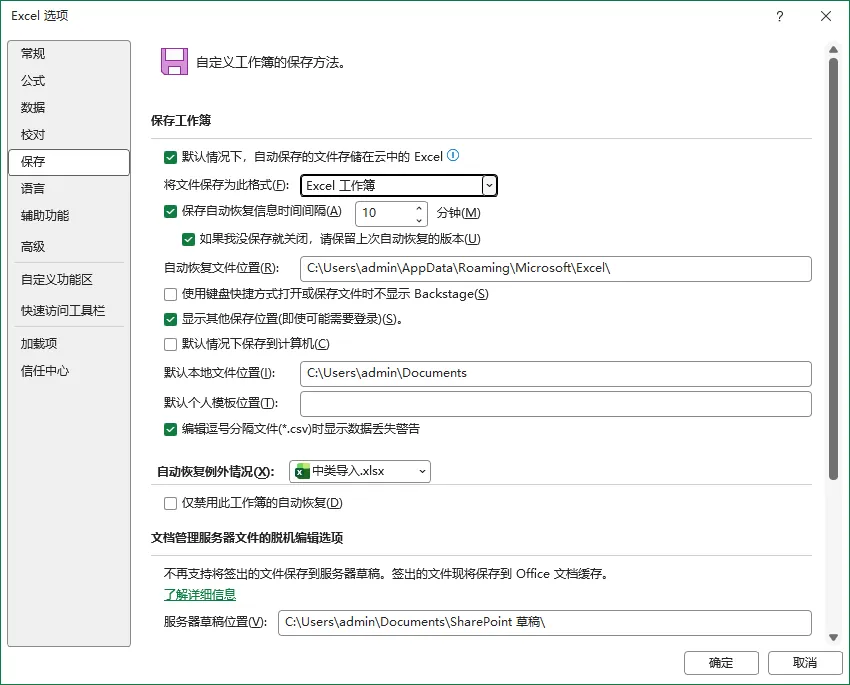
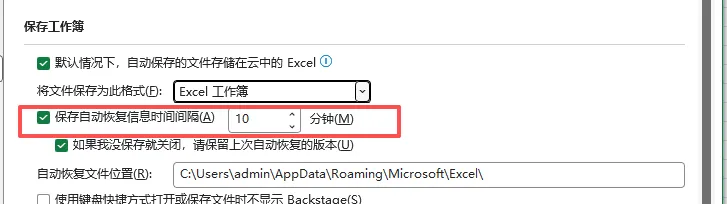
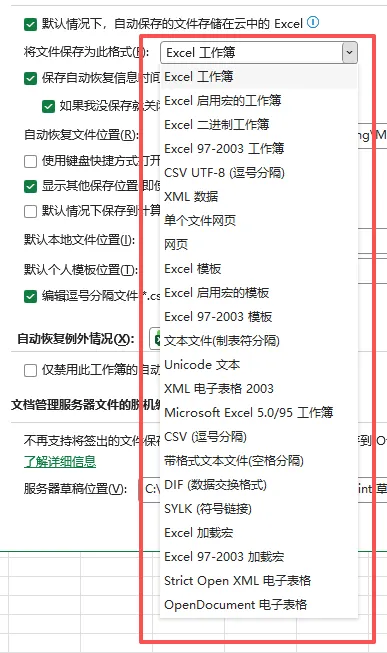
本账号专注分享零基础也能看懂的 Excel 实操干货,不讲晦涩理论,只讲落地好用的表格技巧、函数案例、快捷键与数据规范,从入门函数到数据透视表全覆盖,新手、职场半吊子都能轻松跟上。持续更新配套图文实操教程,想要稳步提升 Excel 办公效率,不妨点个关注,不错过每一期实用干货!很多人做表格遇到电脑死机、闪退、忘记保存,辛苦做的数据直接清空;同时分不清.xlsx/.xls/.xlsm文件区别,保存错格式导致宏、公式失效。今天带大家看懂 Excel 选项 -「保存」页面全部实用设置,包含自动保存防丢失+主流文件格式科普,新手老手都能查漏补缺。框内数字代表Excel 每隔多少分钟自动备份一次当前表格,默认 10 分钟。作用:软件崩溃、蓝屏、误关表格时,能找回上次自动备份的文件,避免全天工作白费;推荐修改:经常做大报表、复杂台账,改成3~5 分钟,备份频率更高,丢失数据更少;配套勾选:「如果我没保存就关闭,请保留上次自动恢复的版本」一定要勾选,没点保存直接关表也能找回备份。这里是 Excel 存放临时备份文件的本地路径,万一软件闪退,后续可以打开这个文件夹,手动找回未保存表格。「默认情况下,自动保存的文件存储在云中的 Excel」开启:新建表格默认保存到 OneDrive 云端,多设备同步文件;不使用云盘办公:可以取消勾选,表格仅保存在本地电脑。核心重点 2:下拉框文件格式科普(将文件保存为此格式)下拉框里是 Excel 主流保存类型,分别讲清适用场景、区别,避免存错格式踩坑:Office2007 及以后通用标准格式,体积小、无兼容问题,普通无宏的表格全部存这个,我们 90% 的日常台账、报表都用它。Excel 启用宏的工作簿(*.xlsm)【带函数宏 / 按钮】普通 xlsx 不支持存储 VBA 宏代码,如果表格写了宏、自定义按钮、自动化脚本,必须保存为 xlsm,否则宏会直接丢失失效。Excel 97-2003 工作簿(*.xls)【老旧兼容】老版本 Office(2003 及更早)专属格式,文件体积更大、部分新函数不兼容;仅当对方电脑是十几年前旧 Office 时才使用,不推荐日常保存。纯文本数据格式,无格式、无边框、无公式,多用于系统导出数据、财务软件 / ERP 数据导入 Excel,仅做数据交换使用,不能保存表格样式。打开「另存为」时默认跳转的文件夹,可修改为自己常用的台账 / 报表文件夹,每次保存不用反复找目录。针对超大表格(上万行数据、大量图片),自动备份会卡顿、占用内存,可单独给这个表格关闭自动保存,其他表格不受影响。编辑逗号分隔文件 (*.csv) 时显示数据丢失警告打开 CSV 文件时弹出提醒,避免修改保存后丢失原表格格式、特殊编码文字,对接系统数据时很实用。自动保存时间:普通办公 10 分钟即可;做复杂数据透视表、上万行数据,调整为 3~5 分钟;- 发给老旧 2003 版 Office 电脑 → xls
本地办公不用云盘:取消顶部「云端自动保存」勾选,避免同步卡顿。Excel 零基础新手、经常做报表的财务 / 行政 / 运营、踩过文件丢失、存错格式导致宏丢失的职场人,属于人人都该掌握的基础防坑设置。
 10个月宝宝每天需要喝多少奶粉?

