小明库存助手 · 使用教程 02
Excel 库存导入
很多实验室已经有自己的 Excel 库存表。表格导入功能可以将现有的表格试剂管理一键无缝升级到小程序管理。
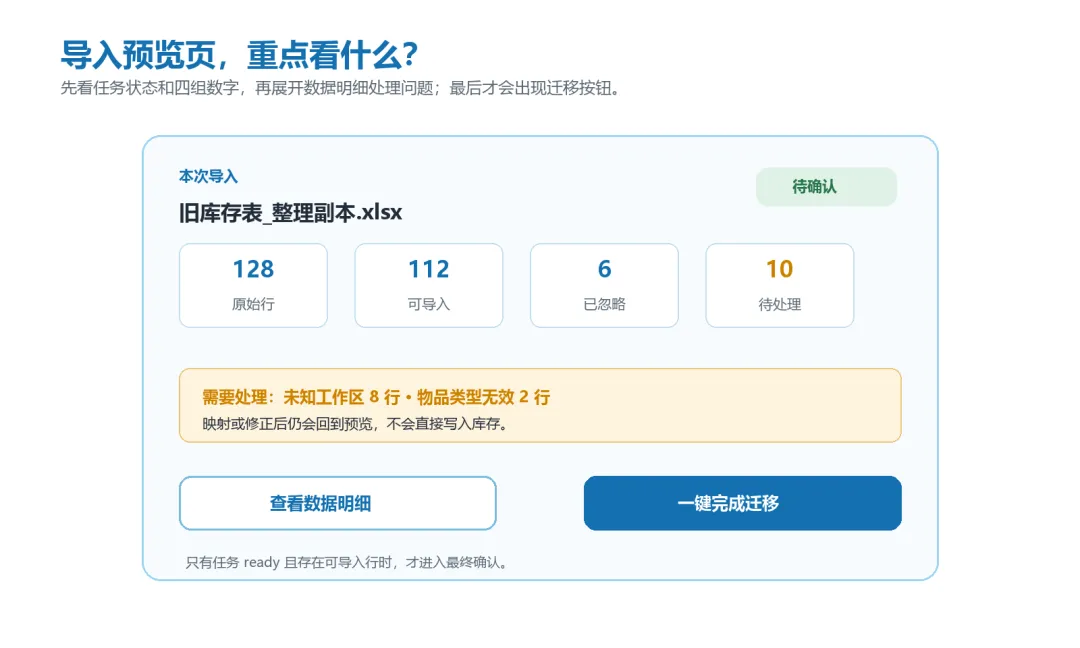
导入页面示意图。先看任务状态和四组数字,再处理问题、查看明细并确认迁移。
开始前先记住一条
保留原表,先看预览;问题处理清楚后,再确认迁移。
导入工具可以整理数据,但不能替你判断实物到底有多少、放在哪里,也不能替团队决定一个陌生名称是否应该成为新的工作区。
标准模板还是 AI 智能导入
能整理成规范列名时,优先用标准模板
如果旧表可以按统一格式整理物品类型、工作区、点位、数量和单位,标准模板通常更稳定,也更容易排查。
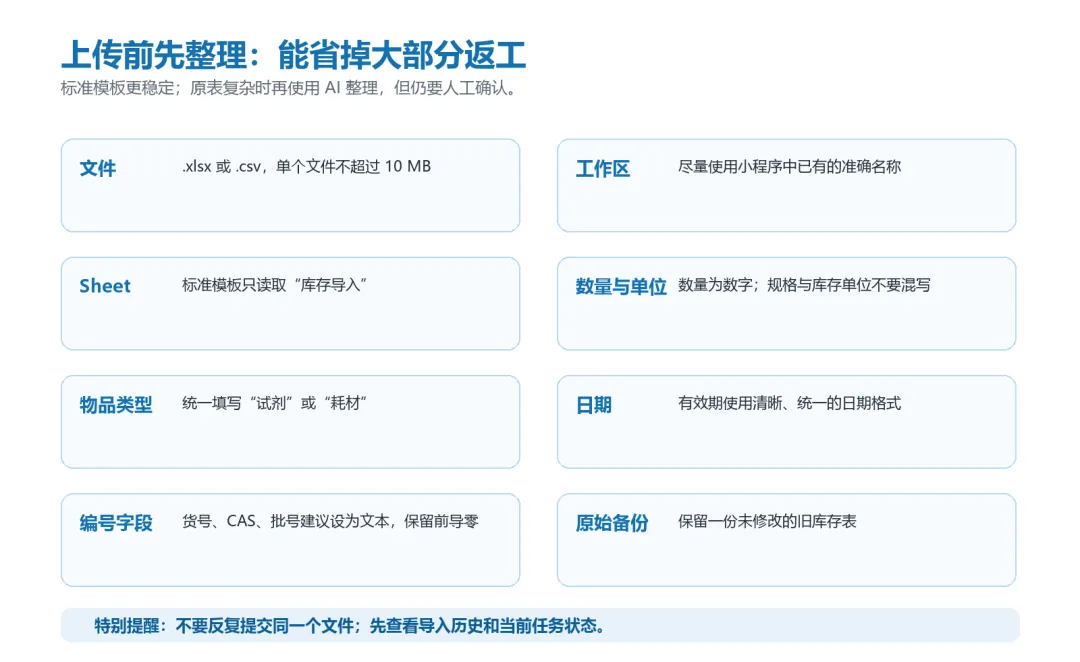
标准模板支持 .xlsx 或 .csv,单个文件不超过 10 MB。使用 Excel 模板时,只读取名为“库存导入”的 Sheet;物品类型应填写“试剂”或“耗材”。
原表结构复杂时,再用 AI 智能导入
如果文件有多个 Sheet、列名不一致、表头位置复杂或字段分散,可以让 AI 帮忙整理。AI 适合处理表格结构,不适合猜测数量、货号、批号、有效期和真实点位。
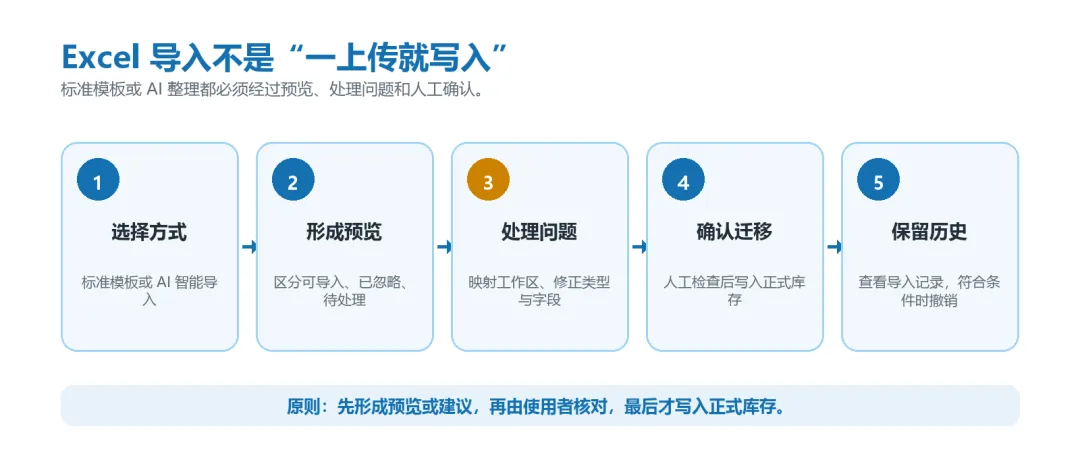
无论选择哪一种方式,都要经过预览和人工确认。
从选择方式到保留历史,迁移分为五个阶段。
第一步:保留原表,另做一个导入副本
开始前先复制一份原始库存表,保持原文件不动。列名、日期、单位和工作区的调整都在副本上完成。这样即使整理方向不对,也能回到最初记录重新核对。
编号字段建议按文本保存,避免货号、CAS 或批号的前导零丢失。
导入前重点整理这些字段:
物品名称:使用完整、可区分的名称。
品牌、货号、CAS:没有可靠来源时可以留空,不要猜。
规格:写清每瓶、每盒或每支的含量、浓度或包装。
库存单位:写清怎样计数,例如瓶、盒、支、包、个、mL 或 g。
数量:填写实际库存数量,不要把规格中的数字直接当数量。
工作区和点位:尽量与小程序中的现有名称一致。
批号和有效期:按原表或实物核对,编号列保持文本格式。
第二步:从微信中选择文件
小程序不能像电脑一样浏览手机中的任意目录。比较稳妥的做法是先把导入文件发送到自己的微信“文件传输助手”,再回到小程序导入页选择该文件。
使用标准模板时,进入管理中心的导入页面,选择标准模板入口。
原表结构复杂时,选择原始 Excel 的 AI 智能导入入口。
如果选错文件,取消本次选择后重新上传,不要继续处理错误文件。
第三步:先读懂预览,不要急着迁移
上传后,页面会显示任务、文件名、处理状态和四组数字:
原始行:系统识别到的候选数据行总数。
可导入:字段满足当前规则,可以进入最终确认的行。
已忽略:空行、说明行或不应写入库存的行。
待处理:存在未知工作区、无效类型、缺失关键字段或其他问题的行。
这些数字不是“成功率”。不要只看“可导入”就直接提交。打开“查看数据明细”,结合 Sheet 名和原始行号,核对名称、数量、单位、工作区、点位、批号和有效期。
第一次导入时,建议检查全部问题行,并对可导入行做较高比例的抽查。
第四步:未知工作区必须由你决定
如果表里出现小程序中不存在的实验区或工作区名称,相关行会暂停并显示原名称和涉及行数。此时可以:
01 把原名称映射到现有工作区,适合只是叫法不同的情况。
02 明确新建一个工作区,适合它确实是独立管理区域的情况。
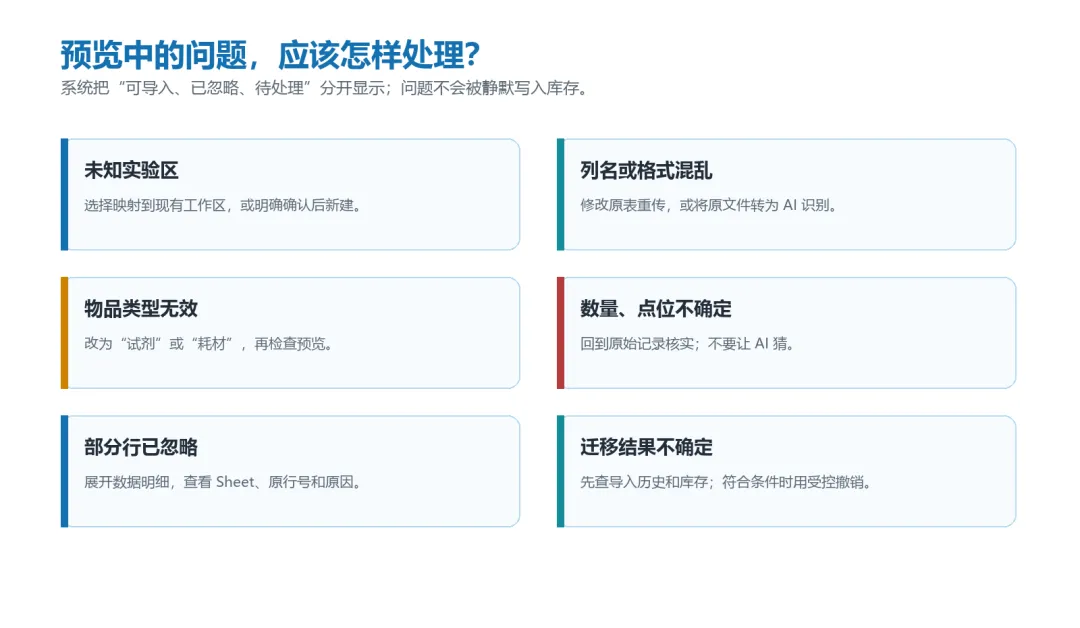
系统不会因为名字相似就静默猜测,也不会自动把未知名称创建成工作区。完成映射或新建后,相关行只会回到预览状态,不会直接写入库存。
不要为了让“可导入”的数字变大而随便映射。工作区一旦选错,后续点位、查询和盘点都会受影响。
第五步:按问题类型逐项修正
不确定的数据不会被静默写入正式库存。
几类常见问题可以这样处理:
物品类型不是“试剂”或“耗材”
把“化学品”“消耗品”“试剂耗材”等自定义写法统一为系统支持的类型。无法确定时,应回到实物或原台账核对。
货号、CAS 或批号丢失前导零
Excel 可能把编号自动当成数字。上传前应把这些列设置为文本,并从原始记录或实物重新核对。已经丢失的前导零不会因为切换格式自动恢复。
数量和规格混在同一列
例如“25 g/瓶,2 瓶”应拆为规格“25 g”、库存单位“瓶”、数量“2”。只留下“25”,系统无法判断它代表每瓶含量还是库存数量。
点位过于笼统
点位应能帮助成员找到实物。不要把“实验室”“冰箱”直接作为大量库存的最终位置;可以先建立更具体的冰箱、柜体、层架或抽屉。
第六步:确认前做一次库存事实抽查
页面显示“一键完成迁移”后,至少检查:
不同 Sheet、工作区和物品类型的样本行;
名称、品牌、货号和 CAS 是否错列;
规格、库存单位和数量是否表达了各自的含义;
批号和有效期是否被 Excel 自动改写;
工作区与点位是否对应现实位置;
待处理行是否已经归零,或每条未处理情况是否都已明确接受。
第一次迁移可以先用 20–50 行跑完一次流程。确认库存结构和查询方式符合团队习惯后,再迁移更大的历史表。
第七步:迁移后检查库存和导入历史
确认后,系统才会把可导入行写入正式库存,并保留导入任务和逐行结果。
迁移完成后,从导入历史重新打开任务,核对状态、行数和问题信息;再到对应工作区和全库库存中抽查数量、单位、点位、批号和有效期。
如果页面显示完成,但没有看到预期库存,先检查该行是否被忽略、是否进入其他工作区,或是否按规则与现有库存合并。不要立刻再次上传同一个文件。
什么时候可以撤销
符合条件的初始化导入会提供“撤销本次迁移”。撤销不会删除历史,而是通过受控补偿回退本次导入带来的库存变化,并保留原导入记录。
撤销前要确认这批库存没有被后续出库、转移或校准影响。若已经发生后续业务操作,不要假设一键撤销仍能安全恢复。大批量迁移或修正前,管理员还应额外导出并核验备份。
文件中的隐私和安全
旧表可能包含成员姓名、供应商信息、内部编号、未公开项目、采购价格或其他实验室内部数据。上传前应删除与库存迁移无关的敏感字段,并确认团队有权处理这些内容。
AI 整理会处理上传文件中的表格内容。不要上传患者资料、国家秘密、无权处理的商业秘密或与库存无关的个人敏感信息。
完成后的核对清单
导入历史中的任务状态和行数正确;
对应工作区能够找到抽查的库存;
数量、单位、点位、批号和有效期与原始记录一致;
没有因为重复上传产生第二批意外库存;
原表和导入副本仍保存在团队认可的受控位置。
如果这篇对你有帮助,欢迎关注“小明库存助手-实验室库存管理”。请加入公测 QQ 群 117966553,反馈 bug 和使用问题,交流真实用法。
如果这篇对你有帮助,欢迎关注“小明库存助手-实验室库存管理”。
加入公测 · 关注公众号 · 反馈问题
公众号“小明库存助手-实验室库存管理”
公测 QQ 群 117966553