我在使用Excel的过程中踩了很多坑,最开始就是不能关闭“开始屏幕”,每次打开都会呆滞几秒钟。之后我就一个个去尝试,发现很多默认设置都在起反作用。今天把我自己修改了五个设置的结果告诉大家,大家在做完这些改动之后应该会感觉舒服一些。
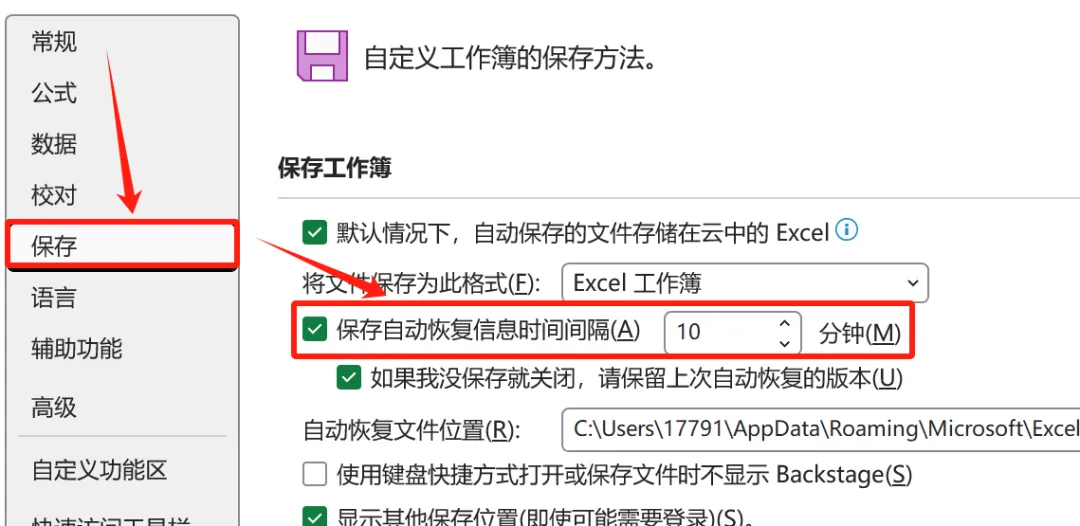
1.自动保存改成 5 分钟
默认 10 分钟自动保存一次,说长不长,说短也不短。万一死机、断电、手滑关掉,10 分钟活儿可能就没了。
文件——选项——保存——“保存自动恢复信息的时间间隔”为5分钟。
五分钟的时间并不短,在丢失数据之后就会明白其中的道理。
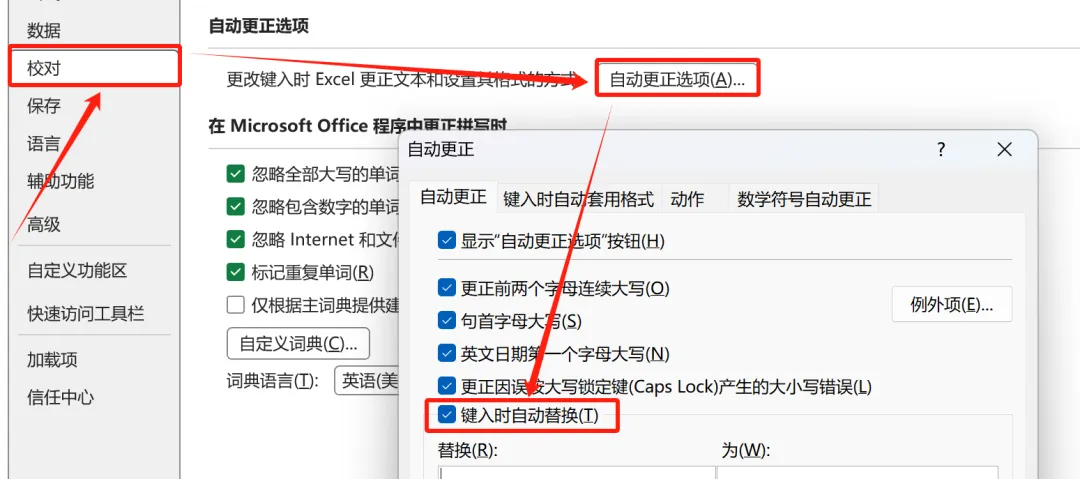
2.关掉“键入时自动替换”,Excel 太爱帮倒忙
输入 1/2 ,就会出现“1月2号”的情况,这显然是不符合要求的。还有各种各样的自动纠错功能让新人们防不胜防。
文件-选项-校对-自动更正选项去掉勾选了“键入时自动替换”
修改过后的内容会按照原来的样子显示出来,并且不会再出现 Excel 自行做决定的情况了。
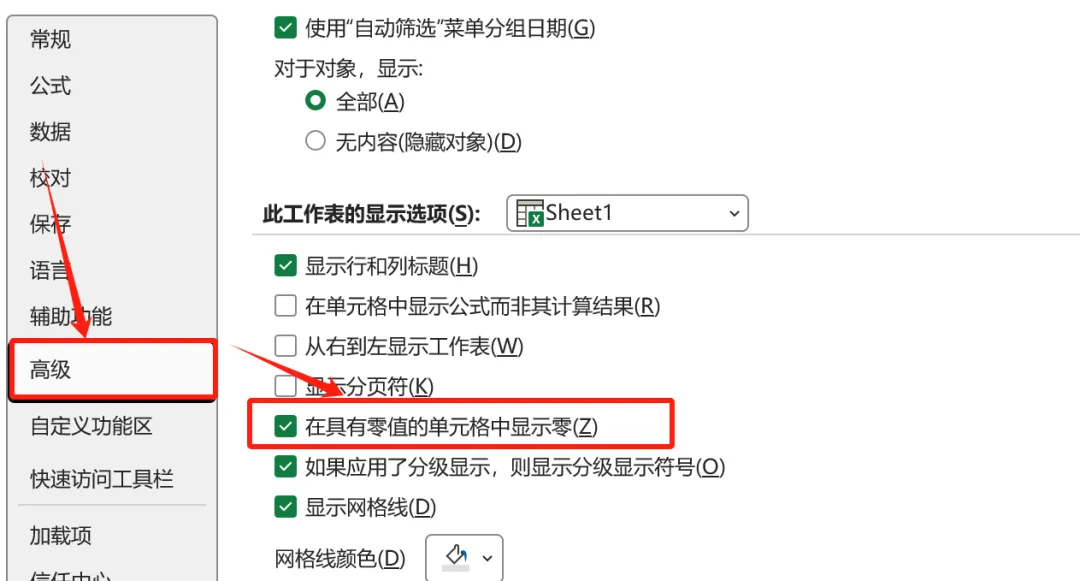
3.零值不显示,表格清爽一半
数据表上空着的地方默认用0填充,密密麻麻很难看,打印的时候也很不好看。
文件-选项-高级-此工作表显示选项-取消勾选“在具有零值的单元格中显示零”的选项。
0 使整个表格都变成白色,这样可以减少一些不必要的东西,并且每次新建一张表格的时候我会顺便关闭它。
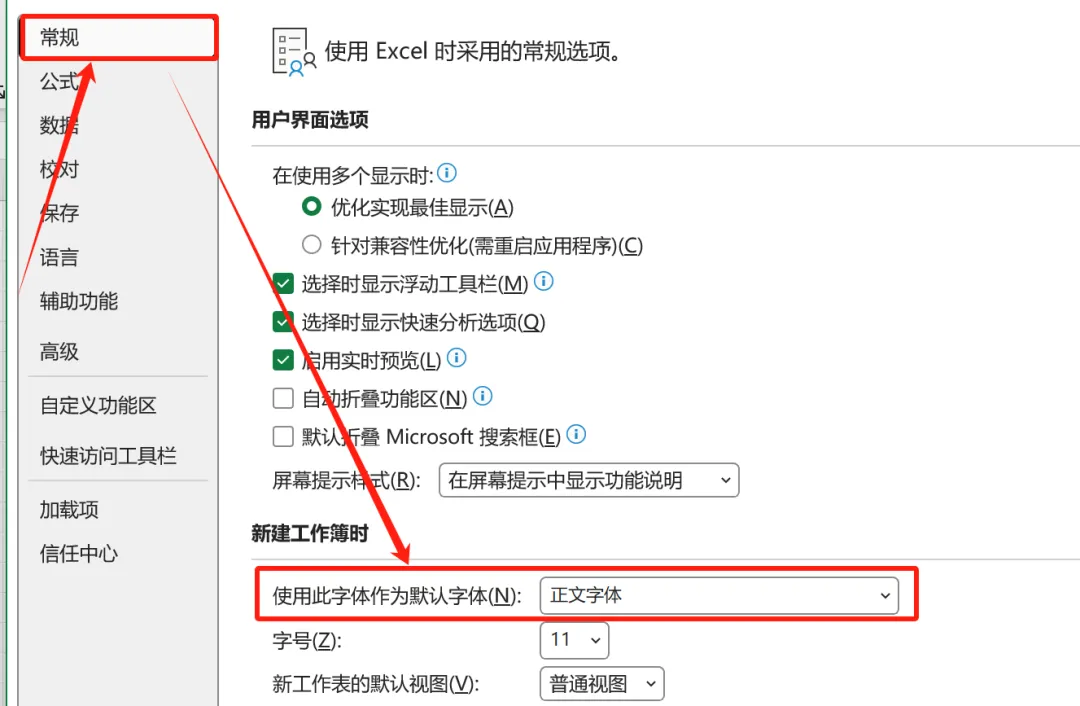
4.默认字体改成顺眼的
Excel默认使用的字体是宋体或者等线,字号为11号,大家在创建新工作表的时候都会自己去修改这些设置,但是也可以一次完成所有操作。
文件-选项-常规-用该字体作默认字形。
选一个自己喜欢的字体和字号。注意:改完要重启 Excel 才生效。别改完发现没变,以为没成功。
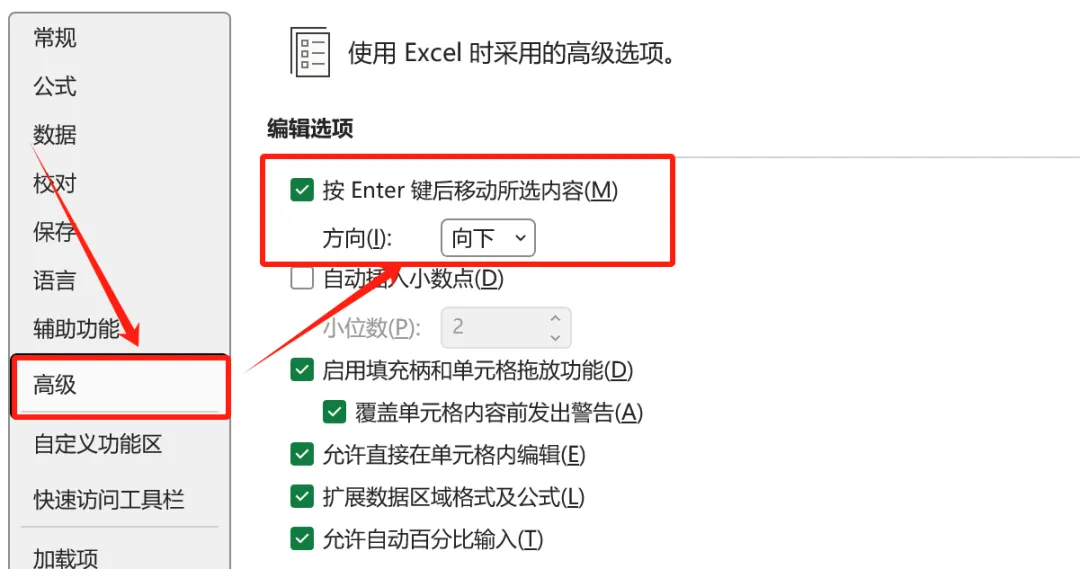
5.按 Enter 向右走,填表更顺手
Excel 默认是按下Enter键后往下走,但是如果要从左到右填写一整列的数据时,按了Enter之后就会跳到下一行去,需要手动移到上一行再继续输入。
文件 → 选项 → 高级 → 按 Enter 键后移动所选内容 → 方向选“向右”。
输入完一个格,自动跳到右边,填一行数据特别顺。当然,如果你主要纵向录入,也可以不改,这个看习惯。
这些设置都不复杂,但改完 Excel 用起来会顺手很多。我也是从小白过来的,知道有些默认设置真的很劝退。
如果你也觉得 Excel 有时候“不听话”,先把这 5 项改了再说。觉得有用的话,点赞、转发一下,关注我不迷路,后面继续分享更多我自己踩坑踩出来的 Excel 技巧。
👇👇👇
 10个月宝宝每天需要喝多少奶粉?

