这个冷门Excel函数,比VLOOKUP好用10倍!99%的人不知道
- 2026-08-10 06:31:17
小伙伴们,大家好啊。
今天要聊一个函数,说出来可能很多人都没听说过——TOROW。
别看它名字不起眼,用好了,能让你彻底告别VLOOKUP的各种头疼问题。
01 这函数是干啥的?
简单粗暴地说:把一个表格区域,直接给你转成一行。
比如你有一列数据,用TOROW一套,瞬间变成横排。
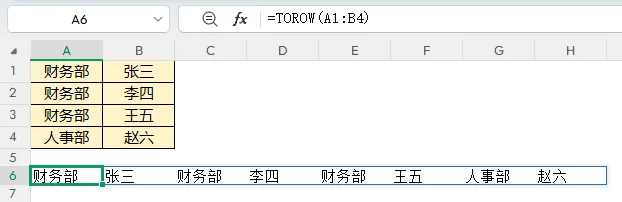
但问题来了——这跟查找有什么关系?
关键就在它的第二参数。
TOROW的第二参数,可以设置忽略错误值。
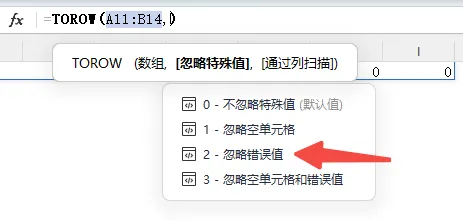
看到这儿,脑洞就来了:
如果我能把不符合条件的数据全变成错误值,符合条件的数据保留原值,再用TOROW一转换,忽略错误值,剩下的是不是就是我要找的结果?
说干就干。
02 基础查找,换个思路
举个例子,根据姓名查工资。
传统套路是VLOOKUP,但我们换个玩法:
=IF(A2:A5=D2, B2:B5, x)注意,这里的x不加引号,它会返回一个#NAME?错误值。
这样,符合条件的返回工资数,不符合的全是错误值。
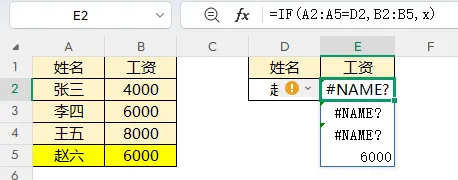
外面再套一层TOROW:
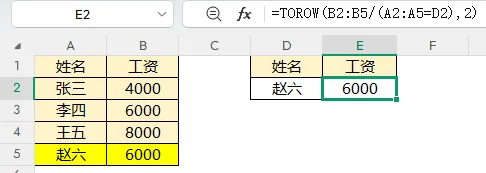
=TOROW(IF(A2:A5=D2, B2:B5, x), 2)第二个参数写2,就是告诉函数:忽略所有错误值,只把有效结果给我。
结果是什么?一行干净的工资数。
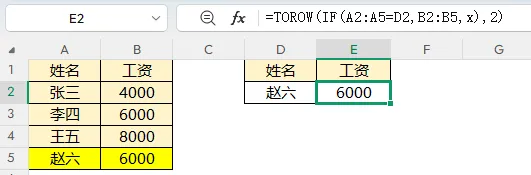
如果你觉得IF写法麻烦,还有个更骚的操作:
=B2:B5/(A2:A5=D2)分母是FALSE的时候,会返回#DIV/0错误,分母是TRUE的时候,相当于除以1,原值保留。
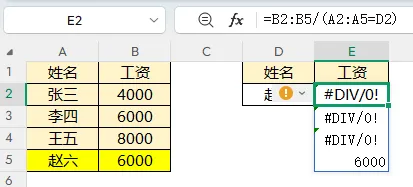
再套TOROW,搞定。
03 多条件查找,VLOOKUP直接傻眼
VLOOKUP做多条件查找,常规操作是建辅助列,或者用数组公式,麻烦得要命。
TOROW怎么写?
=TOROW(D2:D13/(A2:A13&B2:B13=F2&G2), 2)部门列和姓名列拼接,跟查找条件拼接做对比,符合的返回工资,不符合的报错,TOROW一键过滤。

一行公式,干净利落。
04 批量查找,VLOOKUP直接放弃
VLOOKUP最怕什么?一个条件对应多个结果。
比如,我想把“销售部”所有员工姓名一次性列出来。
VLOOKUP只能返回第一个,剩下的干瞪眼。
TOROW怎么写?
=TOROW(IF(A$2:A$13=A16, B$2:B$13, x), 2)判断部门列是否等于目标部门,是就返回姓名,不是就报错。
TOROW把所有姓名横排展示,一目了然。

想竖排?换兄弟函数TOCOL就行。
05 说点实在的
TOROW和TOCOL这对兄弟,本职工作是把表格转置。
但配合上忽略错误值这个特性,它们一下子变成了查找神器。
尤其适合:
一对多查找 多条件查找 把结果合并到一行/一列展示
VLOOKUP能做的,它们能做。VLOOKUP做不了的,它们也能做。
06 最后提醒一句
这两个函数目前Office 365和最新版WPS都支持。
如果你是老版本Excel,可能用不了,建议升级。
另外,如果你的数据量特别大,数组运算会稍微慢一点,但日常办公完全够用。
学会了,记得右下角点个「在看」,下次再分享更多函数骚操作。
有什么问题,欢迎评论区留言,看到都会回。
随机文章
-
 10个月宝宝每天需要喝多少奶粉?
- 别把孩子装进Excel表里:规划的真相
- Python 处理 Excel 的14个常用操作详解
- Excel加班到9点?3个AI指令5分钟出报表(附模板)
- Excel 冻结窗格总冻错行?看清楚再点才不歪
- EXCEL图表:超实用左右对比条形图,数据对比一眼看懂
- 2026年还在手动做周报和Excel?你的同事已经用WorkBuddy准点下班了
- Excel 序号还在手动输入?这个公式 1 秒自动生成!
- 普通人的AI提效指南04上 | Excel公式写不出来?数据太脏太乱?把AI当你的免费数据处理助手
- 从Excel到CRM:中国企业销售管理转型的最后一公里
- 如何把 Excel 交给生成式 AI

