Excel加班到9点?3个AI指令5分钟出报表(附模板)
- 2026-08-10 10:35:03


上周五下午五点,我刚关上电脑准备走人,老板扔来一份销售数据要我下班前出周报。三百多行脏数据、没有图表、没有模板——本来又是一个加班到九点的夜晚。
点击上方卡片关注我们,可免费领取Ai提示词合集大礼包

上周五,下午五点零三分。
我刚关上电脑里最后一个网页,准备收拾东西走人。老板从办公室探出半个脑袋:"小张,这份销售数据,今天下班前给我一份数据周报。"
我心想,不就一份周报嘛。
然后我打开那个 Excel 文件,傻眼了。
三百多行原始数据,重复行一堆,日期格式五花八门。有"2024/1/5",也有"2024年1月5日",还有几个单元格空着。老板要的趋势图没有,周报模板也没有。
我深吸一口气,开始手动干。
清洗数据,三十分钟。
画图表,四十分钟。
然后是套模板、排版、调格式,一通折腾又是四十分钟。等我反复检查、改完最后一个错,二十分钟又没了。
抬头一看,九点了。
说实话,那天晚上回家的路上我一直在琢磨:这活儿有没有可能不这么干?
我试过 Excel 自带的去重功能,也试过写公式批量处理。但每次总有一两个新问题冒出来——格式不对了、公式报错了、数据漏行了。说白了就是在打地鼠,按下葫芦浮起瓢。
后来有一天刷到一篇文章,说用 AI 能直接处理表格数据。我半信半疑试了一下。
结果——
好家伙,真行。
三条 AI 指令,五分钟,全部搞定。
所谓 AI 指令,就是你跟 AI 说的一段话,告诉它你要什么、数据是什么,它就帮你处理。跟发微信差不多,只不过对面是个 AI。
今天我就把这三条指令分享给你,模板都备好了,直接抄。
先说用什么工具
你不需要装任何插件,也不用花钱。
打开浏览器,用 Kimi(kimi.moonshot.cn)或者 DeepSeek(chat.deepseek.com)微信扫码登录就能用,不花钱。
操作方式特别简单:打开网页,找到对话框,把指令和数据粘贴进去,等几秒,AI 给你结果,复制回 Excel。
说白了就是跟 AI 聊天,只不过聊的是数据。会复制粘贴,你就能用。
第一条指令:脏数据一秒变干净
场景你肯定熟:从系统导出的数据,乱七八糟。
重复行,日期格式不统一,还有空值。以前我一条条删、一个个改,眼睛都看花。现在我把数据丢给 AI,一条指令搞定。指令原文,直接复制:
我有一份Excel原始数据,存在以下问题: 1.有重复行 2.日期格式不统一(有的是2024/1/5,有的是2024年1月5日) 3.有空值
请帮我:
标注出重复行,告诉我行号 把所有日期统一成"YYYY-MM-DD"格式 空值标注出来,并给出建议填充值 最后输出清洗后的完整表格,用制表符分隔,方便我直接复制粘贴回Excel 数据如下: [在这里粘贴你的数据]
操作三步走:
第一步: 打开 Excel,选中数据区域,按 Ctrl+C 复制。
第二步: 打开 Kimi 网页,把上面指令复制到对话框,把"[在这里粘贴你的数据]"替换成你刚复制的数据,点发送。
第三步: AI 返回结果后,全选复制,回到 Excel,选中 A1 单元格,按 Ctrl+V 粘贴。
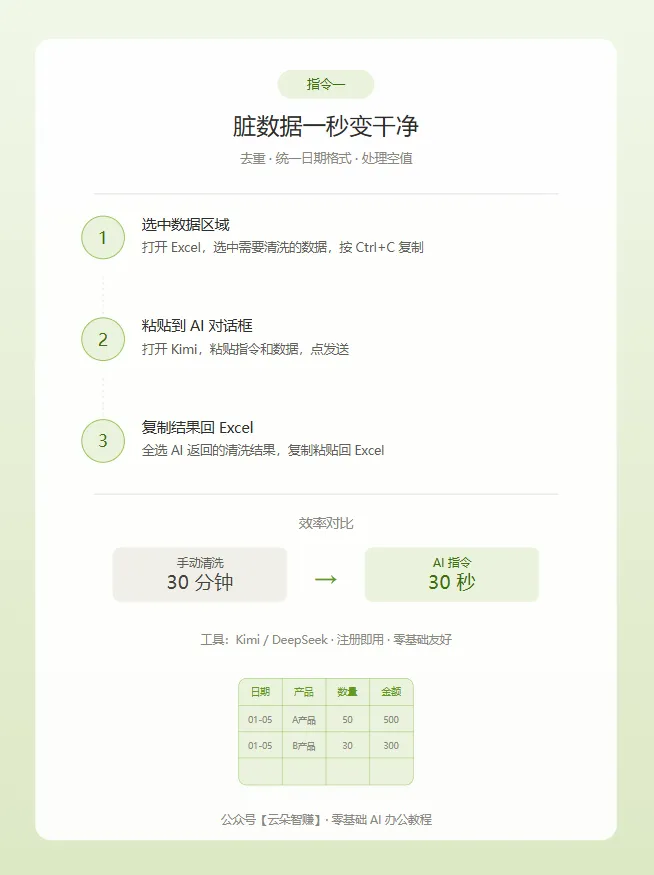 以前手动清洗,三十分钟。
现在,三十秒。
说实话第一次用的时候我愣了几秒——这也行?
第二条指令:自动生成图表
数据干净了,老板要趋势图。
以前画一张图,选数据源、选图表类型、调颜色、加标题、加数据标签。四十分钟起步,做完还不一定好看。
你品,你细品——其实大部分时间都耗在"选哪个图好看"和"调颜色"上。真正分析数据花不了几分钟。
现在,一条指令让 AI 帮你把分析和规划都做了。指令原文:
我有一份月度销售数据,需要做成趋势图给老板看。 请帮我:
分析数据走势,推荐最适合的图表类型并说明理由 给出在Excel中生成该图表的具体操作步骤(第几步选什么菜单) 把数据整理成图表可直接使用的格式 数据如下: [在这里粘贴你的清洗后数据]
操作步骤:
第一步: 复制上一步清洗好的数据。
第二步: 粘贴到 AI 对话框,附上指令,点发送。
第三步: AI 会告诉你:用折线图,然后给你具体操作步骤——"选中 A1:B13,点插入,选折线图,加标题……"
第四步: 照着步骤在 Excel 里点几下,图表就出来了。
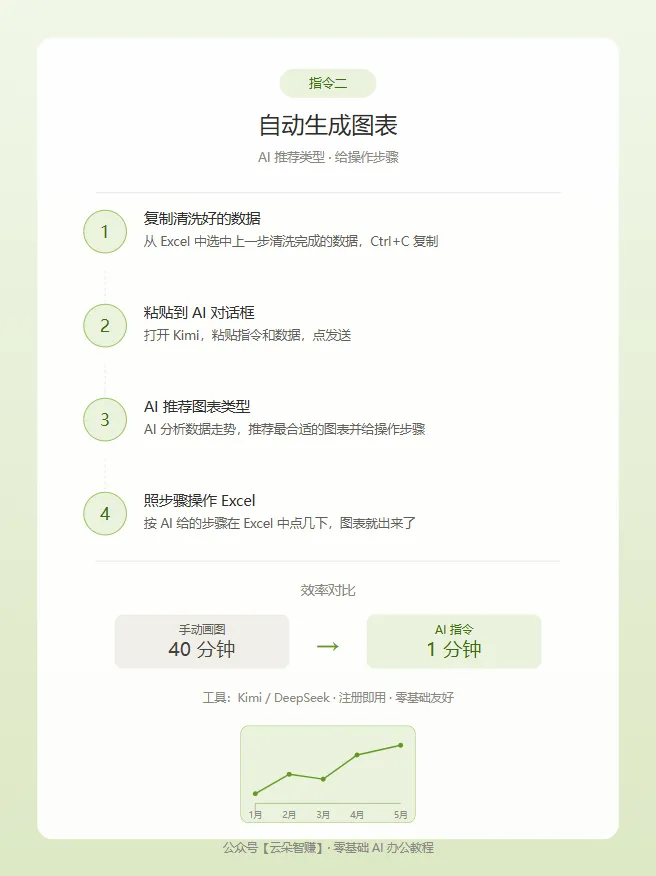
AI 不能直接帮你画图,但它会告诉你每一步点哪里,照着做就行。
我觉得最爽的是,它还会根据你的数据推荐图表类型。以前我是"老板说要折线图"就画折线图,现在 AI 会说"你这个数据用柱状图更直观",有道理。四十分钟的活儿,压缩到一两分钟。
第三条指令:周报一键生成
数据有了,图也有了,最后一步:写周报。
以前我最烦这个。模板要自己建,格式要自己调,每周填一遍,像搬砖。现在,一条指令,AI 直接帮你生成。指令原文:
请根据以下数据帮我生成一份工作周报,要求:
标题:XX部门第X周工作周报 分三个板块:本周数据概览、重点事项、下周计划 每个板块用要点式,简洁清晰 语气正式但不啰嗦 数据如下: [在这里粘贴你的数据和图表说明]
操作步骤:
第一步: 复制整理好的数据和图表说明。
第二步: 粘贴到 AI 对话框,附上指令,点发送。
第三步: AI 直接输出一份格式完整的周报,复制粘贴到 Word 或 Excel 即可。
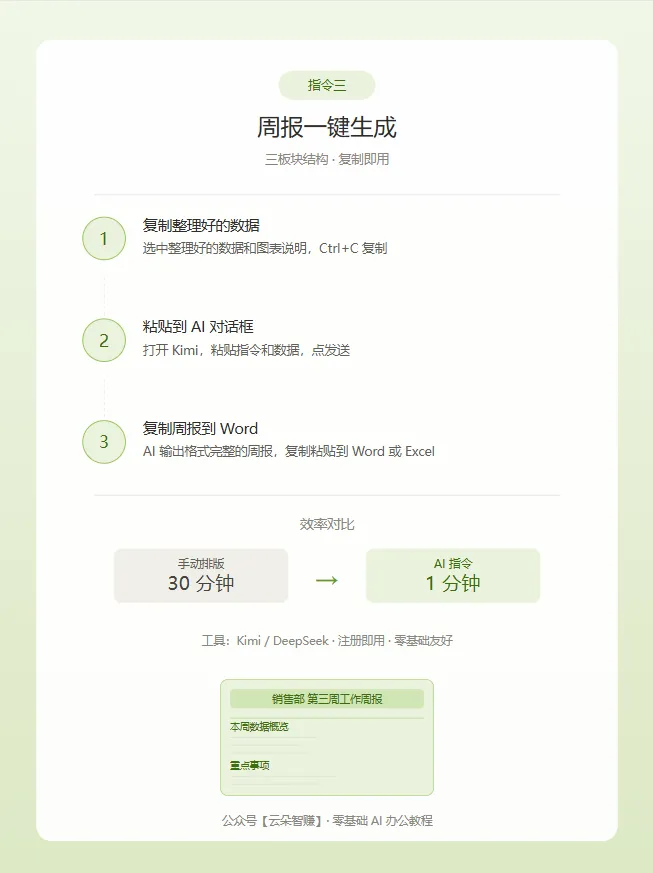
三十分钟的排版活儿,一分钟搞定。
而且 AI 写的东西比我手动敲的还规整,板块分明,重点突出。说实话我第一次用完的时候,对着屏幕笑了好久——这不就是把我的活儿干了吗?
省下的一小时,能干嘛?
来算笔账。
以前做一份数据周报:清洗 30 分钟 + 画图 40 分钟 + 周报排版 30 分钟 + 检查改错 20 分钟 = 两小时。
现在用这三条指令:30 秒 + 1 分钟 + 1 分钟 + 检查 2 分钟 = 五分钟。
每天省下接近两小时。
这一小时能干嘛?
准时下班,回家陪家人吃饭。
或者,做点别的。
我后来认识了一个人,叫老周,在一个小贸易公司做行政。他每天下班后用这几招帮附近几家小店整理进销存数据、出周报,一单收五六十块。不用囤货,不用投资,就是下班后花一小时,用你已经会的东西帮别人。
老周跟我说,一个月下来多两千来块,不多,但够家里一个月的菜钱。我听完觉得挺实在的——这不比网上那些浮夸的说法靠谱多了?
我觉得这事儿最妙的地方在于:你学会的不只是三条指令。
而是一种新的工作方式——让 AI 干机械活,你干人该干的活。
这三条指令和周报模板我都整理好了。
分享零基础 AI 办公技巧、轻量化副业思路、实用工具教程,普通人也能轻松提升效率、增加额外收入。关注公众号【云朵智赚】,回复【提示词】免费领取 AI 全套提示词合集。
- The End -


--祝你开心,关注我,一起成长--

小云朵er,
一个选择拥抱Ai的85后,
白天是朝九晚五的上班族,
夜晚是手敲键盘的追梦人,
想让Ai伴我一路加速成长!
--请用你发财的小手点下面卡片“关注”我呗
 点赞
点赞 分享
分享 推荐
推荐 感谢支持
感谢支持