做数据对比分析时,很多小伙伴都头疼双维度数据对比:两个店铺、两个时间段、两组产品数据,普通条形图堆叠杂乱,对比不直观,密密麻麻的表格数据更是让人看不出差距。
今天给大家分享一款左右对比条形图,一边展示A店销量、一边展示B店销量,数据左右分开展示,高低差距、爆款滞销商品一目了然,超级适合门店销量、产品数据、业绩对比场景!
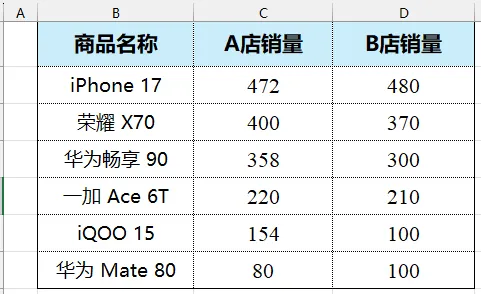
一、准备数据表格
如上图, B 列为商品名称,C 列为 A 店销量,D 列为 B 店销量。
数据整理完成后,我们开始一步步制作专属左右对比条形图。
二、7步制作左右对比条形图(精准操作)
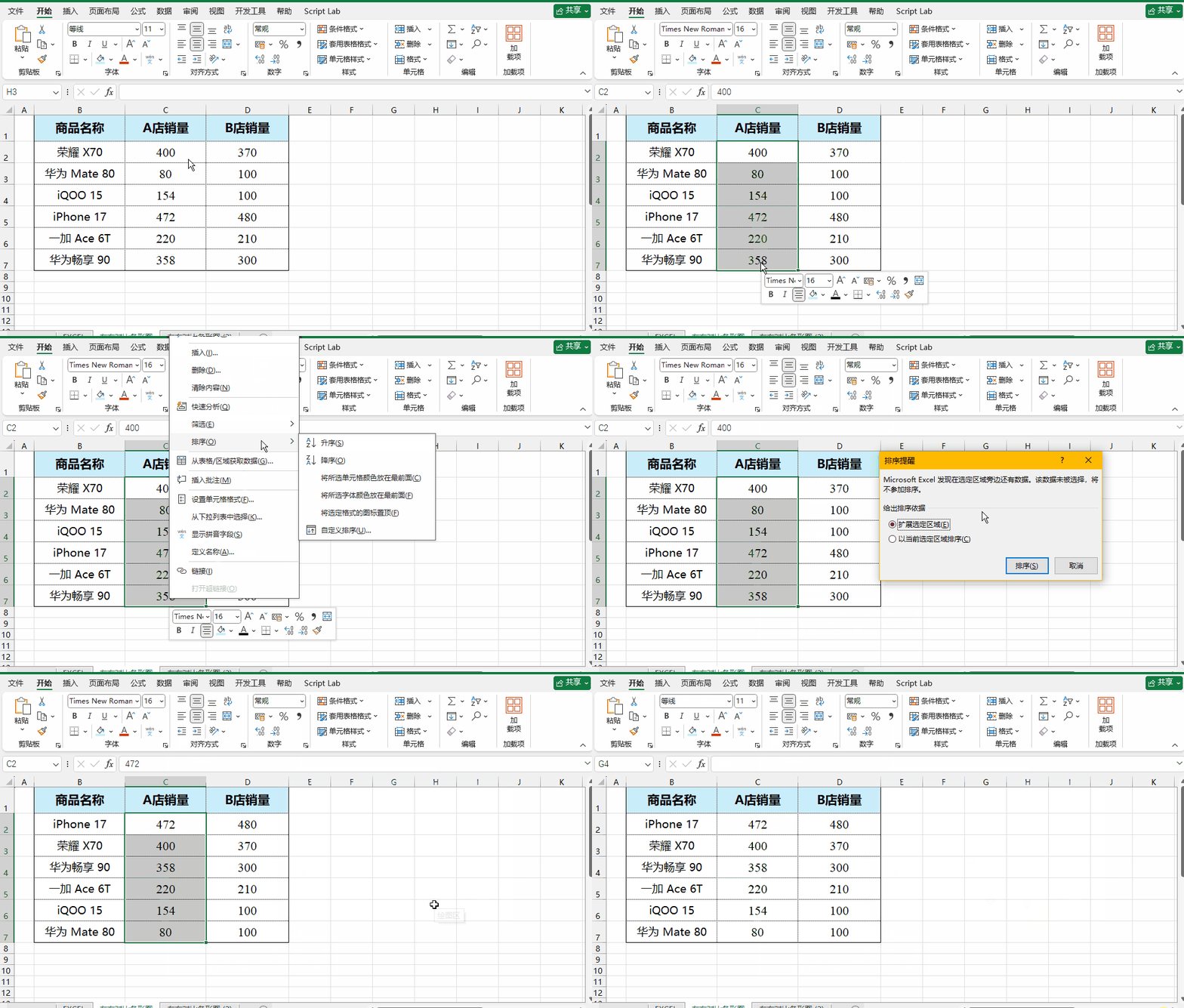
Step1:数据降序排序,统一展示逻辑
想要图表数据层级清晰,第一步先排序!
选中C列A店销量全部数据,鼠标右键点击【排序】,选择降序。
排序后会自动联动整行数据,让销量高的商品置顶,图表展示更规整,避免数据杂乱无章。
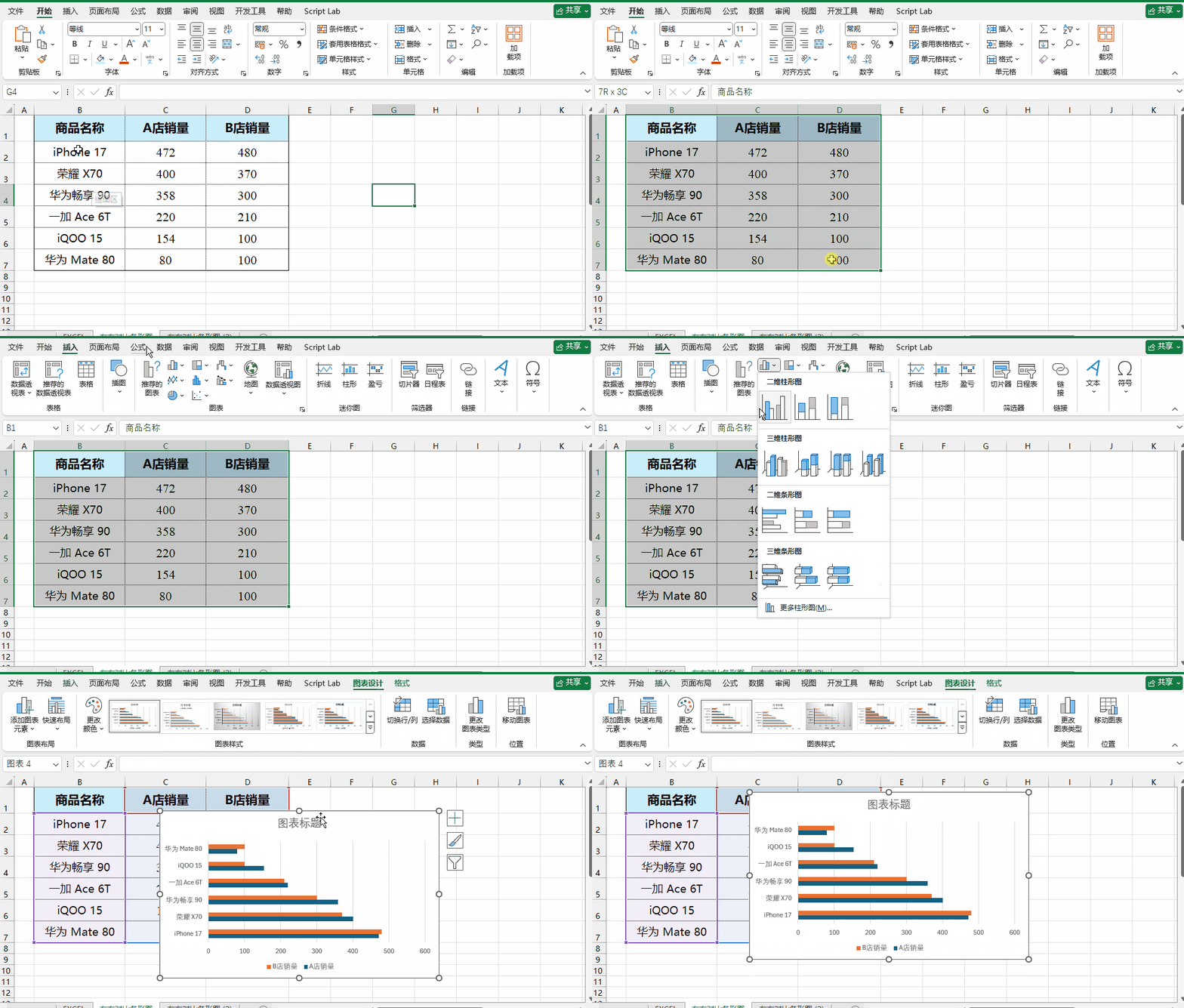
Step2:插入基础二维条形图
选中全部数据区域,点击顶部菜单栏【插入】,选择【图表】,勾选二维条形图,生成基础原始图表。
此时两个店铺的条形会重叠展示,接下来我们进行核心调整,实现左右分离效果。
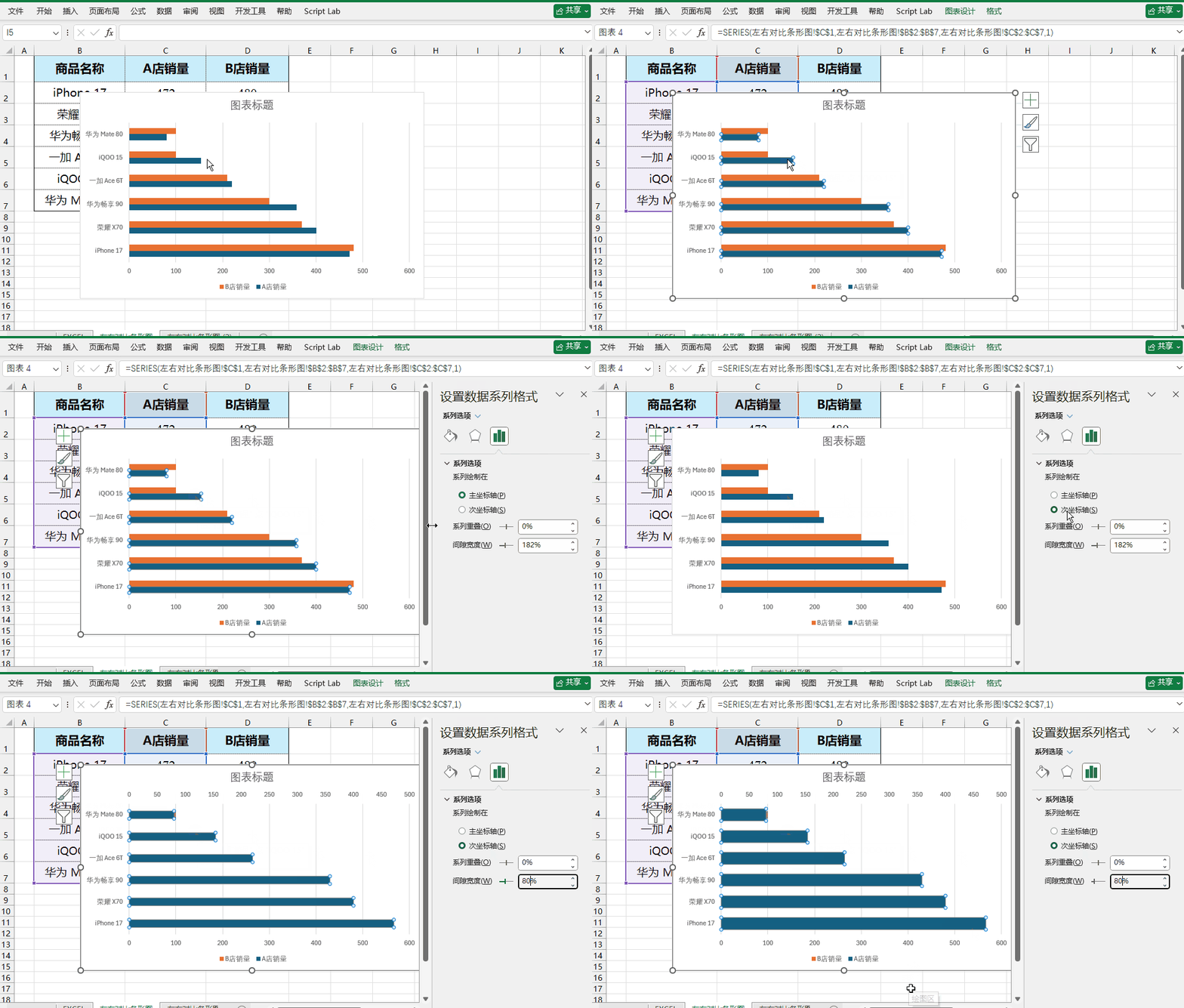
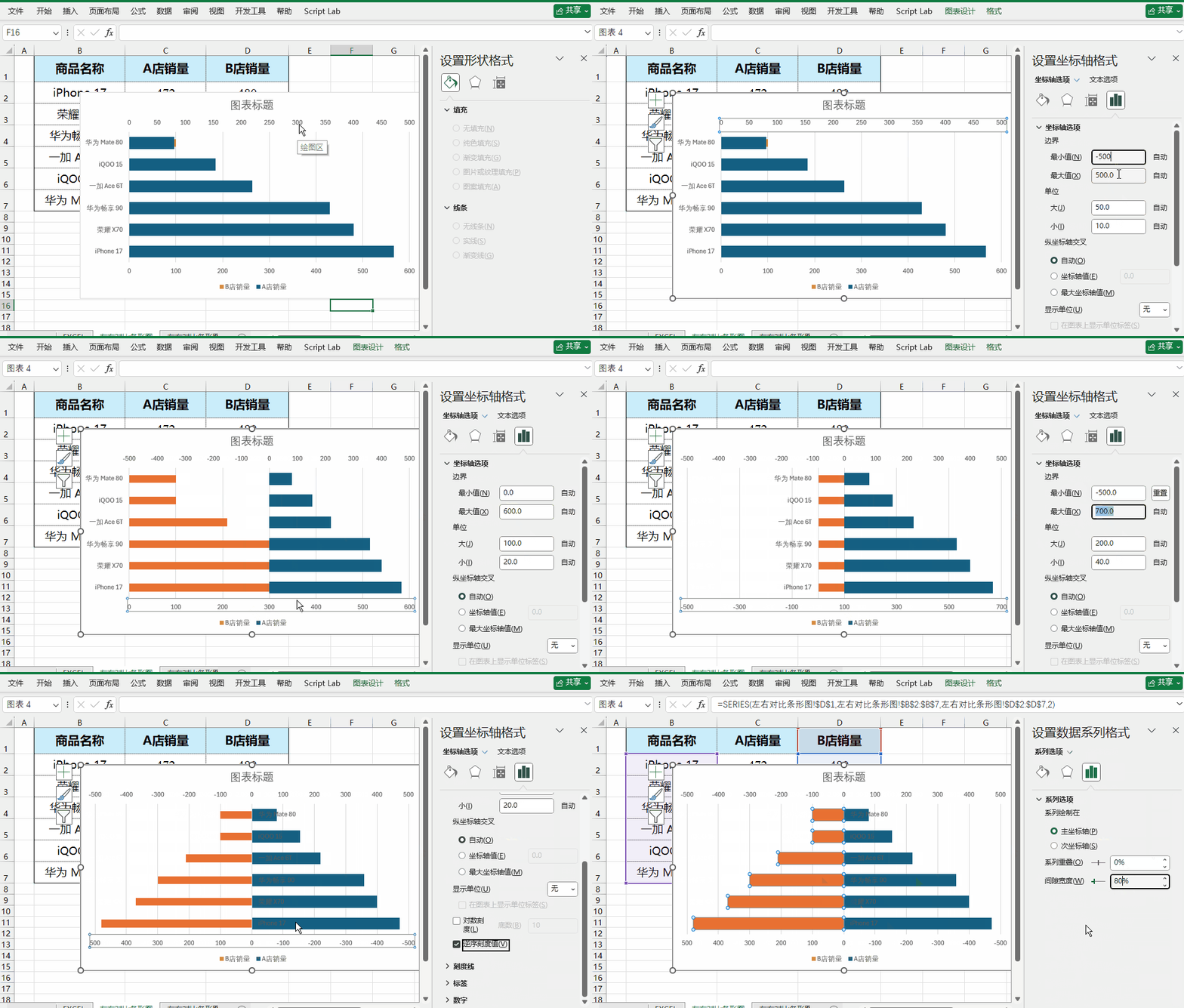
Step3:设置次坐标轴,拆分左右数据
这是制作对比图的关键步骤!
鼠标选中图表中B店销量数据系列,按下快捷键 Ctrl+1 调出设置面板。
在【系列选项】中,勾选次坐标轴,同时将间隙宽度设置为80%。
调整后两组数据条形彻底分离,为后续左右对称展示做好铺垫。
Step4:统一坐标轴范围,实现对称对比
为了让图表左右对称、比例统一,需要统一上下坐标轴参数:
1. 选中上方坐标轴,设置最小值:-500,最大值:500;
2. 选中下方坐标轴,同样设置最小值:-500,最大值:500;
3. 重点:勾选下方坐标轴的逆序刻度值。
设置完成后,A店、B店数据会自动分布在左右两侧,形成标准的左右对比样式。
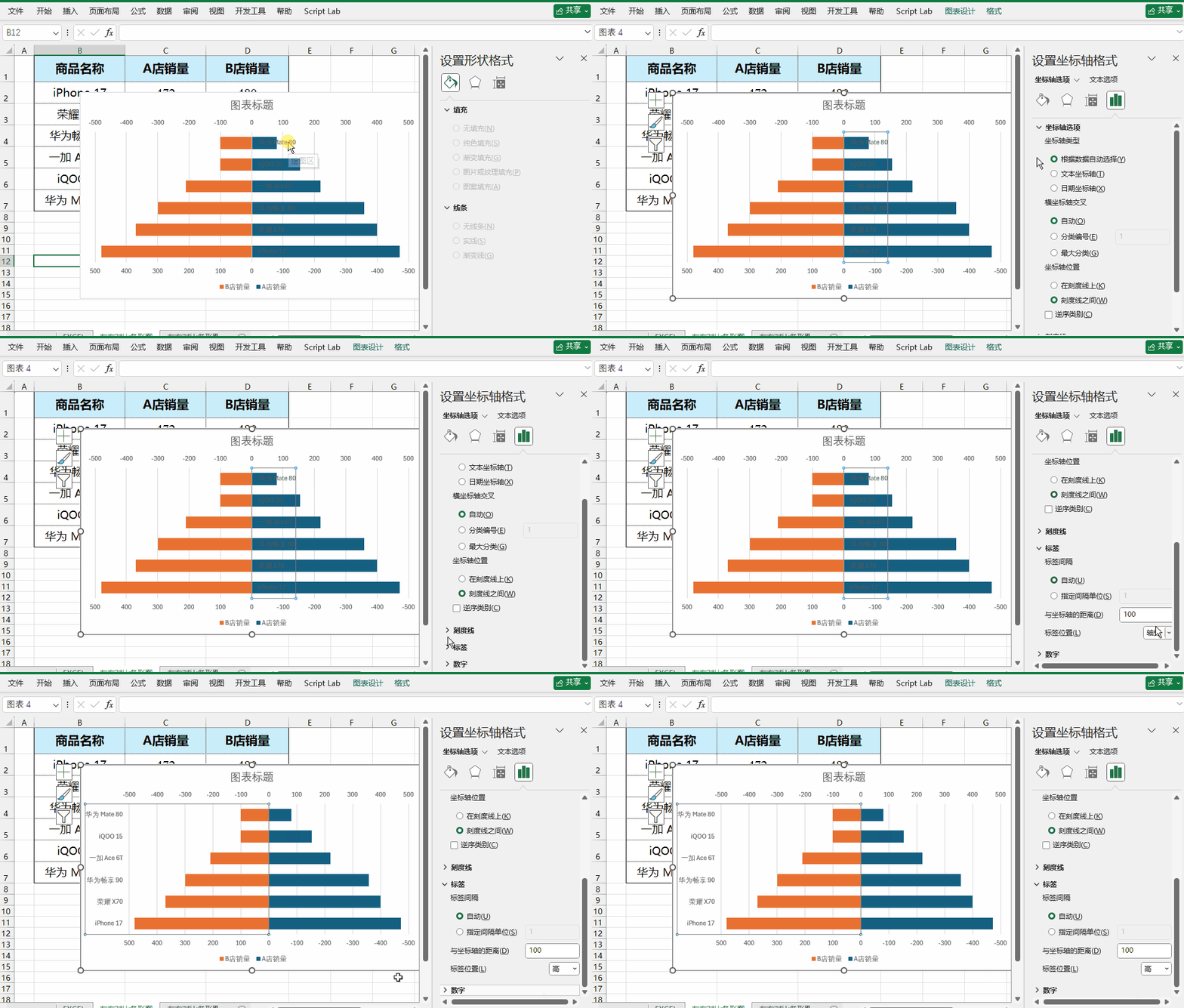
Step5:调整商品标签位置,排版更整洁
很多小伙伴做出来的图表,商品名称居中杂乱,影响阅读。
选中图表中的商品名称标签,在标签设置中,将标签位置改为【高】,商品名称会自动固定在图表最左侧,排版整齐、一目了然。
Step6:添加数据标签,精准看数值
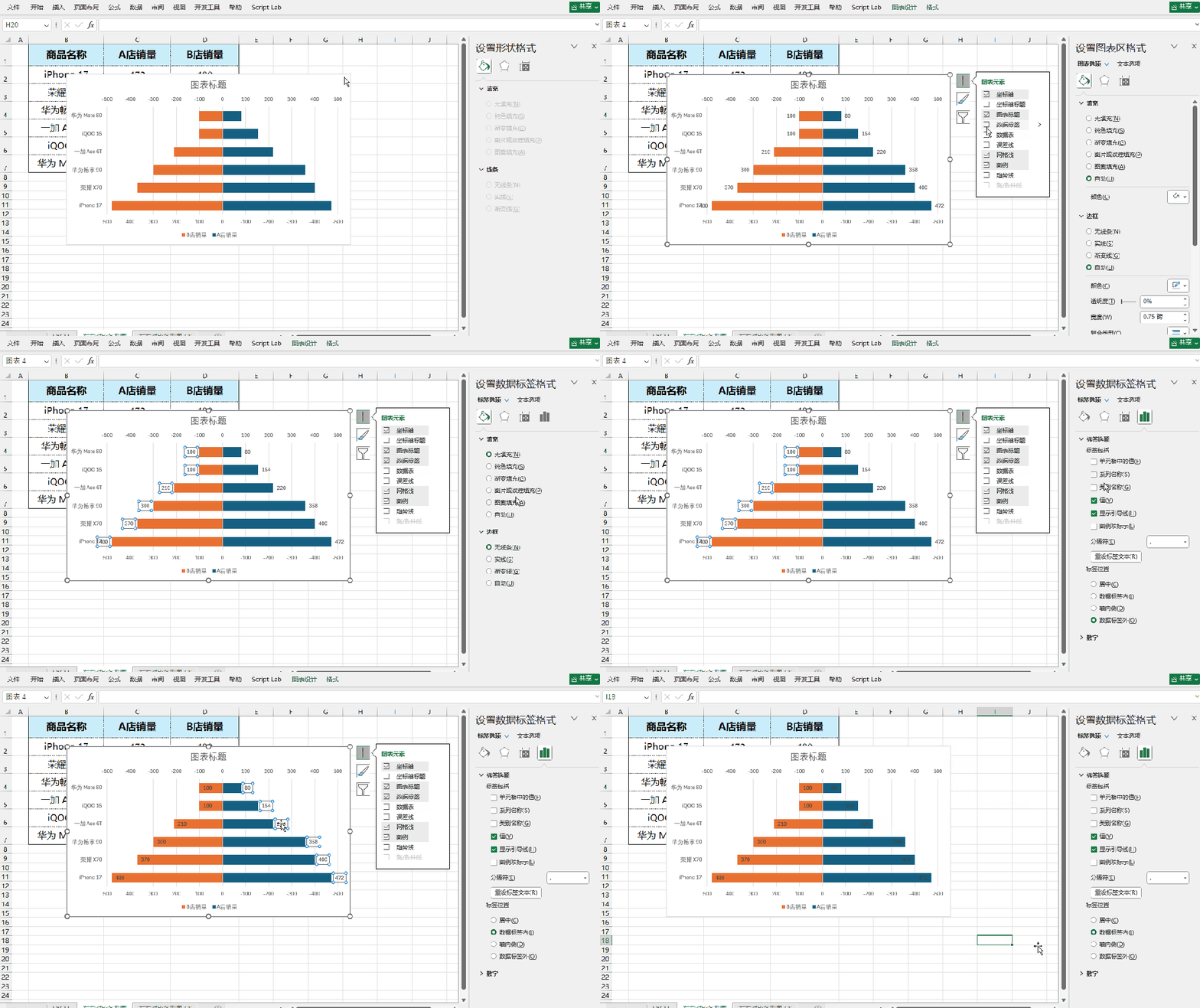
选中整个图表,点击【添加数据标签】,让每一组条形对应显示具体销量数据。
随后选中所有数据标签,在【标签选项】中,将标签位置设置为数据标签内,避免标签遮挡、溢出,整体更规范。
Step7:精细化美化,打造高级感图表
基础图表完成后,简单几步美化,摆脱Excel默认的廉价质感:
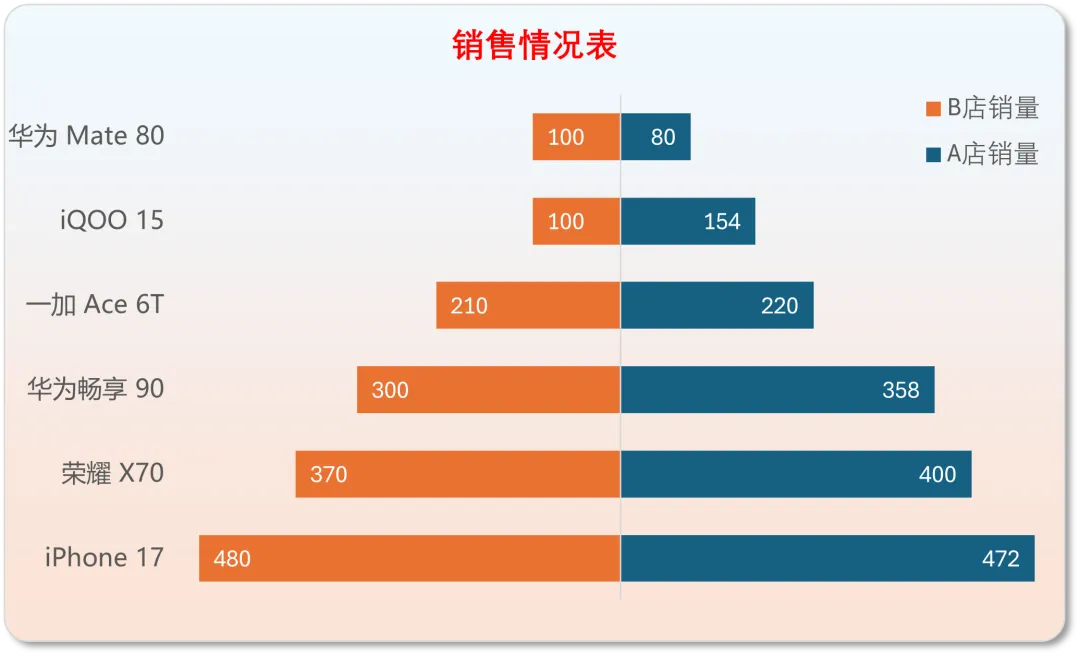
最终图表如下:
三、小技巧总结
1. 坐标轴数值可根据自己的数据范围调整,数据量大可上调最大/最小值,保证图表适配;
2. 间隙宽度80%为黄金比例,既不会过于拥挤,也不会过于松散;
3. 逆序刻度是实现左右对比的核心,千万不要遗漏;
4. 所有标签内置排版,是职场报表高级感的关键细节。