形状各位木友们好,我是小木。
相信大家都遇到过这种情况,PPT里有一堆图片密密麻麻堆在一起,不知如何排版:
不慌,今天呢我用三个方法手把手教会你,如何把图多又杂的PPT做出高级感。
▎矩阵布局
顾名思义,用矩阵排列图片来实现秩序统一。
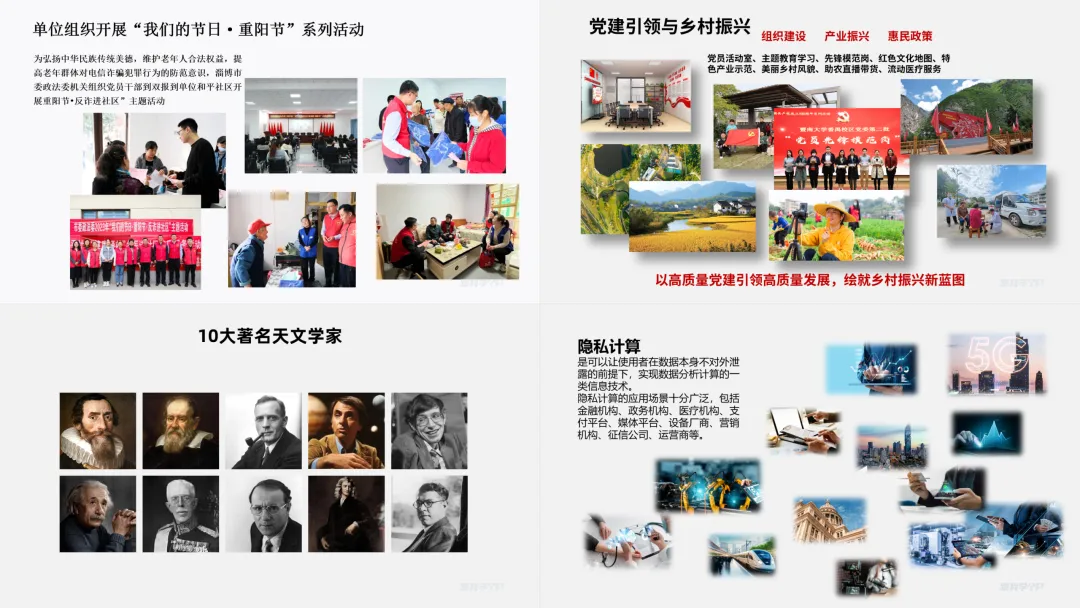
先来看一个案例,这页的问题是排版乱,图片尺寸不一致:
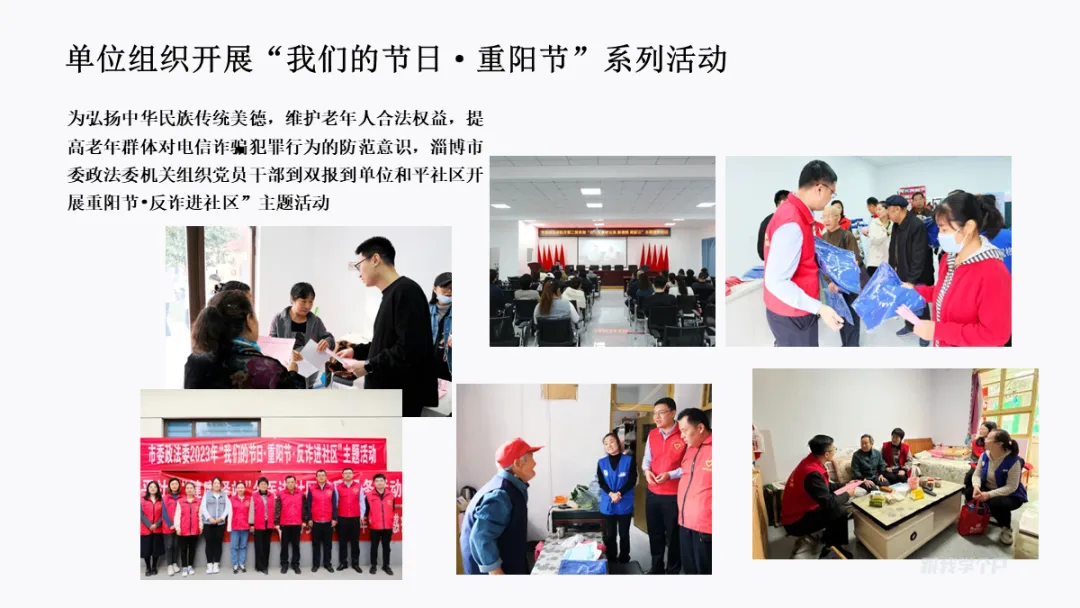
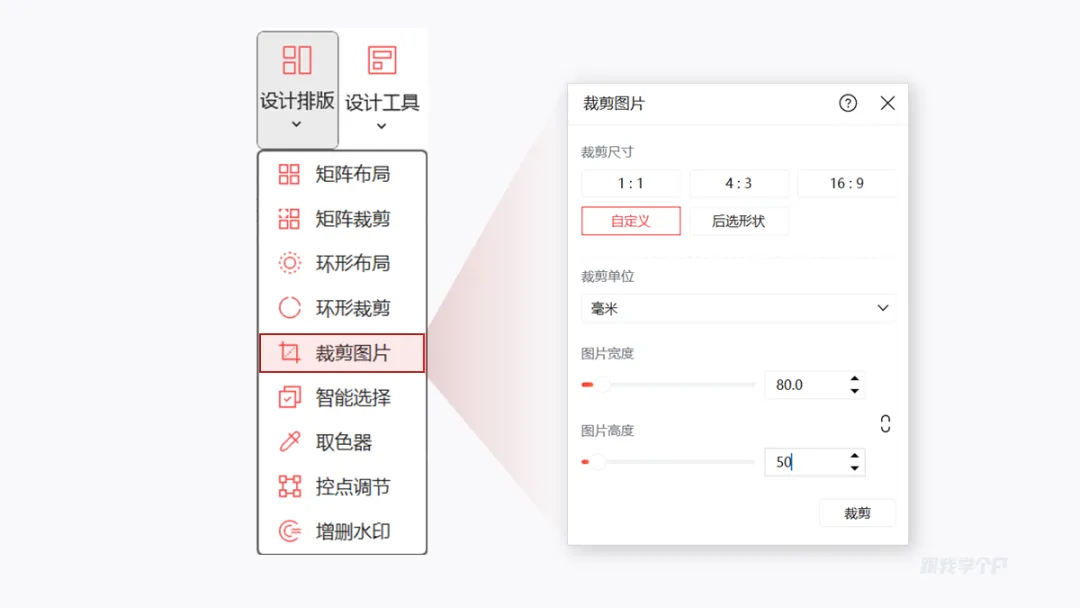
逐个问题来解决,图片尺寸不一致,可通过iSlide中的【裁剪图片】功能来统一大小。
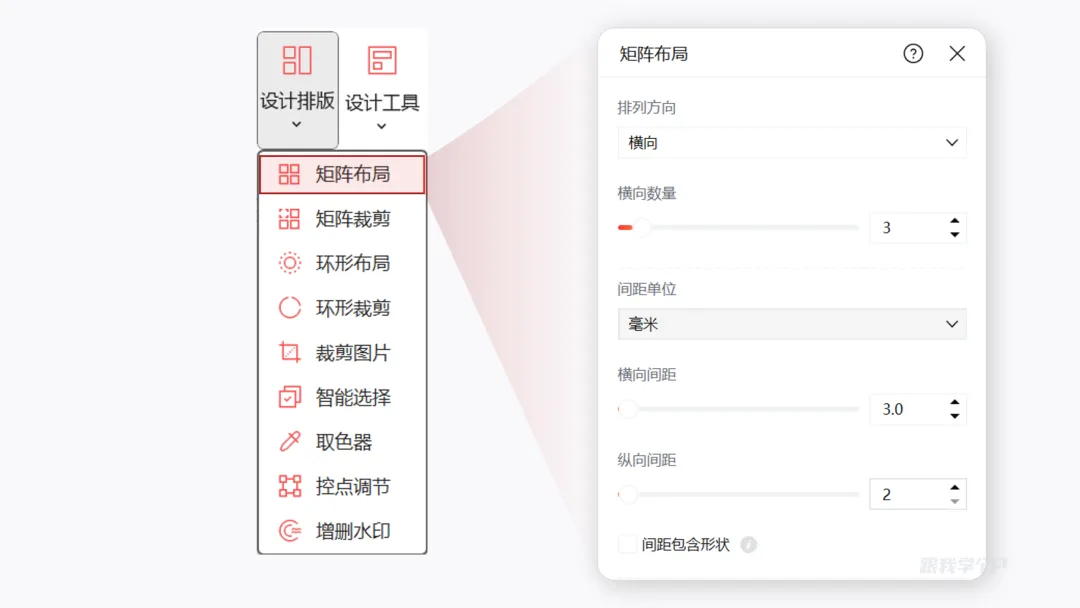
再用阵列布局的形式统一秩序:
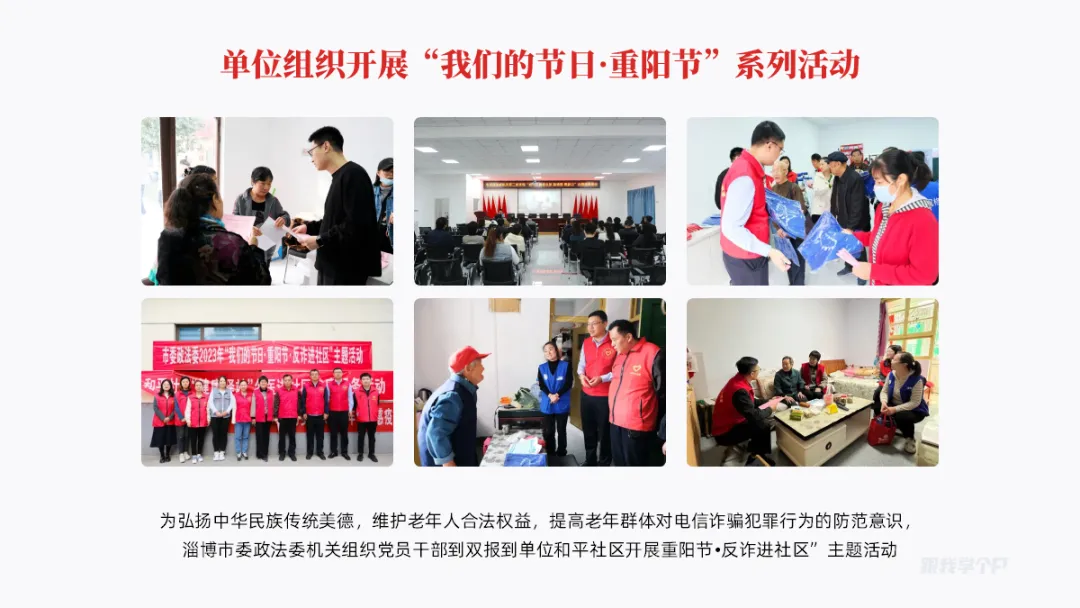
这也是通过islide的【矩阵布局】功能一键实现的。
简单两步,页面秩序感就有了。
视觉单调也不慌,在页面底部插入一个和主题相关的缎带素材即可。
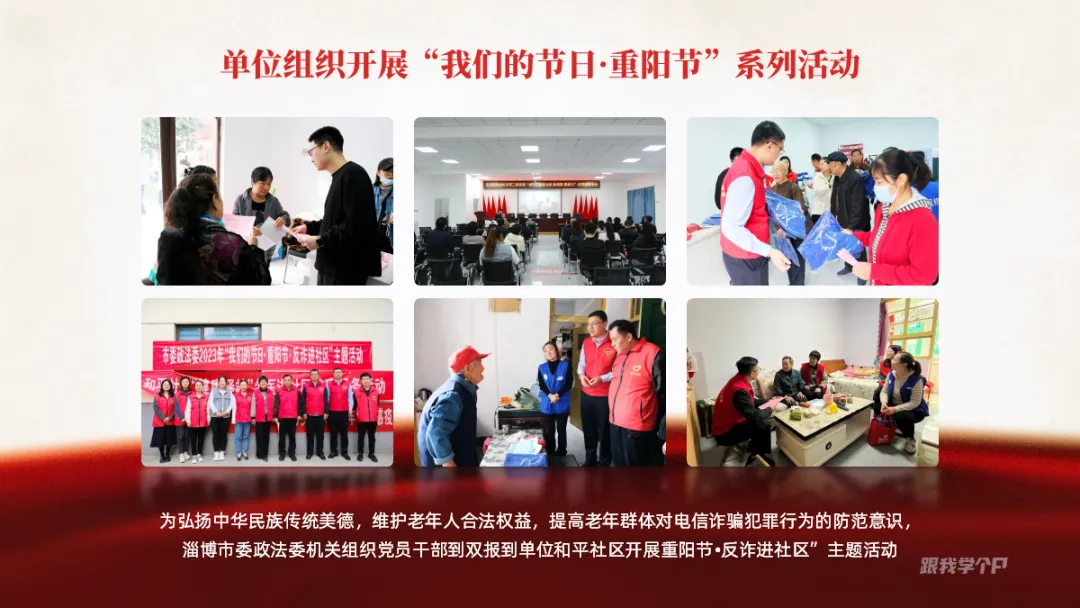
相同的内容再换个布局方式,又是不一样的设计。
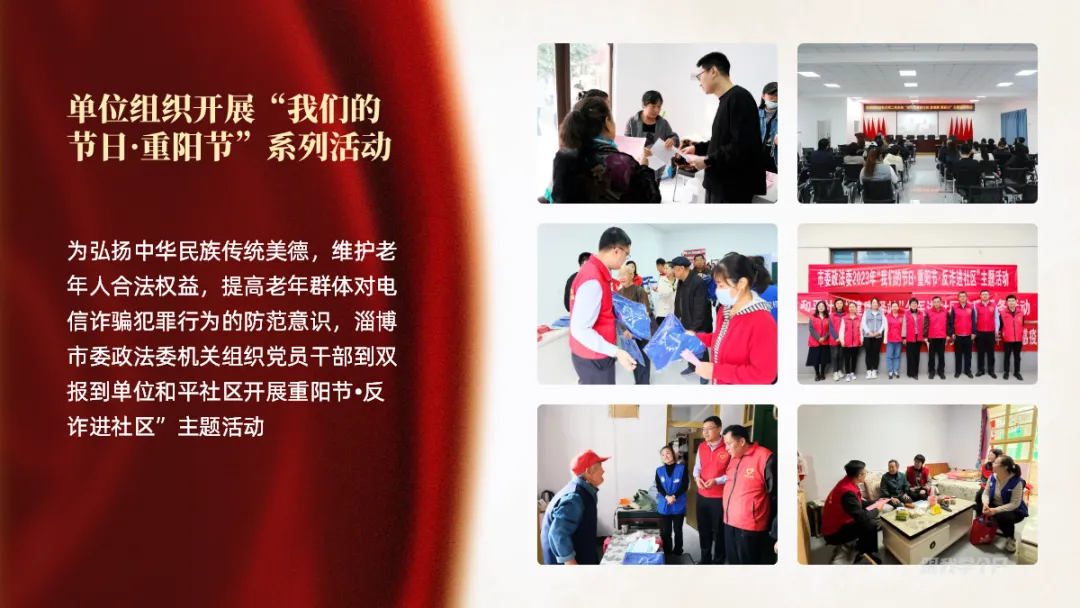
是不是很简单呢?
其实这里你只要会用islide的功能调整图片大小和矩阵排列,图片再多你也能轻松搞定。
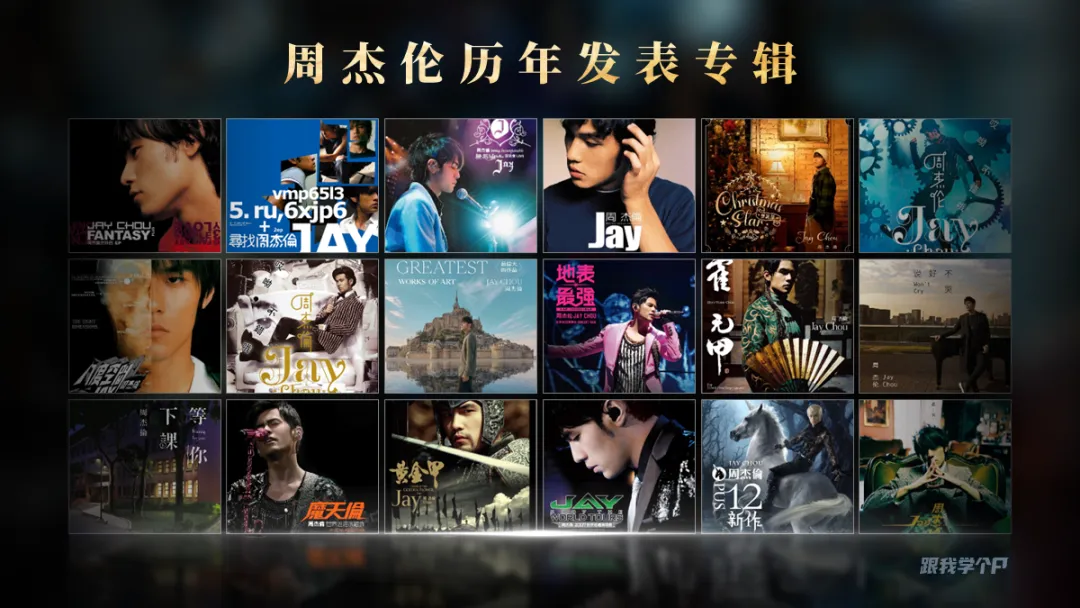
当然,想要图片的布局更具创意的话,可以再对图片矩阵稍微加工一下。
比如这页乱糟糟的图文页:
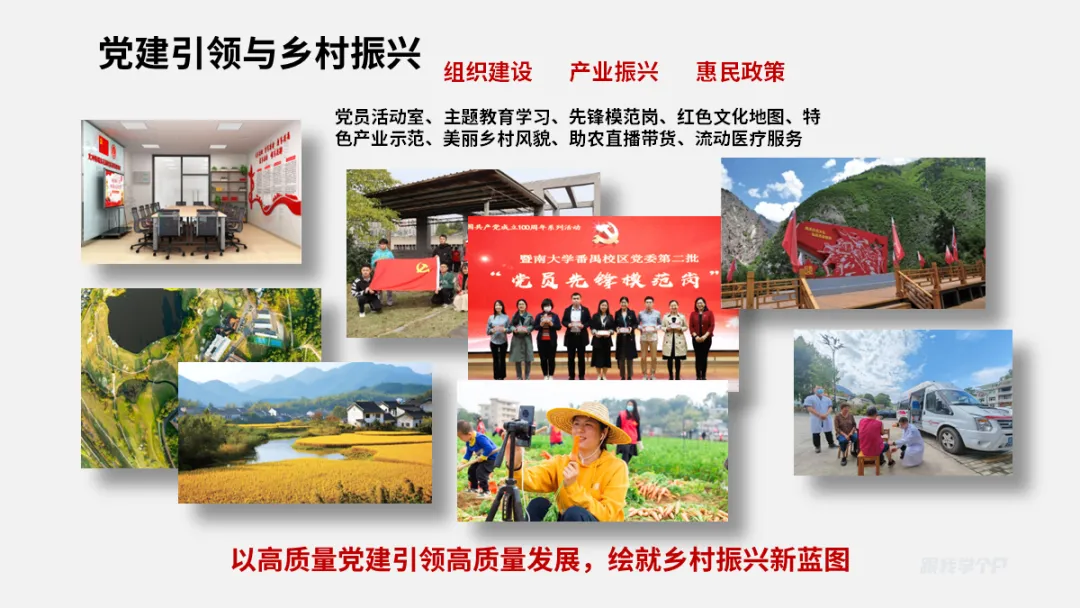
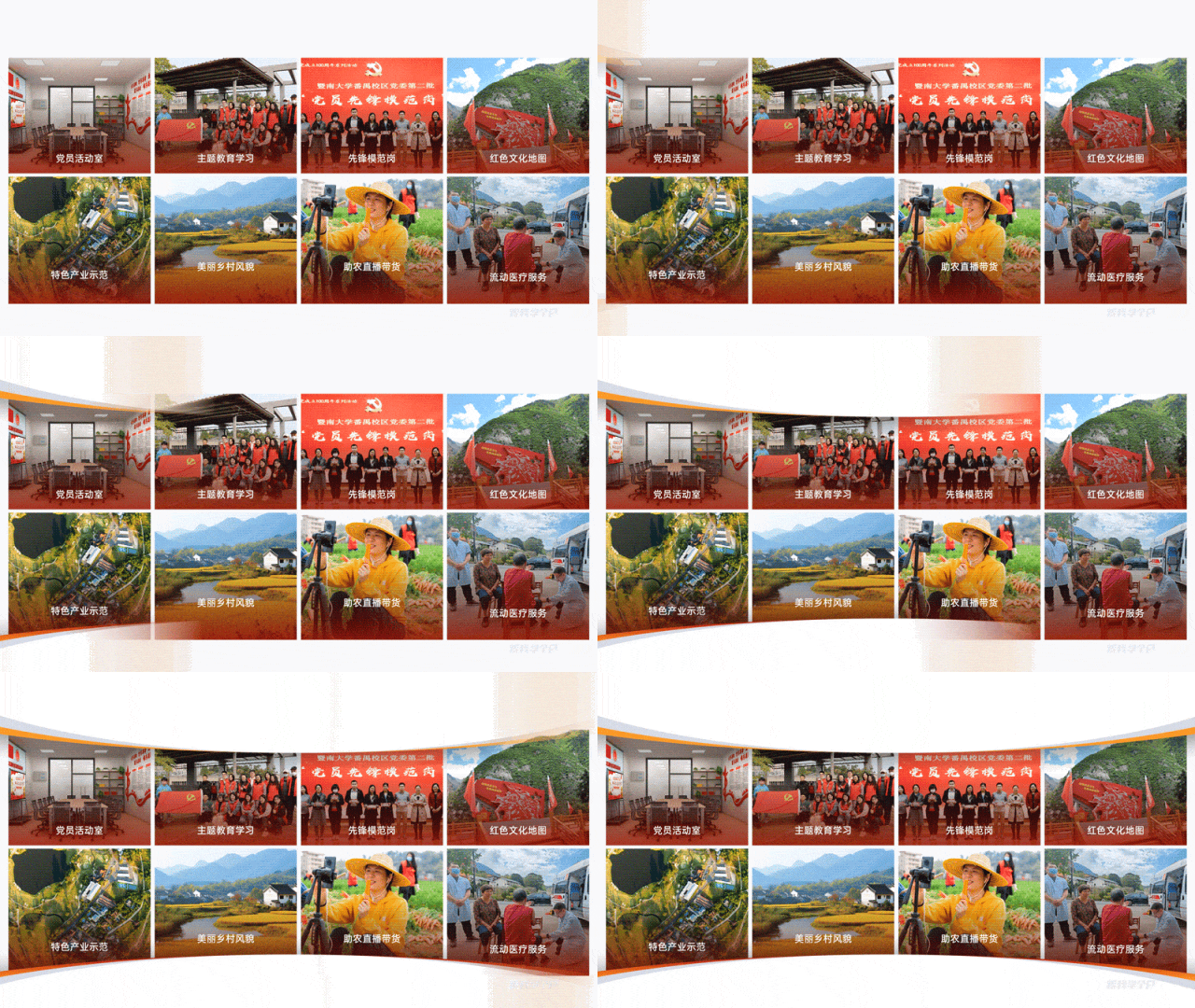
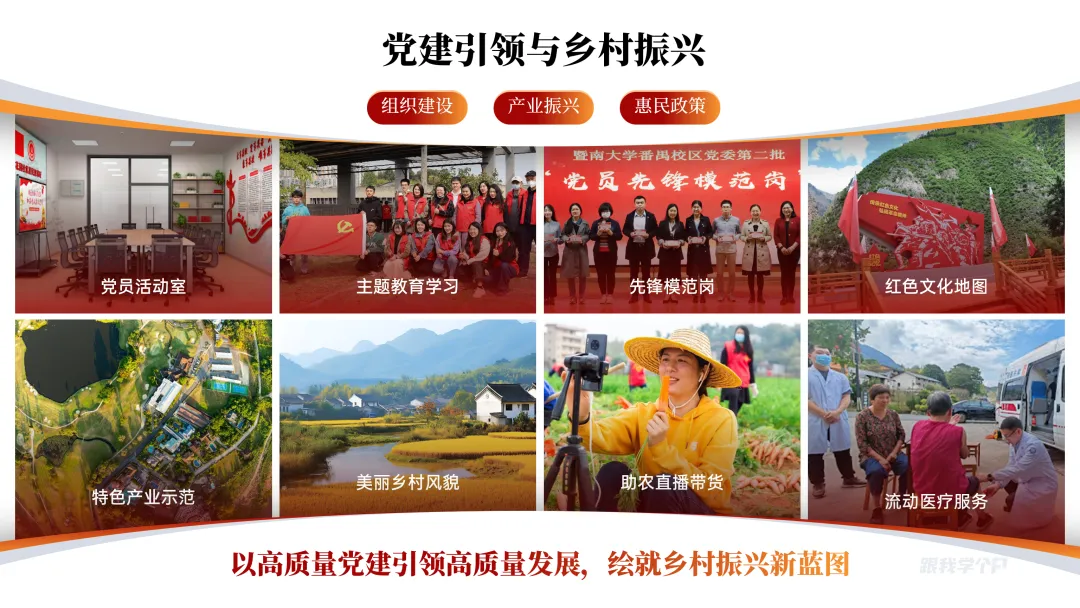
在阵列的基础上再上下叠加两个弧形,就可以营造出视觉动感:
将文字和图片进行了科学合理的分流,杂乱是不是就消失了呢?
遇到图片多的阵列,直接照着抄,轻松解决。
如果你实在是在意图片的细节,比如尽量保持图片原有的比例,那可以用卡片式布局来呈现:
这样既可以保留图片比例,也能让页面达到简洁、有序、高容纳力的视觉效果。
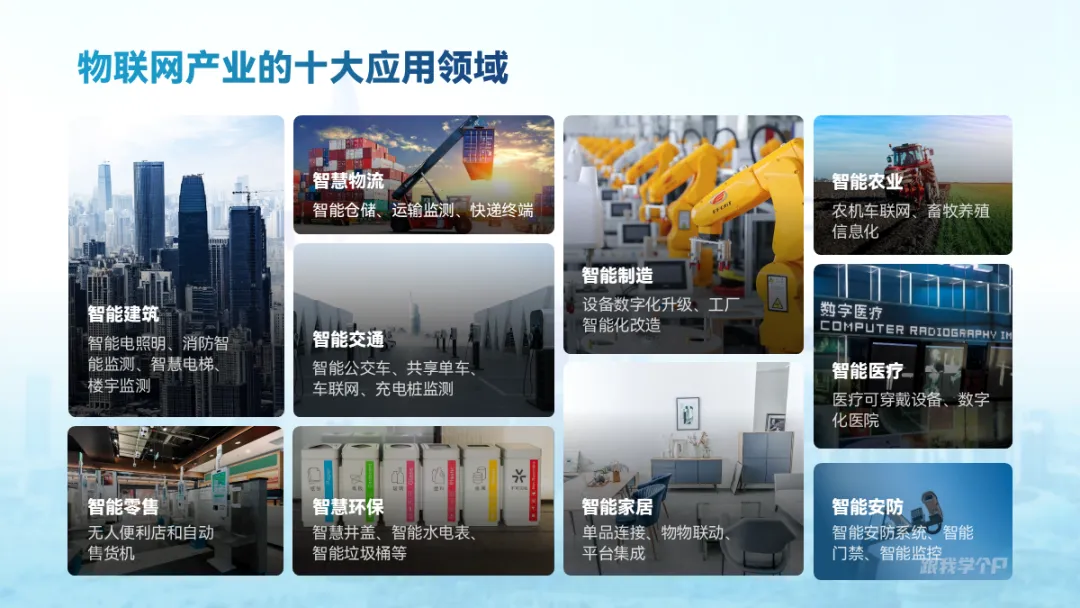
▎结合形状
也就是通过形状让普通图片变成独特的设计。
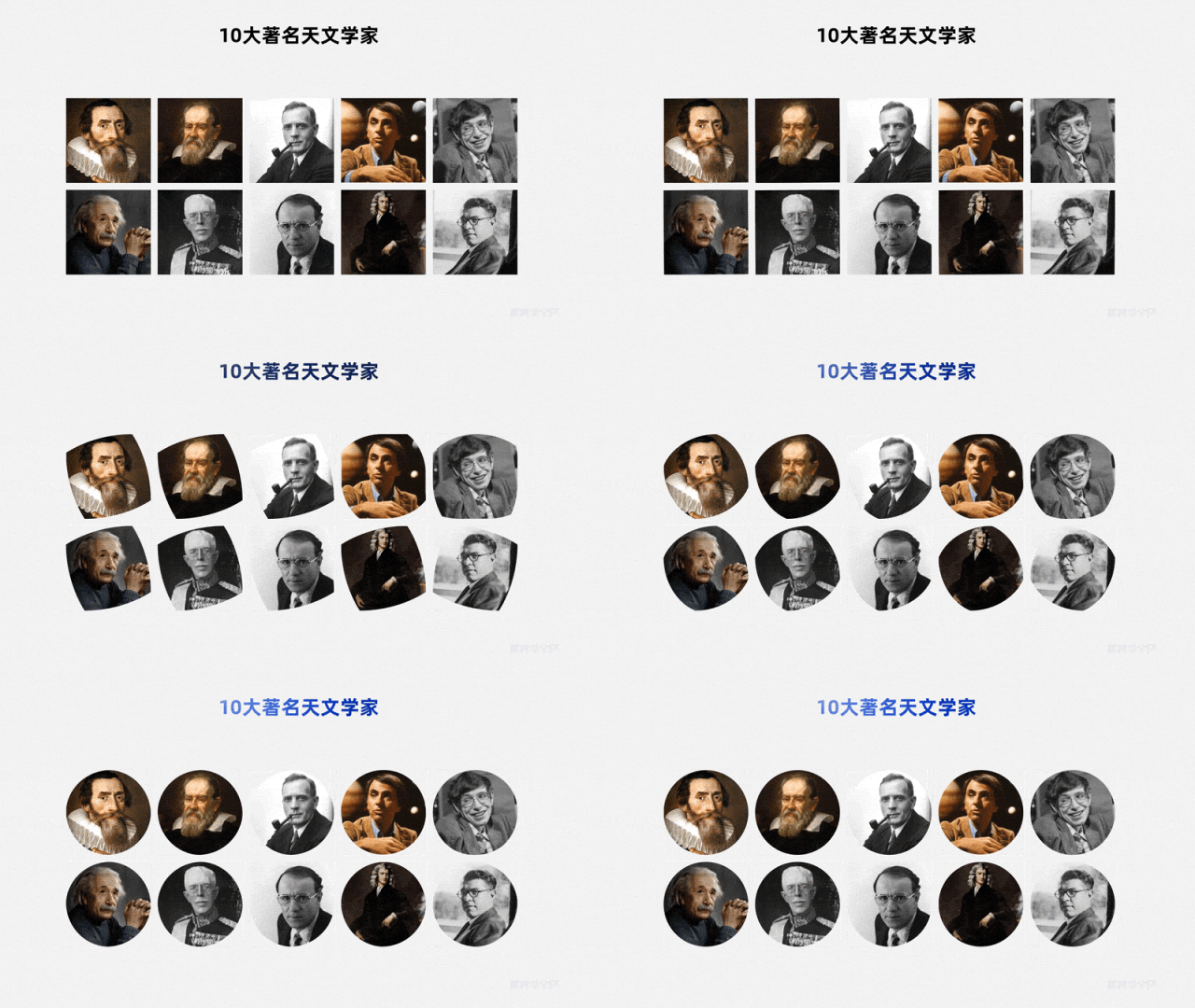
像这些科学家的照片:
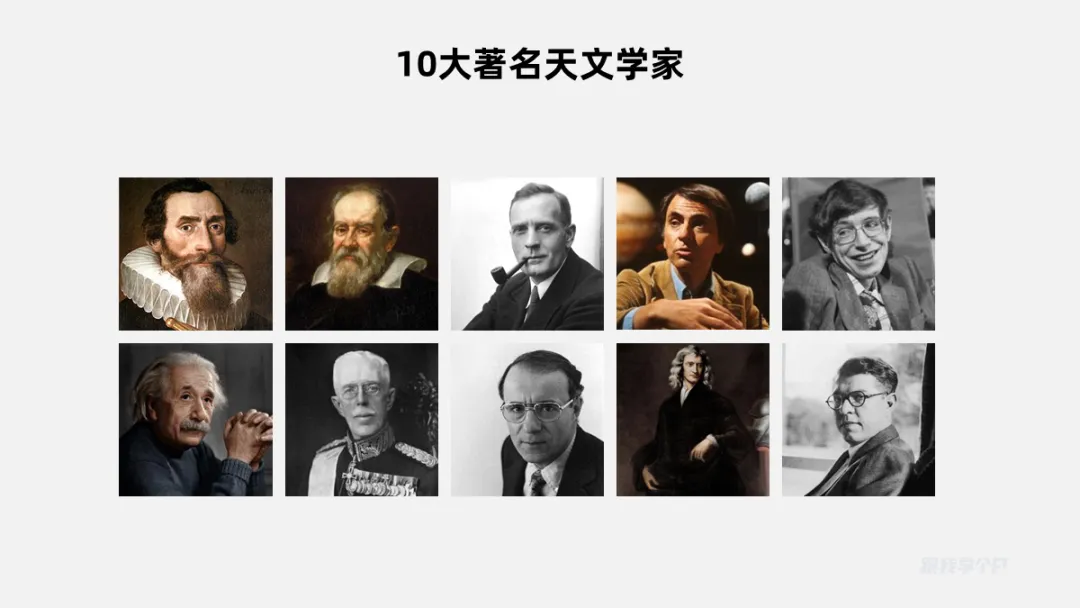
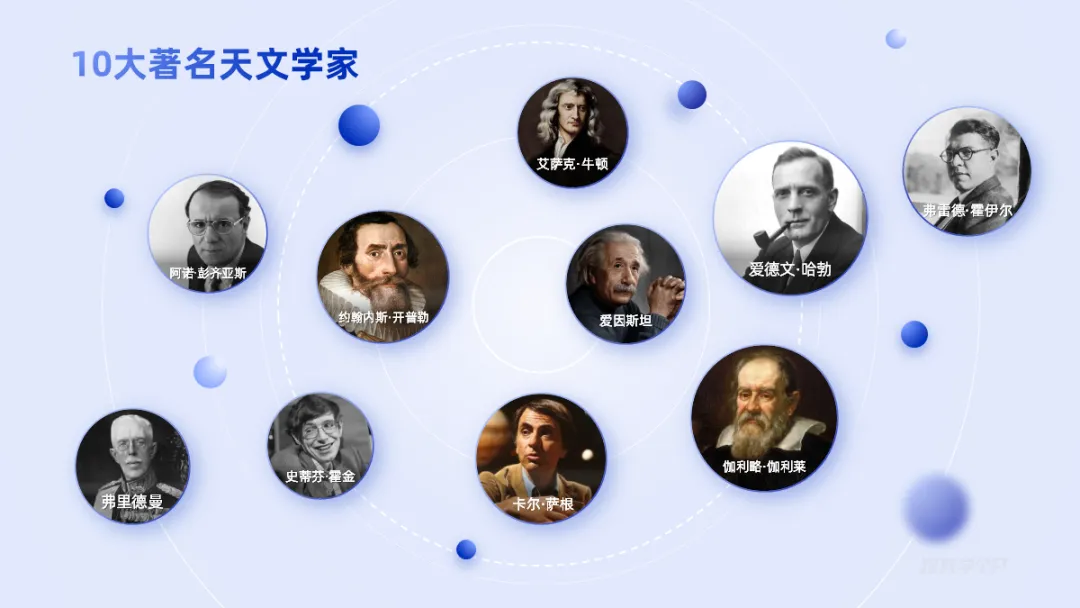
可以将它们裁剪成圆形:
按照行星运动的思路来布局这些人物,既能映衬主题,创意也有了。
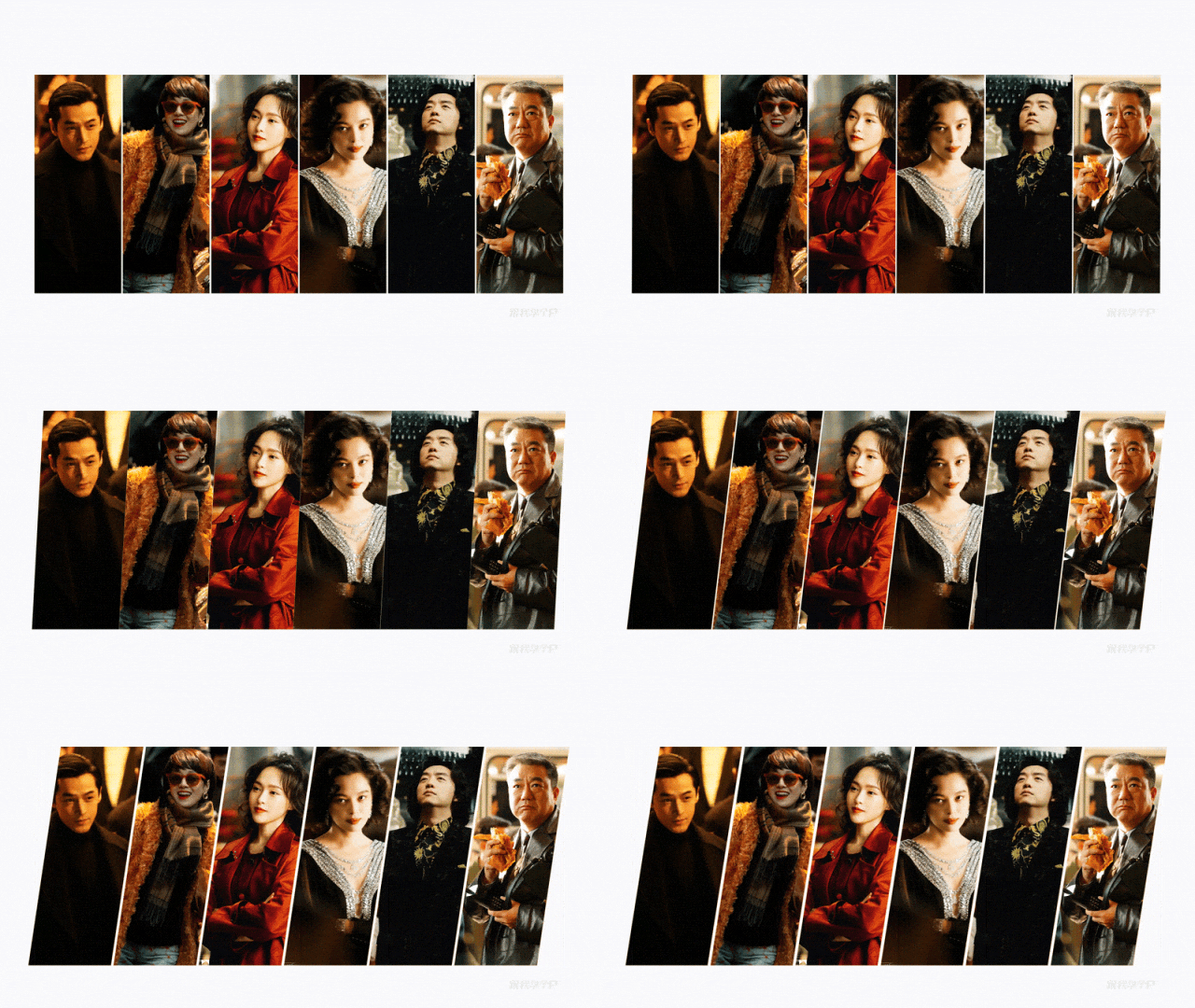
还有这些人物角色,展示范围过小的话,会显得很小气:
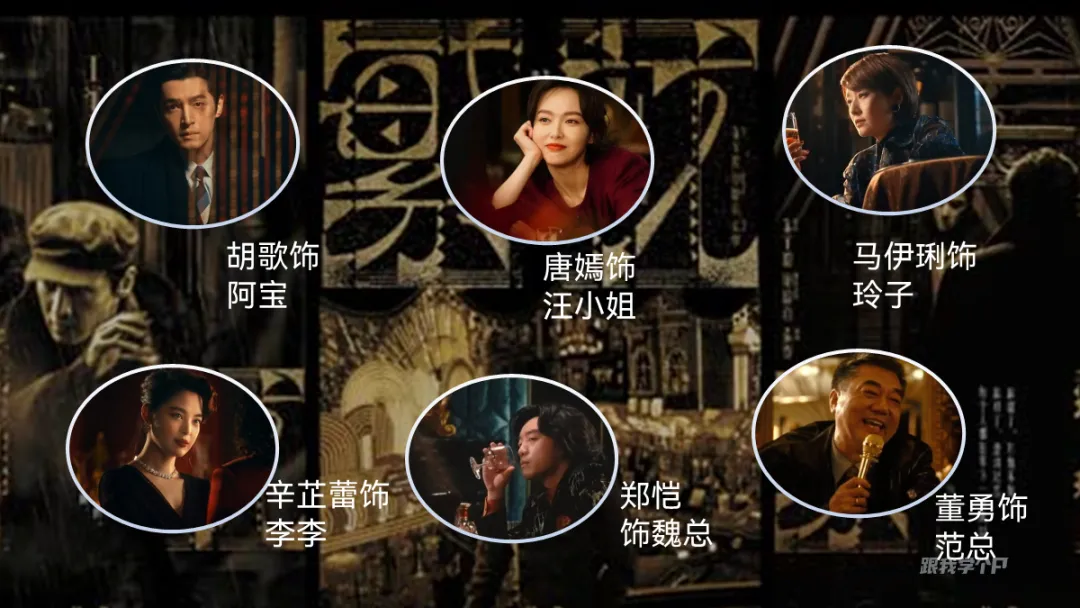
放大后一字排开,再将图片裁剪成平行四边形:
错落排版,更有设计特色。

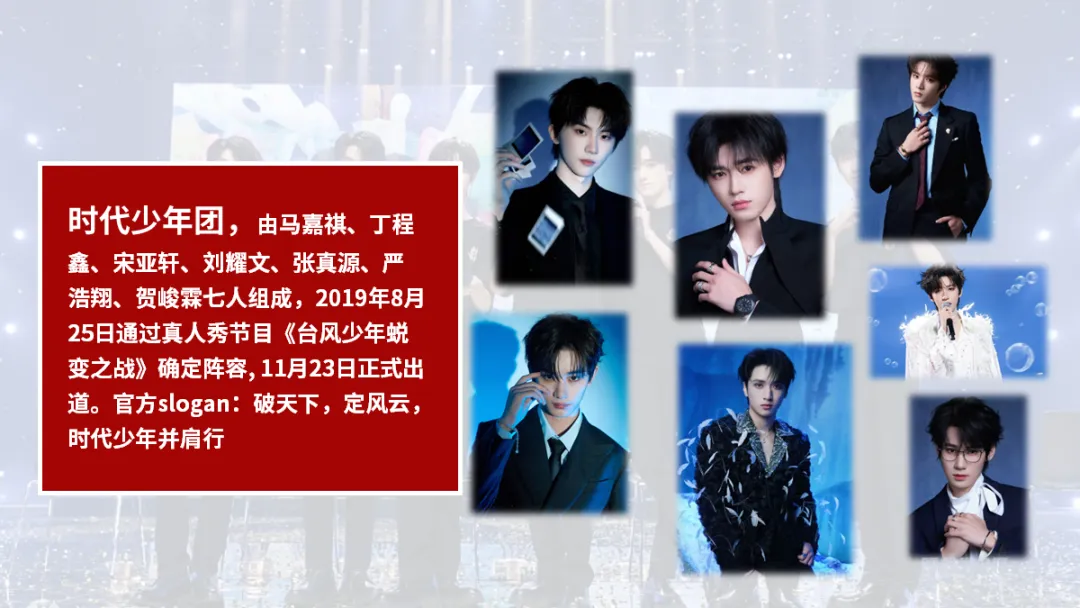
也可以换一种形状来增加创新,比如这样案例:
用六边形搭建一个组阵并将人物填充到形状:
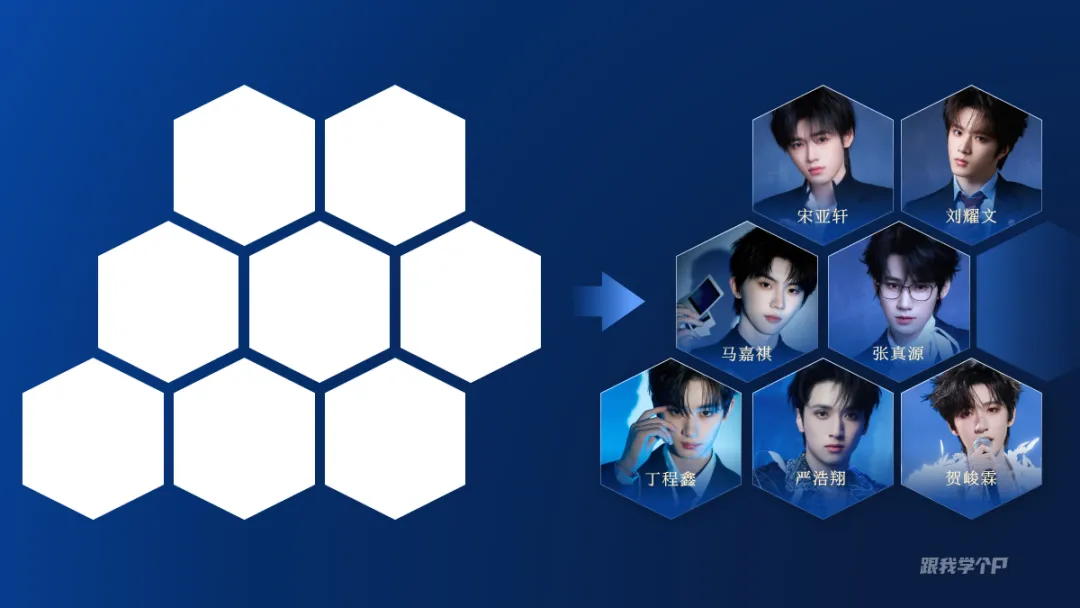
按左文右图布局到页面,比原稿胡乱堆叠的样式好看多了。

如果你想效果更酷一些:

可手动分割模块,用形状制作不一样的视觉效果:
填充上图片,就是一张惊艳的海报效果。
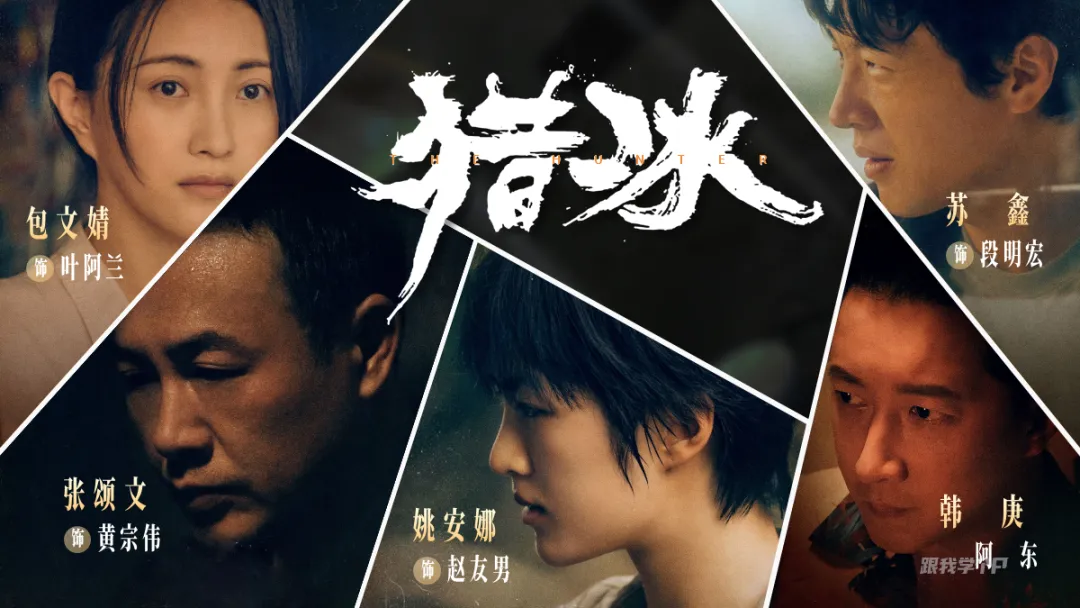
如果说图片确实过多又不会排版👇:
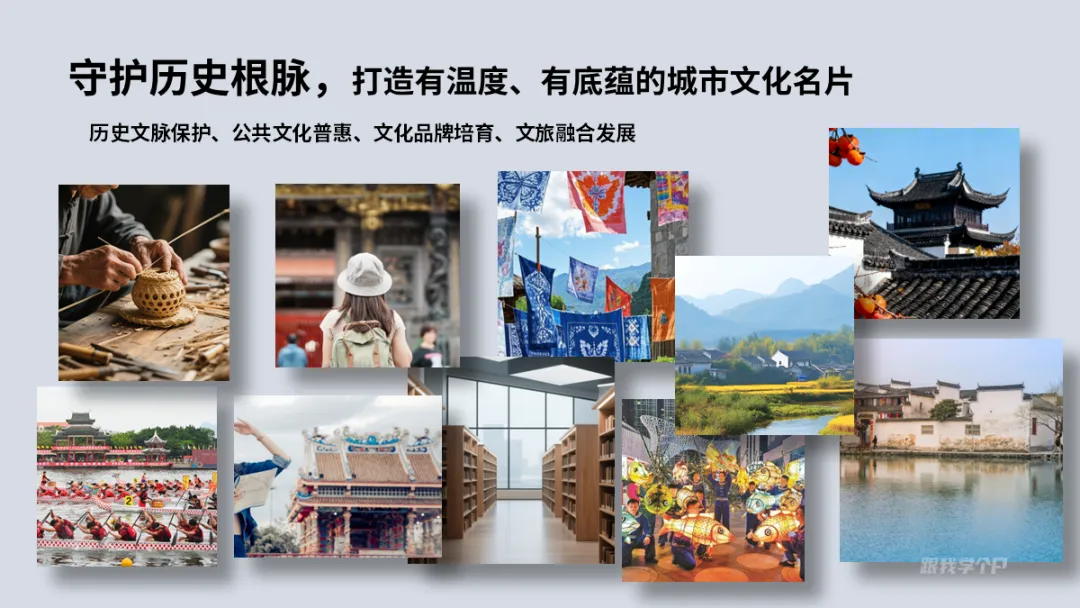
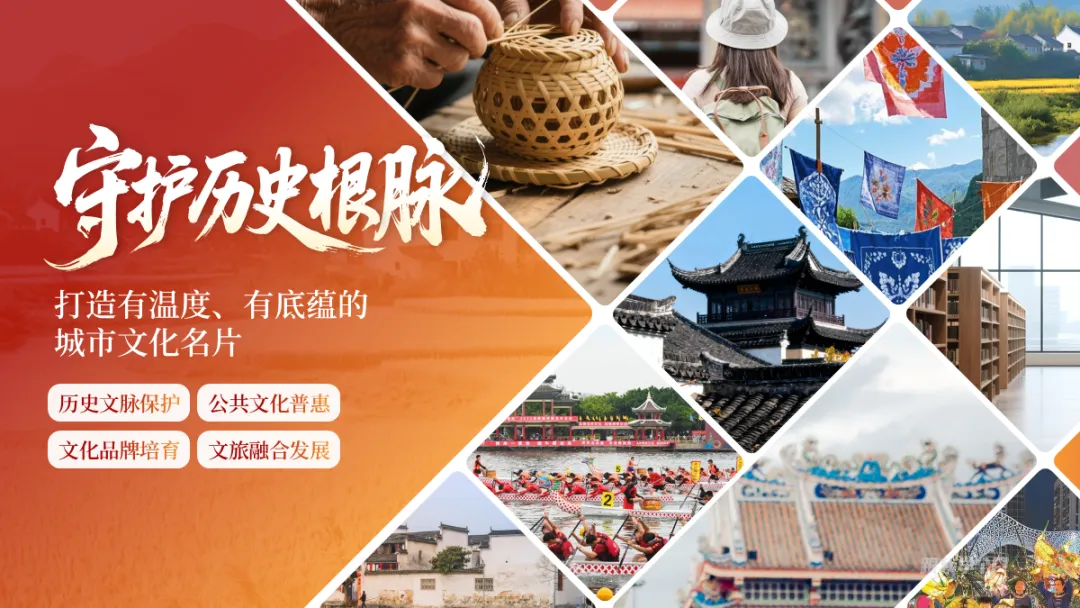
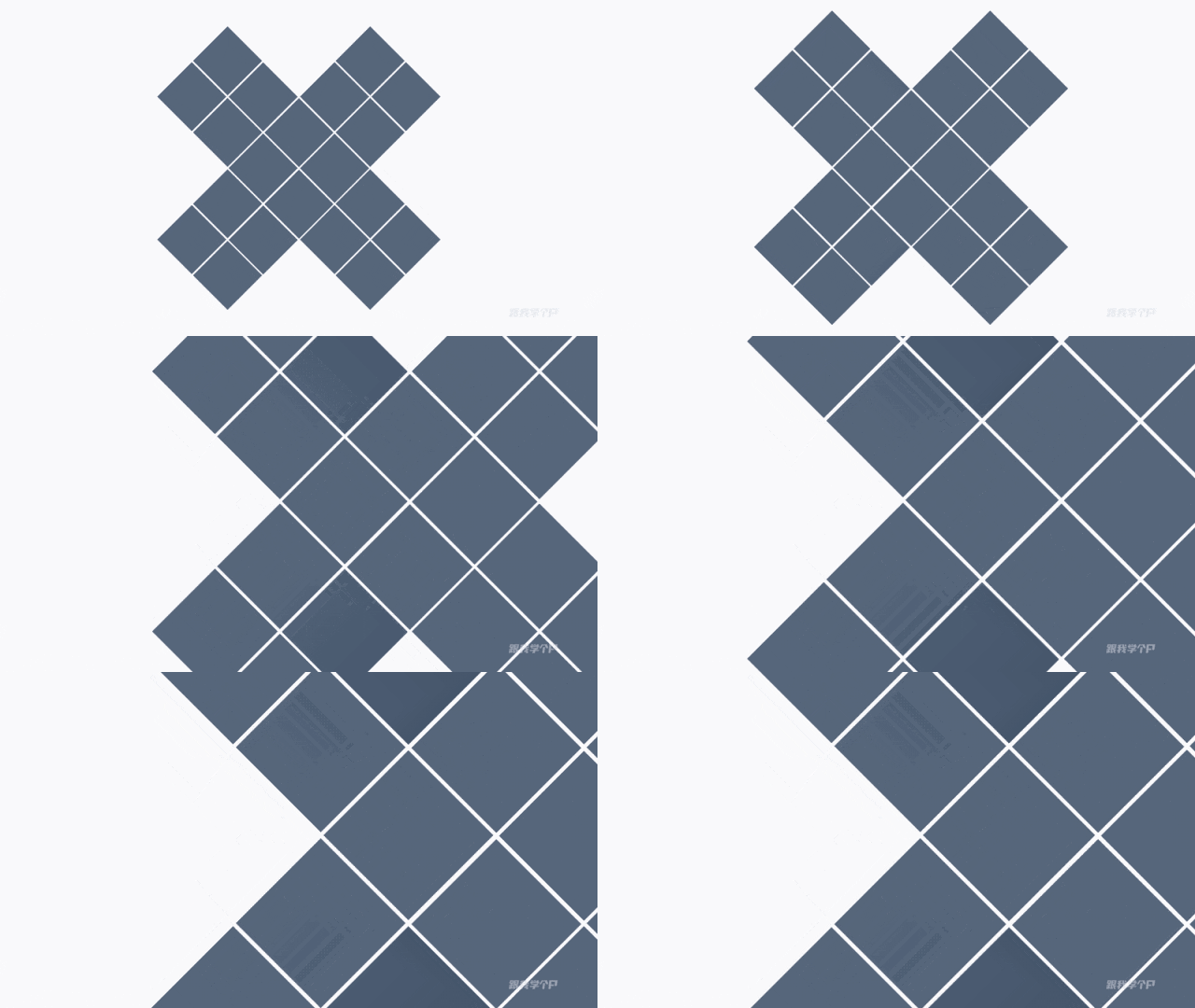
你只需记住一点,让图片布局看起来有秩序即可,比如用形状拼接成阵列再放大:
填充图片,这样就能在视觉上建立秩序,不会显乱:

再用书法字体表现内容,国风的韵味直接拉满。
▎瀑布流
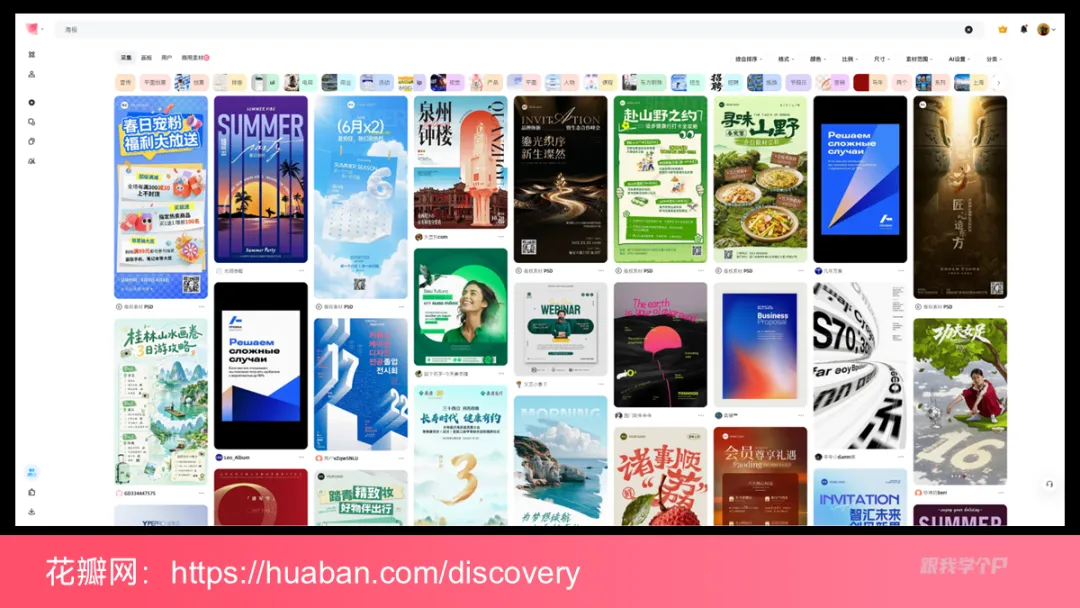
这是一种多列等宽不等高、参差不齐的网页排版方式,花瓣网和小红书就是典型的案例:
这个方法用在多图排版方面也会很夯。
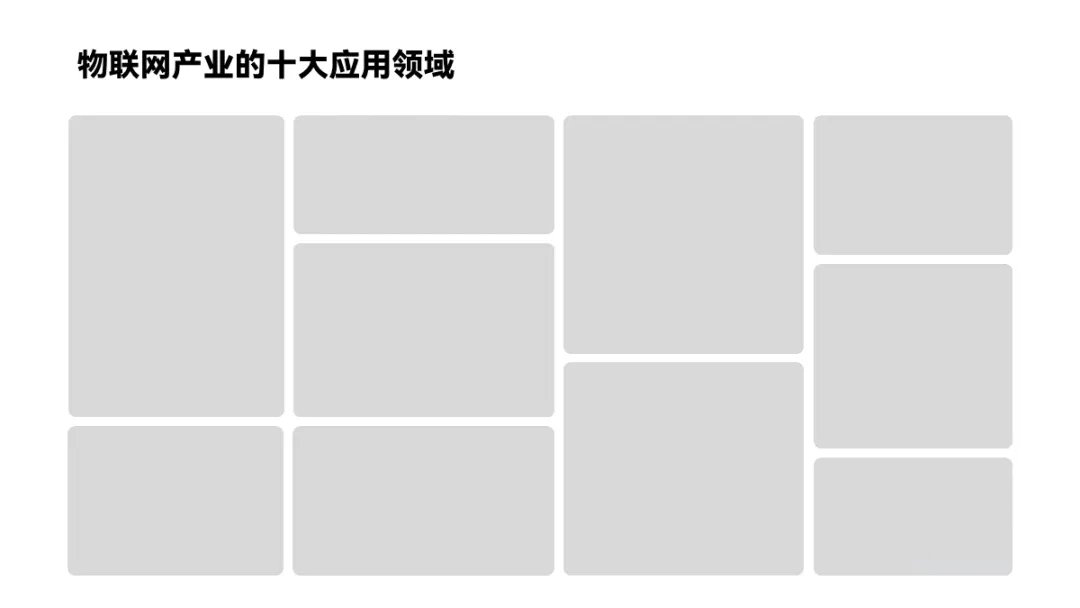
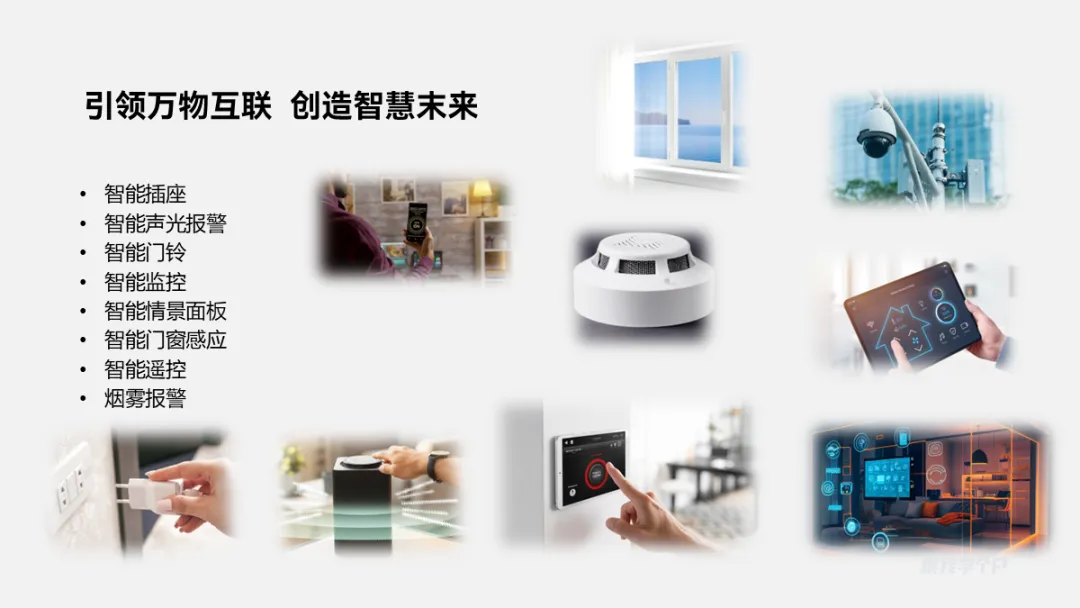
像这页案例,图片排版很乱:

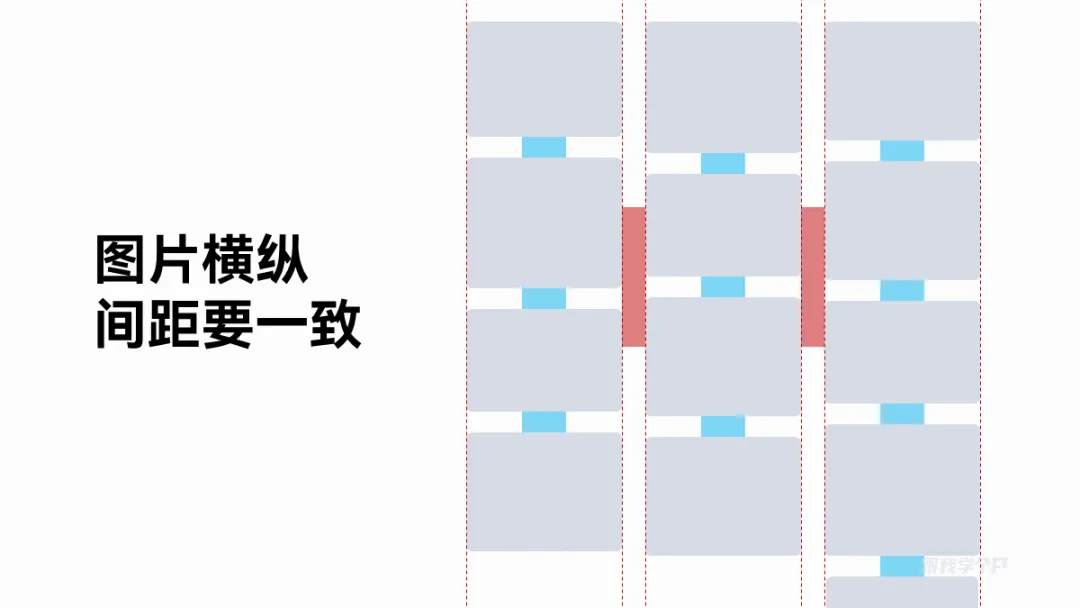
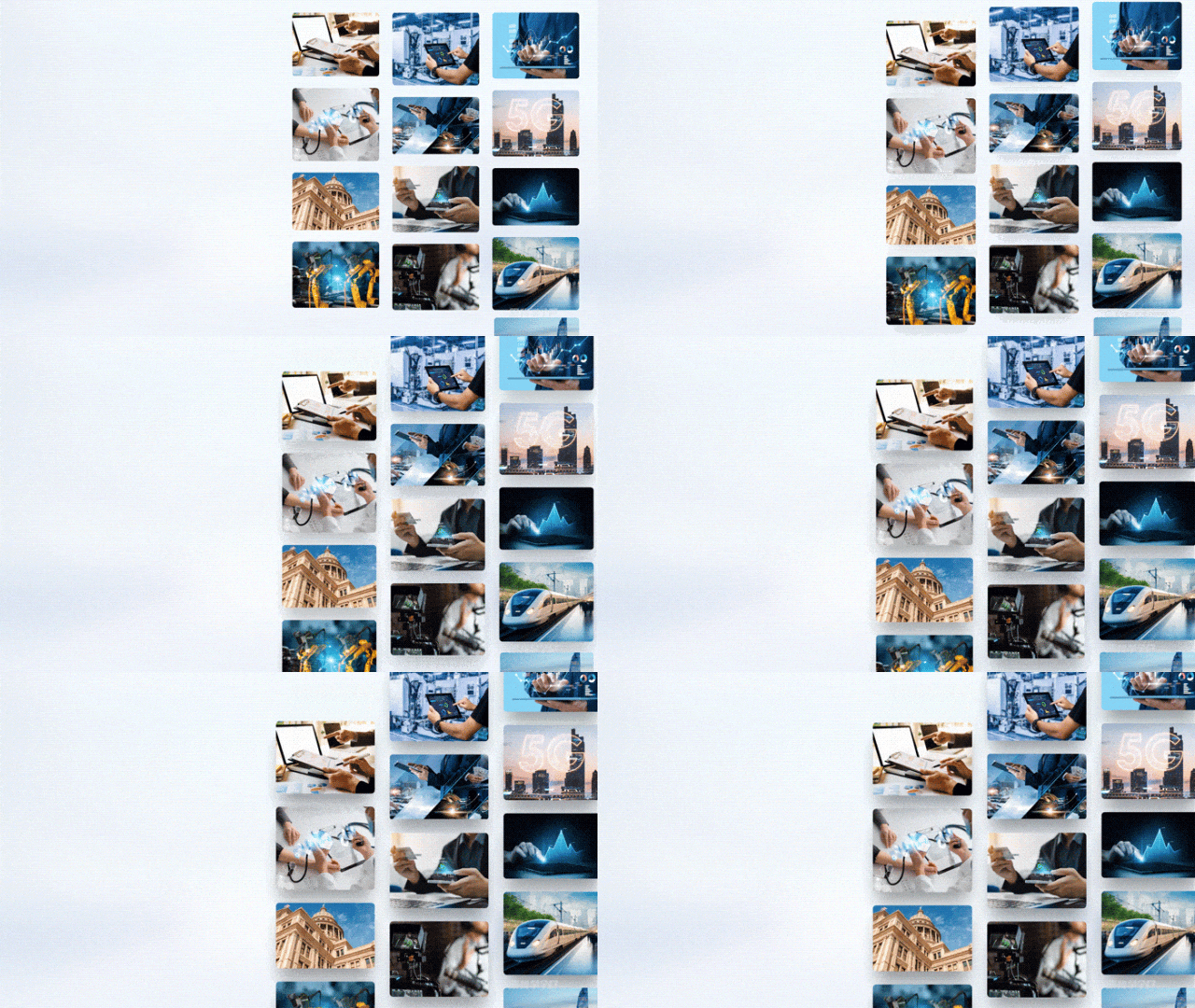
按照布局整理,先将图片分几列排布:
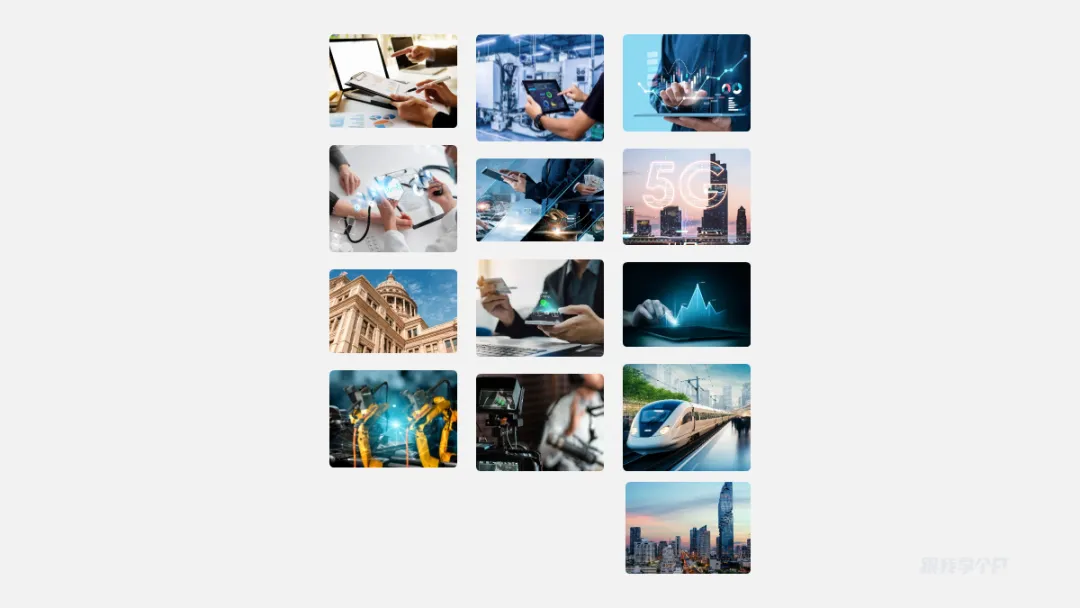
注意一个细节,图片之间的横纵间距要保持一致,不然看着会乱:
错位布局一下,让部分图片超出页面,营造出“很多”的感觉:
放上梳理好文字,完全没难度。
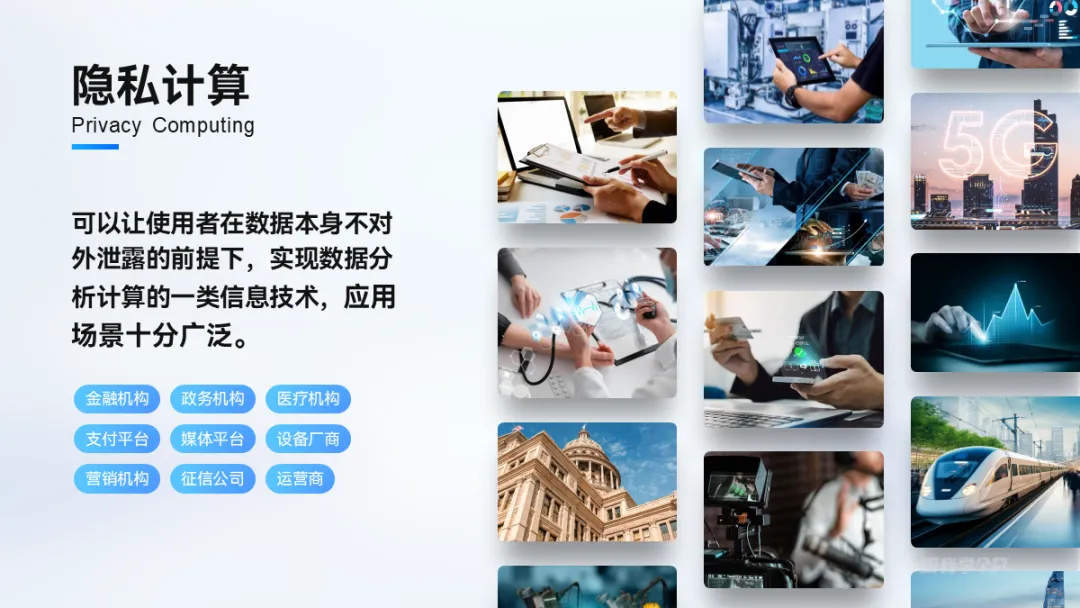
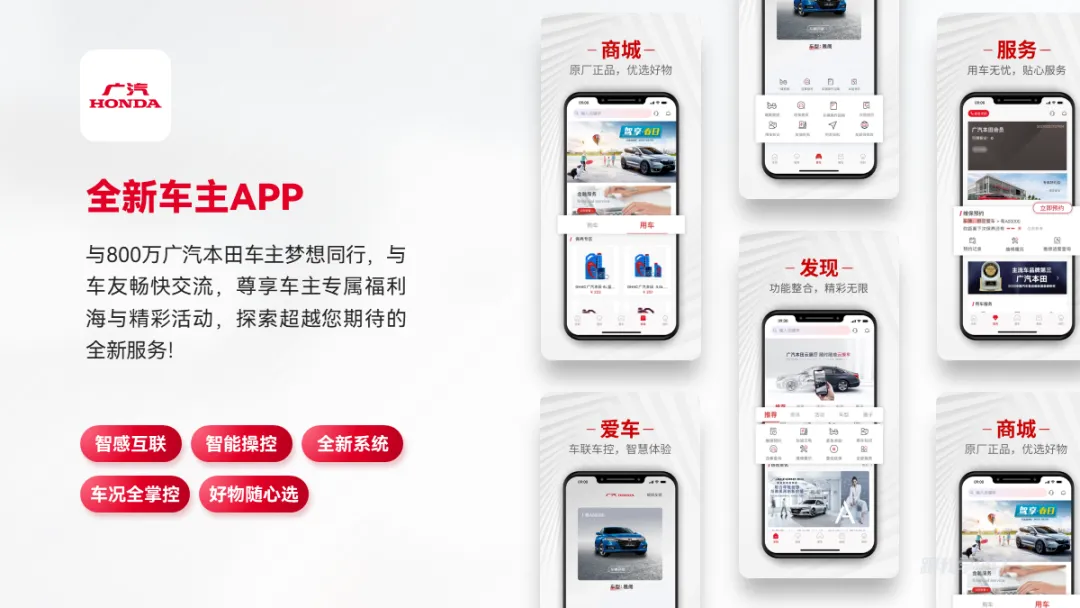
还有产品截图多用这种方式,视觉体验更佳。
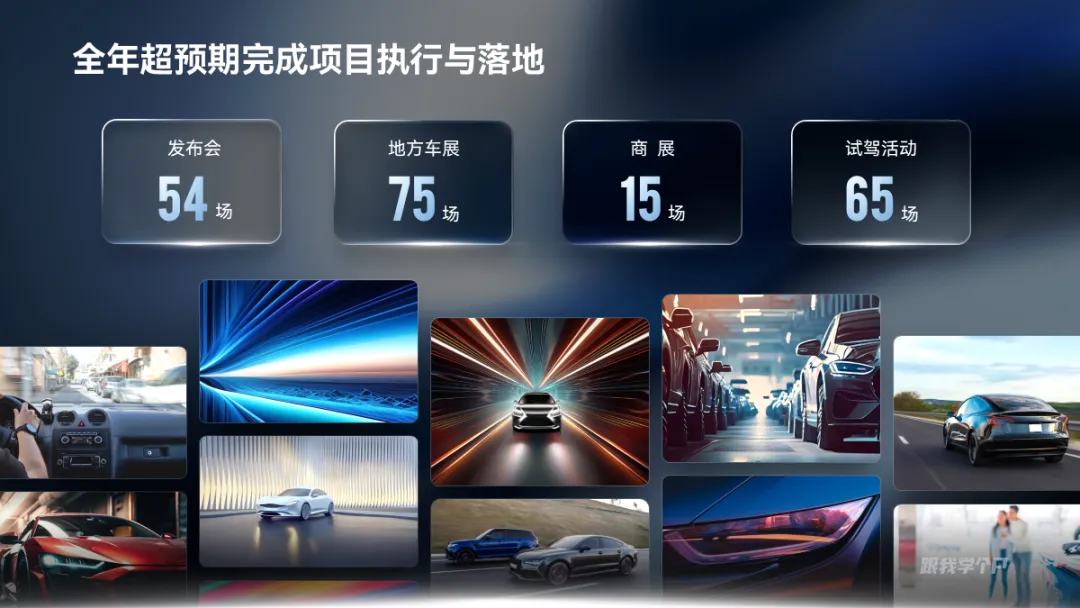
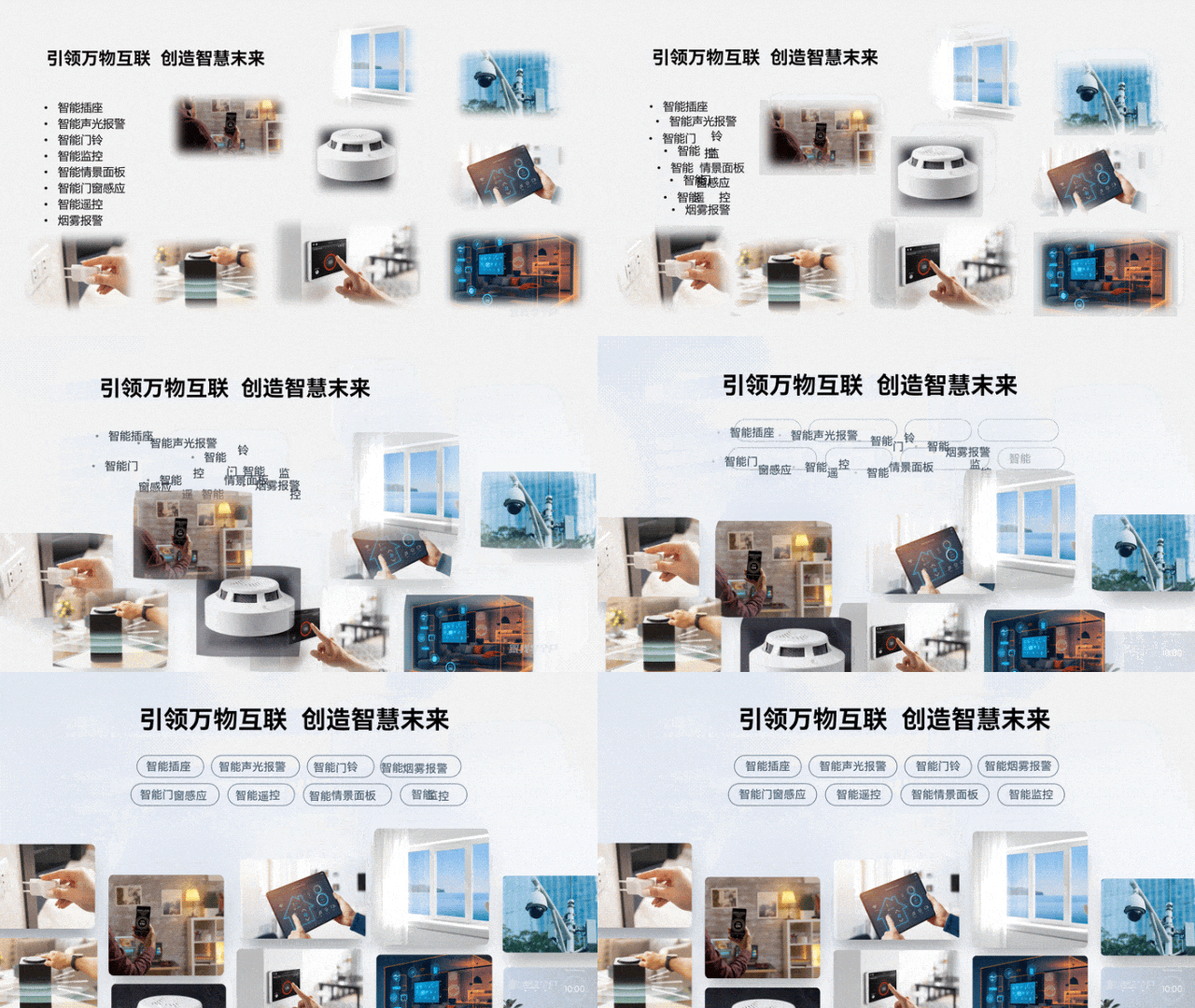
当然,除了纵向布局图片外,横向布局一样很好看,比如这页案例:
图片横向排开,按上下的形式布局内容,视觉表现力更丰富。
看看静态的效果:

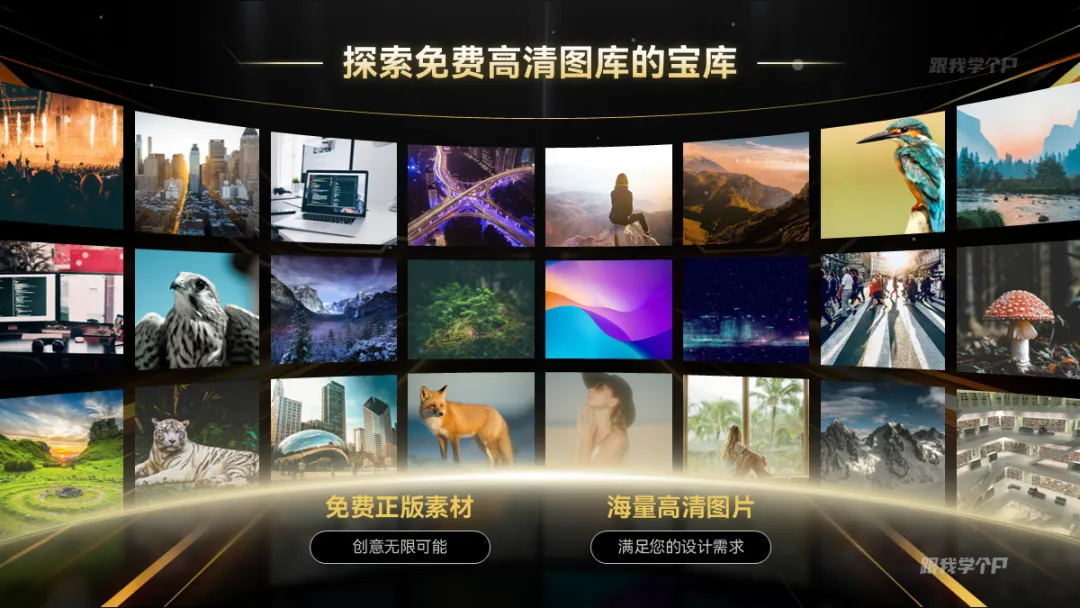
类似的内容,更换成深色背景,高端专业的质感更具视觉冲击力。
▎总结
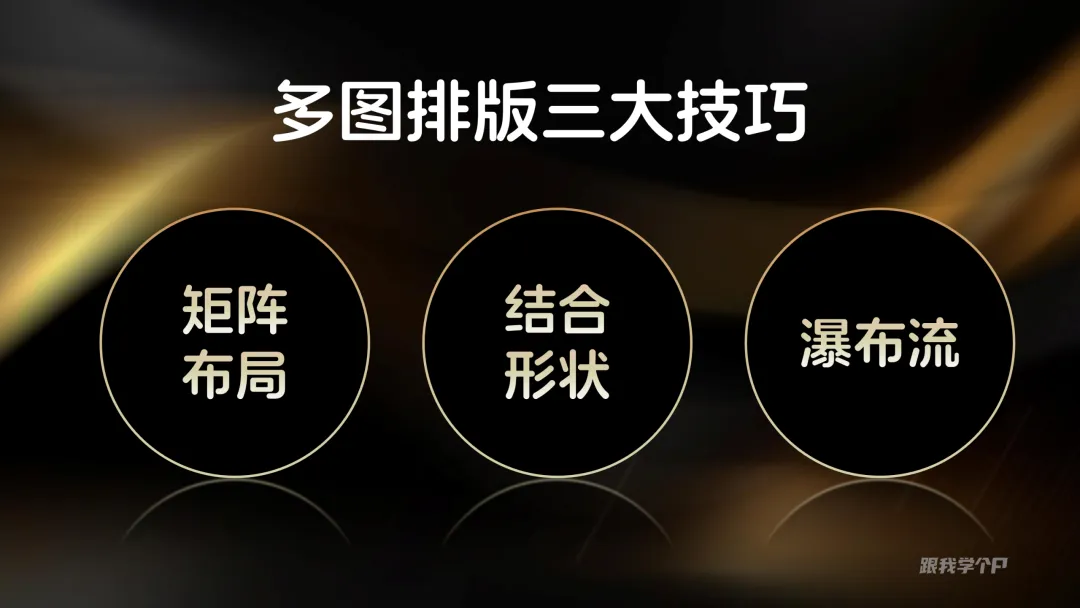
再来回顾一下今天讲到的三个多图片排版方法:
矩阵布局:常规化建立图片秩序;
借助形状:创意化表达视觉创意;
瀑布流:打破常规、带来新鲜感。
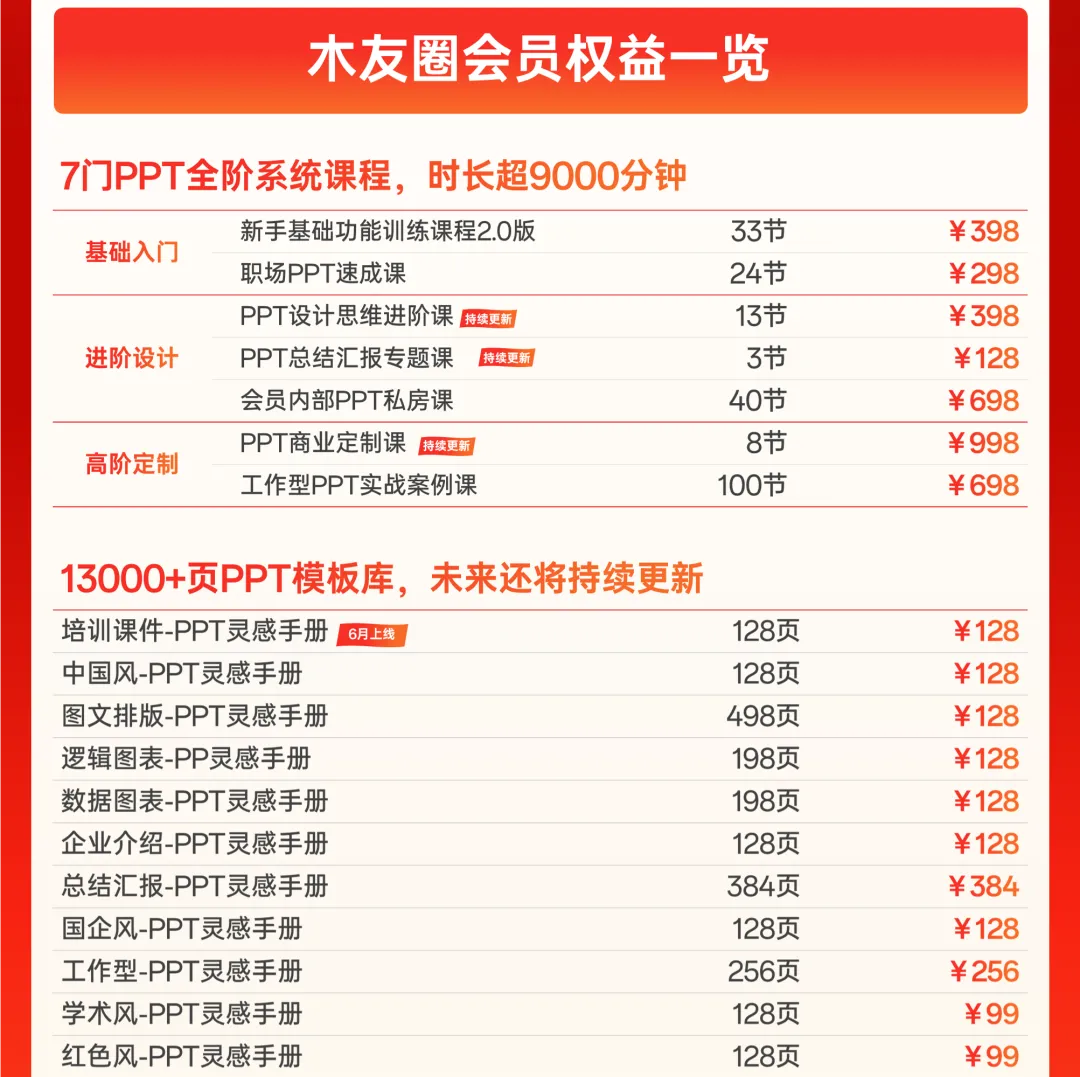
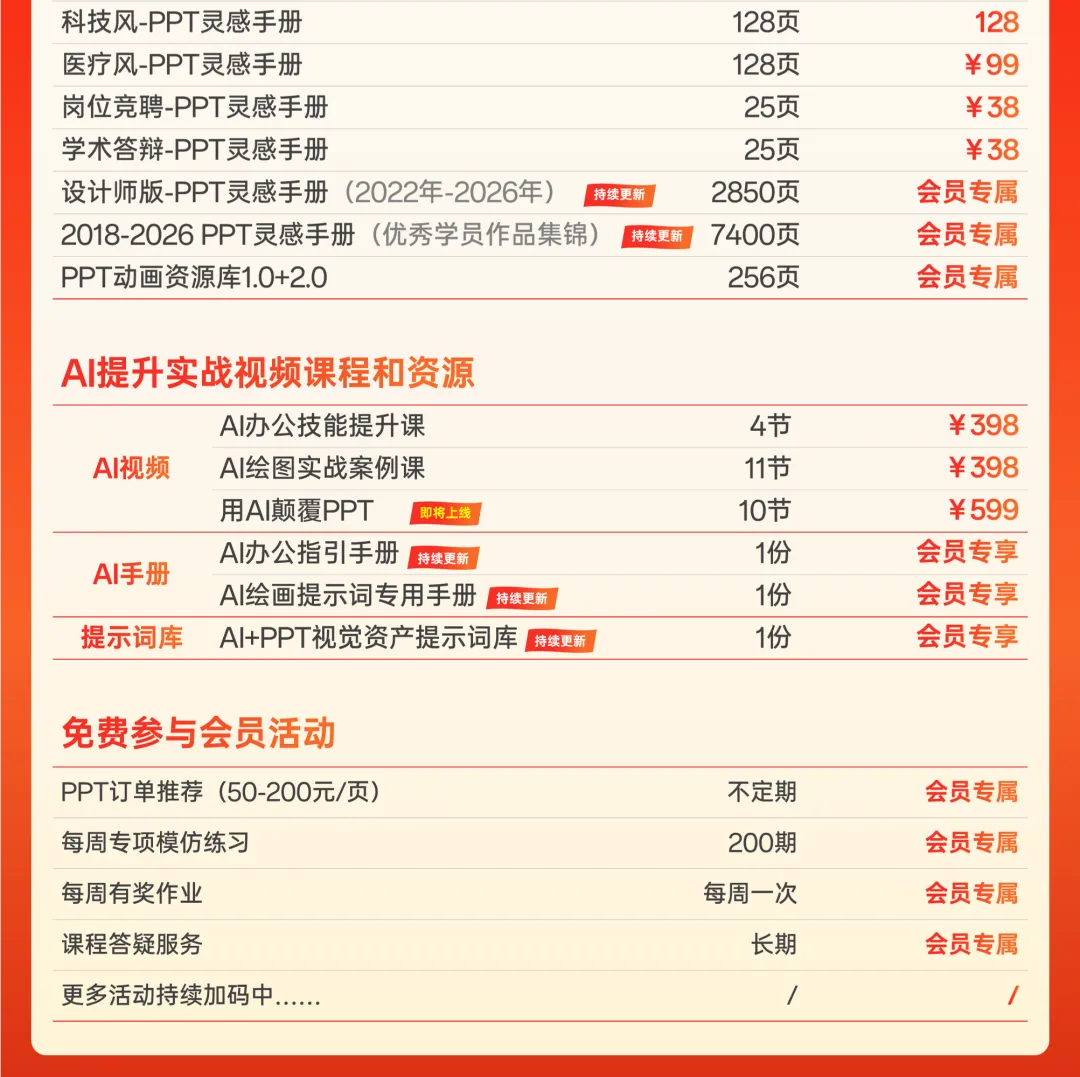
最后,如果你想系统学习PPT+AI,推荐开通木友圈会员。
9门PPT+AI系统课程,原价568元,券后398元!
会员一次开通,终身有效,后续所有更新,全部免费👇!
点击阅读原文,查看PPT会员详情
👇👇👇


 10个月宝宝每天需要喝多少奶粉?

