办公技术|PPT字体太乱?一个宏,一键统一中英文字体
- 2026-08-09 09:54:56
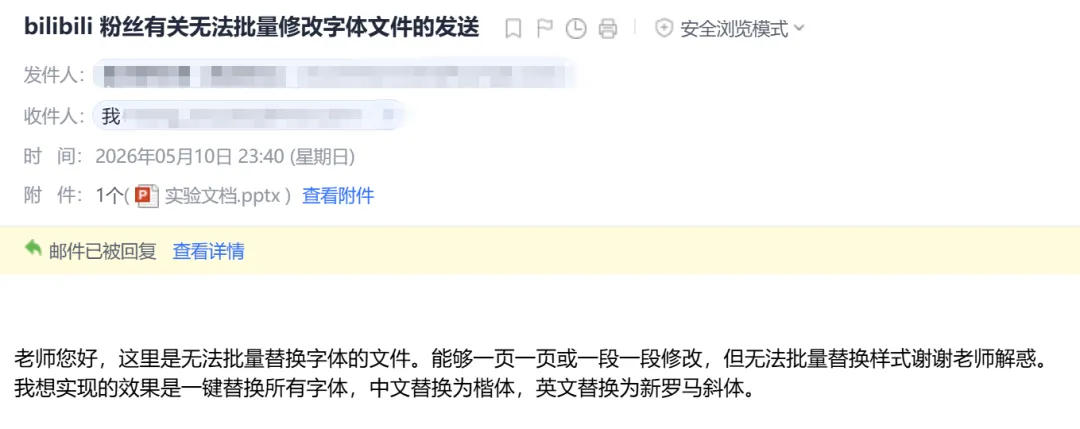
PowerPoint 其实有一个自带功能:
开始 → 替换 → 替换字体
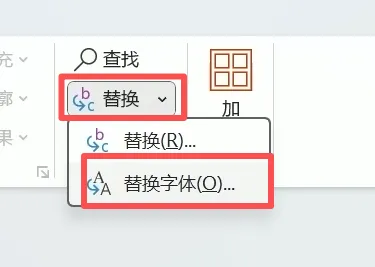
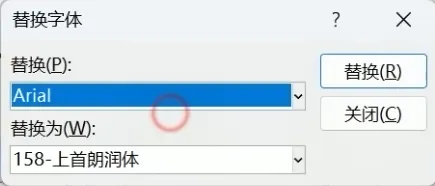
这个功能可以把某一种字体替换成另一种字体。
比如:
把所有“微软雅黑”替换成“楷体”把所有“Calibri”替换成“Times New Roman”
但是它有一个明显缺点:
它不能精准地区分中文和英文。
也就是说,如果一份 PPT 里面中英文字体混杂,用“替换字体”可能需要反复操作很多次,而且效果不一定理想。
如果我们想实现:
中文用楷体英文用 Times New Roman
更推荐使用 VBA 宏。
二、最终效果是什么?
运行这个宏以后,会先弹出两个输入框。
第一个输入框:输入中文字体
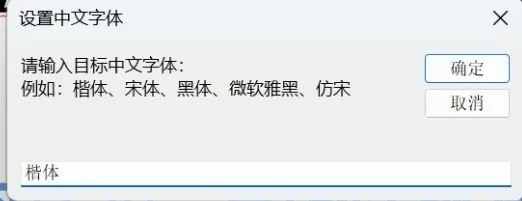
第二个输入框:输入英文字体
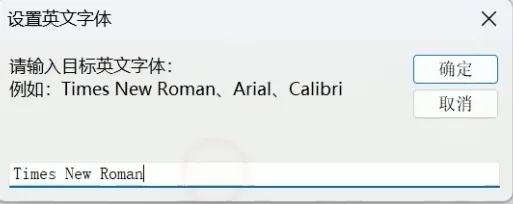
默认设置为:
中文字体:楷体英文字体:Times New Roman
点击确定后,整份 PPT 中的文字就会自动批量处理。
三、操作步骤
① 打开 VBA宏 窗口
打开需要修改的 PPT,点击 视图 → 宏:
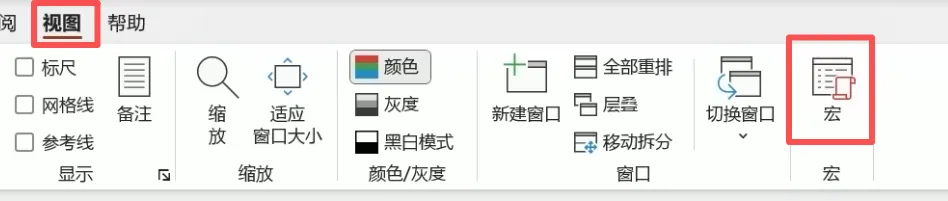
也可以按下快捷键:
Alt + F8
② 输入宏的名字,点击 创建
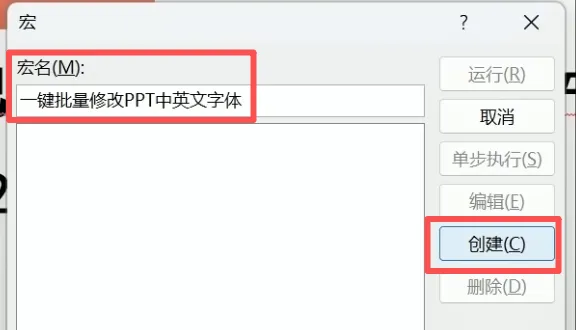
③ 删除默认内容,全部粘贴新的代码
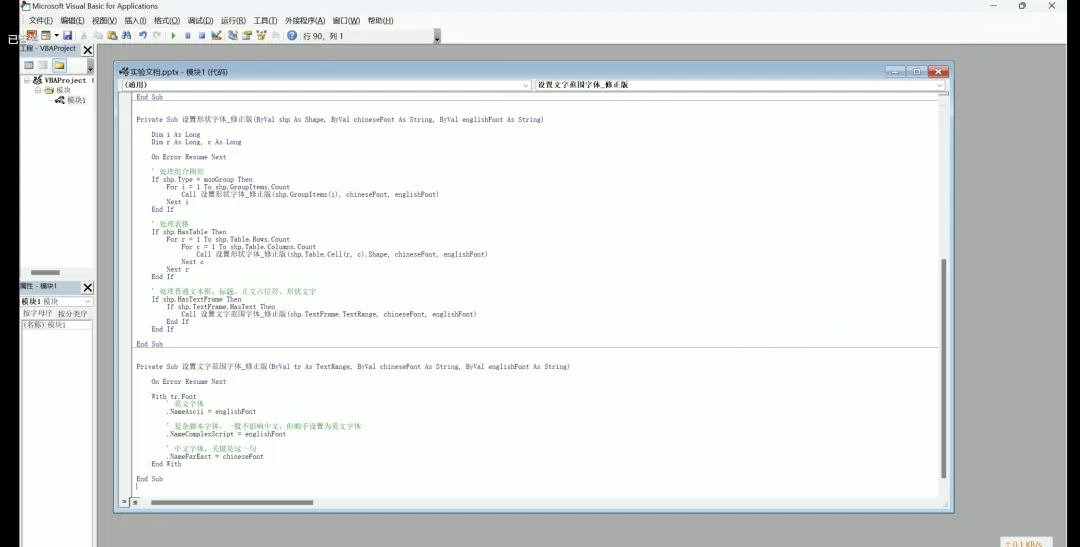
四、运行宏
代码粘贴完成后,回到 PowerPoint。
按下快捷键:
Alt + F8
在弹出的宏列表中,选择:
一键设置中英文字体
然后点击:
运行
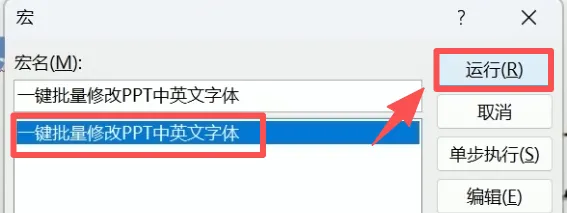
接下来会依次弹出两个输入框。
如果想设置为:
中文:楷体英文:Times New Roman
直接使用默认值,点击确定即可。
五、技术原理:为什么这版代码不会把中文也改成 Times New Roman?
很多网上的 VBA 代码会使用类似这样的写法:
.Font.Name = "Times New Roman"但在 PowerPoint 里,这种写法很容易把中文字体也一起覆盖,导致中文看起来也变成了 Times New Roman 的显示效果。
这版代码使用的是更稳妥的写法:
.NameFarEast = chineseFont.NameAscii = englishFont其中:
NameFarEast 控制中文字体NameAscii 控制英文字体
所以它可以更好地区分中文和英文,避免“英文设置成功了,但中文也被带偏”的问题。
六、这个宏能修改哪些内容?
一般情况下,它可以处理:
PPT 标题文字 正文文字 普通文本框 形状里的文字 表格里的文字 组合图形里的文字
对于大多数工作汇报、论文答辩、课程展示、党课汇报类 PPT 来说,基本够用了。
七、哪些内容可能改不了?
需要注意的是,这个宏不能处理所有情况。
以下内容可能需要手动检查:
图片里的文字 截图里的文字 插入 PDF 后显示出来的文字 个别 SmartArt 里的特殊文字 图表坐标轴、图例中的部分文字 母版中未实际使用的占位符样式
所以,运行宏以后,建议再快速翻一遍 PPT,检查有没有漏网之鱼。
八、使用前建议先备份
在正式修改前,建议先把 PPT 另存一份。
例如:
原文件:党课汇报.pptx备份文件:党课汇报-字体修改前.pptx
因为宏是批量处理整份 PPT 的,虽然效率很高,但如果设置错字体,也需要重新调整。
另外,如果后续还想保留宏代码,可以把文件保存为: .pptm 格式
如果只是临时运行一次,修改完字体后继续保存为普通的: .pptx 格式
也可以。
九、相关链接
1、宏代码下载链接、操作教程
【宏代码合集】下载链接 · 操作教程 · 答疑 · 定制
2、超星网盘下载说明
办公技术|如何下载超星网盘分享链接中的文件
3、实验文档
https://pan.quark.cn/s/f9a2ce126d75
随机文章
-
 10个月宝宝每天需要喝多少奶粉?
- 【重点实验室】四川省重点实验室答辩汇报PPT案例分享!
- 简约几何个人岗位述职报告ppt模板(可编辑下载)
- 【护理培训】小儿急性喉炎护理PPT课件:从喉梗阻分度到急救护理全流程解析
- 【护理培训】过敏性紫癜护理培训PPT课件:掌握核心评估与干预措施
- 政府信息公开实务ppt课件+word讲义教案+音频2.0版制作好了
- (共95页PPT)中程标培工程质量管理标准化实施与评价的解读与实施(文末有下载方式,长期有效)
- (共95页PPT)中天控股项目现场质量管理红线作业指导书(文末有下载方式,长期有效)
- (共95页PPT)蒸压加气混凝土施工工艺(文末有下载方式,长期有效)
- (共95页PPT)新版危险性较大工程施工图例(文末有下载方式,长期有效)
- (共98页PPT)埃森某著名企业发展战略报告(文末有下载方式,长期有效)

