WORKBUDDY 上手计划 · WB03
三种文件不是三次生成。先统一事实来源、交付结构和验收标准。
很多人第一次让 WorkBuddy 做办公文件,会把任务拆成三次。
先写一份 Word 报告,再分析 Excel,最后把前面的内容做成 PPT。
三次任务都能完成,最后却经常对不上。
Word 里说销售增长,Excel 用的是另一套统计口径,PPT 又为了让页面更好看,把几个待确认的数字写成了正式结论。
问题不是三种文件不会生成。
问题是它们没有沿着同一批事实往下走。
《WorkBuddy 实战蓝皮书》第 11 章专门讲了办公三件套。里面分别展示了 Word 文档生成与修改、Excel 分析与对账、PPT 汇报制作,以及一次会议如何继续变成 PRD、任务表和汇报材料。
这章真正值得学的,不是三个文件按钮怎么点。
Word、Excel 和 PPT 应该是同一项工作的三种交付形态,而不是三次互不相干的生成任务。
Word 负责把事情讲完整。
Excel 负责让数字能够核对。
PPT 负责帮助特定的人做决定。
把三者放进一个工作目录,WorkBuddy 才有机会让内容、数字和结论沿着同一条事实链流动。
01
FIVE QUESTIONS
开始之前,先回答五个问题
蓝皮书把三种办公任务共用的准备工作,收束成五个问题。
WORKSPACE
目标
这份材料要帮助谁完成什么
受众
阅读者是谁,了解多少背景
材料
哪些文件是事实来源,哪些只是参考
格式
要 Word、Excel、PPT,还是三者联动
验收
怎样判断文件真的可以使用
这五个问题里,最容易被忽略的是材料和验收。
如果没有指定事实来源,WorkBuddy 会把旧版 PPT、会议转写、临时表格和网上找到的资料放在一起理解。
如果没有验收标准,它只能判断文件有没有生成,无法判断数字能不能回到源表、公式能不能刷新、PPT 投屏时会不会溢出。
所以,别急着输入“帮我做一套办公文件”。
先建立一个独立工作目录。
WORD · EXCEL · PPT
office-delivery
├── input
│ ├── meeting-notes.md
│ ├── sales-data.xlsx
│ └── old-report.pptx
└── output
把唯一可信的数据放进 input,把旧文件明确标为参考,所有新文件只写入 output。
这一步看起来普通,却决定了三件套最后是在共享事实,还是各写各的。
02
WORD · STRUCTURE
Word 先搭结构,不要一上来写满
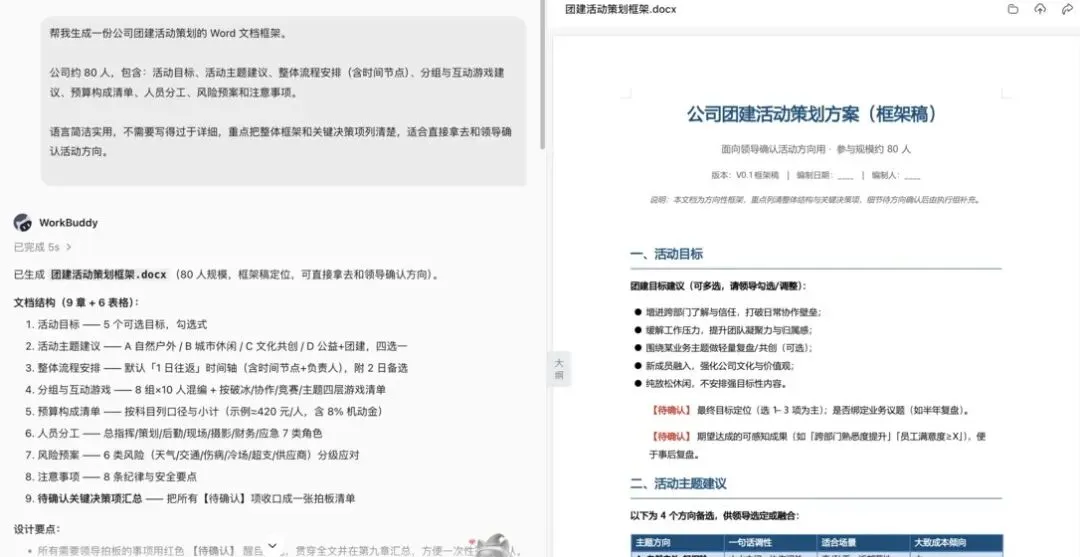
蓝皮书里的第一个案例,是生成公司团建活动策划 Word。
任务没有只写“帮我做一份团建方案”,而是同时给出人数、活动目标、流程、预算、人员分工、风险预案和使用场景。
— 蓝皮书先明确人数、目标、流程、预算和风险,再生成 Word
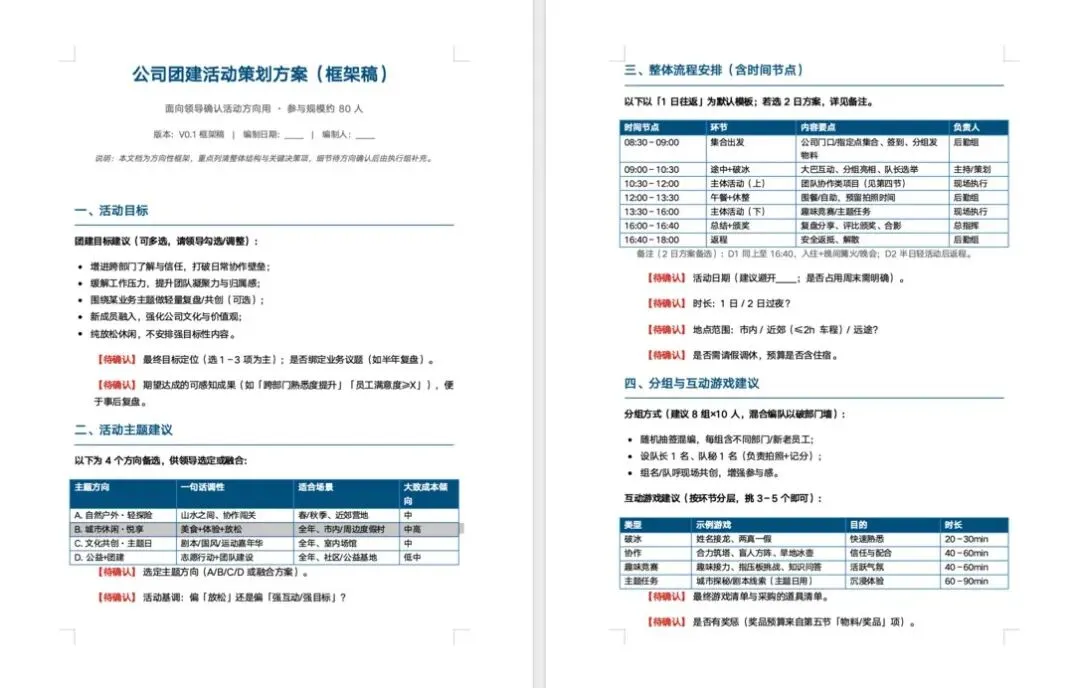
WorkBuddy 根据这份任务生成 Word 初稿,里面已经有标题层级、活动目标、流程和预算框架。
— 第一版把空白页变成可以逐项讨论的文档结构
第一版的价值不是直接定稿。
它把一张空白页,变成了一份可以逐项讨论的结构。
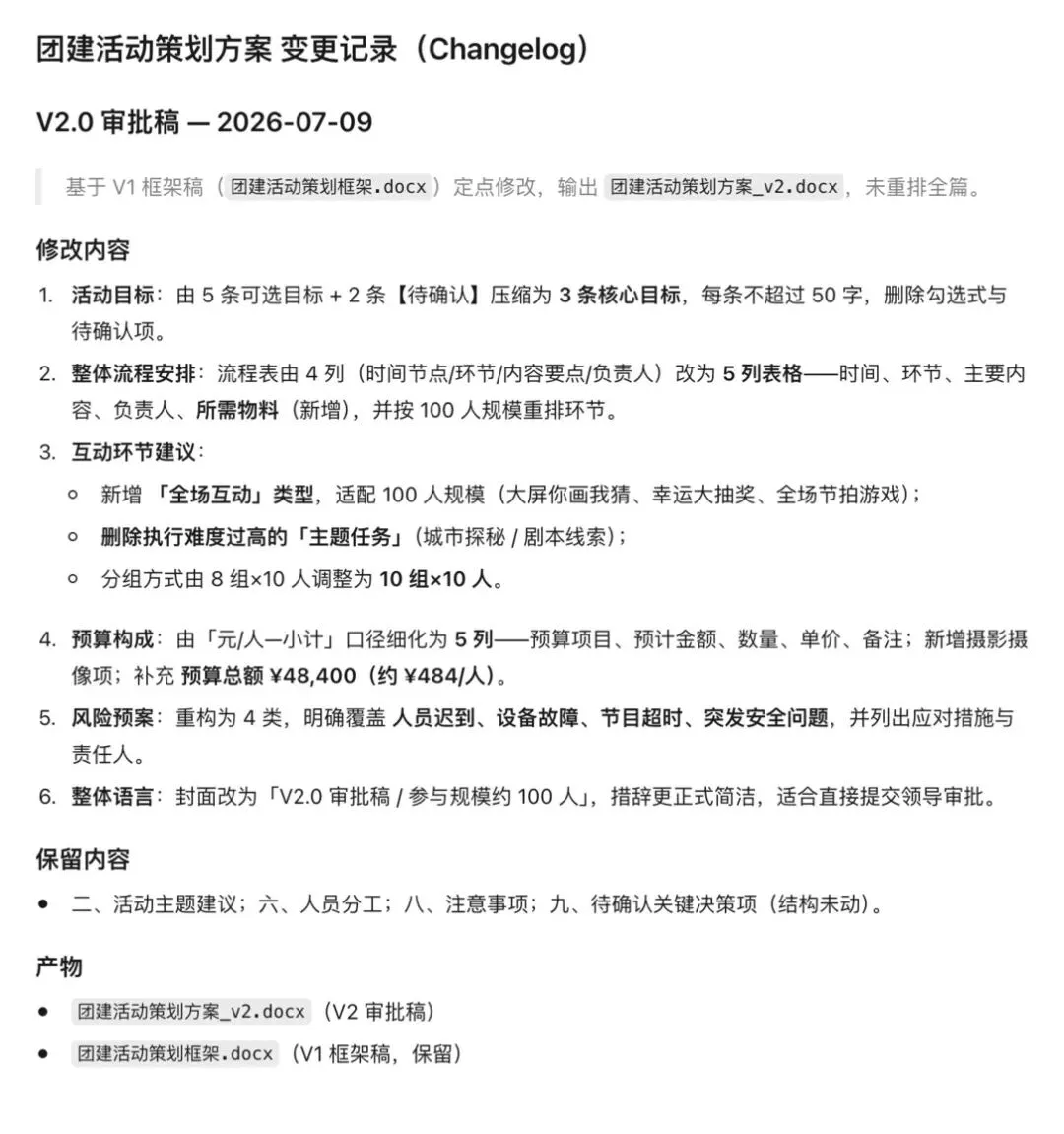
接下来修改时,蓝皮书没有让 WorkBuddy 重新生成整篇,而是明确指出差异。
例如活动目标压缩成三条,流程改成表格,预算增加数量与单价,风险预案补充迟到、设备故障和安全问题。
— 二次修改明确保留项、改变项和新的验收要求
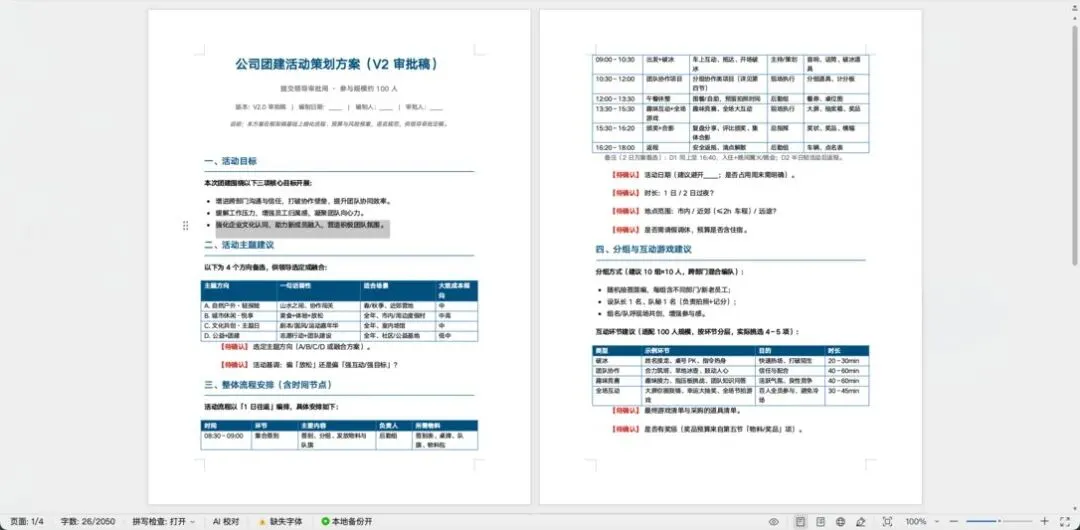
修改完成后,第二版保留原来的文档方向,同时把流程、节目和预算变得更适合审批。
— 第二版补齐流程表格、预算结构和风险预案
这里有一个很实用的习惯。
二次修改不要只说“再优化一下”,要告诉 WorkBuddy 哪一部分保留,哪一部分改变,改变以后怎样验收。
否则每一次优化都可能变成整篇重写,已经确认的内容也会跟着漂移。
03
EXCEL · EVIDENCE
Excel 先回答业务问题,再决定做什么图
Excel 是最容易出现“看起来很专业,实际没回答问题”的地方。
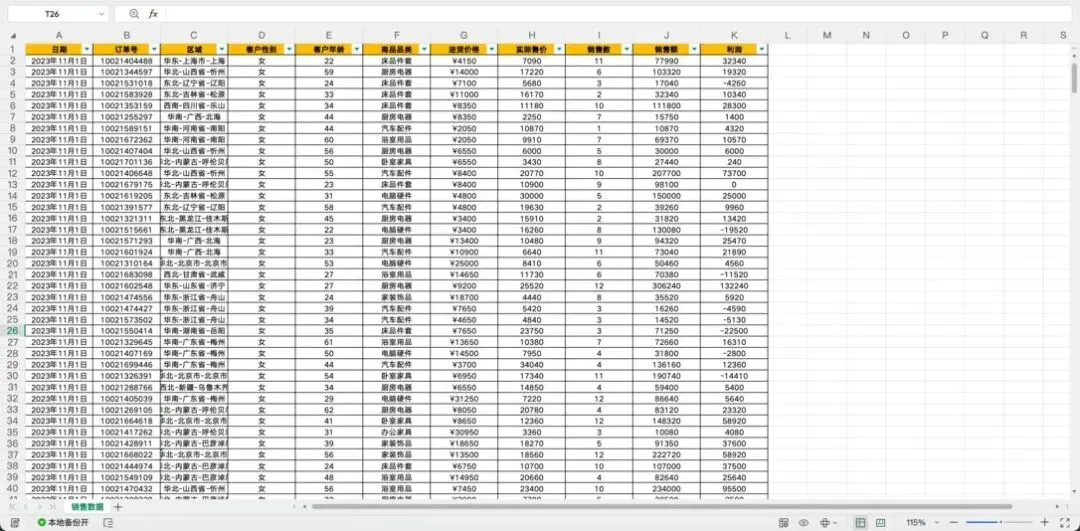
蓝皮书里的案例先给出一份真实结构的销售表,里面包含日期、产品线、销售额、毛利等字段。
— 分析开始前,先看清原始表结构与字段
如果只输入“分析一下这个 Excel”,WorkBuddy 最多只能给出一组泛泛的汇总。
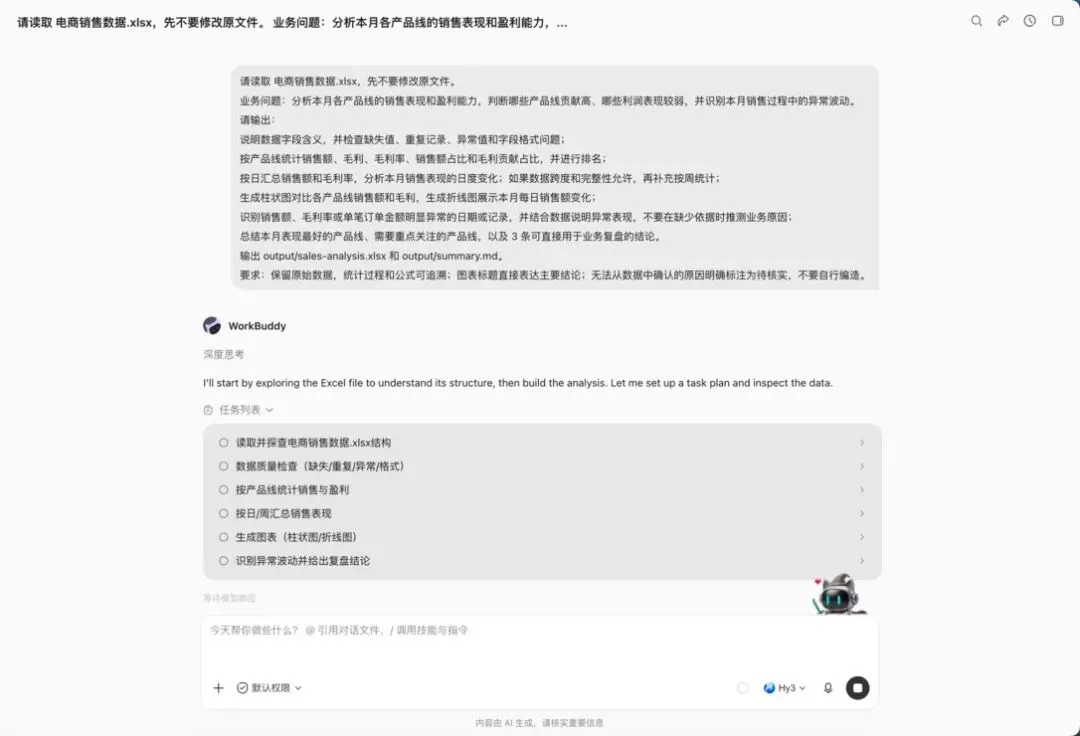
蓝皮书的任务写得更具体。
它要求分析各产品线的销售表现与盈利能力,计算销售额、毛利、毛利率和贡献占比,再观察每日变化与异常记录。
— 先定义业务问题、指标和异常,再决定如何分析
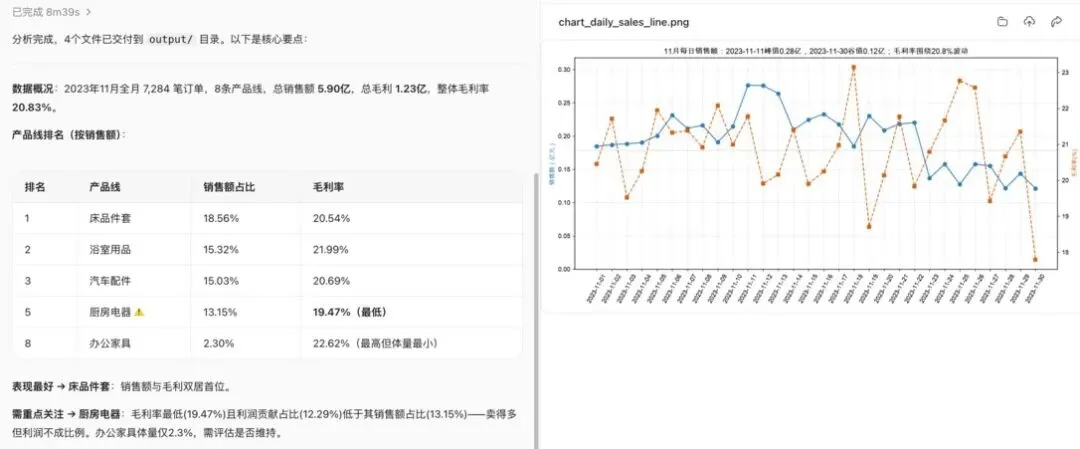
业务问题确定以后,WorkBuddy 才知道应该清洗哪些字段、计算哪些指标,以及柱状图和折线图分别要说明什么。
— 输出同时包含指标汇总、趋势图和可核对结论
判断一份 Excel 交付是否可用,不要只看有没有图。
至少检查四件事。
DELIVERY PACKAGE
输入总量、清洗变化和输出总量能不能对上
关键指标有没有明确计算口径
公式和透视表能不能继续刷新
异常数据有没有被静默删除
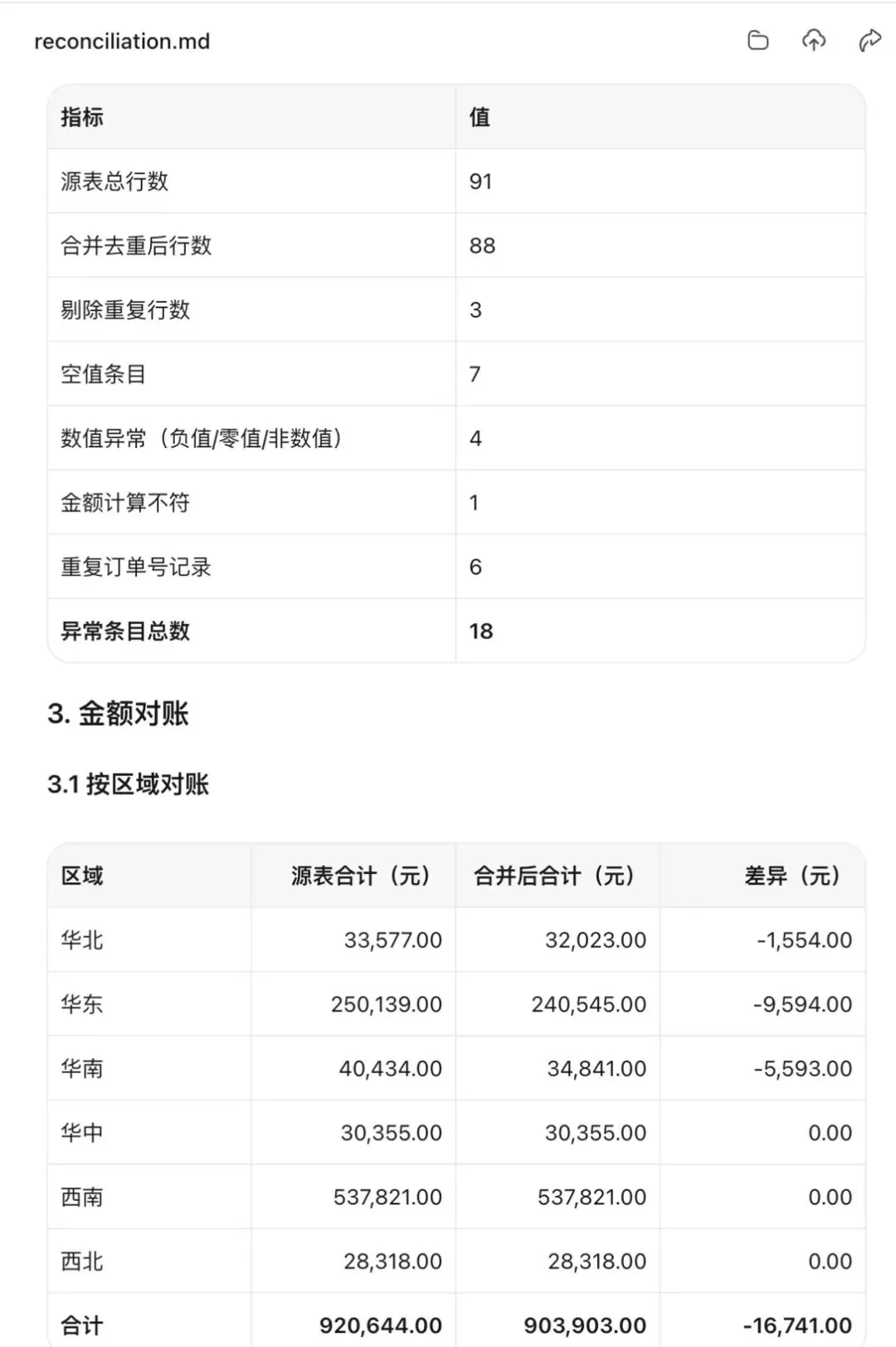
蓝皮书还给出了多表合并与对账案例。
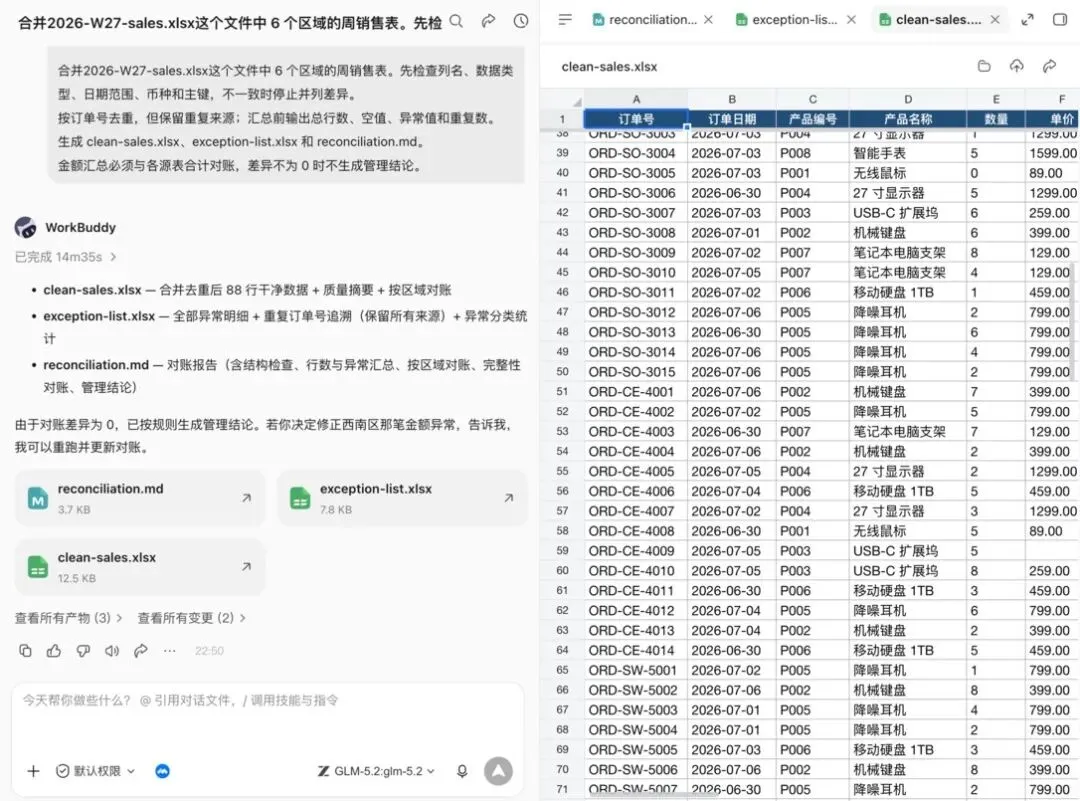
WorkBuddy 先检查列名、日期、币种和主键,再合并不同区域的销售表。
— 多表合并前先检查字段、主键、日期和数据口径
最终不仅生成清洗后的工作簿,还输出异常清单和对账说明,让人能够看到差异来自哪里。
— 对账结果保留差异、异常清单和可追溯说明
漂亮的图表只能说明文件完成了。
数字可以回到源文件,才说明分析可信。
04
PPT · DECISION
PPT 不是压缩 Word,而是重新组织决策
Word 写清背景和过程,Excel提供数字和证据。
到了 PPT,不能把前两份文件缩短以后逐页贴进去。
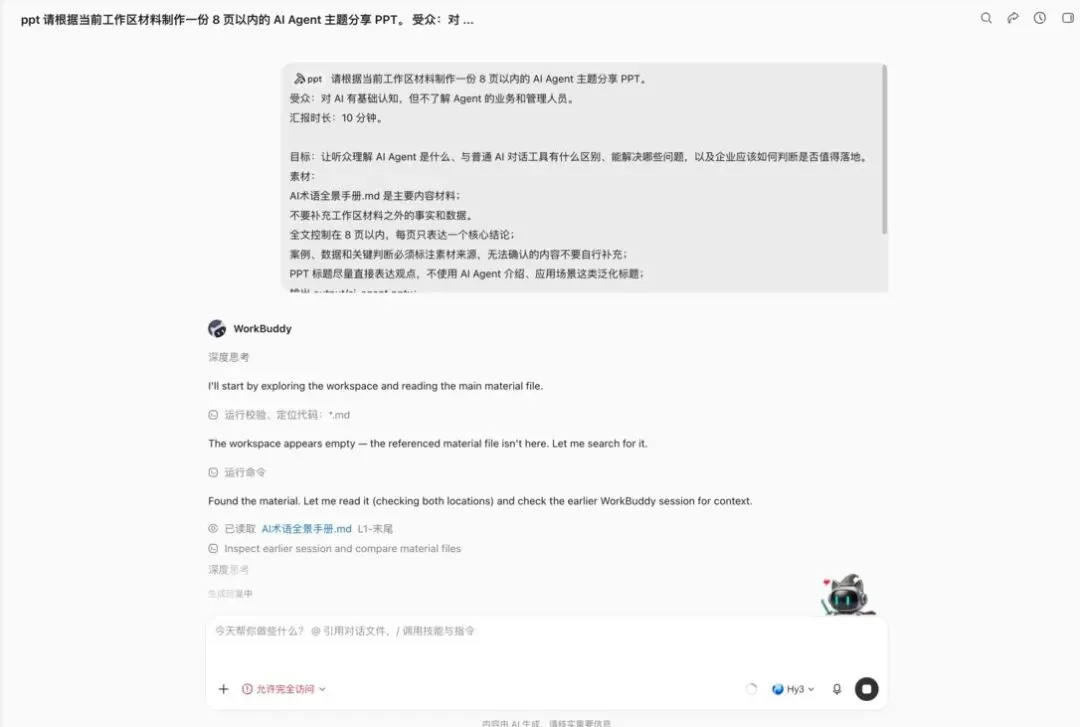
蓝皮书要求先说明汇报对象、汇报时长、页数限制和决策目标,再让 WorkBuddy生成故事线。
例如面向不了解 Agent 的业务和管理人员,在十分钟内讲清它与普通对话工具的区别、适用问题,以及企业如何判断是否值得落地。
确认大纲以后,再生成可编辑 PPT,并检查文字溢出、图片缺失、字体、页码和图表口径。
— 先确认受众、时长和故事线,再生成可编辑 PPT
一页 PPT 最好只承担一个判断。
标题直接写这一页希望听众记住什么,图表只保留支持这个判断的证据。
如果 Word 里有十个章节,不代表 PPT 也要有十页。
汇报材料的任务不是证明你做了很多,而是帮助听众看见问题、证据和下一步决定。
05
ONE SOURCE OF TRUTH
三件套联动,关键是共用一套事实
蓝皮书把会议后的连续交付,做成了一个很典型的联动场景。
一场产品评审会结束后,WorkBuddy 读取会议转写和 AI 纪要,继续生成三份产物。
COPY-READY TASK
Word
整理成 PRD,保留背景、需求、流程、验收标准和待确认问题
Excel
生成任务表,记录事项、负责人、日期、依赖、状态和验收标准
PPT
形成管理层汇报,突出会议决议、资源请求和风险
这三份文件不能只靠文字相似来保持一致。
会议里没有明确确认的内容,Word 不能写成正式需求。
负责人和日期缺失,Excel 必须保留待确认。
没有进入正式决议的内容,PPT 也不能为了完整而包装成确定结论。
同一项工作的三份交付物,应该能够互相追溯。
PPT 里的关键数字回到 Excel。
Excel 里的任务回到会议原文或 Word 里的需求。
Word 里的变更则留下修改记录。
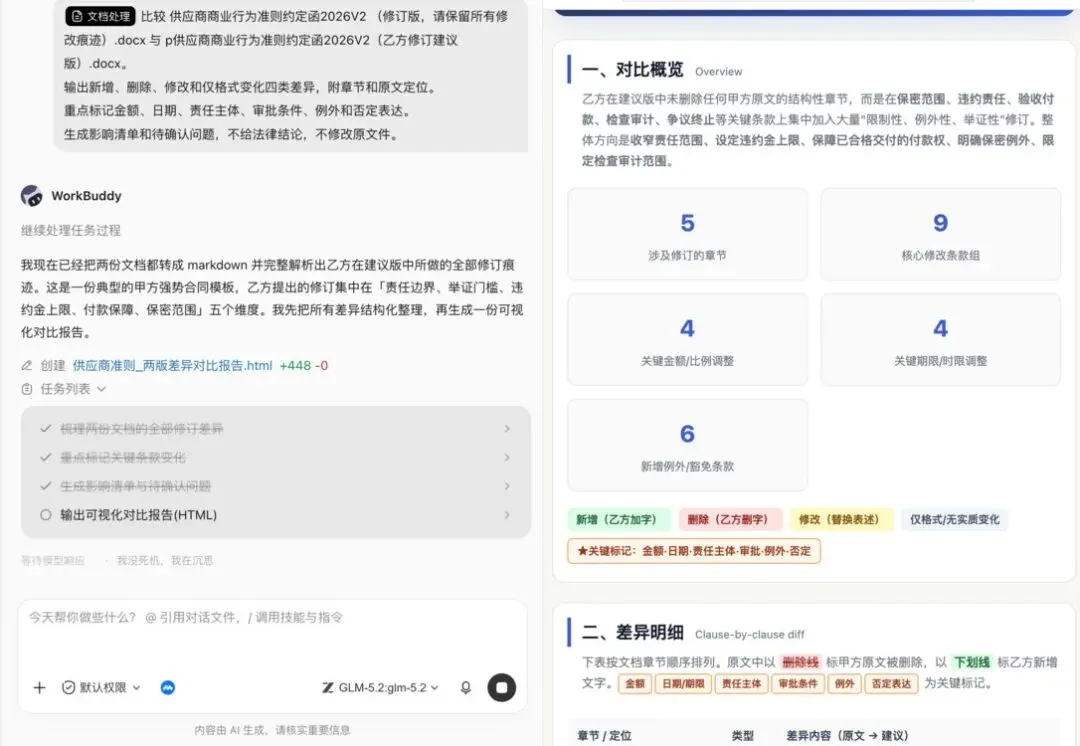
蓝皮书展示的两版文档对比,就是一种很实用的追溯方式。
WorkBuddy 可以比较两份制度、合同或方案,把新增、删除、修改和仅格式变化分开,并重点标记金额、日期、责任主体和审批条件。
— 比较两版文档时,重点检查金额、日期、责任和审批条件
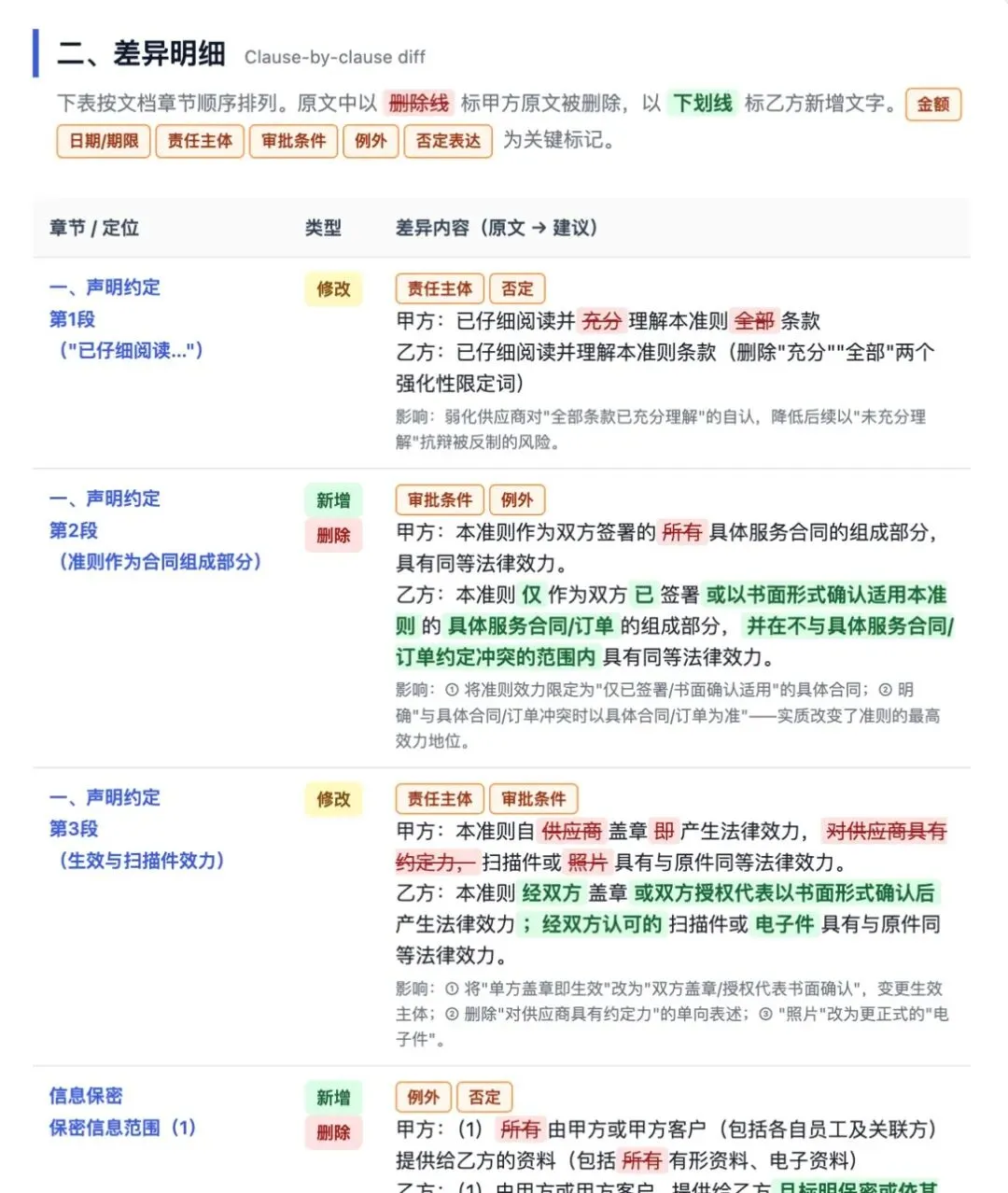
最终输出的差异报告,不只告诉你哪里不一样,还把变化可能造成的影响和待确认问题单独列出。
— 差异报告把变化、影响和待确认问题分别列出
这比重新读两份长文档,更适合进入下一轮修改和确认。
如果你想用一个文件夹生成办公交付包,可以从下面这份任务单开始。
COPY-READY TASK
请读取当前工作区 input 中的材料,
先不要修改原文件。
任务目标
根据同一批材料生成一套办公交付包。
事实来源
【填写唯一数据文件或主要材料】
参考材料
【填写只参考结构或风格的旧文件】
先执行
列出所有材料、可确认事实、冲突和缺失项。
生成 Word 大纲、Excel 字段与指标预览、PPT 故事线。
等我确认以后再生成正式文件。
最终输出
output/report.docx
output/analysis.xlsx
output/summary.pptx
output/changelog.md
验收要求
Word 中的重要结论能定位到来源。
Excel 保留计算过程,关键数字可复算。
PPT 中的数字与 Excel 一致,每页只表达一个核心判断。
无法确认的内容标记为待确认,不自行补全。
不覆盖 input 中的任何文件。
第一次使用时,不必追求三个文件一次全部定稿。
先让 WorkBuddy 读取材料,交回大纲、指标和故事线。确认事实范围与交付结构以后,再生成文件。
回到开头的问题。
一个文件夹,怎么变成 Word、Excel 和 PPT?
不是把同一段内容导出三种格式。
而是先确定同一套事实,再让 Word 负责解释、Excel 负责核对、PPT 负责决策。
三份文件都能追溯到同一批材料,也能互相核对,这套办公交付才真正完成。
下一篇,我们继续按照正式计划,讲清 WorkBuddy 最容易混在一起的三个能力。
Skill、专家体系和连接器,到底分别解决什么问题?