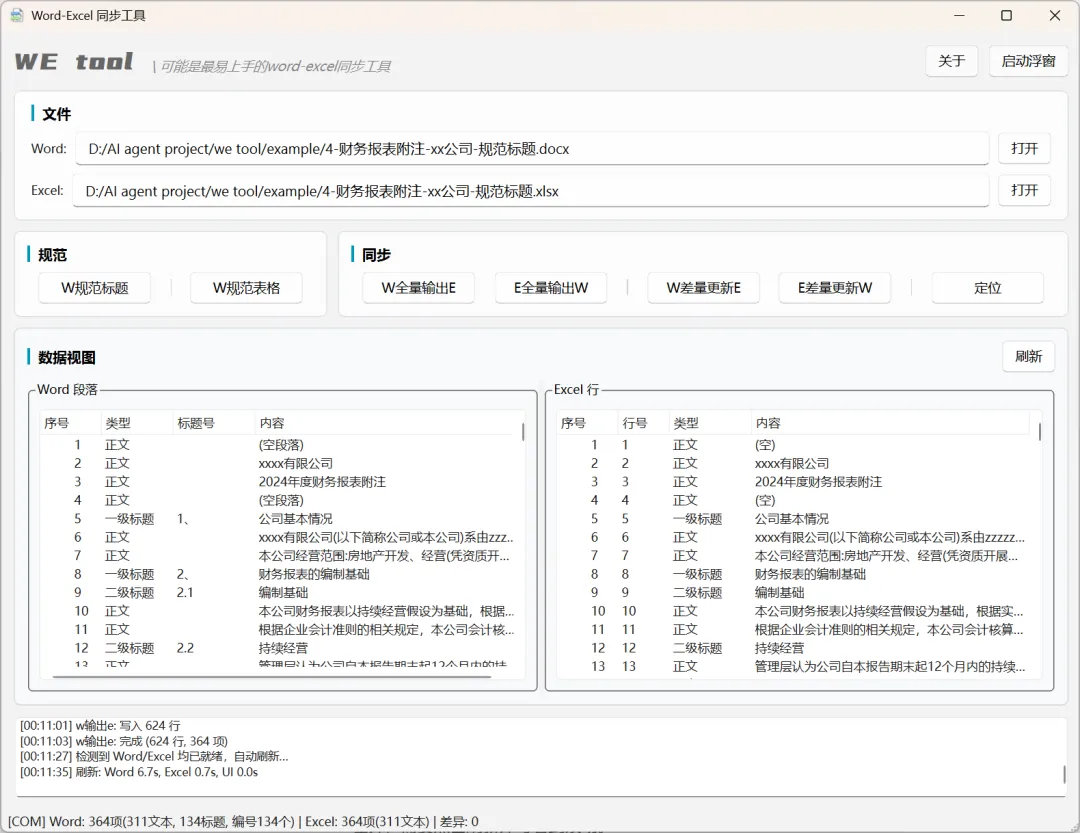
WE tool主界面主要有7个功能按钮:
- 规范:
W规范标题:word生成新文件并开启修订,对word附注中所有标题按word模板中的标题样式规范处理
W规范表格:对word附注中所有表格直接按word模板中的表格格式规范处理
- 同步:
W全量输出E:已有word附注,全部输出到excel(包含标题正文表格)
E全量输出W:已有excel附注,全部输出到word(包含标题正文表格)
W差量更新E(可同步标题、正文、表格):在word和excel附注都打开的情况下,word自动检测和excel的差异元素,将差异写到excel中,比如我在word中删除了一个标题新增了一个表格,执行后excel同步删除对应标题和增加表格
E差量更新W(仅同步表格):在word和excel附注都打开的情况下,将word光标放在任一表格内,执行后将word光标所在表格对应的excel表格中的数据写入到word
定位:在word和excel附注都打开的情况下,支持WE和EW双向定位表格。
功能按钮下方是数据视图,当word和excel同时打开的时候显示,word和excel中的表格会以蓝底色标记,当word和excel内容出现差异时差异项会以红底色标记,数据不是实时刷新所以右上角有“刷新”按钮,比如在word中插入标题插入正文删除表格一通操作后点击刷新才可看到改动(但是一般不用看)。
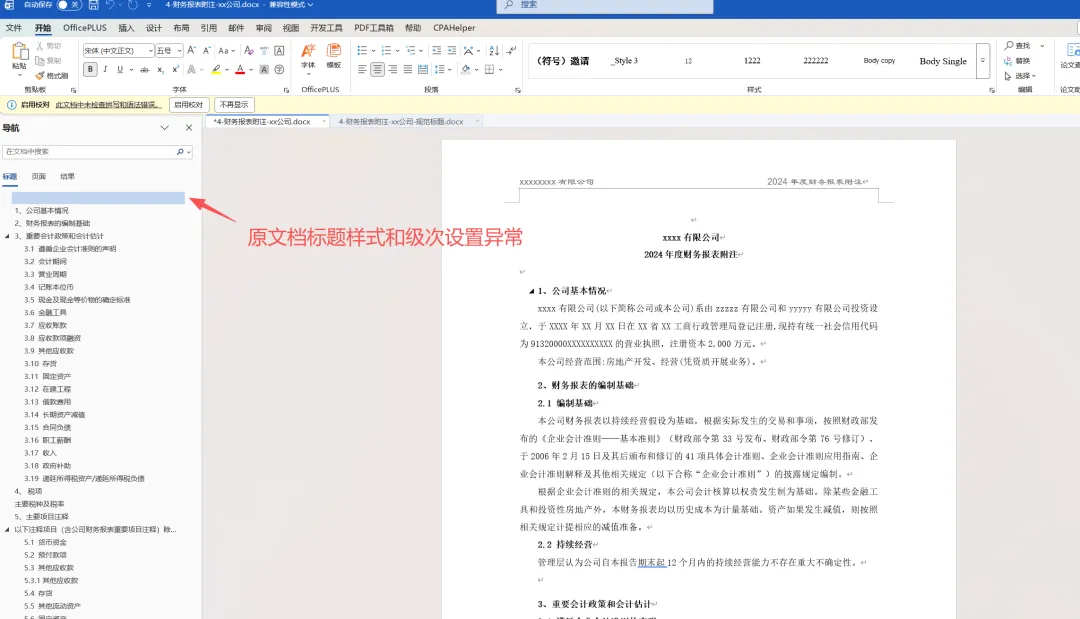
领导派发任务让我完成xx公司报告,我准备拿上年word报告改,假如上年报告用于标题的多级列表设置和样式设置不完善:
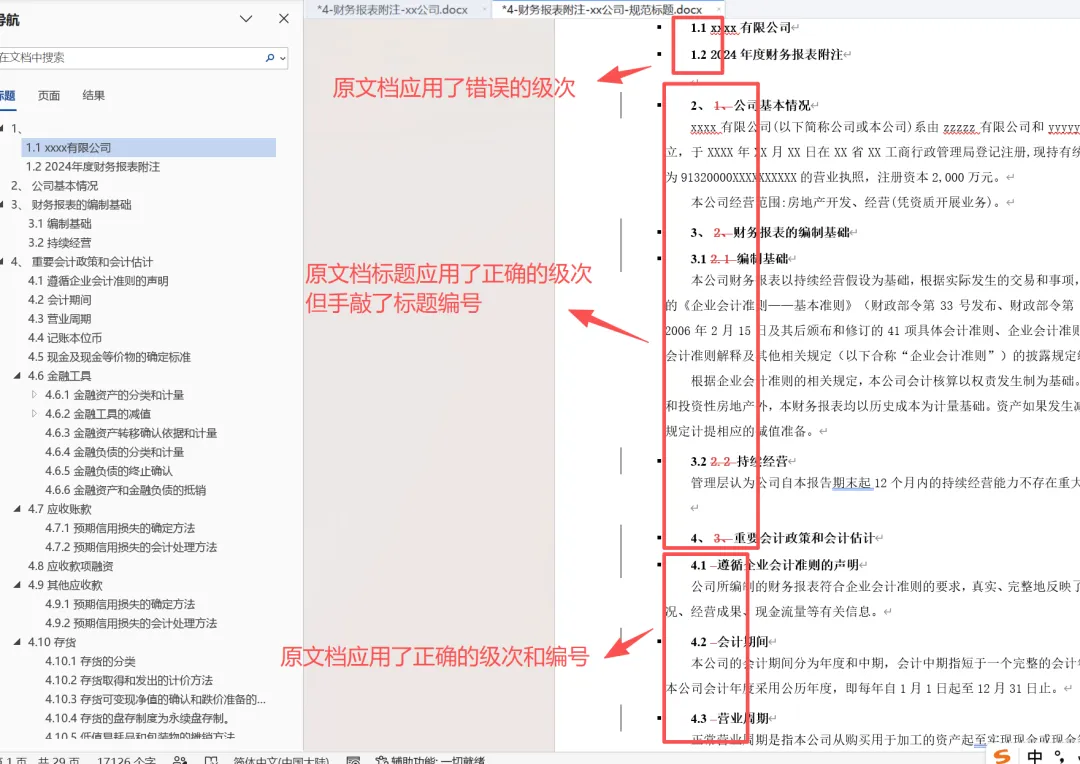
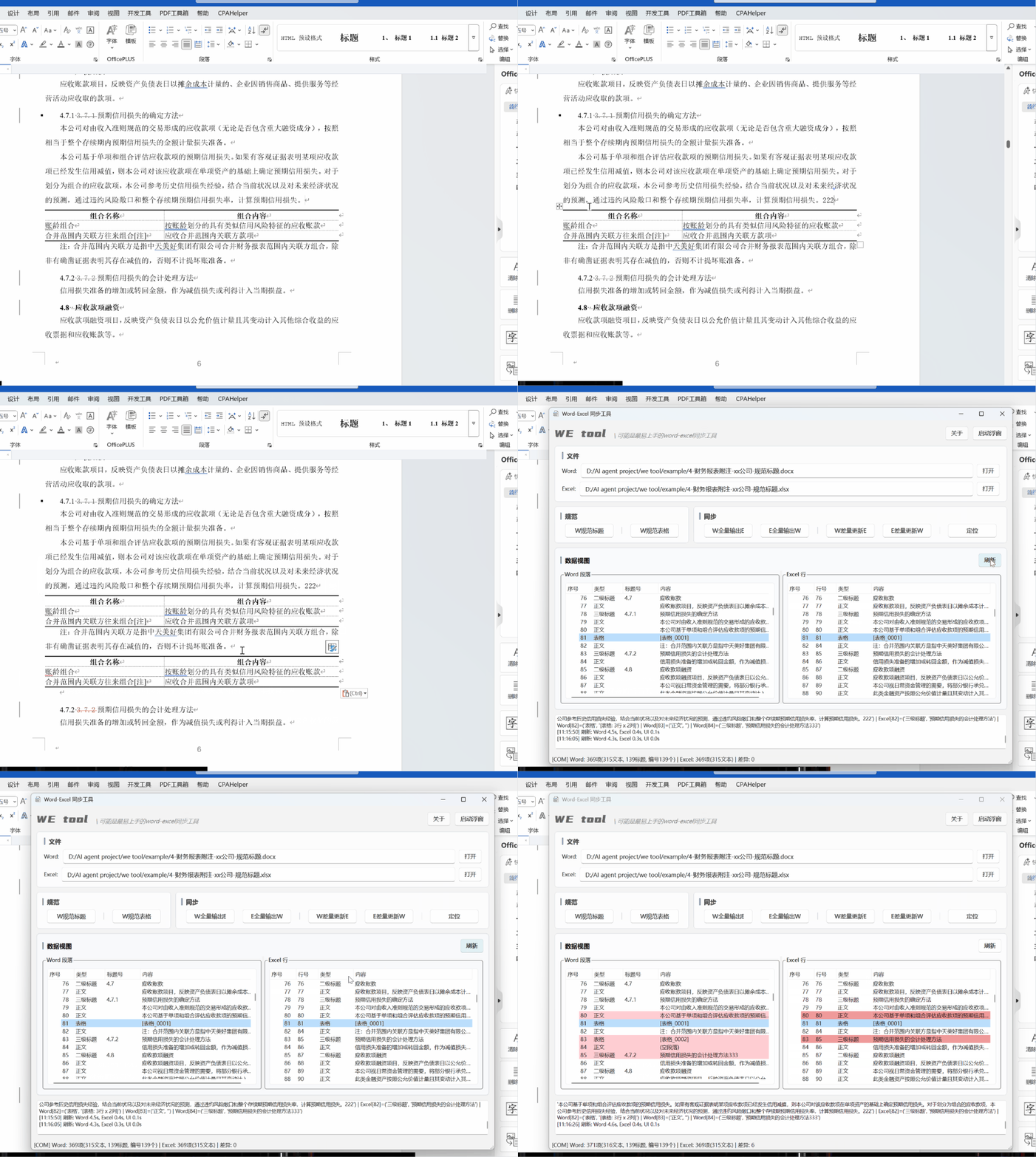
首先遇到自动标题问题,我点”W规范标题“,但凡只要上年报告有标题样式或大纲级别,标题就能自动变成预设模板中的多级样式标题:
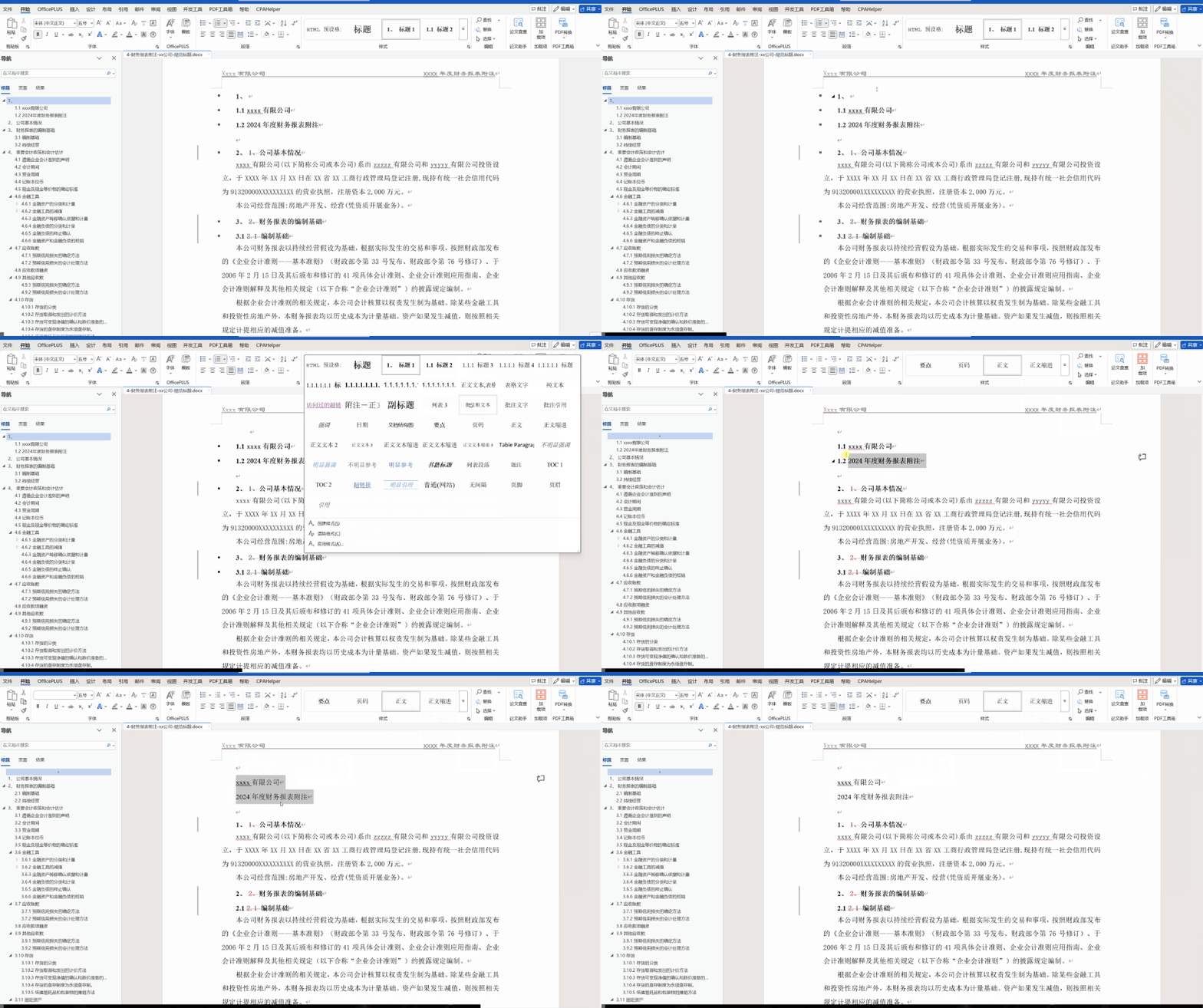
代码不是万能,此时新生成的文档为修订模式并附带预设模板样式,我逐一核对,标题设置正确眼睛一瞥直接过,如果不正确我再手动点击样式中标题或正文补充设置:
设置完毕后需审阅-接受-接受全部修订,否则后续主界面中数据视图标题号会错(虽然不影响使用)
如果上年报告里既没标题样式又没大纲级别,可以吐槽一下上年的同事了(也可能是自己)。
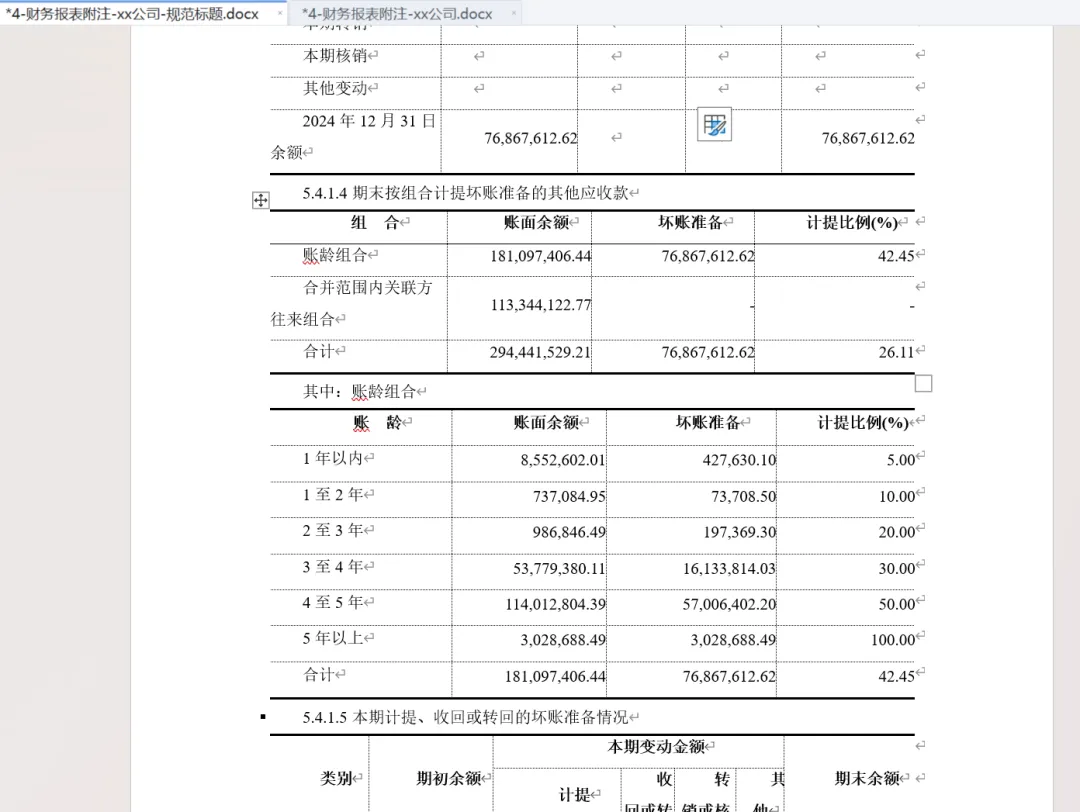
我在检查标题的时候发现个别表格的边框有一点点小问题,且个别表格中合计字样没有加粗并居中,且单元格内段前有2字符:
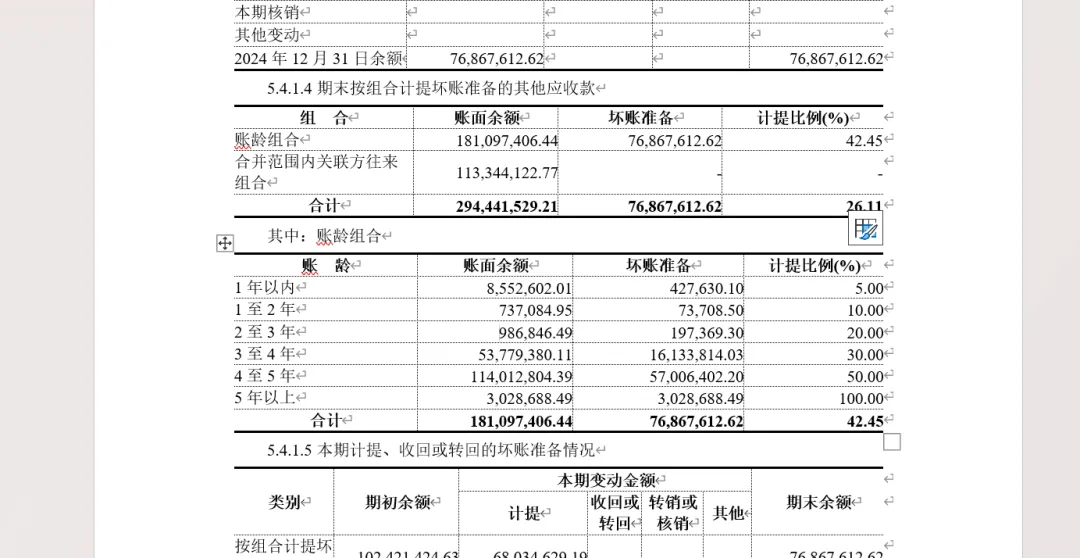
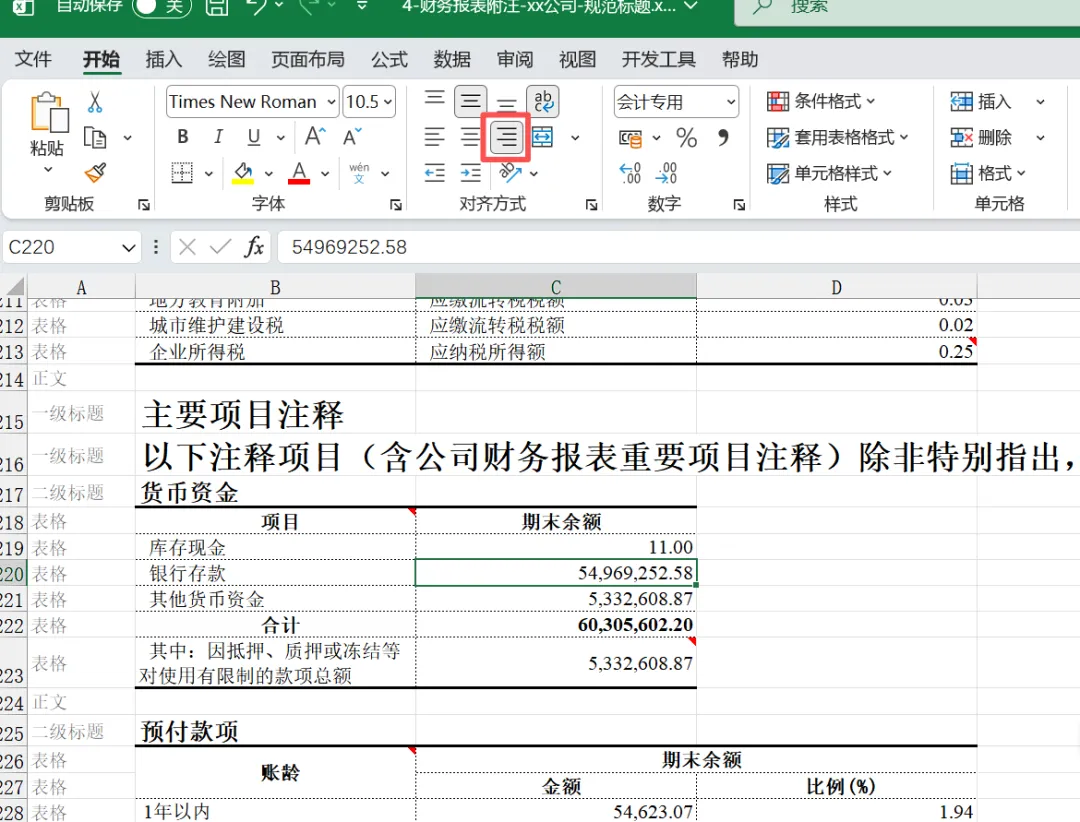
我点“W规范表格”,所有表格中的内容控件、控制符被删除,单元格内多个段落的被合并成一个段落,内外边框、表头加粗居中、小计居中、合计加粗居中、文字左对齐、数字右对齐、表格内行距都会按照模板表格配置:
word报告基本已经规范完毕,接下来点“W全量输出E"将word报告主要内容输出到excel中(建议此时关闭其他word和excel)。word中元素分为三类:标题、正文和表格,输出的excel A列即为元素类型,B列及以后为元素内容。
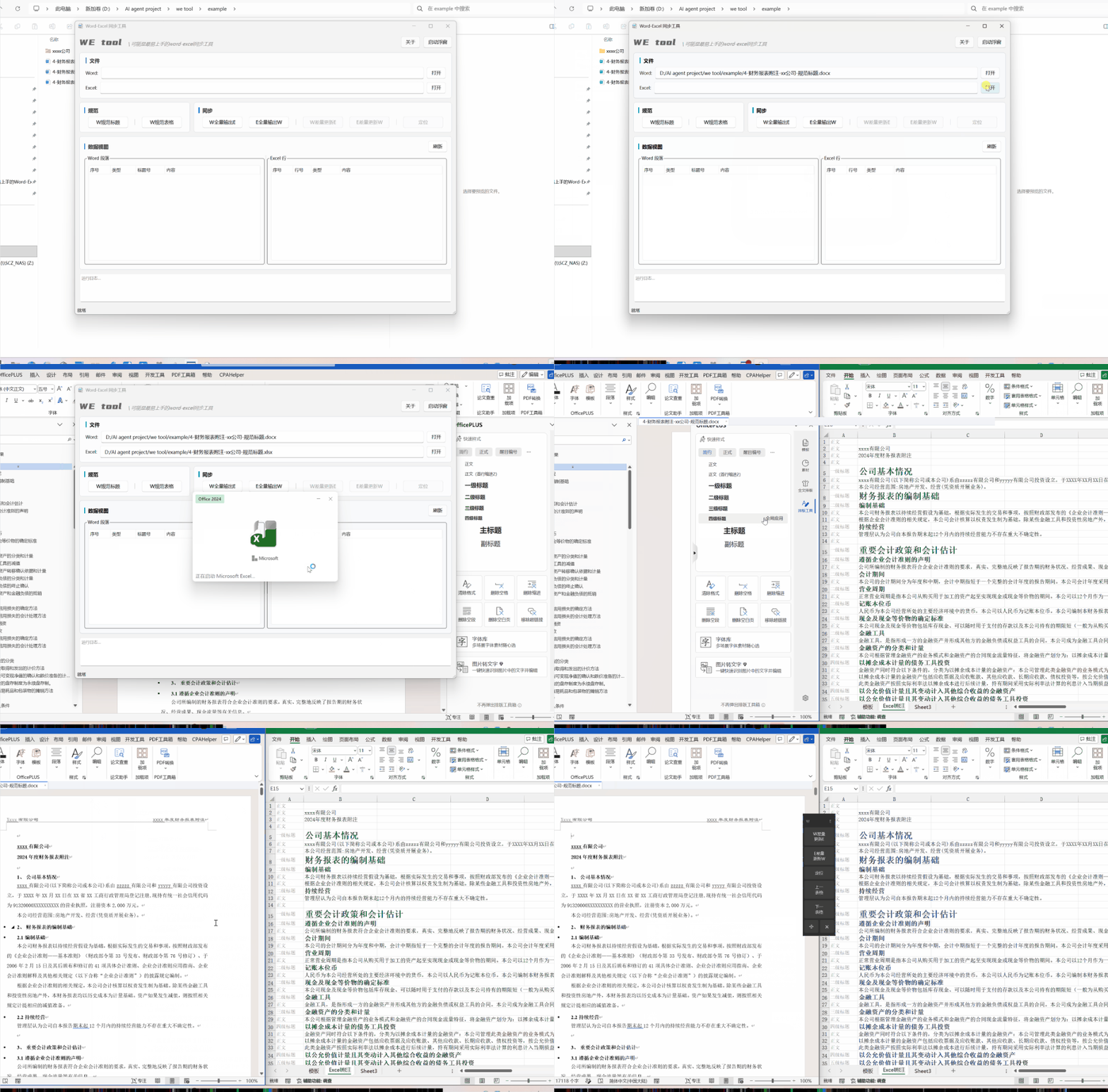
输出完毕后在工具中打开word和excel自动建立com连接,用”win键+方向左键“将word放在屏幕左,用”win键+方向右键“将excel放在屏幕右,并启动浮窗:
写附注时很烦的一个事就是窗口切换,以前word附注tb试算2个窗口还能应付,用附注工具后3个窗口反复切能把自己切晕。
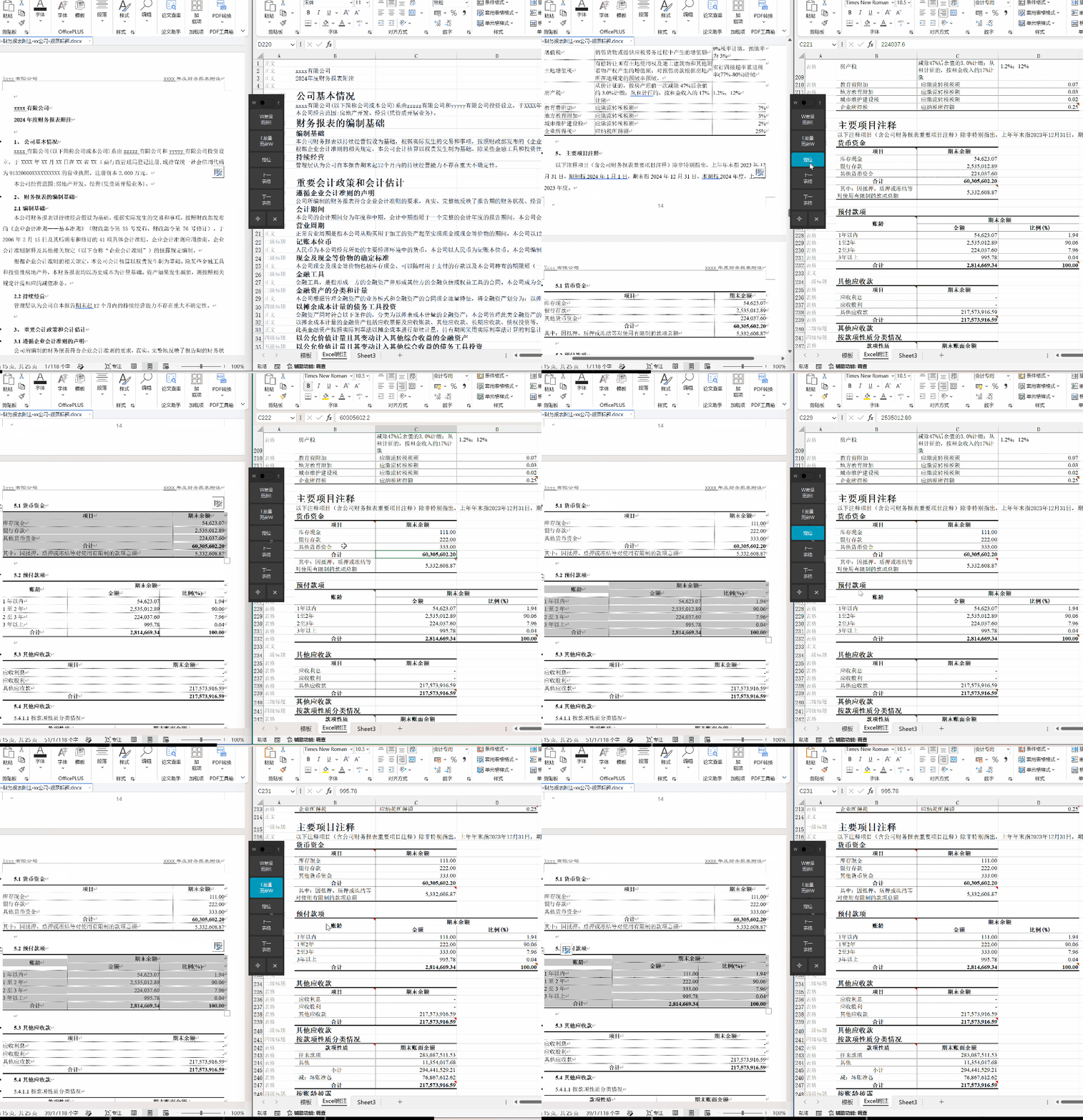
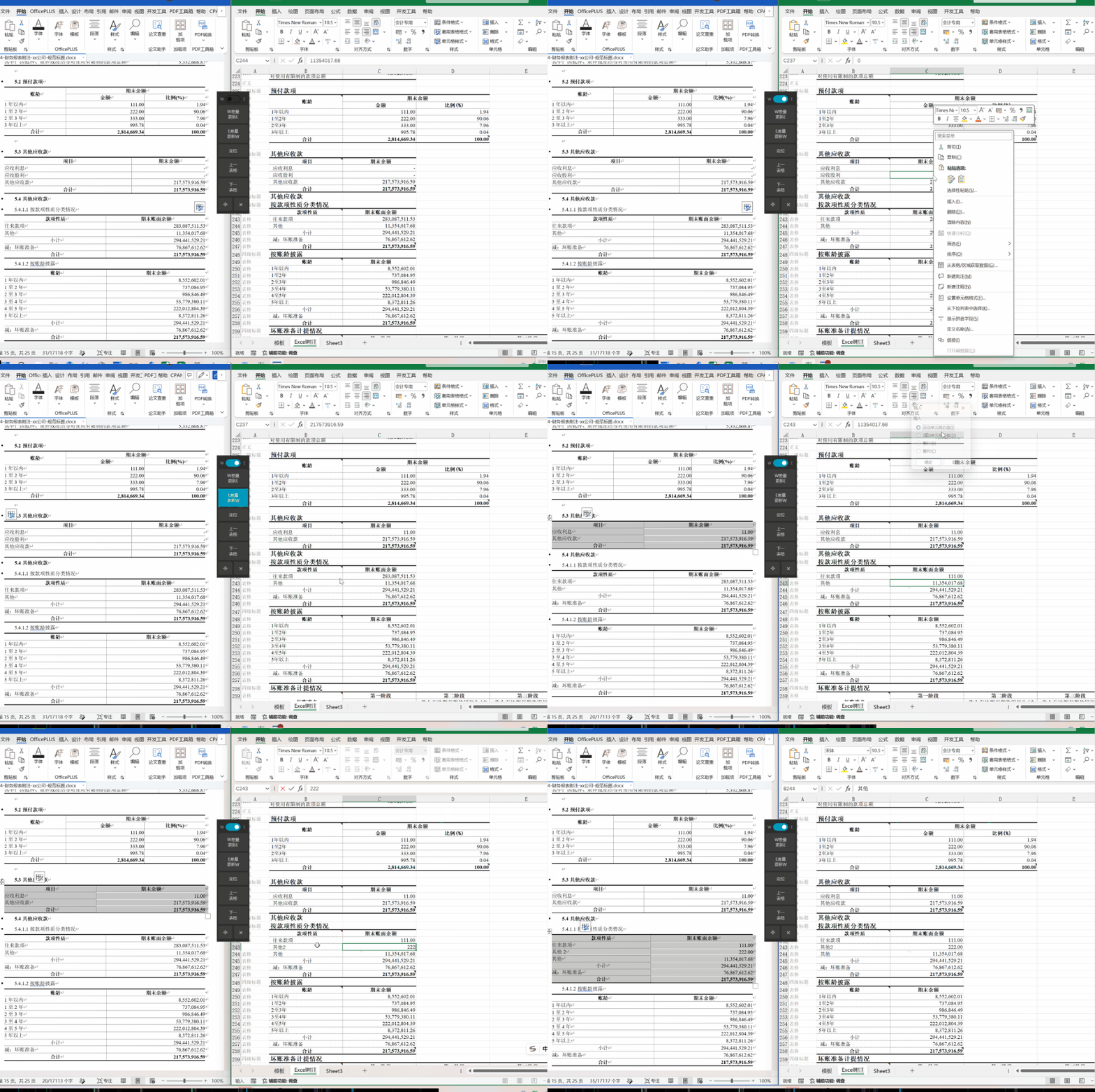
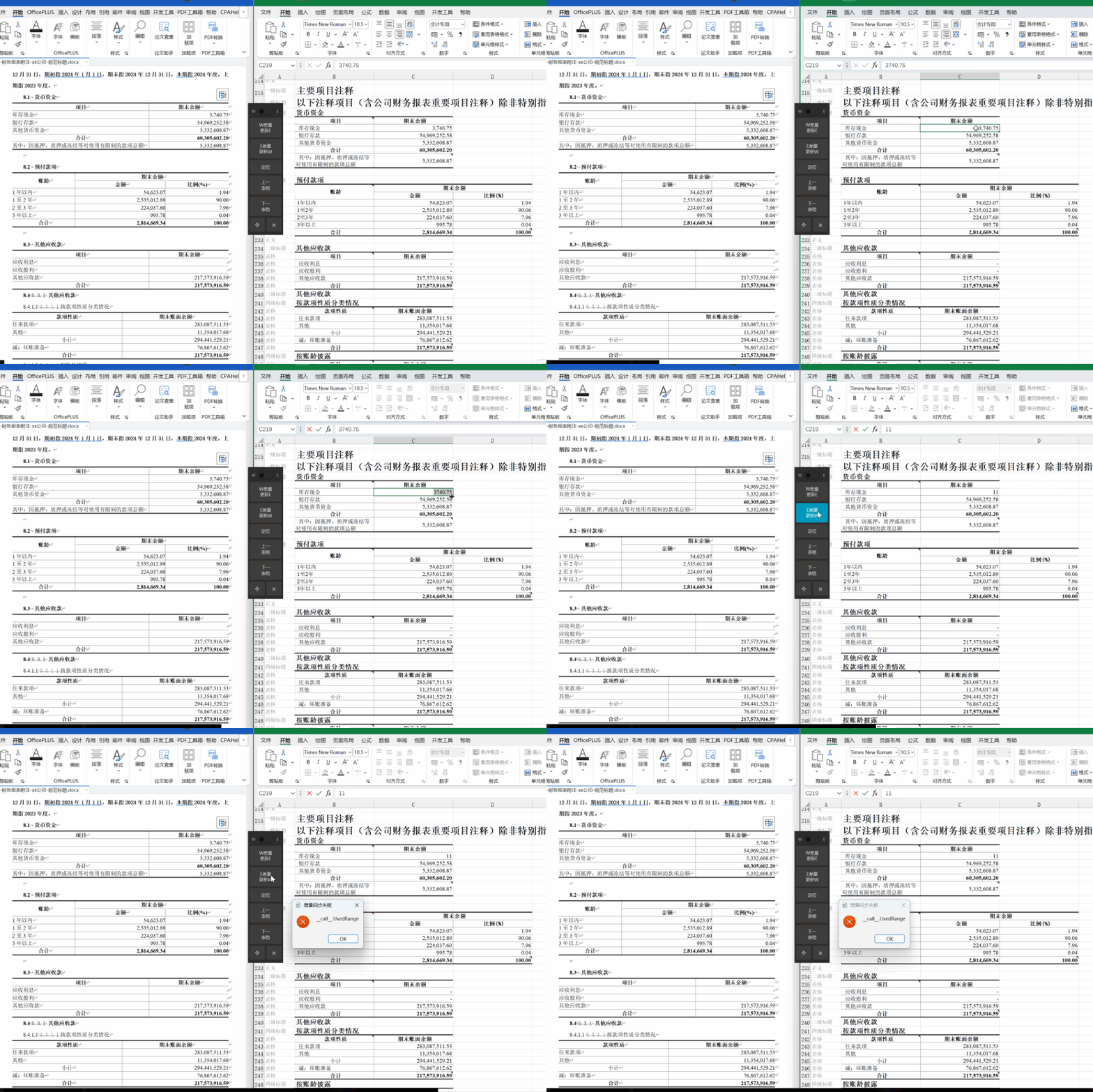
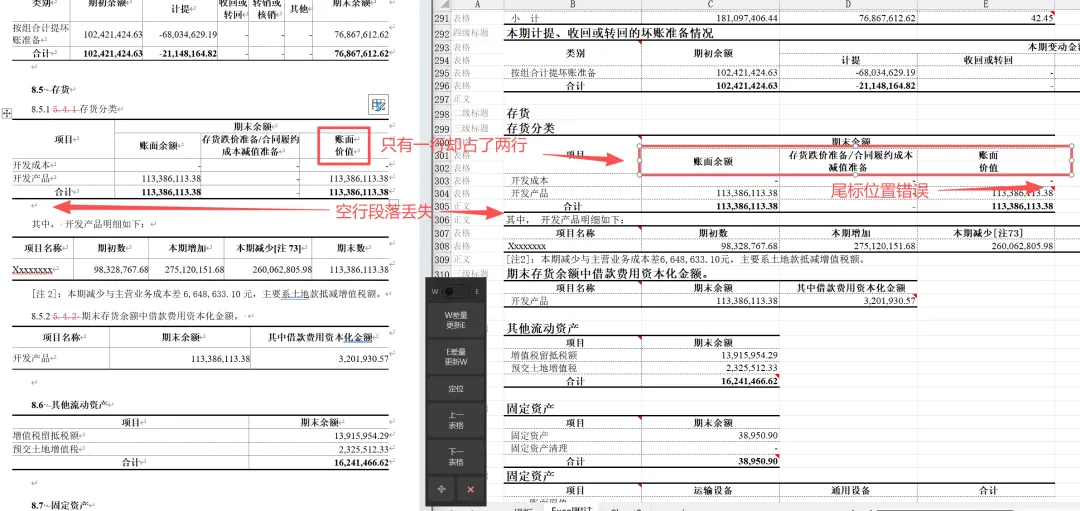
浮窗避免了主界面对文档的遮挡减少了切换,左下角拖拽把手可以将浮窗移到任何你顺手的位置(一般放中间),能比word表格右键同步方案少一次右键点击,移动更少的路径。浮窗支持WE和EW双向“定位”,避免在excel连续编辑后找不到word表格的窘境。比如下图,输出的excel中正文段落只占一行,这时我滑动excel能比滑动word更快找到目标表格,再通过浮窗快速定位word表格,然后执行“E差量更新W”(只对表格生效,支持表格加减行列):
默认状态“E差量更新W”是根据word光标所在的表格更新的,如果想连续在excel中编辑并再省一次对word表格或对定位按钮的点击,可以将浮窗顶部开关切换到E,此时“E差量更新W”根据excel选中单元格所在的表格更新:
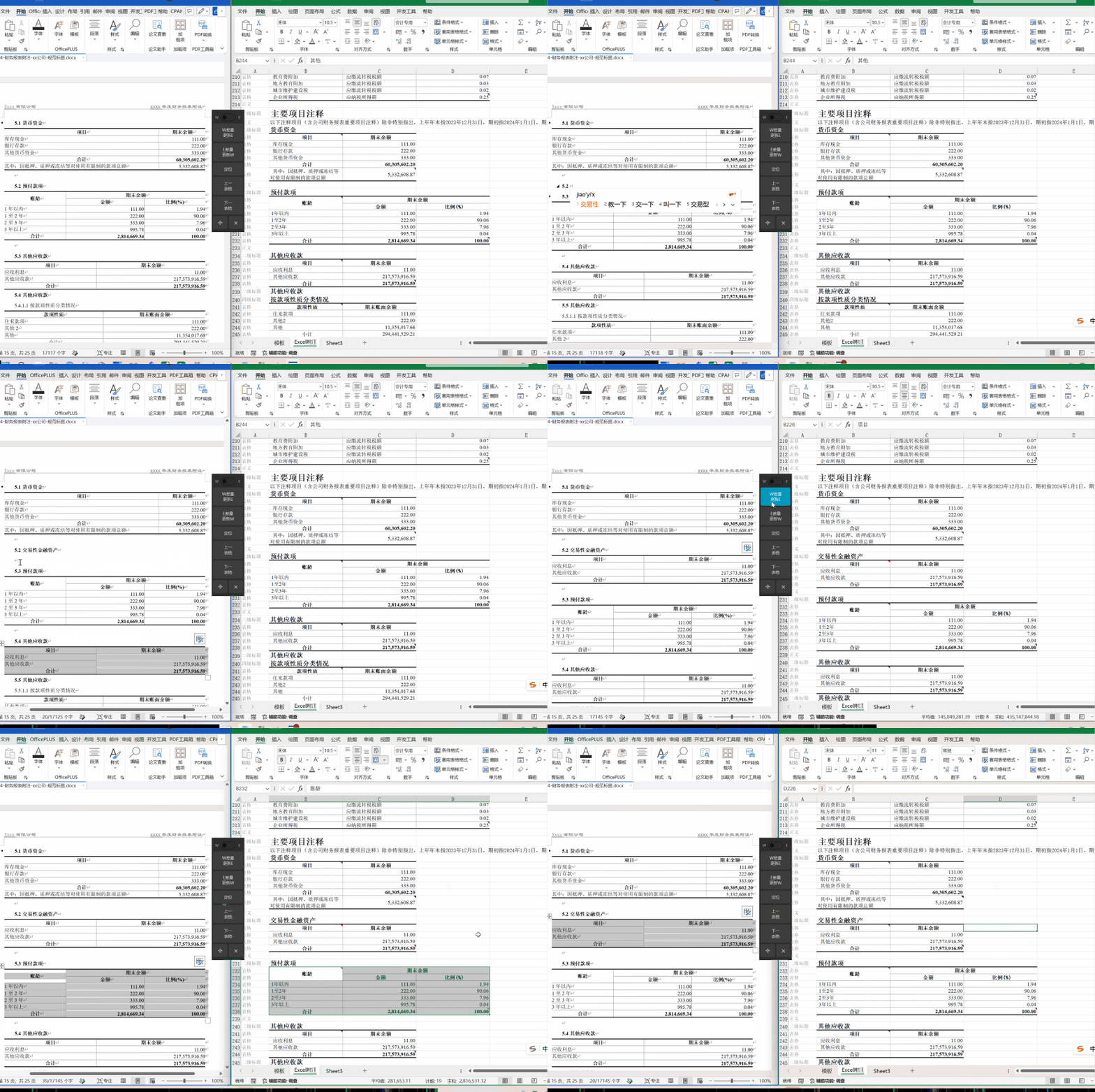
这时我突然发现有一个科目上年没有今年新增,我要增加标题和表,通常做法是在word中敲一个标题并从附近表复制一张相似的表。复制完使用“W差量更新E”(同步标题正文和表格),word和excel表格的对应关系也自动建立:
如果其他表已经和tb试算做了链接不用担心,“W差量更新E”只做差量更新,不动其他表内容。
又发现一个今年没有上年有的科目,我要删除表:
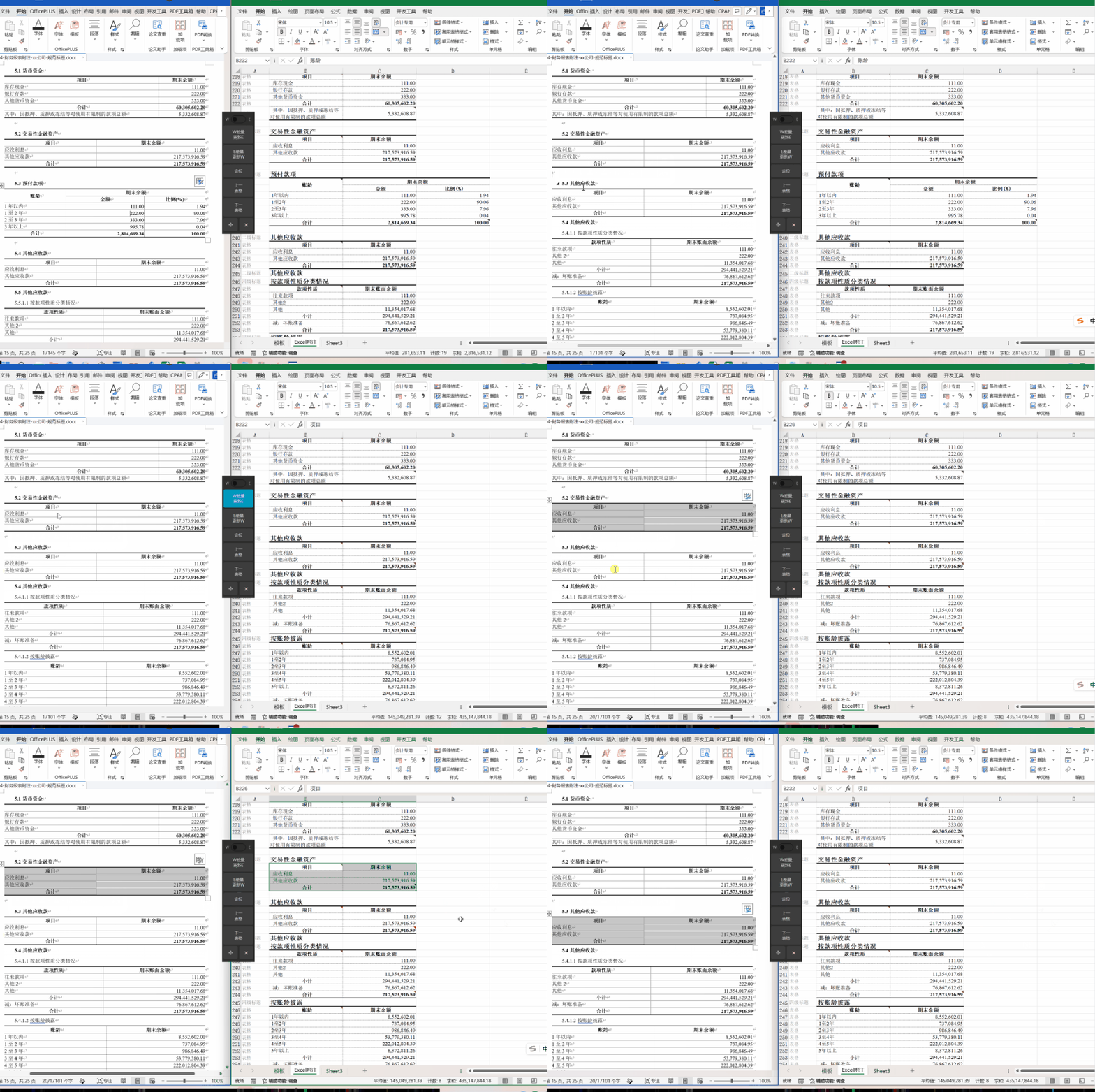
上面两个演示中我在更新完后通过定位功能展示了表格增加删除后WE其他的表格绑定均未出现异常,并且定位功能既可以从word表定位到excel表,也可以从excel表定位到word表
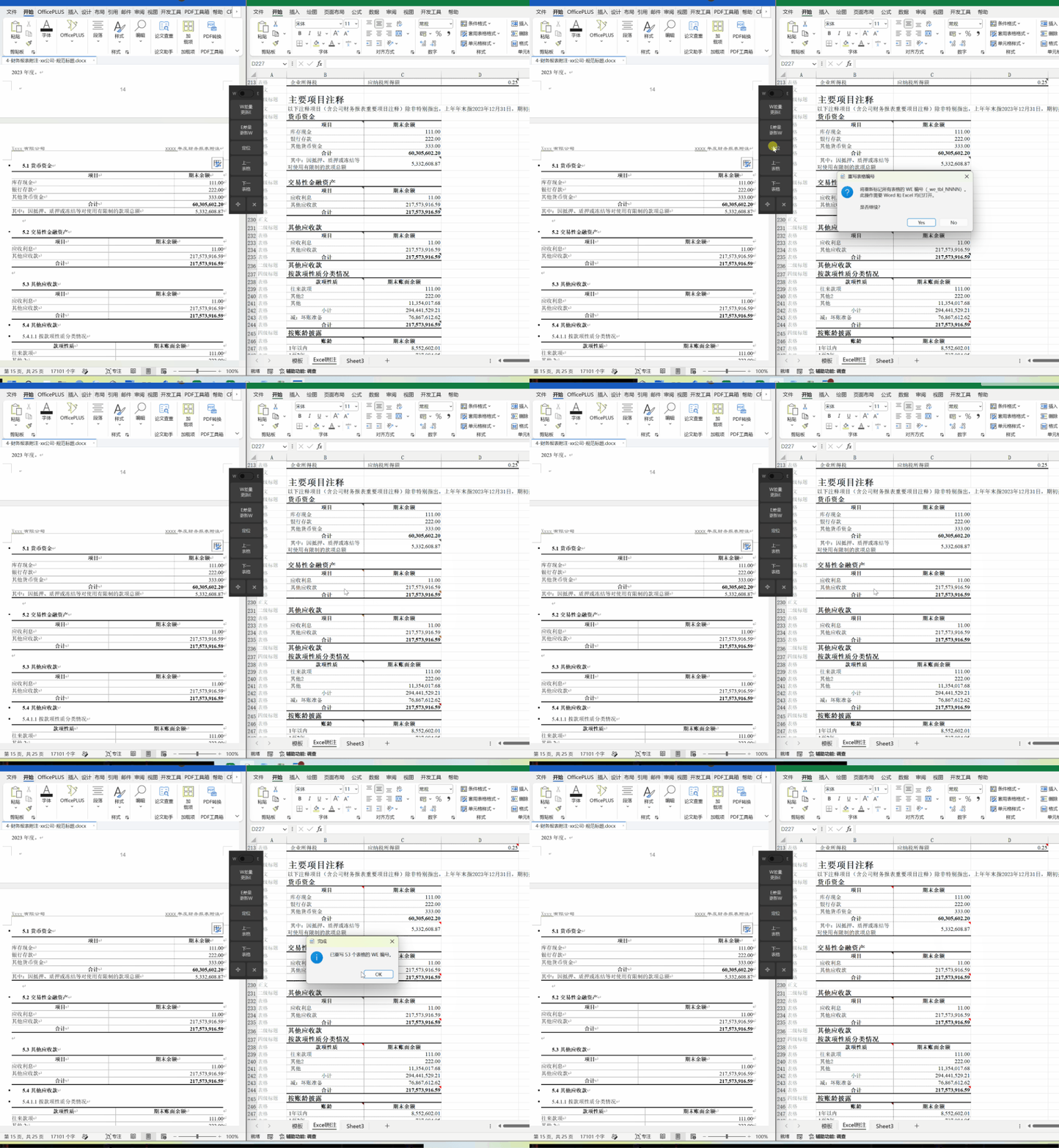
当然在某些不当操作后也有极小概率会出现word-excel表格对应错位,这时长按“定位”,WE所有表格清除现有标记重新建立绑定关系:
“上一表格”、“下一表格”顾名思义,会选中当前word光标或excel选中单元格附近的上一个或下一个表格。
左手word右手excel,一个个表格通过“E差量更新W”更新数据,同时眼睛一瞥保证更新正确,最终完成附注。
最后再讲主界面的“E全量输出W”。
可能有的同学觉得word附注、excel附注、excelTB试算三窗口切换碍事,一个个表更新数据麻烦,这时可以先最小化word附注,填附注数据时只用在excel附注和excelTB试算两窗口切换。偶尔需要增减表格再激活word附注增减表格后用“W差量更新E”保持WE数据同步。
当试算版本已进入后期且完成excel附注的数据填写后,直接“E全量输出W"生成word附注(建议此时关闭其他word和excel),后面偶尔数据变动再用“E差量更新W”更新。
以上是WE tool工具的主要操作,7个按钮搞定附注。
目前支持Microsoft office 64位较新版本,WPS 64位基本也能使用(WPS官网“立即下载”通常下载的是32位,下方“更多下载”选64位重新下载)。
在templates文件夹中有“附注元素word模板”和“附注元素excel模板”,附注元素excel模板主要调整excel附注中标题正文的字号大小/加粗(表格格式依赖于word表格格式),附注元素word模板主要调整word附注中标题、正文和表格格式。
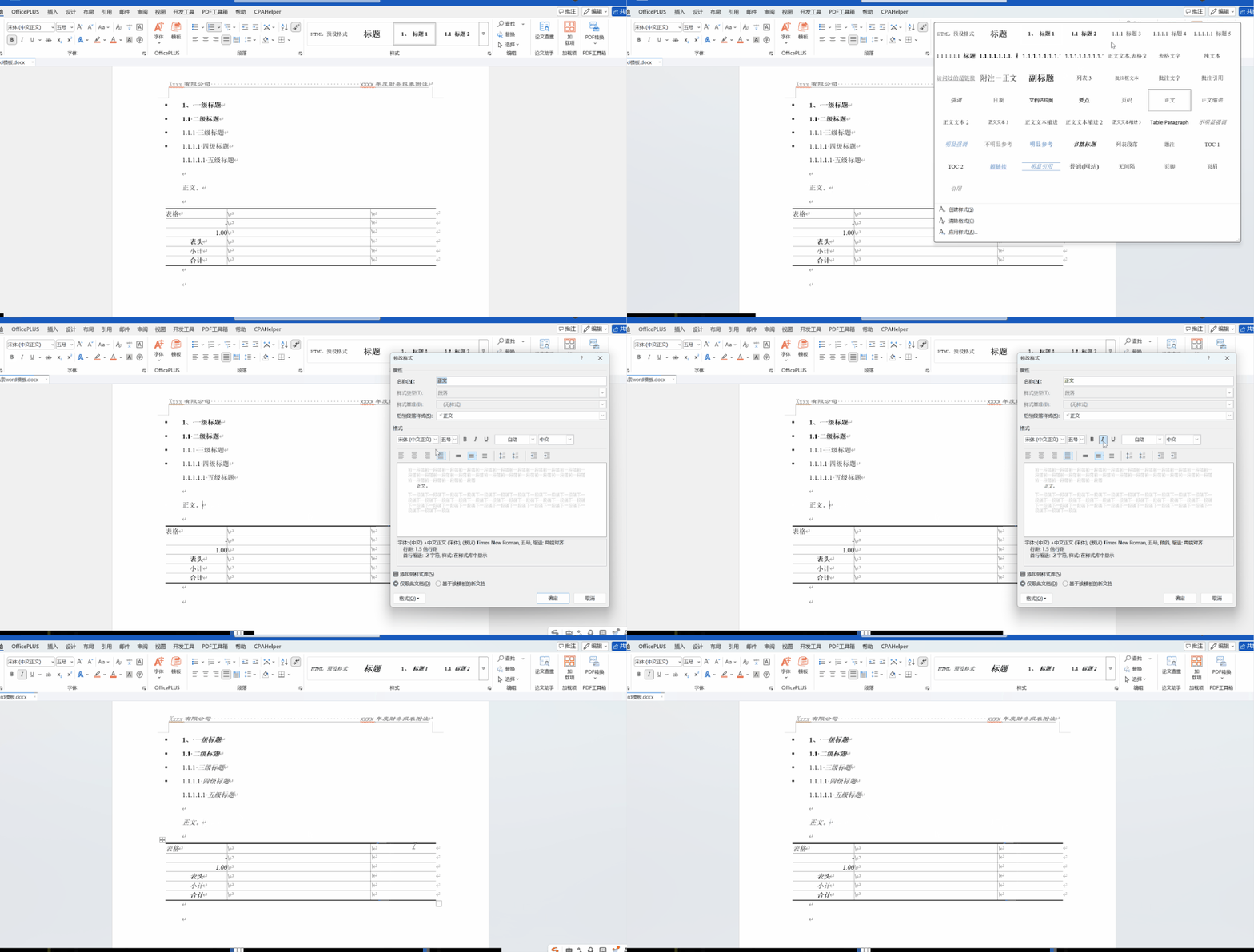
1.正文自定义设置:通过样式中“正文”右键修改格式,文档中文字“正文”仅做展示,直接修改格式无法起效。
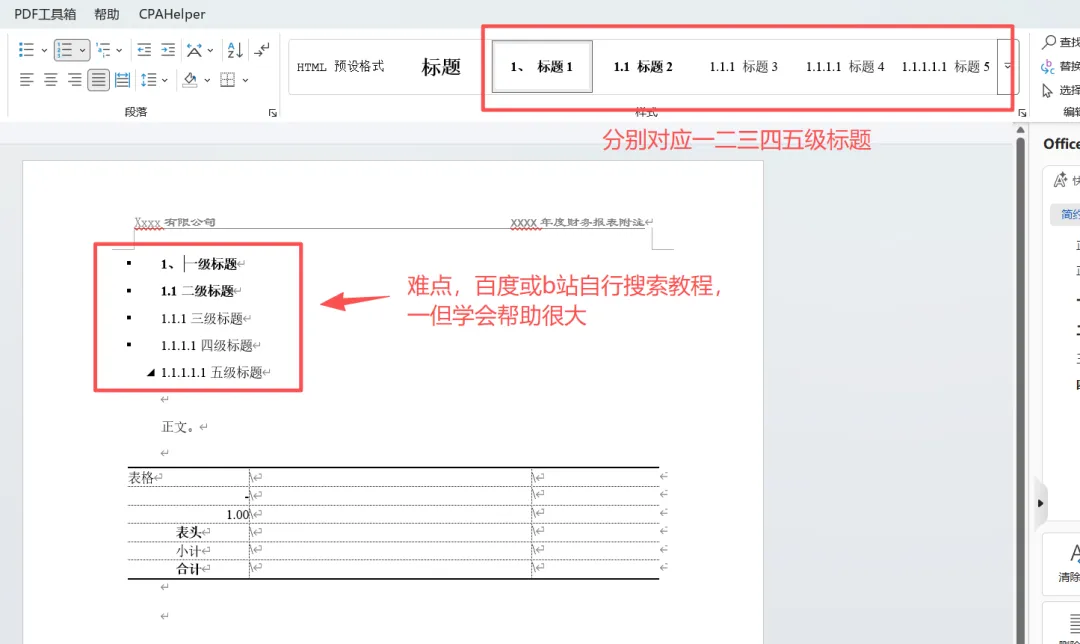
2.标题自定义设置:有点难度,需要用户自行搜索word多级列表标题样式设置教程并按自己所里附注模板样式自行配置,也可以看我的图文教程。当前模板中多级列表标题样式是本所的附注模板样式:
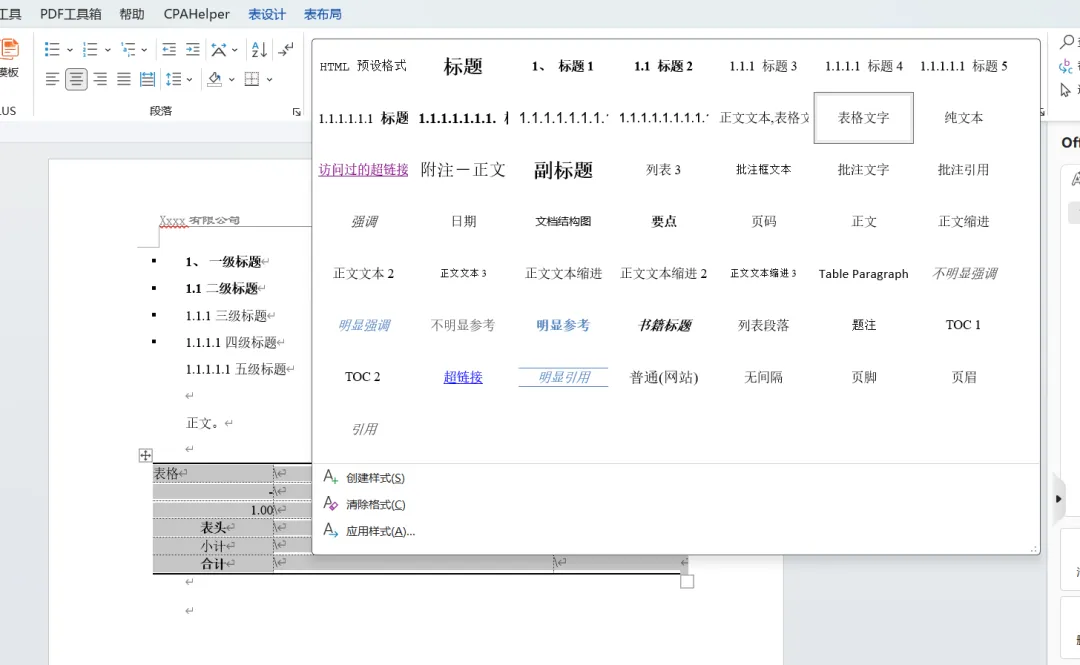
3.表格自定义设置:先表格左上角右键-表格属性-边框和底纹设置内外边框,再去样式里找到“表格文字”右键-修改 设置表内基础文字的字体/字号/加粗/斜体/对齐/下划线/行距(WPS需要显示更多样式才能看到):
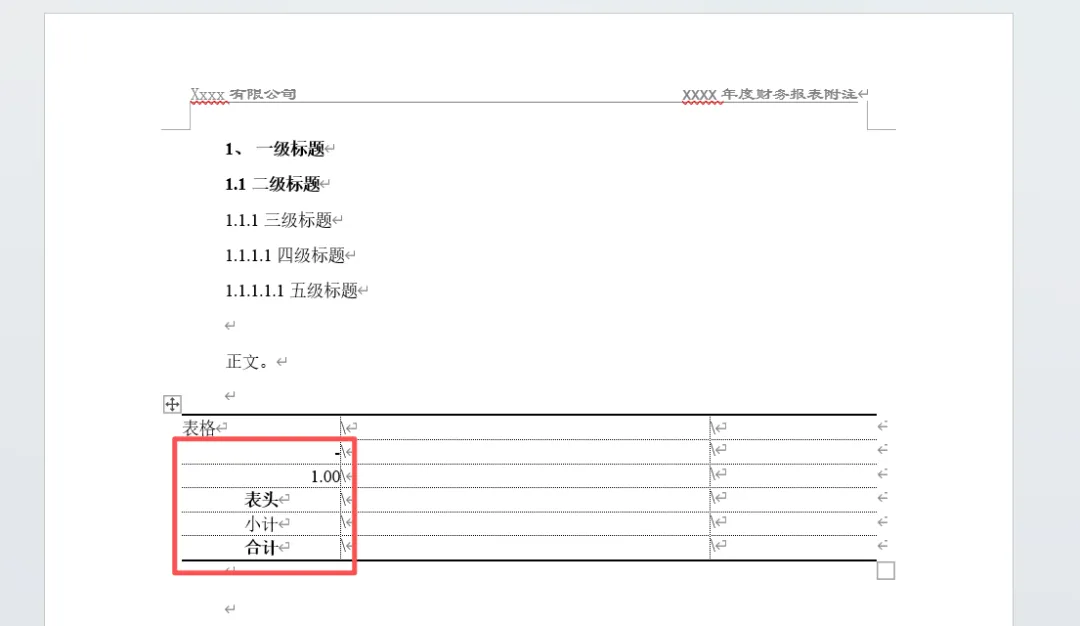
再在表中直接依次设置数值0(R2C1)的加粗/斜体/对齐/下划线,非0数值(R3C1)的加粗/斜体/对齐/下划线,表头(R4C1)的加粗/斜体/对齐/下划线,小计(R5C1)的加粗/斜体/对齐/下划线,合计(R6C1)的加粗/斜体/对齐/下划线(小计/合计的设置会应用到整行):

 10个月宝宝每天需要喝多少奶粉?

