200、Excel函数与公式在图表中的应用一--认识图表中的SERIES函数
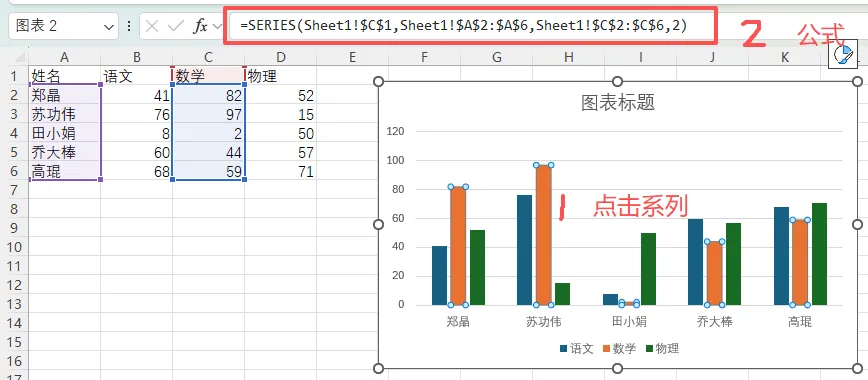
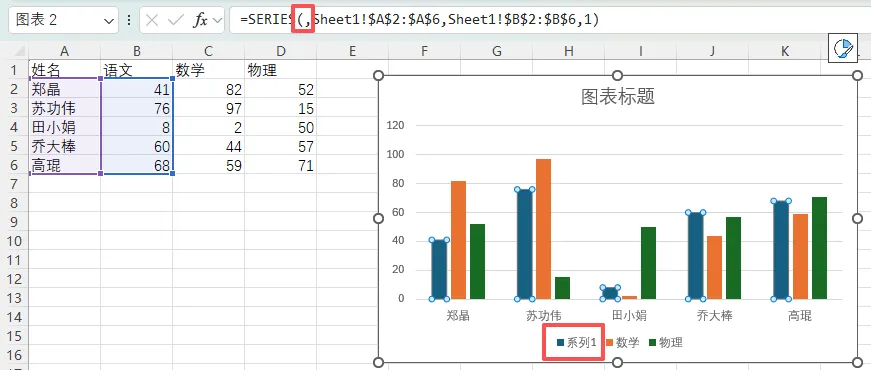
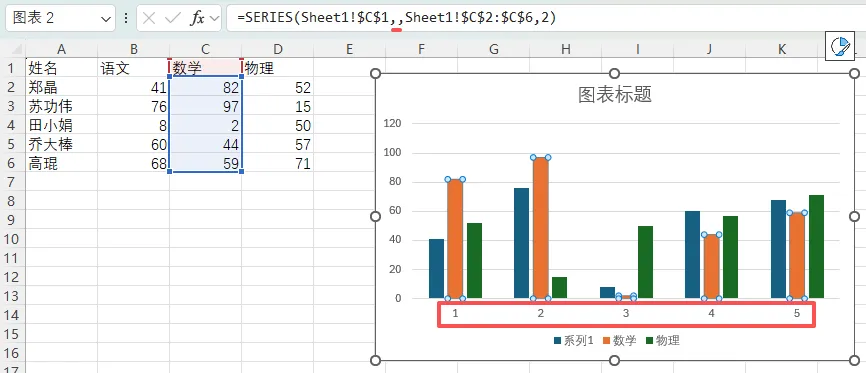
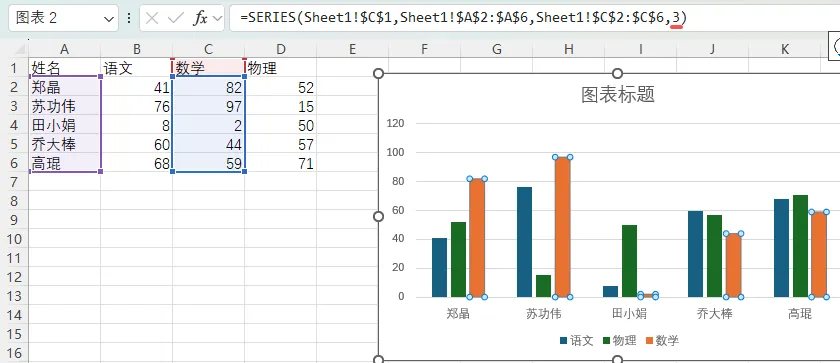
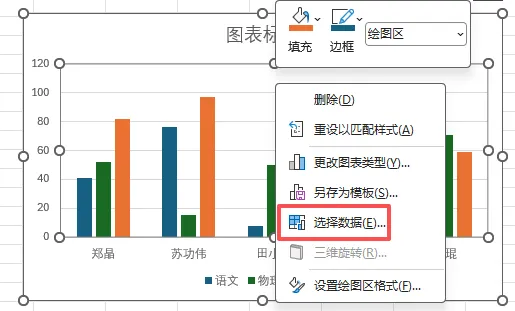
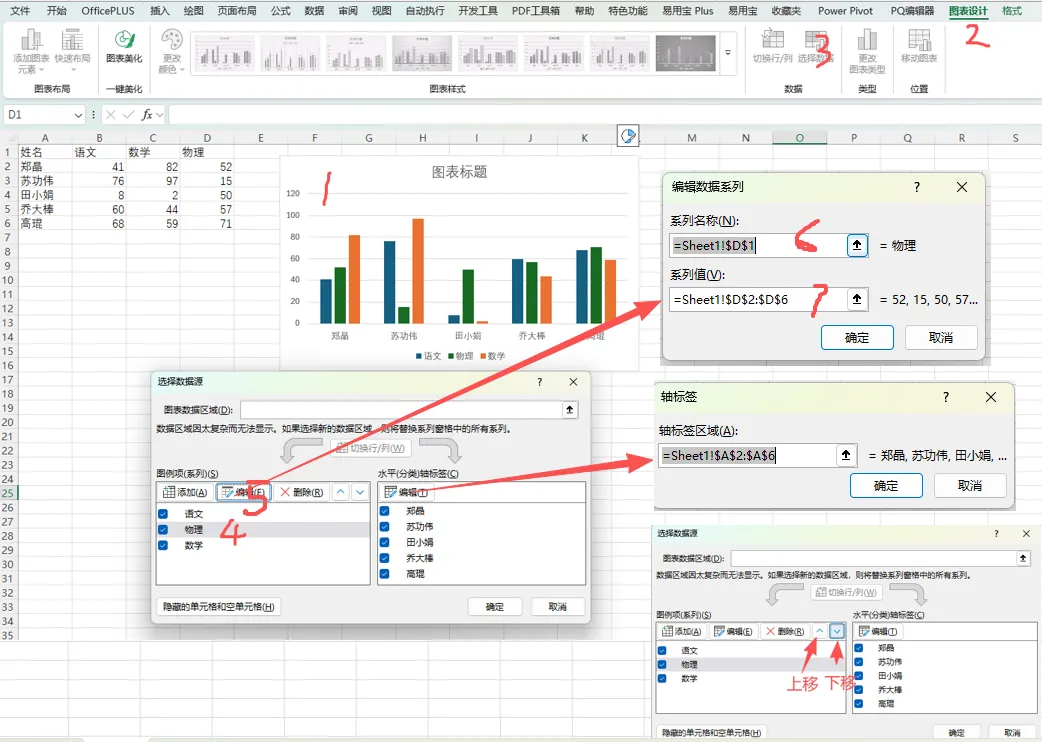
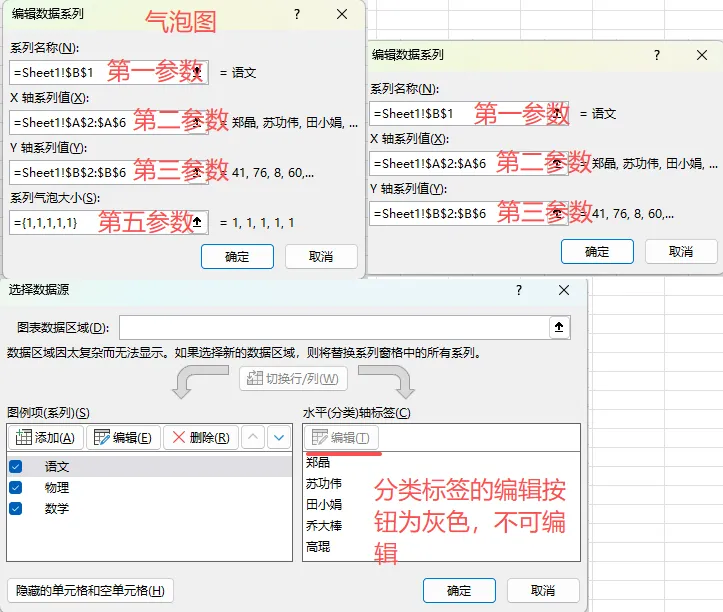
图表是Excel功能中很重要的一环,数据本身的可视化效果差,为了使得要展示的数据信息更加直观通常会采用相应的图表,比如:将数据转换为折线图以直观的反应变化趋势,将各类别的占比转换为饼图以直观的反应各种类的占比等等。 直接使用Excel自带的图表可以满足我们日常的需求,但要想制作高级图表那么函数公式就是制作过程中不可缺少的重要元素了。使用函数公式对数据源进行整理,可以使图表制作更加灵活,显示的信息更加直观。 当我们创建一个图表时,在图表中就已经存在函数了。每个数据系列均有一个图表中特有的SERIES函数,如下图所示,单击图表数据系列,就可以在编辑栏中看到相应的SERIES函数公式。SERIES函数不能在单元格中进行运算,也不能在SERIES函数中使用工作表函数,但是可以使用定义名称单元格引用或常量作为SERIES函数的参数,从而达到改变图表显示的效果。SERIES(【系列名称】,【分类轴标签】,系列值,数据系列编号) 第一个参数为系列名称,即图例上显示的名称。如果为空,则默认以“系列1”“系列2”等命名。如下图所示: 第二个参数为分类轴标签,也就是图表横坐标轴上的标签。如果为空,分类标签默认以数字依次排列,如下图所示: 第三个参数为数据系列值,也就是柱形图上的柱形系列,根据这些数据的大小生成不同高低的柱形。 第四个参数为图表中的第N个系列。如果只有一个系列,那么此参数为1,且更改无效。如果有两个或两个以上系列,可以更改参数的值来改变系列的前后顺序,如下图所示: 以上参数解释基于大部分图表类型,但一些特殊类型的图表会有所不同,比如散点图、气泡图等。 在散点图中,SERIES函数的第二个参数是散点图X轴数据,第三个参数为三点图的Y轴数据。 在气泡图中,SERIES函数比其他图表类型多了一个参数,第二个参数为气泡图的X轴数据,第三个参数为气泡图的Y轴数据,第四个参数为气泡图系列的顺序,第五个参数为气泡图的气泡大小数据。 如果无法判断公式中参数对应图表中的哪个数据,或者需要更改图表中各元素的数据区域时,除了可以在公式中修改参数外,还可以单击图表,在功能区的【图表设计】选项卡中单击【选择数据】按钮,打开【选择数据源】对话框。当然也可以右击图表,然后点击【选择数据】如下图所示: 在【选择数据源】对话框中选中某一个系列然后单击【编辑】按钮,打开【编辑数据系列】对话框。其中【系列名称】就是SERIES函数的第一个参数,【系列值】为大部分图表类型中SERIES函数的第三个参数。 单击【水平(分类)轴标签】下的【编辑】按钮,打开【轴标签】对话框,【轴标签区域】则为SERIES函数的第二个参数。选择系列后单击【上移】或【下移】按钮可以更改系列的顺序,也就是SERIES函数的第四个参数,如下图所示: 气泡图和散点图的【编辑数据系列】对话框与对应的函数参数如下图所示,默认的气泡图与散点图没有分类标签。