Excel最常用的8个函数,新手学会一半,每天少加班1小时
你有没有过这种经历:同事下班拎包就走,你还在对着 Excel 一个个加数据、一条条对名单?明明是一样的报表工作量,人家半小时搞定,你熬到九点还没收尾。其实根本不是你手脚慢,而是没掌握核心的 Excel 函数技巧。对于职场新手来说,完全不用去钻研复杂的嵌套公式,把最常用的 8 个基础函数学透,就能解决日常 80% 的表格问题,每天少加班 1 小时真的不难。下面这 8 个函数覆盖求和、查找、判断、日期全场景,纯干货建议收藏,用到的时候直接对照着用。1. SUM 函数:一键批量求和
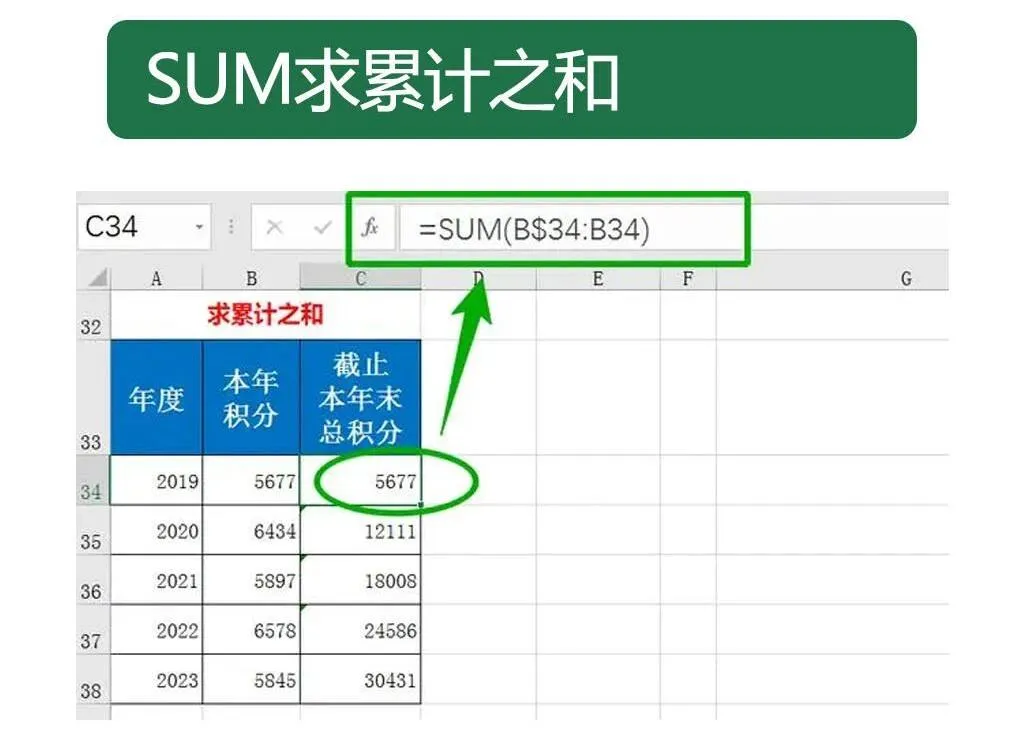
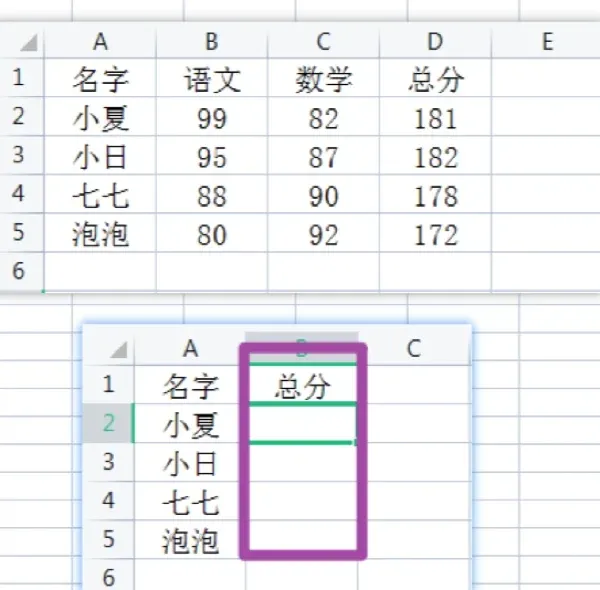
这是所有人接触 Excel 第一个该学会的函数,彻底告别手动按计算器。实战场景:统计月度总业绩、部门工资总额、物料总数量公式示例:=SUM(B2:B30),一键算出 B2 到 B30 所有数值的总和进阶技巧:选中数据区域后按快捷键 Alt+=,可以瞬间生成求和公式,连打字都省了。2. IF 函数:自动条件判断
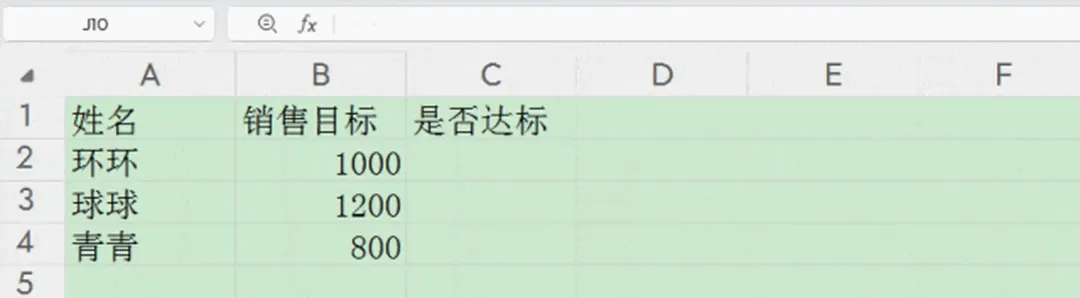
基础语法:=IF(判断条件, 满足条件的结果, 不满足条件的结果)实战场景:判断业绩是否达标、分数是否及格、费用是否超标公式示例:=IF(C2>=8000,"达标","未达标")意思是:如果 C2 的业绩大于等于 8000,就显示 “达标”,否则显示 “未达标”。3. COUNTIF 函数:按条件统计数量
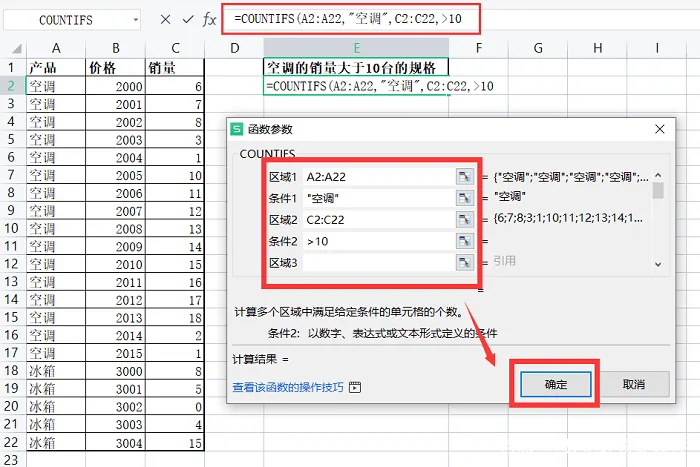
基础语法:=COUNTIF(统计区域, 统计条件)实战场景 1:统计各部门员工人数 公式示例:=COUNTIF(B:B,"市场部"),算出 B 列里 “市场部” 一共出现了多少次实战场景 2:快速排查重复数据 公式示例:=COUNTIF(A:A,A2),下拉后结果大于 1 的就是重复值,核对名单超好用。4. SUMIF 函数:按条件求和
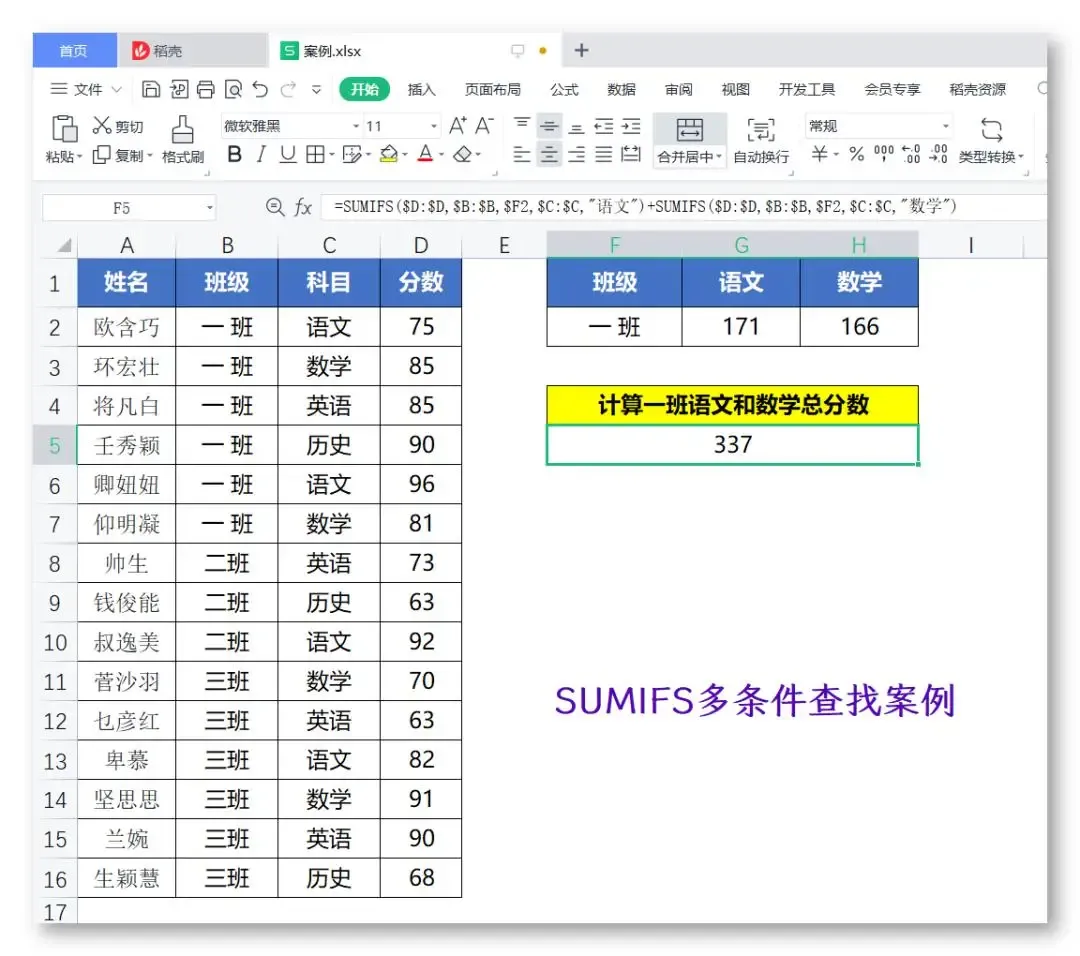
基础语法:=SUMIF(条件区域, 条件, 求和区域)公式示例:=SUMIF(B:B,"销售一部",C:C)意思是:在 B 列中找到所有 “销售一部”,把它们对应的 C 列业绩加起来。5. VLOOKUP 函数:跨表数据匹配
新手提效第一名的函数,学会它直接省下几小时复制粘贴。基础语法:=VLOOKUP(查找值, 查找区域, 返回列数, 匹配类型)公式示例:=VLOOKUP(E2,A:C,3,0)意思是:在 A 到 C 列中,查找 E2 对应的值,返回第 3 列的结果,最后一个 0 代表精确匹配。新手必记:查找值必须在查找区域的第一列,精确匹配一定要写 0,不然结果会出错。6. TEXT 函数:统一数据格式
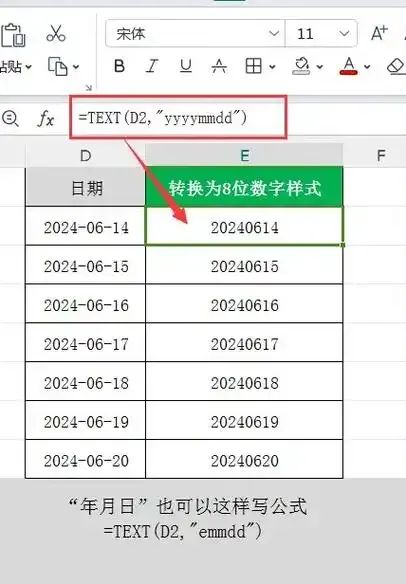
专治各种不规范的日期和数字,让你的表格瞬间变整洁。实战场景 1:统一日期格式 公式示例:=TEXT(A2,"yyyy-mm-dd"),把各种杂乱的日期转成 “年 - 月 - 日” 的标准样式实战场景 2:数字保留固定位数 公式示例:=TEXT(D2,"0.00"),强制让数字保留两位小数,对齐排版更好看7. ROUND 函数:精准四舍五入
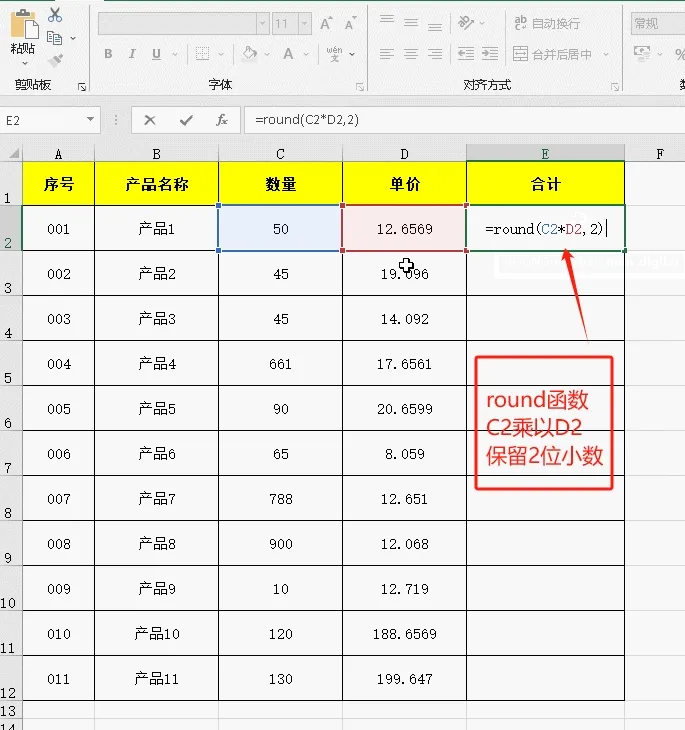
公式示例:=ROUND(D2,2),将 D2 的数值四舍五入后保留 2 位小数小贴士:如果直接设置单元格格式,只是显示上变了,实际数值没变;用 ROUND 函数才是真正修改了数值。8. DATEDIF 函数:日期间隔计算
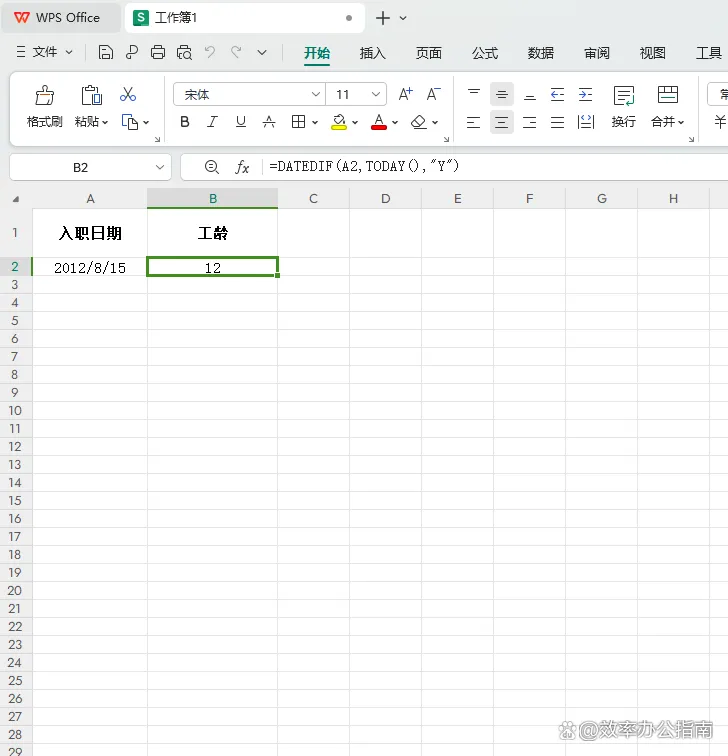
算工龄、算账龄、算项目周期,再也不用掰着手指头数月份。基础语法:=DATEDIF(开始日期, 结束日期, 间隔单位)公式示例:=DATEDIF(B2,TODAY(),"y")意思是:计算从 B2 的入职日期到今天一共过去了多少年,也就是员工的工龄。单位说明:"y"返回年数,"m"返回月数,"d"返回天数,按需替换即可。
以上 8 个函数,基本覆盖了职场人日常做表格的绝大多数场景。对于新手来说,不用贪多求全,先把 SUM、IF、VLOOKUP 这三个高频函数练熟,就能解决大半的基础工作,效率提升肉眼可见。Excel 技巧从来不是学得越多越好,而是越实用越好。收藏再多教程,不如今天打开表格,挑一个函数练 10 分钟,用两次就彻底记住了。高效工作靠的不是熬时间,而是找对方法。觉得有用的话,别忘了点赞收藏,也可以转发给身边还在加班做表格的同事。关注我,每天分享一个实用的职场 Excel 技巧,帮你准点下班。

 10个月宝宝每天需要喝多少奶粉?

