同一份Excel换一种格式,GPT分析结果为什么会变?
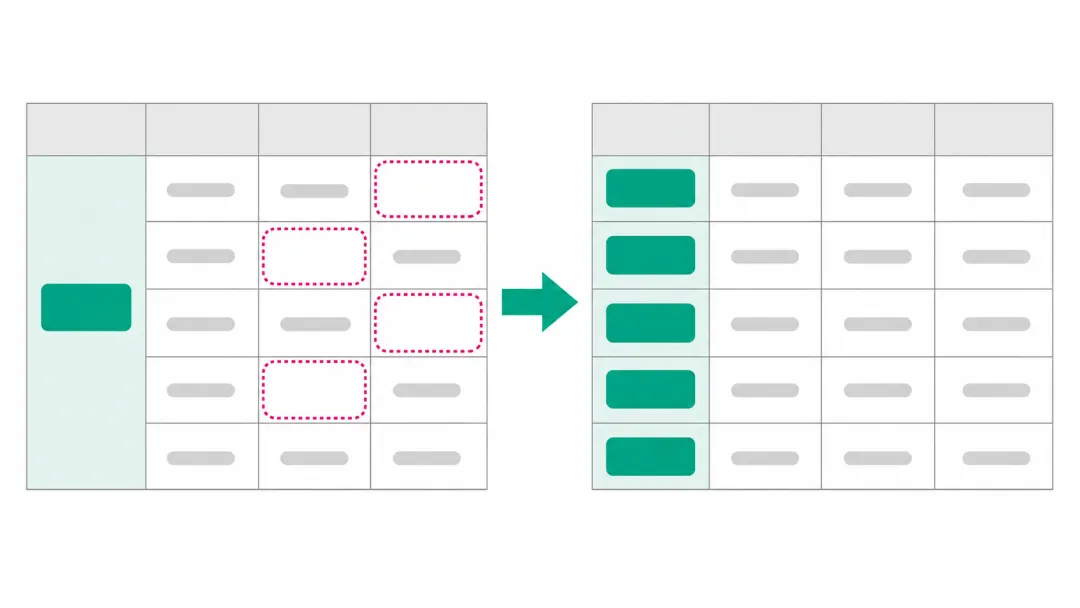
同一组销售数据,一个版本按日期逐行记录,另一个版本合并单元格、穿插小计并用颜色表示异常。人眼看起来内容差不多,交给GPT分析时,得到的结论却可能不同。原因通常不是“GPT忽然变笨”,而是表格格式改变了数据结构。它需要先判断哪一行是记录、哪一列是字段、空白代表缺失还是沿用上方内容;这些判断一旦错了,后面的分析都会偏。假设区域名称“华东”覆盖了5行。Excel里只有第一行真正存着“华东”,下面4行看起来属于华东,实际单元格可能是空的。当你要求GPT按区域汇总,它可能把后4行当成“区域缺失”,也可能自行猜测应该向下填充。两种处理方式都会影响最终汇总。上传前应先取消合并,并把区域值填充到每一行。检查标准很简单:任意选中一条销售记录,都能在同一行看到日期、区域、产品、数量和金额,不需要依赖视觉位置理解。请先识别表格中的明细行、小计行和总计行,不要开始计算。输出各类行的判断依据,并列出你准备排除的行。只有我确认后,再使用明细行分析。 |
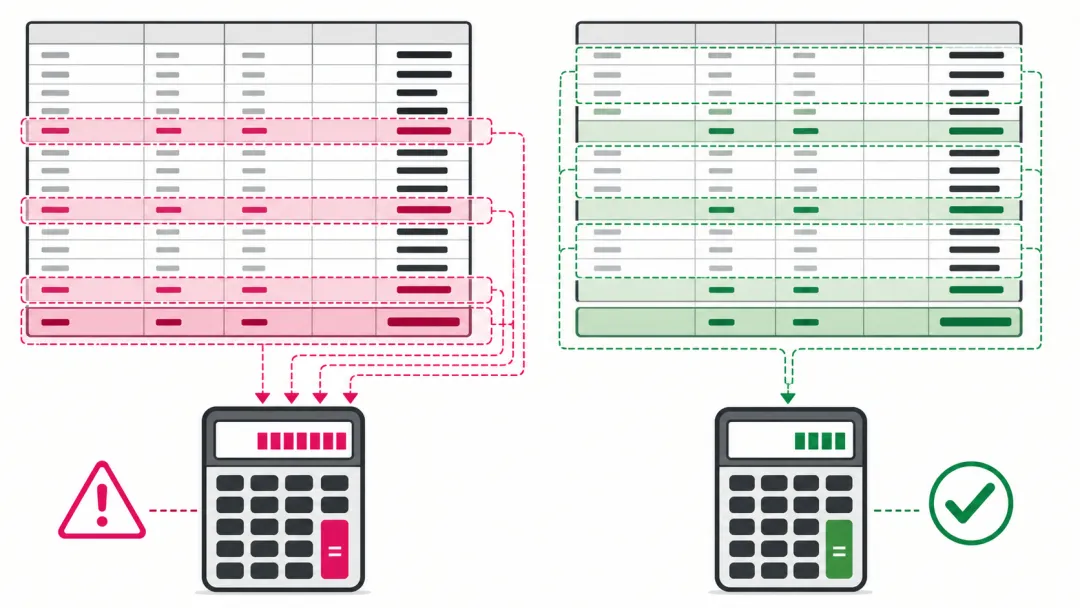
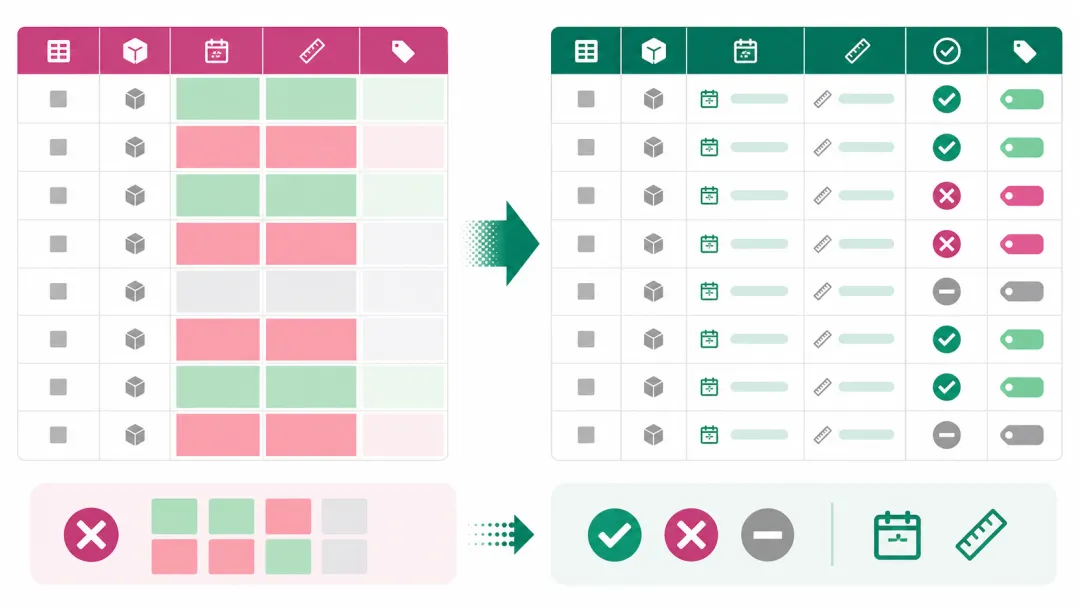
另一种常见情况,是每个区域明细下面都有“小计”,表格底部还有“总计”。如果GPT把它们都当成普通记录,金额就可能被重复相加。不要只说“帮我分析销售额”,应先明确哪些行参与计算:更稳妥的源文件做法,是把明细数据放在独立工作表,汇总表和图表另放。这样原始记录与展示结果不会互相污染。很多表格用红色标记异常、绿色标记完成,但“红色”本身不一定是单元格里的数据。不同读取方式可能拿不到颜色含义,条件格式还可能根据规则动态变化。如果颜色代表业务状态,应新增一列“异常原因”或“处理状态”,写入明确文本。不要让GPT猜测“红色是不是超期”,也不要把颜色当作唯一证据。同样需要处理的还有日期格式、百分比和单位。例如“7/8”可能被理解为日期,也可能被当作分数;金额列里同时出现“元”和“万元”,汇总结果会直接失真。上传前应统一格式,并在列名写清单位。
完成整理后,再向GPT说明分析目标、字段含义、单位和允许排除的记录。可以先让它复述表格结构,确认理解一致,再进入异常检测、趋势分析或汇总。GPT可以协助发现异常和整理分析思路,但涉及经营决策时,仍应抽查原始记录和关键计算。尤其是格式复杂、公式较多或存在隐藏工作表的文件,不要把一次生成的结论直接当成最终结果。如果你正准备让GPT分析一份格式复杂的Excel,可以通过下方服务号开始使用。

 10个月宝宝每天需要喝多少奶粉?

