做 PPT 有没有这种时候——
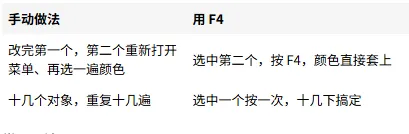
页面上有十几个形状,要统一改成同一个填充色;或者五六个图表,坐标轴格式要调成一模一样;或者一堆文本框,字号对齐方式全得改。你改完第一个,后面一个个手动重复,改到手酸,还容易改漏、改错。
其实键盘上有一个被严重低估的键——F4。它的作用只有一个:把你的「上一步操作」原样重做一遍。改了一个,选中下一个按 F4,格式瞬间一致。
适合场景:批量统一形状/图表/文本框/图片格式、重复插入相同对象。
1F4 是什么,怎么用
F4 = 重复上一步操作。你刚做完的最后一个动作(改颜色、改字号、加边框、插入对象),选中别的对象按 F4,它会一模一样地再来一次。和 Ctrl+Z(撤销)正相反——一个是「反着来」,一个是「照样再来一遍」(等同于 Ctrl+Y)。
常见用法:
① 先对一个对象做某个操作(比如改成蓝色填充)② 选中下一个对象③ 按 F4,相同操作自动执行④ 继续选中下一个,继续按 F4,直到全部改完结果:格式一步到位,不用反复打开格式面板
小技巧:多个对象可以一起改。按住 Ctrl 逐个点选,或直接在画布上框选多个对象,再按一次 F4,上一步操作会同时套用到所有选中对象,不用一个个来。
2应用场景
下面 5 个场景,全部是 F4 在 PPT 里真实可用、稳定复现的操作。
场景一:统一多个形状的颜色/样式
页面有十几个形状,要统一成同一个主题色和边框:
① 选中第一个形状,在「形状格式」里改成目标填充色(比如主题蓝)② 保持选中,再补一步:加圆角/边框/阴影,调成你想要的样式③ 逐个选中其余形状,每选一个按一次 F4,样式一次套上④ 要统一边框或阴影时同理:改好第一个,其余按 F4结果:几十个形状几秒统一,不用来回开格式面板
场景二:统一多个图表的格式
一页多个图表,坐标轴字体、数据系列配色要一致:
① 双击第一个图表的坐标轴,改字体/字号、改刻度颜色② 改好数据系列的颜色和粗细③ 选中下一个图表,按 F4,相同格式自动套用④ 逐个选中其余图表按 F4,直到全部一致结果:多图表页格式统一,只调一次
场景三:统一文本框格式
多个文本框字号、对齐方式、行距不一致:
① 选中第一个文本框,在「开始」里改字号、对齐方式、行距② 选中下一个文本框③ 按 F4,相同文字格式立刻套用④ 逐个选中其余文本框按 F4结果:标题/正文风格快速统一
场景四:重复插入相同对象
需要多个完全相同的形状(比如一排指示点、多个相同图标框):
① 插入一个形状,调好大小和样式② 保持选中,按 F4,立即再生成一个完全相同的③ 连续按 F4,逐个生成,再用对齐工具排整齐结果:批量生成一致对象,比复制粘贴快
场景五:统一多张图片样式
多张图片要加相同的圆角、边框或颜色校正:
① 选中第一张图片,在「图片格式」里加圆角边框或颜色校正② 选中下一张图片③ 按 F4,相同图片样式套用④ 逐张选中其余图片按 F4结果:图片风格统一,不用每张重设
3F4 与格式刷的区别
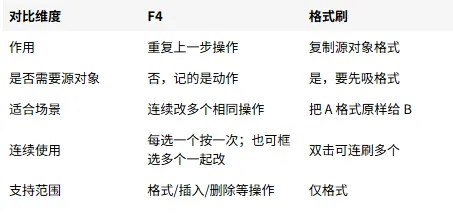
很多人分不清 F4 和格式刷,其实两者思路完全不同:
格式刷:把「某个源对象的格式」整体复制到目标对象。先用格式刷吸一下源对象,再刷到目标上;双击格式刷可以连续刷多个。适合「把 A 的格式原样给 B」。
F4:重复「你刚做的那一步操作」,不依赖任何源对象。只要上一步是你想重复的动作,选中新对象按 F4 就行。适合「我刚改完一个,下一个也要同样改」的连续操作。
最关键的区别:格式刷复制的是「对象已有的完整格式状态」;F4 重复的是「一个具体操作动作」。比如你给一个形状加了蓝色+圆角+阴影(三步),格式刷一次就把这三样全刷过去;F4 只能重复最后那一步(比如只重复加阴影)。
4注意事项
F4 重复的是「上一步操作」,不是对象状态。先做完操作,再按 F4;不要在 F4 之前又做了别的操作,否则它会重复那个新操作。
不是所有操作都支持 F4。格式修改、插入、删除这类操作可以重复;进入文字编辑、设定动画等部分操作不支持。
F4 与 Ctrl+D 不一样。Ctrl+D 是「复制对象并继承间距」,只管复制;F4 是「重复任意上一步操作」,改格式、插入、删除都能用,范围更广。
Mac 用户注意。笔记本直接按 Fn+F4,或改用 Command+Y(重复)。
相关搜索词
PPT F4键、重复上一步、F4重复操作、PowerPoint效率技巧、批量改格式、Ctrl+Y
你平时改格式最烦的是哪一步?评论区聊聊~
「PPT神技」系列 · 每天一个效率技巧