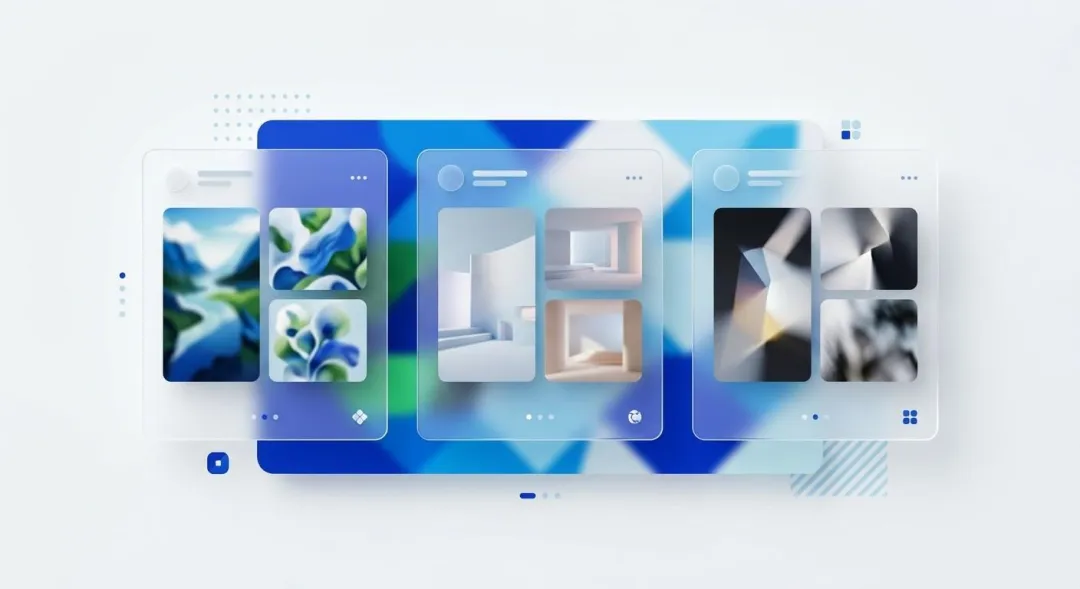
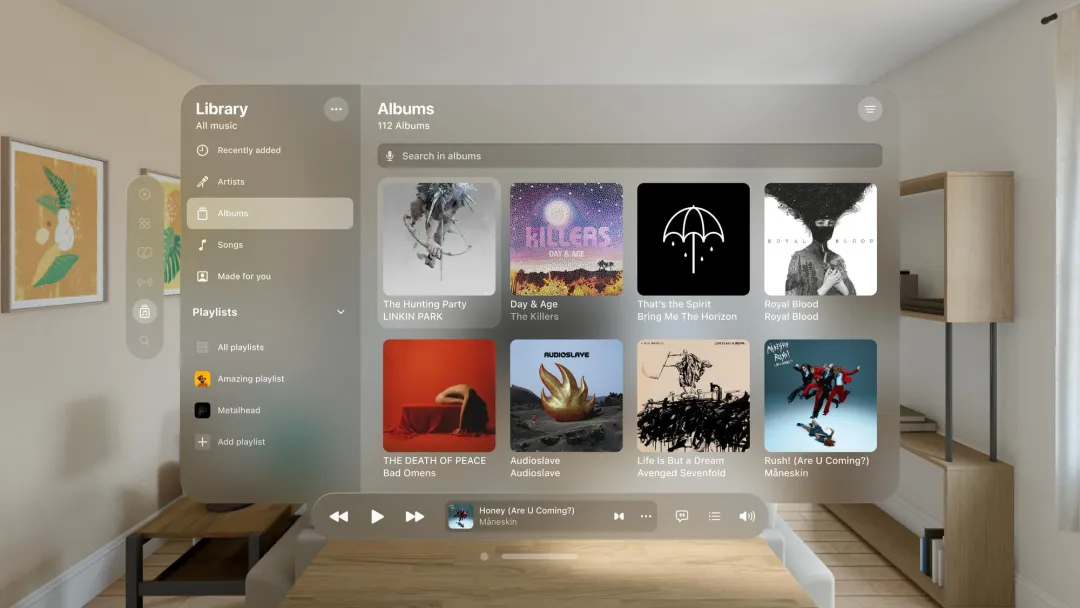
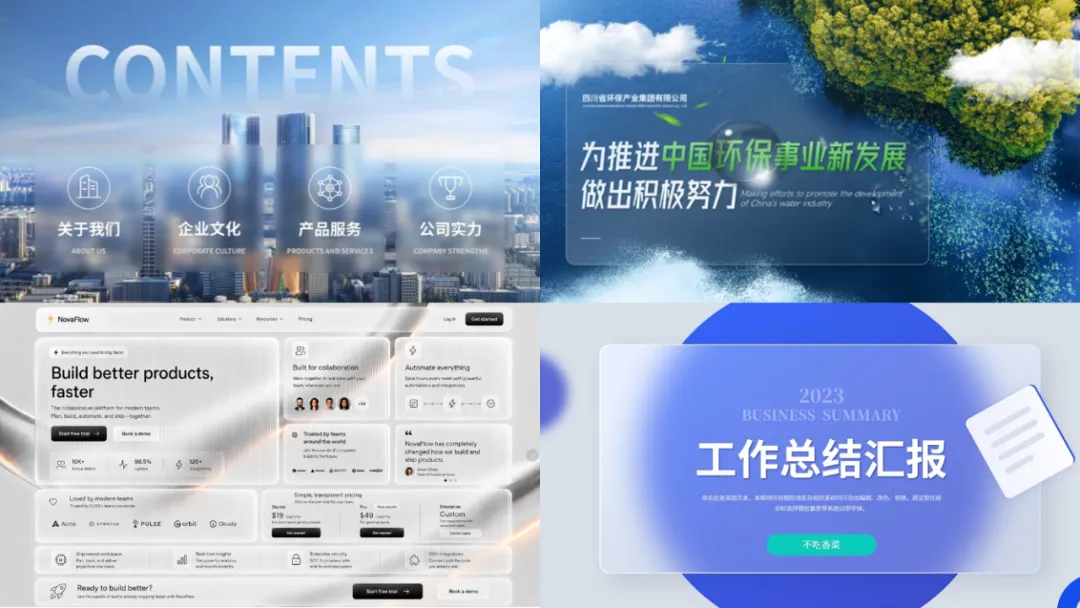
各位朋友大家好,这里是阿秒AI PPT设计部。今天分享一套当下主流的通透玻璃视觉制作方案。在平面设计领域,磨砂毛玻璃是经久不衰的热门视觉风格,不管是 Figma 界面设计,还是苹果系统主推的液态玻璃 UI,核心底层逻辑都依托毛玻璃朦胧通透的特质。
把这种视觉融入 PPT 页面,能有效拉开画面层级、强化轻盈高级感,同时弱化杂乱背景,让页面文字更容易阅读。下面由浅入深,分享两种完整落地方法,从零做出苹果同款玻璃效果。
一、纯 PPT 原生功能手动制作(无需任何插件)
不用借助外部工具,仅靠 PPT 自带格式功能就能完成,我们用人物配图页面举例演示:
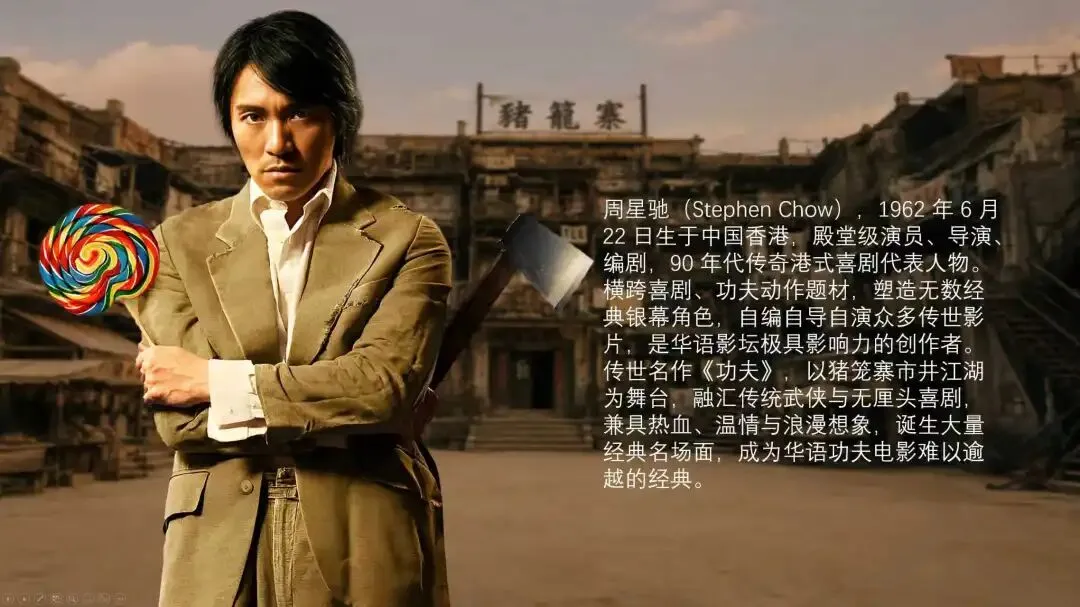
很多页面会直接叠加人物大图,文字压在画面上会被色彩、线条干扰,阅读体验很差,我们可以分两步优化画面:梳理内容层级、增加毛玻璃承载块。
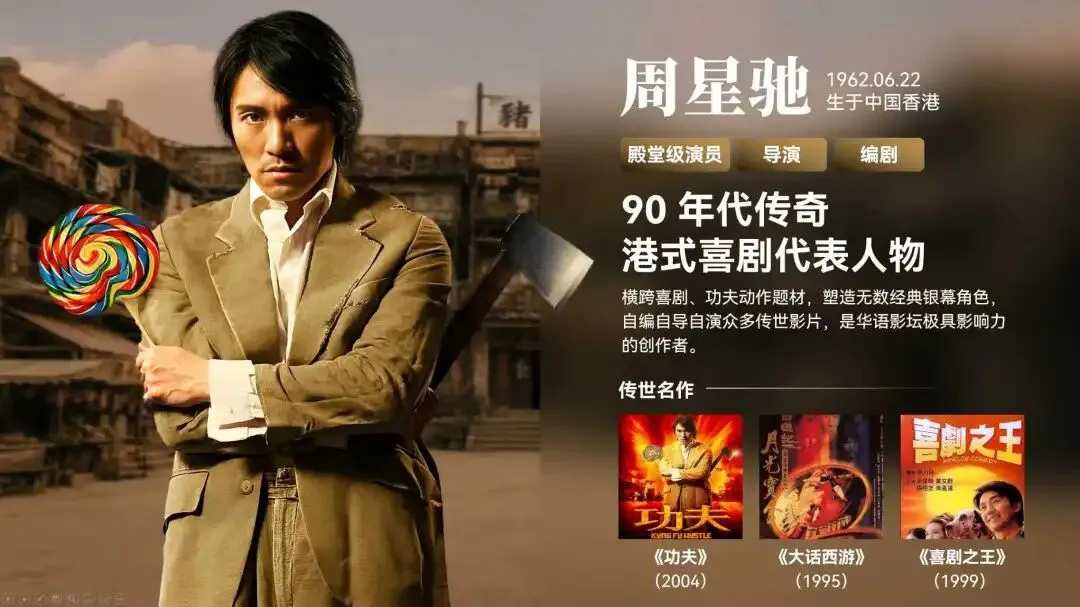
先完成页面图文基础排版,搭配背景图片丰富视觉,再在不遮挡画面主体的区域,叠加一块磨砂玻璃色块承载文字,既能保证文字清晰,又能提升页面精致度。
在不遮挡人物主体的情况下,给图片右边加上一个毛玻璃色块: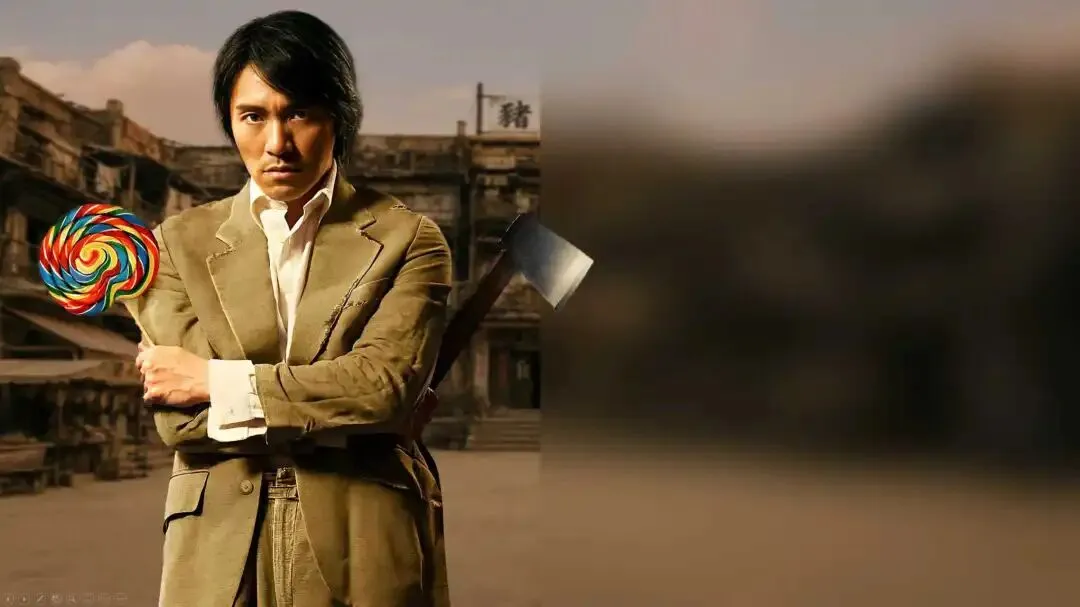
完整四步制作原生毛玻璃色块:
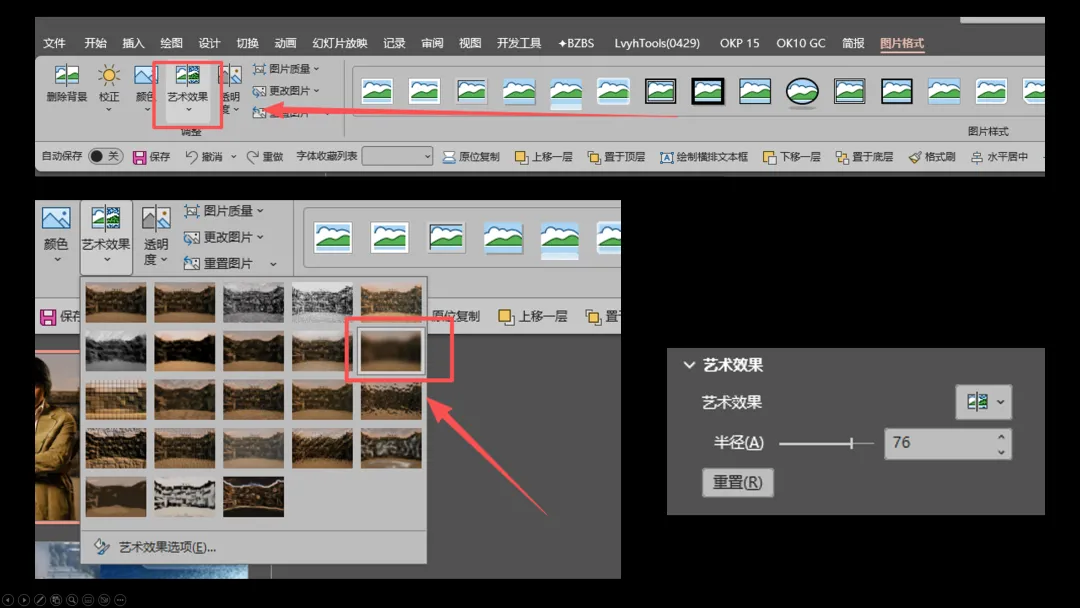
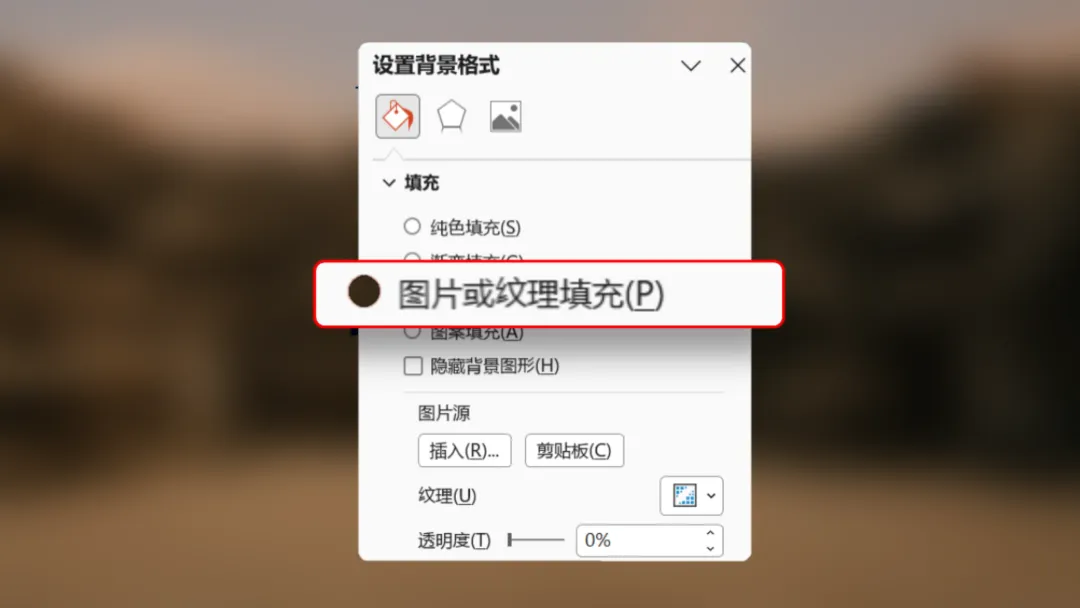
复制页面背景原图,选中复制图,在「图片格式 - 艺术效果」选择虚化,虚化数值建议拉至 75 以上,模糊程度越高玻璃质感越强:剪切处理好的虚化图片,打开幻灯片背景设置,填充方式选择「图片或纹理填充」,读取剪贴板图片,把模糊图铺满整张幻灯片背景:
将未做虚化的原始图片放回页面顶层,再插入矩形 / 圆角矩形作为玻璃载体: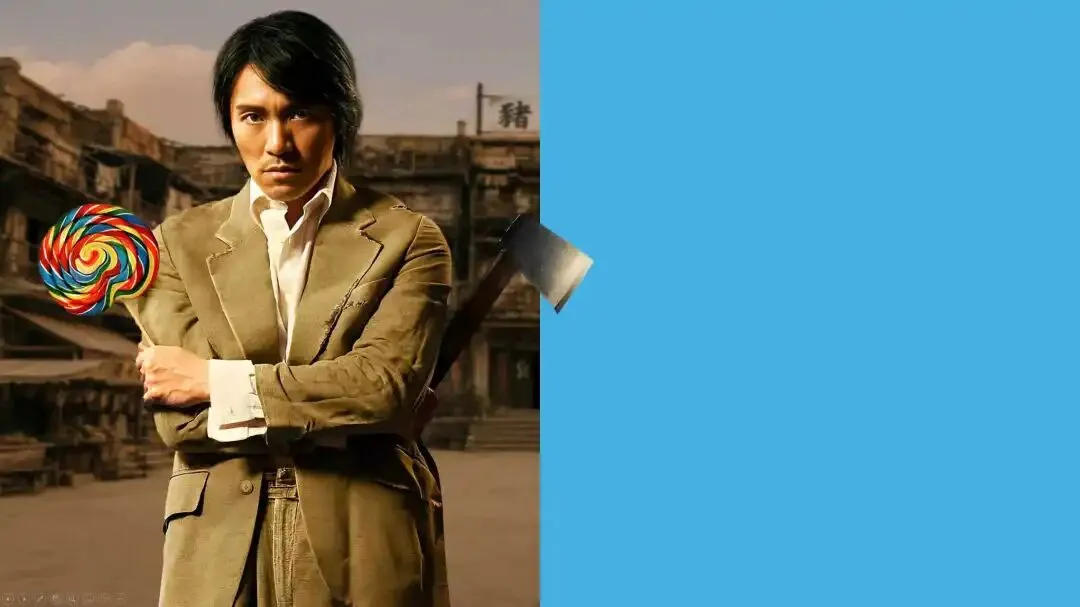
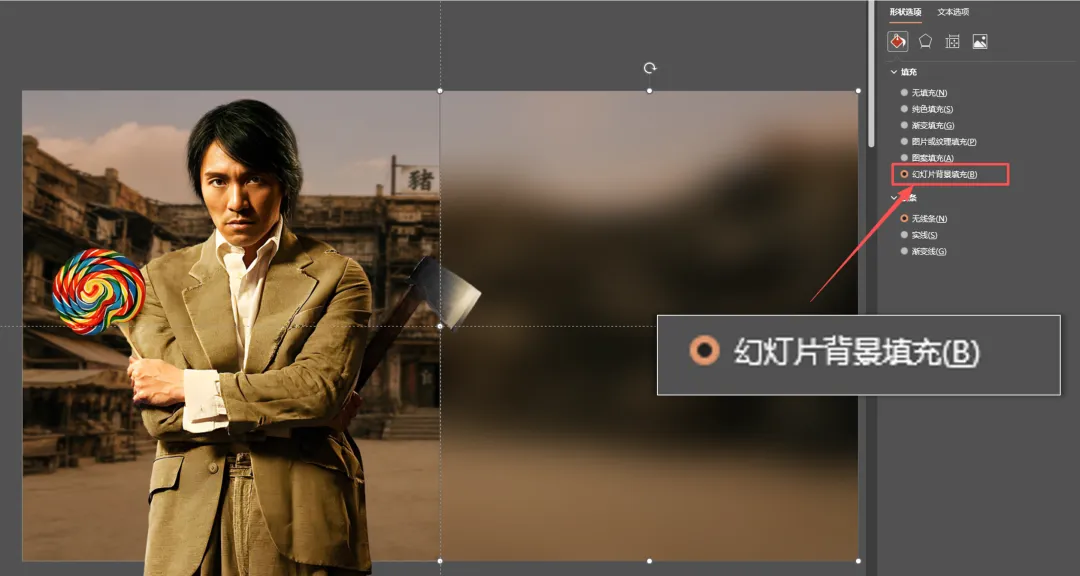
选中绘制好的形状,右侧「设置形状格式」填充栏勾选幻灯片背景填充,基础毛玻璃效果直接成型:
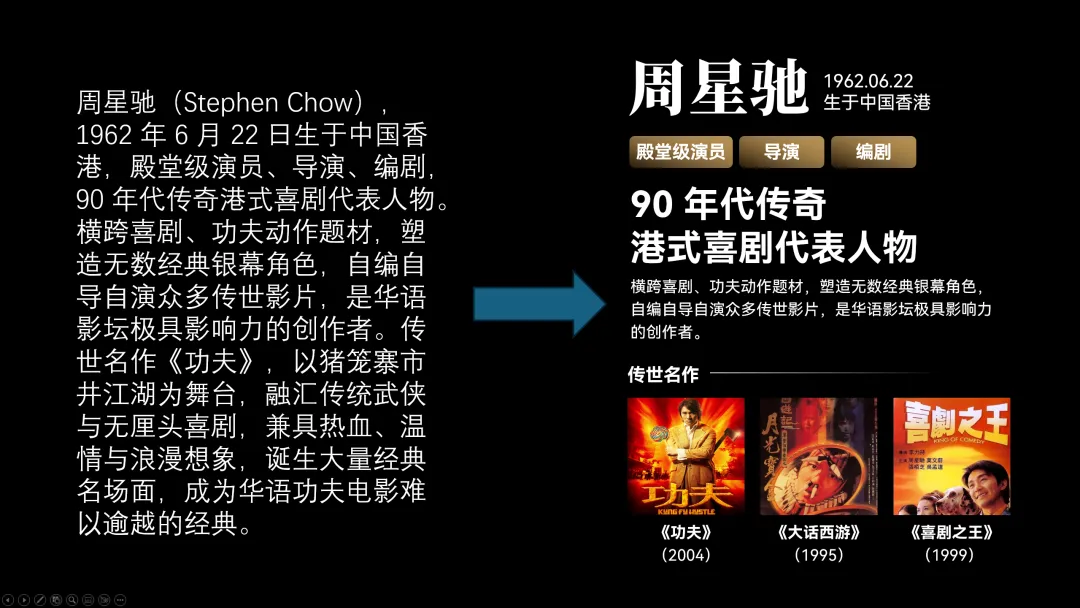
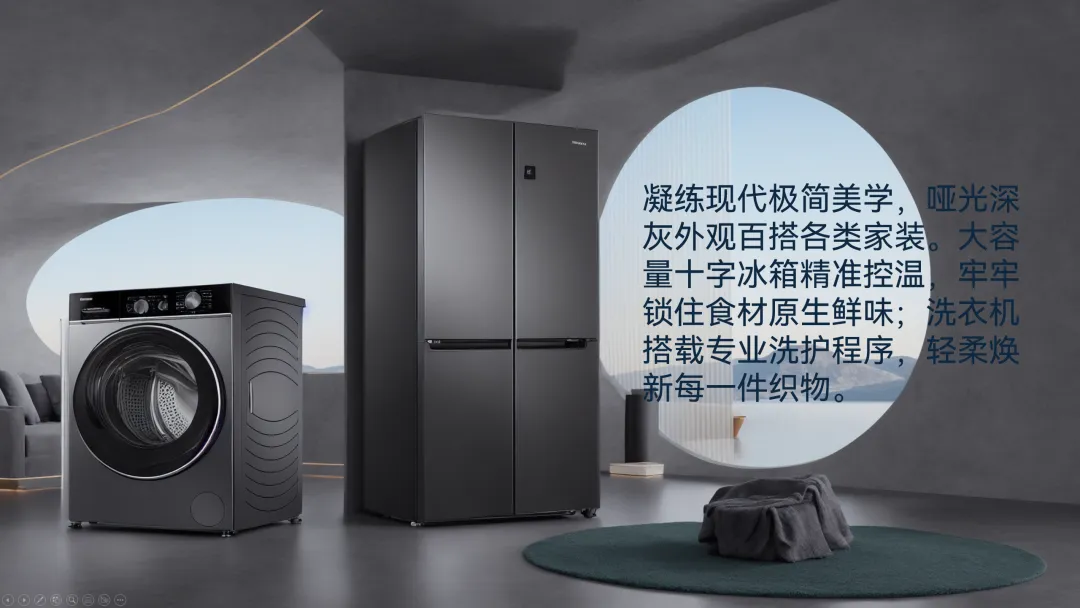
还有这一页也是一样的问题,文字看不清:
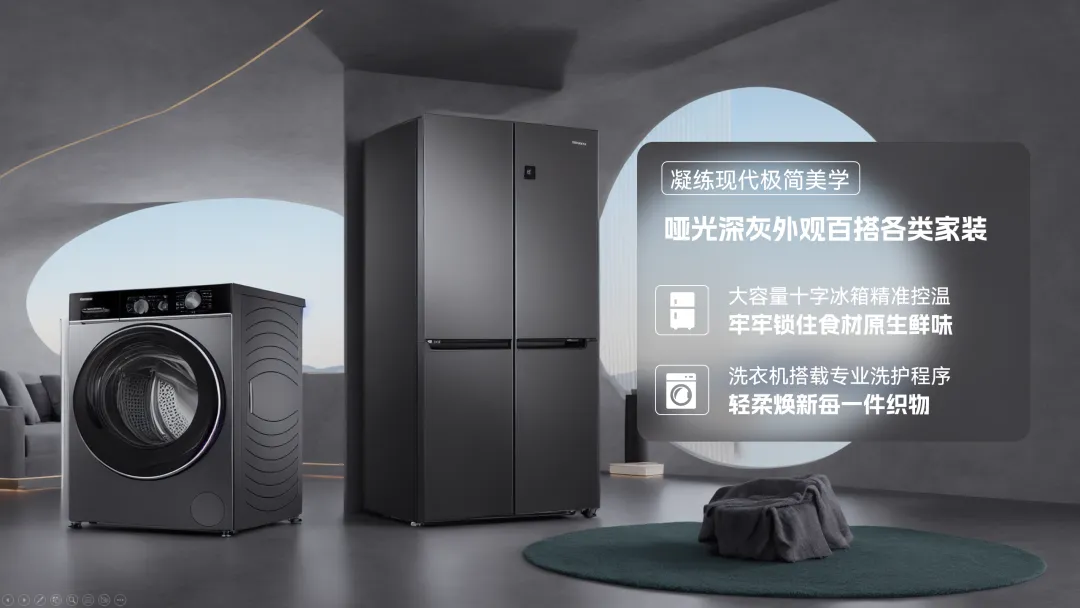
梳理文字层级后,用毛玻璃色块来承载内容:
这套方法的原理,是让形状读取底层虚化后的页面背景,模拟玻璃透光模糊的视觉。 同理,多图、多人物页面都能用这个思路解决文字看不清的问题,用半透磨砂色块分隔图文,兼顾美观与可读性。
但原生手动法存在明显短板:整套操作步骤繁琐,一旦后期更换背景图、调整画面构图,整套虚化、背景填充流程需要重新操作,修改成本很高。想要高效制作,就需要第二种插件方案。
二、OKPlus 插件一键生成毛玻璃(高效首选)
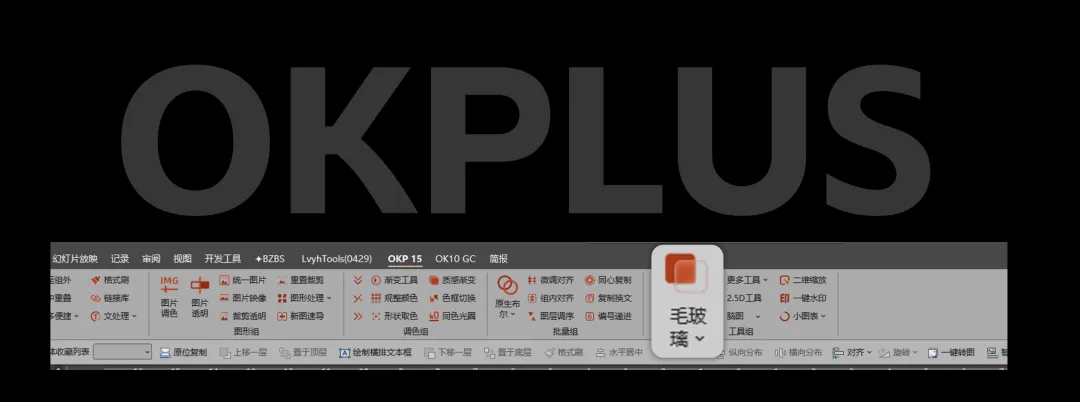
如果电脑已安装 OKPlus 插件,原生手动多步操作可一键完成,大幅节省排版时间
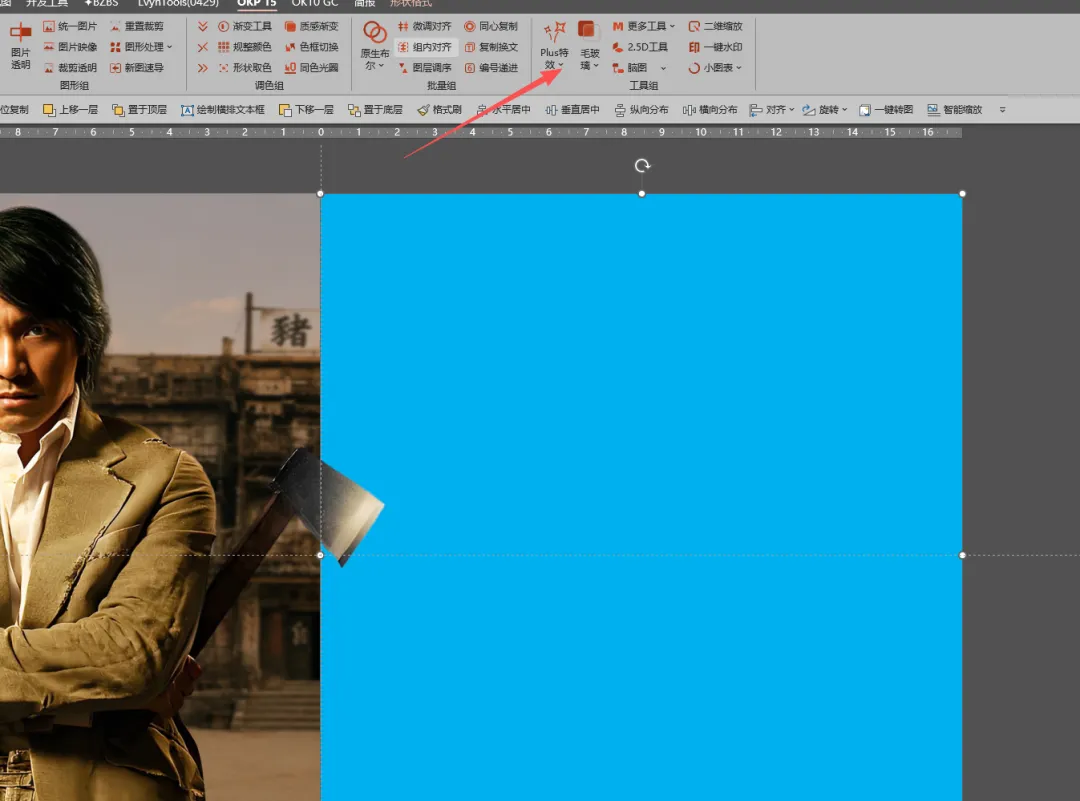
依旧用人物配图举例演示:
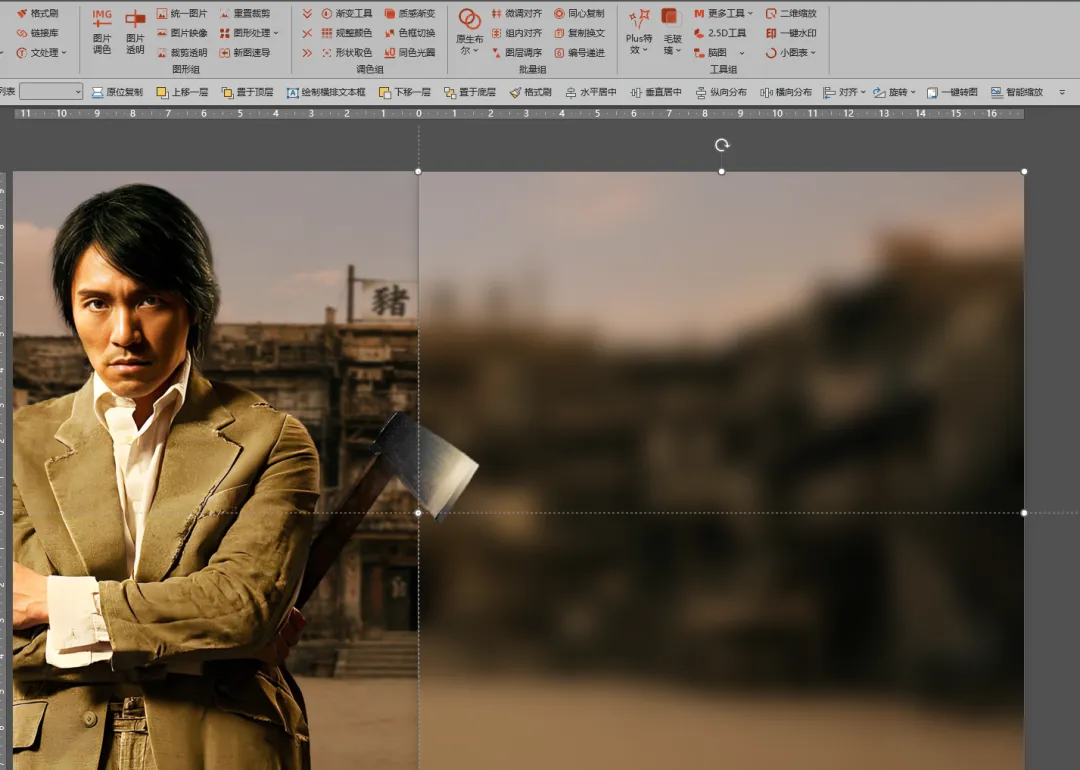
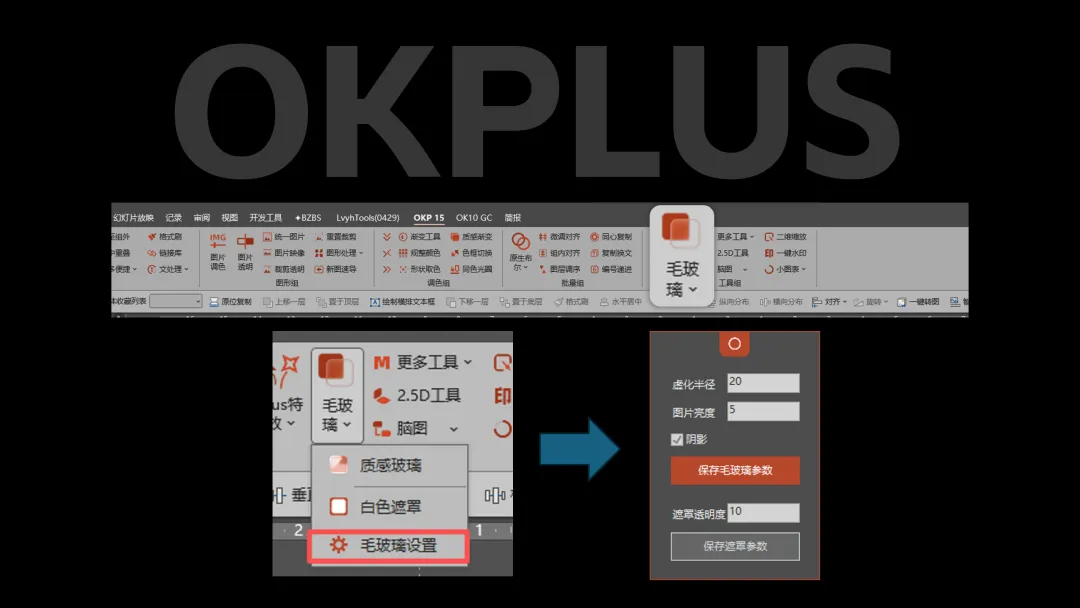
,页面放好背景图与自定义形状,只需选中绘制好的色块,点击插件工具栏的「毛玻璃」按钮,瞬间生成磨砂通透效果,省去虚化、背景填充等重复设置:
若需要自定义模糊强度、遮罩透明度,点开「毛玻璃设置」面板,调整虚化半径、亮度、遮罩透明度等参数,保存预设后后续页面可直接复用:
掌握这个快捷功能,能延伸出大量创意 PPT 版式
PPT 原生手动制作:零插件可用,依靠虚化 + 幻灯片背景填充实现,缺点是调整画面后需要重复操作;OKPlus 插件毛玻璃:一键生成,支持自定义虚化参数,适配色块、图标、人物遮罩等绝大多数场景,效率最高;🎁 为了让大家更快上手,我为大家整理了《GPT Image 2 爆款PPT提示词大全》,包含商务、科技、学术、黑金等10+种高频场景的一键复制提示词模板!
👇长按扫描下方二维码,加入我们的交流群即可免费领取!
(入群还可不定期分享ppt高端顶级模板)
 10个月宝宝每天需要喝多少奶粉?

