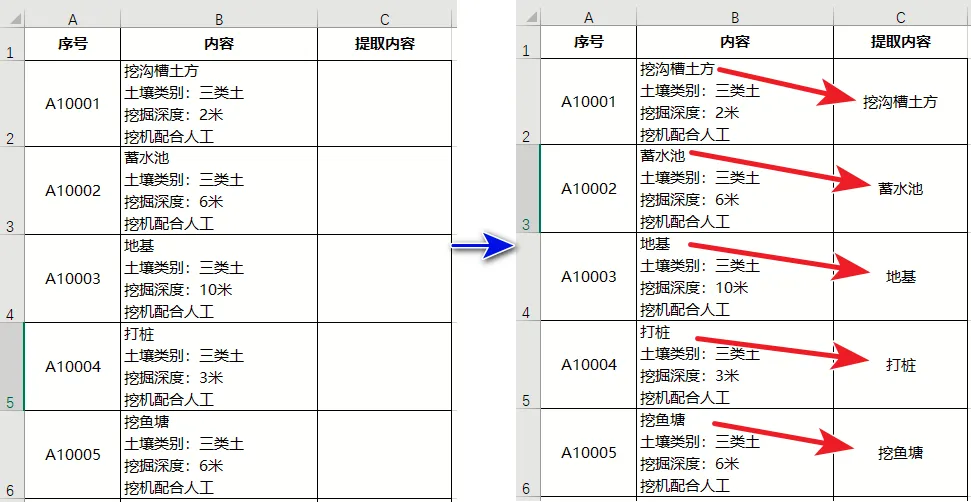
Hello 大家好!昨天在群里遇到了一个非常有趣的问题案例和大家分享一下;故事发生在正中午,本来都准备午休的时候爱知趣教育答疑群里突然弹出了求助的消息,一位同学正在利用休息的时间加班处理数据,希望能将Excel单元格中的第一行内容提取到旁边对应空白单元格中,问题图示如下:
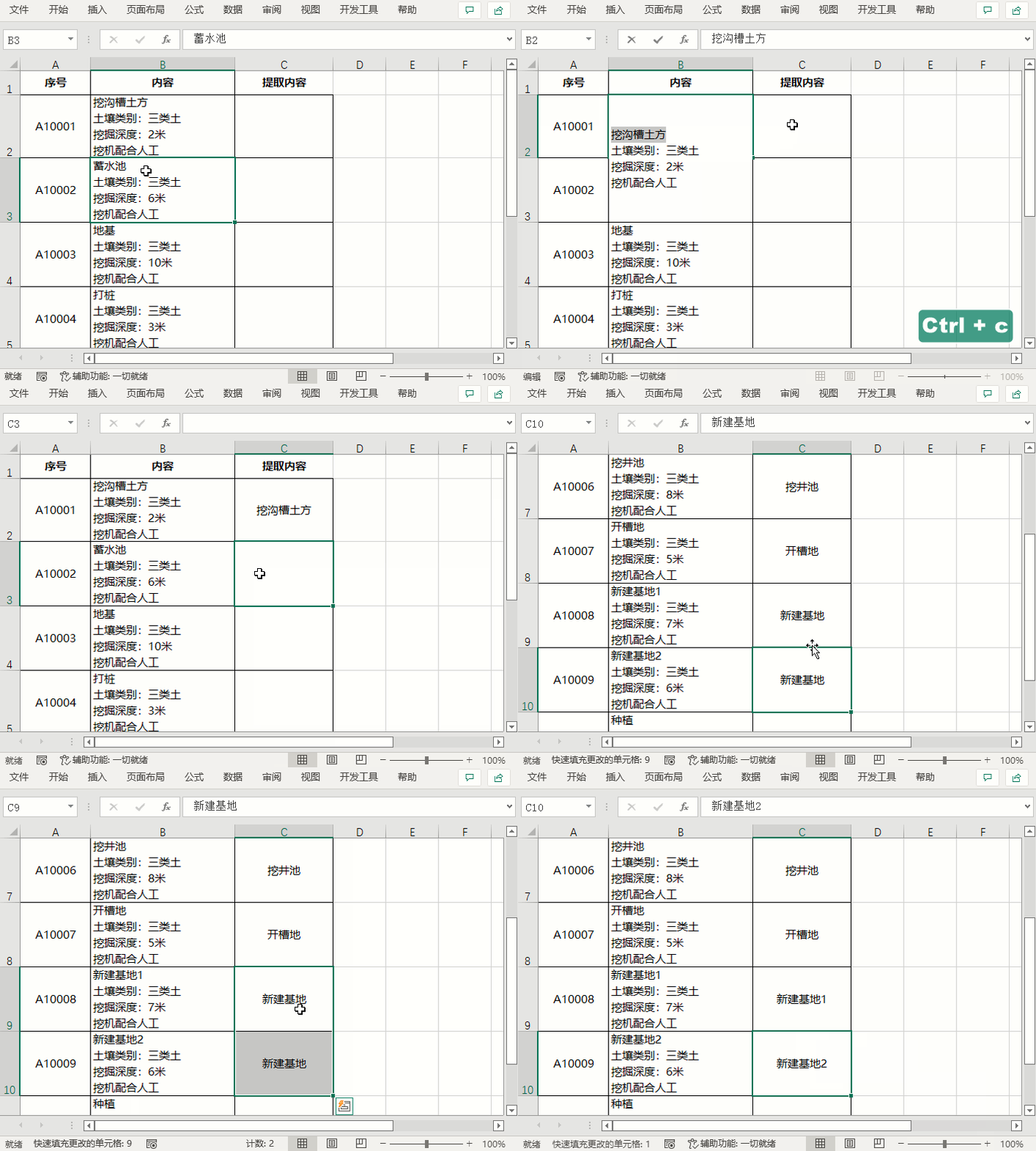
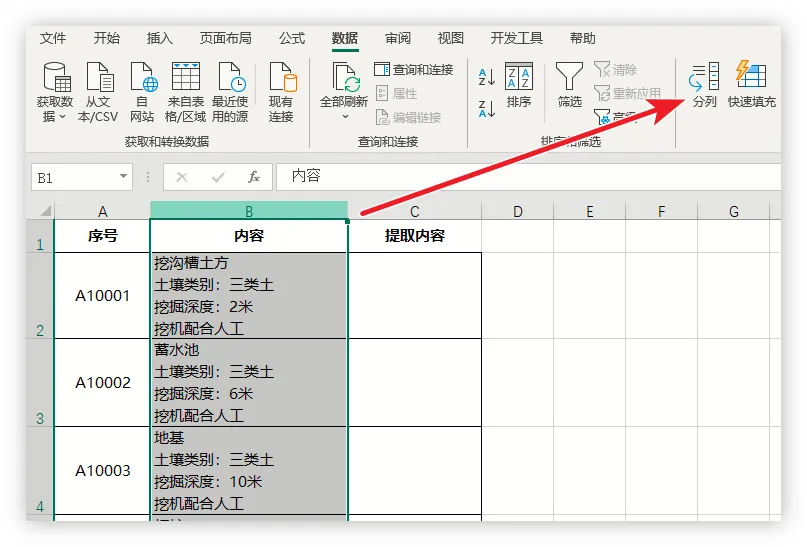
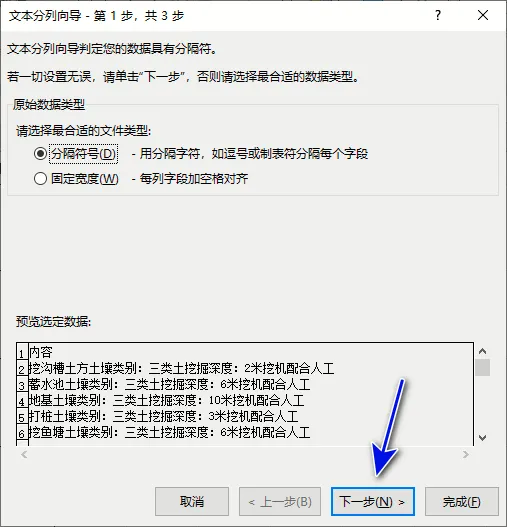
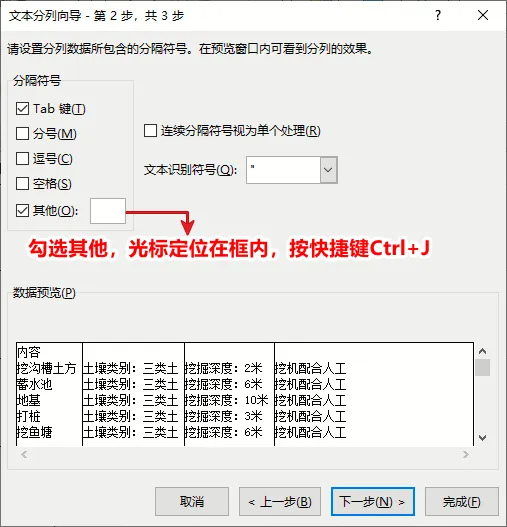
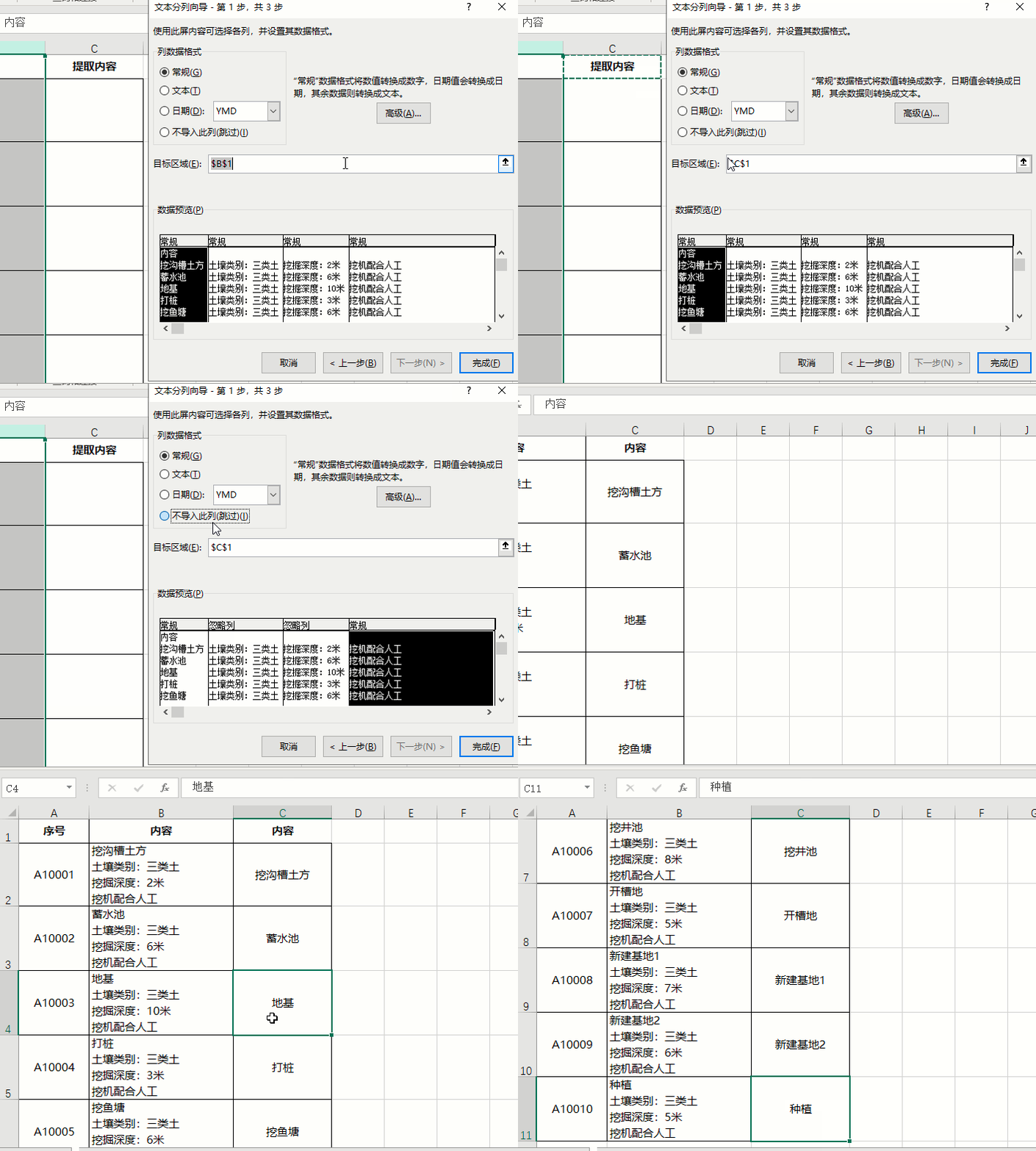
当时有热心同学回复,直接使用高版本中的Ctrl+E快速填充功能就可以了,实际小编现场测试了一下,使用快速填充的确可以解决95%的数据问题,但是遇到一些数据相似接近的时候Ctrl+E就无法智能填充了,以数据中的“新建基地1”、“新建基地2”为例。最终测试下来的结论就是Ctrl+E的方法并不能完全百分百的有效解决,于是小编在研究数据规律时候想到是否可以使用分列的方法来解决这个问题。于是我们选中B列,从数据选项卡中找到分列功能。打开分列功能后会弹出如下图示的对话框,我们直接选择下一步即可。选择第一步后,进入到分列的第二步,勾选其他,在其他旁边的自选框中按快捷键Ctrl+J下方预览数据会自动的进行分列,原理是Ctrl+J输入的为换行符,而单元格中的数据规律就是换行符。我们将目标区域改为C1单元格,也就是分列后选择保留的数据需要存储的单元格,接着选择分列窗口预览中的第2~4列数据分别设置“不导入此列(跳过)”只保留预览中第一列数据,最后完成即可根据换行符来提取第一行的数据了。最后总结一下今天分享的内容:在日常的办公中除了大家耳熟能详的一些常用技巧外,我们不能忽略了数据本身的规律,虽然提倡大家使用技巧处理数据,但是一些技巧无法完成的情况下可以进行灵活的变通,比如函数、透视表、或者VBA都可以,只要能解决我们工作中的问题都是好方法。今天的分享就到这,如果教程对大家有用,希望大家多多分享点赞支持小编哦!你的每一次点赞和转发都是支持小编坚持原创的动力。