让课本人物活起来!一键抠像融入PPT超高级
问题情景
平时制作语文、历史课件时,课本人物大多是静态图片,画面呆板、没有灵气,很难打造沉浸式课堂情境。想要让古人、名人“开口说话、动态出场”,专业视频制作门槛又太高,普通老师很难上手。今天教大家一套零门槛课件创意玩法:先用即梦生成纯色干净背景的课本人物数字人视频,人物神态自然、动作舒缓、支持对口型讲解;再导入剪映,利用智能抠像一键去除纯色背景,得到高清透明人物动态素材。最后直接插入PPT,与古风、雪景、山水等课堂背景完美融合。无需复杂剪辑、不用专业设备,轻松实现课本人物动态出镜、真人讲解、画面融合自然的高级课堂效果,让枯燥的静态教材瞬间变成生动立体的情境课堂,极大提升课堂氛围感与学生听课专注力。
课本人物活起来融入PPT效果视频
操作步骤
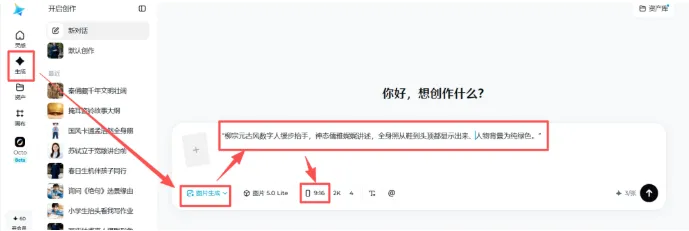
1、电脑端打开即梦官网:https://jimeng.jianying.com/,左侧功能栏点击生成功能,创作类型选择图片生成,在对话框输入这样的提示语:“柳宗元古风数字人缓步抬手,神态儒雅娓娓讲述,全身照从鞋到头顶都显示出来、人物背景为纯绿色。”点击发送等待生成。
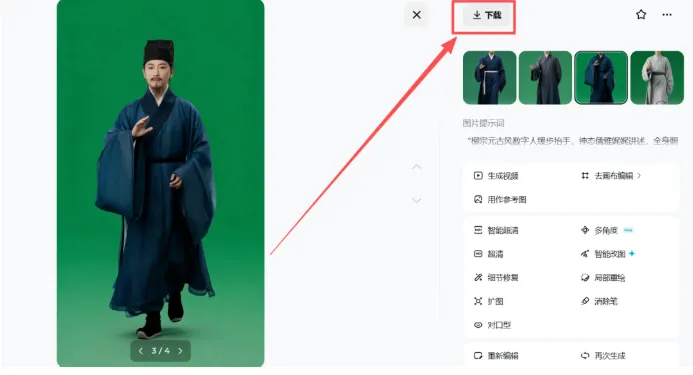
2、从生成的几张柳宗元图片中选择一张自己满意的图片右上角点击下载保存备用。
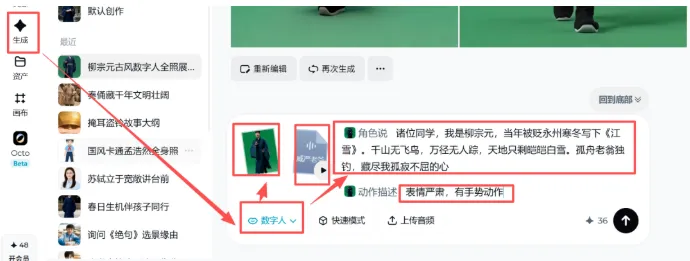
3、打开豆包在对话框输入这样的提示语:帮要我写 10 秒钟的柳宗元对《江雪》这篇古诗的第一人称课堂讲解台词。点击发送复制生成的解说词:诸位同学,我是柳宗元,当年被贬永州寒冬写下《江雪》。千山无飞鸟,万径无人踪,天地只剩皑皑白雪。孤舟老翁独钓,藏尽我孤寂不屈的心,备用。
4、继续打开即梦点击左侧的生成,创作类型选择数字人,依次上传即梦生成的绿色背景柳宗元照片,选择音色、粘贴豆包生成的解说词,动作描述:表情严肃,有手势动作。点击发送等待生成。
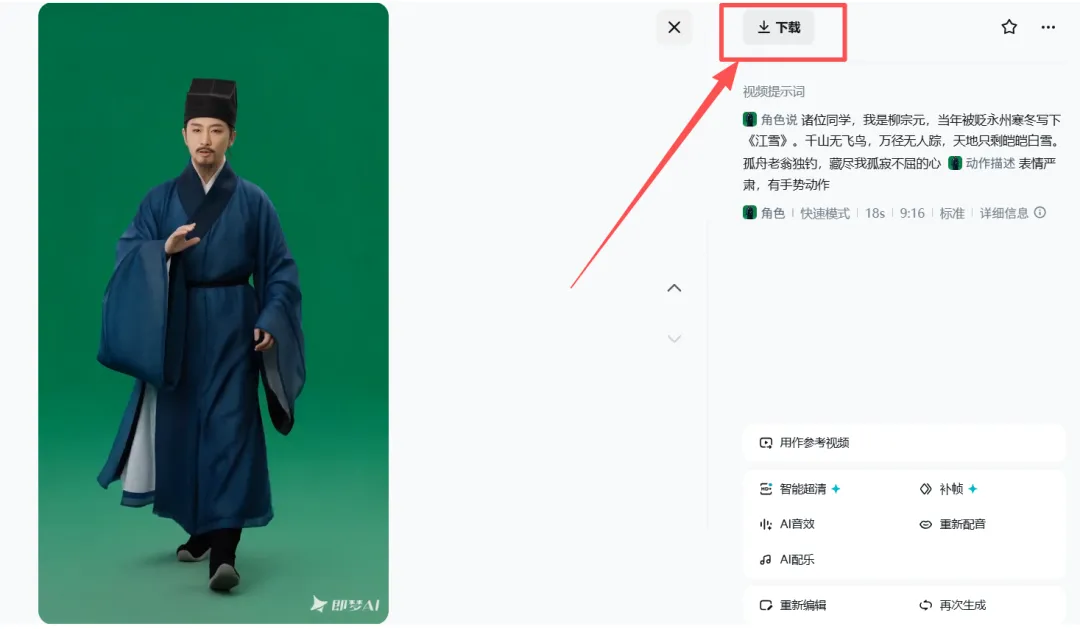
5、生成完数字人视频后,右上角点击下载备用。
利用剪映的抠像功能将数字人视频和课件背景融合实操教程
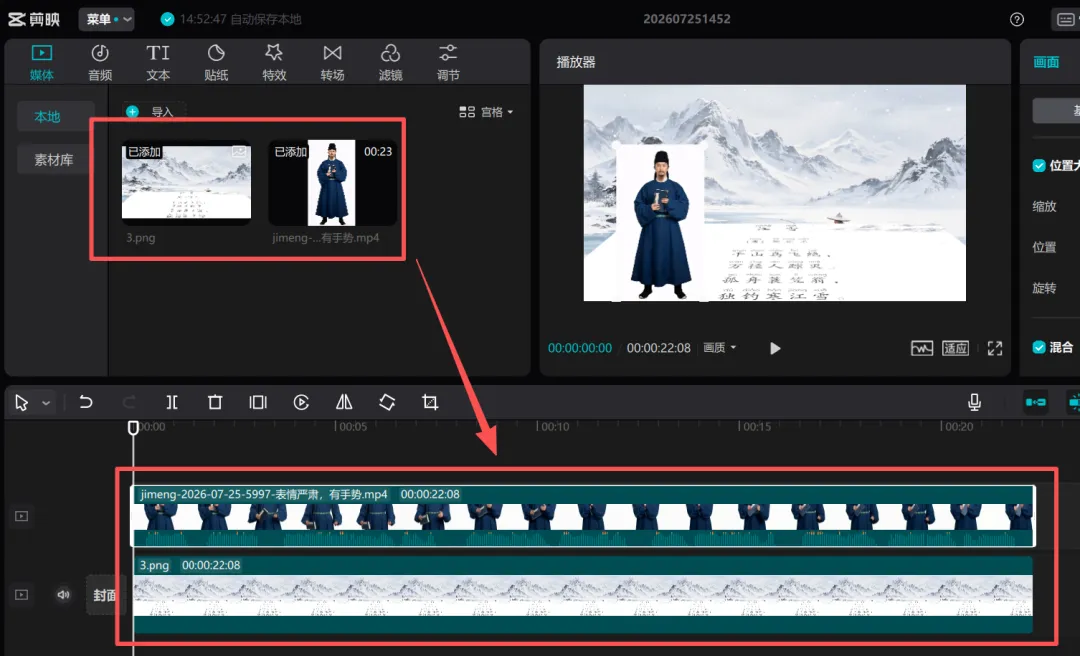
1、打开剪映导入提前做好的课件背景图片和柳宗元数字人视频素材。(我的课件背景图片制作教程可以参考昨天那一期公众号文章),放到不同的视频轨道上,调制柳宗元人物在课件背景左侧与课件背景尽可能协调些,然后调至课件背景图片时长和视频时长一样。
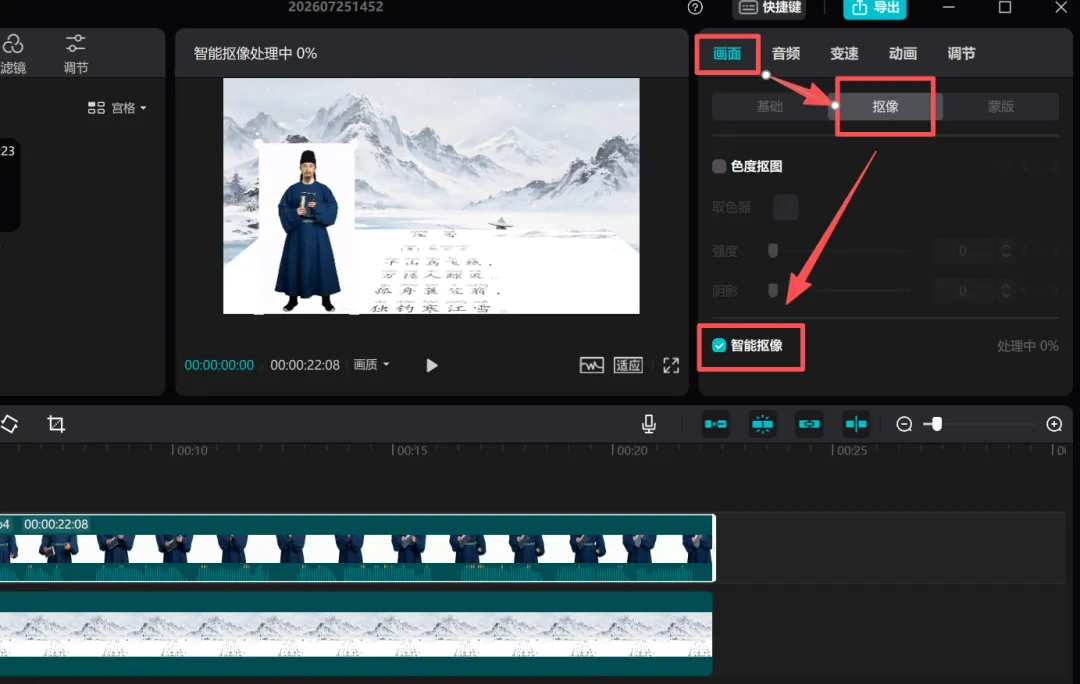
2、选中数字人视频轨道,右侧找到画面功能中的—抠像—智能抠像,就开始自动抠像了。
生成完的视频效果
借助即梦AI生成素材、剪映智能抠像、PPT画面融合,能够高效创设学科情境,有效提升课堂趣味性与沉浸感。建议老师们灵活运用数字化工具,创新课堂呈现方式,助力高效课堂建设。