用 WorkBuddy 把一份烂 PPT 重做成发布会级别
同样是讲方案,有人讲完掌声雷动,有人讲完听众走神。差别往往不在内容,而在“画面”。这篇教你用 WorkBuddy,把一份不忍直视的 PPT,重做成发布会级现场。
一、先看看“烂 PPT”长什么样
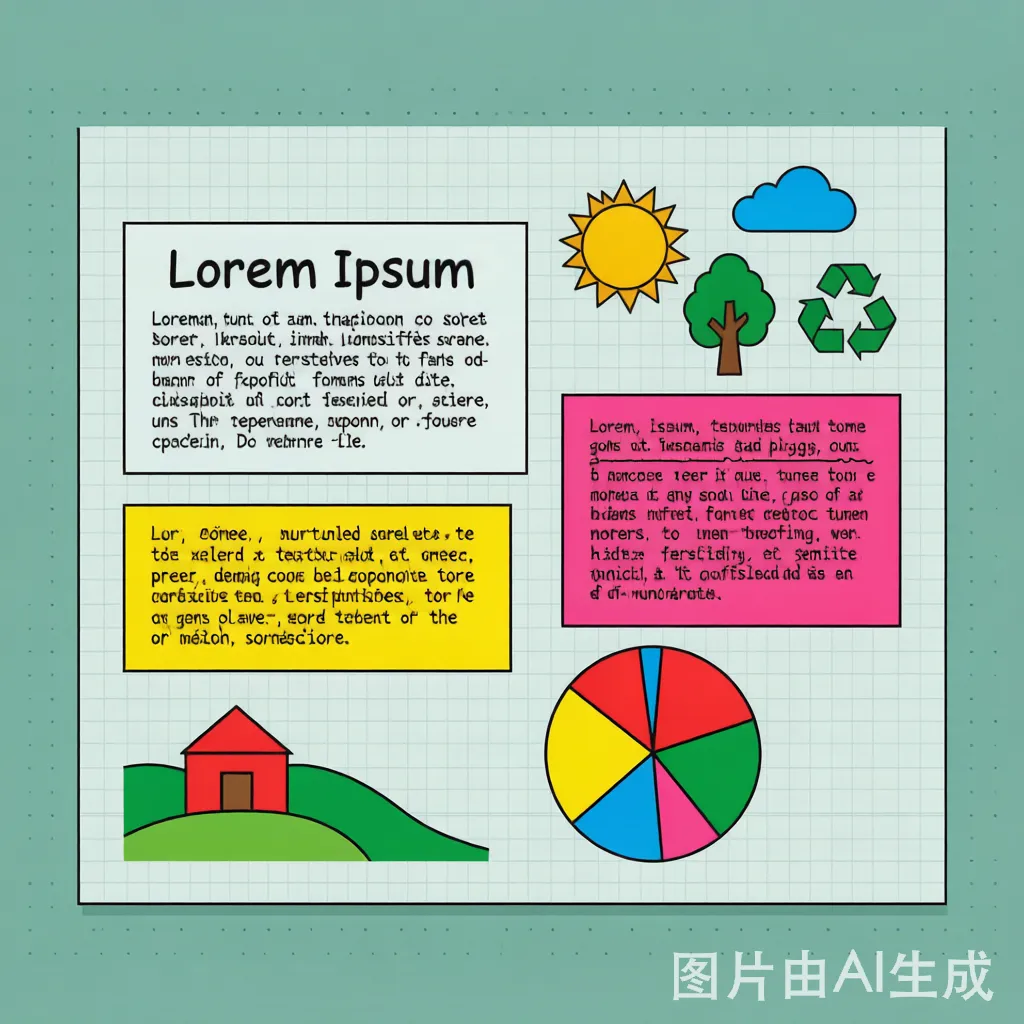
你大概率见过这种 PPT:一页塞满 8 条要点、字号小到看不清、配色红绿配黄、还顺手贴了张变形的剪贴画。讲的人费劲,听的人受罪。
烂 PPT 的通病其实就三条:
1.信息过载:一页想说完所有事,结果啥都没记住。
2.没有焦点:观众找不到“该看哪”,眼睛在屏幕上乱转。
3.视觉廉价:配色、对齐、字号全凭感觉,一眼就是“业余感”。
而发布会级 PPT 的反面,恰好是:**一页一个观点、大留白、用数字制造冲击**。
二、发布会级 PPT 的三条铁律
在动手前,先把这三条刻进脑子里:
·一页一观点:每页只回答一个问题,标题就是结论,正文是证据。
·留白即高级:屏幕空一半不浪费,是给观点呼吸的空间。
·数字要放大:把“提升 37%”那个数字,做成整页的主角。
记住这三条,重做时你就有了标尺。剩下的体力活,交给 WorkBuddy。
三、重做五步走
第 1 步|体检:先让 AI 诊断原 PPT
把原 PPT(或每页文字内容)丢进 WorkBuddy,让它先做“体检报告”:
“这是我的一份 PPT 逐页内容,请逐页指出问题:信息密度、观点是否清晰、视觉建议,并给出重做方向。”
你会拿到一份结构化诊断,知道先改哪、怎么改。
第 2 步|重写大纲:把流水账变成叙事
烂 PPT 多半是“列清单”,发布会 PPT 是“讲故事”。让 WorkBuddy 重新搭叙事骨架:
“把上面的内容重组成一个 10 页的发布会叙事,主线是『痛点—方案—数据—愿景』,每页只讲一个观点,标题写成结论句。”
第 3 步|生成幻灯片
大纲定稿后,直接让它产出可用的幻灯片。WorkBuddy 支持 PPT/演示文稿生成:
“基于这份大纲生成一套演示文稿,风格极简,深色背景,强调留白,关键数据放大突出。”
它会在右侧结果区给出成品,不满意就改单页。
第 4 步|视觉升级:留白、配色、放大数字
这是“路人”和“发布会”的分水岭。逐页下指令打磨:
“第 3 页:删掉 5 条要点只留 1 个结论,把『增长 37%』做成全页主视觉,配色用深蓝+青色强调。”
第 5 步|生成演讲稿,排练对齐
PPT 不只是给人看的,更是给你讲的。让 WorkBuddy 为每页配一段口播:
“为每页幻灯片写 30 秒口播稿,承上启下,口语化、有情绪起伏。”
拿到稿子自己念一遍,你会发现哪页该删、哪页该并。
四、可直接复制的 Prompt 模板
把这段一次性发给 WorkBuddy,替换括号内容:
角色:你是发布会级演示文稿设计师。任务:把我提供的旧 PPT 内容,重做成一套 10 页的极简演示文稿。铁律:①每页一个观点,标题即结论 ②大量留白 ③关键数字放大成主视觉 ④深色背景、青色强调。流程:先输出逐页诊断,再给叙事大纲,最后生成幻灯片,并为每页配 30 秒口播。旧内容:(粘贴你的 PPT 文字)
五、3 个让成品再上一档的技巧
4.先定主色,再谈排版。 全套只用 2 个颜色(1 主 1 强调),立刻告别“花”。直接告诉 WorkBuddy 你的品牌色。
5.能用图别用字。 同一个信息,一张图标/图表比一段文字有冲击力。让 WorkBuddy 把要点转成可视化。
6.结尾页要“留一个动作”。 发布会最后总会让你记住一句话或扫一个码。让你的结尾页只剩一个号召。
写在最后
发布会级 PPT 的秘密,不是会做动画,而是**克制**——克制信息量、克制配色、克制每页的字数。WorkBuddy 帮你把“重做”这件体力活压到最短,但“克制”这个判断,还是得你来拍板。
下次汇报前,挑一份你最不满意的老 PPT,丢给它重做一次。你会惊讶于同一份内容,换个皮能差多远。
这是“用 WorkBuddy 高效办公”系列第三篇。关注我,下一期教你:把一堆会议纪要,秒整理成可执行的待办清单。


