文丨齐白
导读:对于从来没碰过Excel的同学来说,可能打开后你都不知道从哪里下手,不过别急,跟着这篇教程学完你就是成手了。
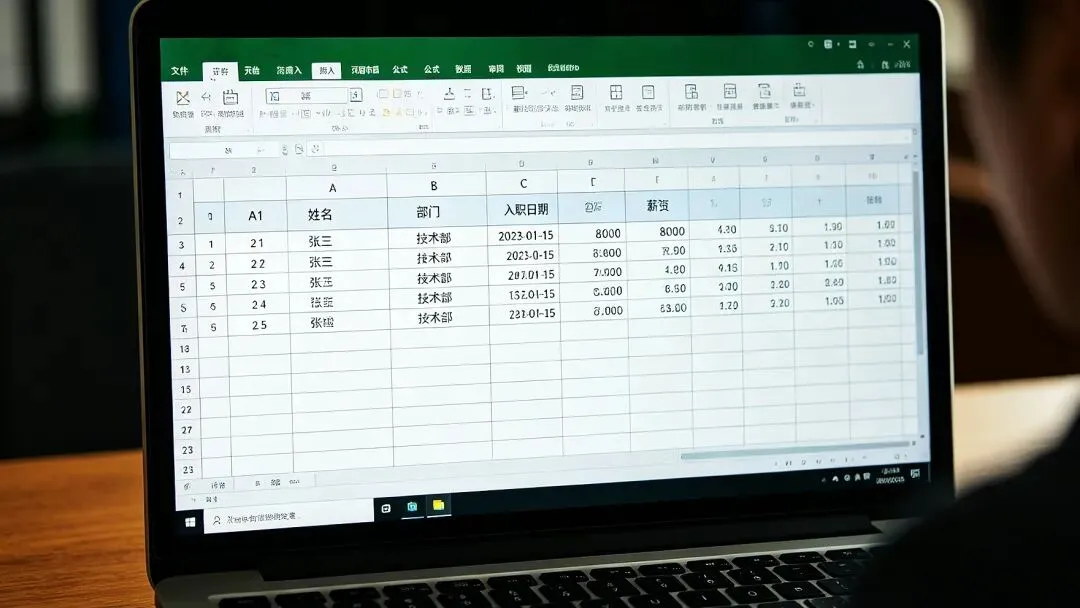
咱们今天主讲Excel的入门教程,主要是面向从来就没碰过Excel的同学。我们在学习之前,还是先来认识一下它吧,Excel说白了就是一个电子表格,当你打开以后,你会看到一个全是小格子的界面。
说到这里,首先你要知道几个关键词:
就是你正在看的这个Excel文件,文件在电脑里的后缀一般是.xlsx
说白了就是工作簿里面的一页纸,一个文件会默认给你三页,就是叫Sheet1、Sheet2、Sheet3的
就是那些小格子了,而且每个格子都会有一个独立的“门牌号”
横着的是字母(A、B、C…),竖着的是数字(1、2、3…),所以第一个格子叫A1,它右边的叫B1,下面的叫A2
在Excel界面的最上面那一排叫功能区,有“开始”“插入”等这些选项。但一定要记住,你想干什么,就要先选好格子,然后再去找对应的按钮。
接下来咱们就要开始深入学习了,学完你就能自己建表格和完成很多工作了,也就从小白到成手了。
这是Excel的最基本的工作了,我们要先学会新建一个表格,然后再把做完的表格保存到电脑上,再就是为了避免意外断电,一定要养成保存的习惯。
1.新建一个表格
我们先打开Excel软件,一般都会自动给你一个新文件。如果没有的话,你就点左上角的选项“文件”→ “新建”→ “空白工作簿”就行
或者你直接按 Ctrl + N 也行,新的表格直接就出来了
2.保存功能
我们点左上角的“文件”→ “保存”
如果你是第一次保存的话,会问你“存哪”“叫什么名字”,你可以自己选好位置,然后再起个名,最后点保存就行了
你可以点击 “文件” > “选项” > “保存”。勾选“保存自动恢复信息时间间隔” 并设置间隔(如5或10分钟)
小编建议你可以同时勾选 ”如果我没保存就关闭,请保留上次自动恢复的版本”
💡小贴士:建议你做几步就按一下Ctrl+S,反正也不费事,还能防止意外断电。
如果你想在Excel表格里输入数据,首先就要先选中单元格,然后才能进行下一步操作。
1.选中单元格
根据我们的工作需要,选中单元格的方式也有很多,比如下面这几种
· 选一个格子:鼠标左键单击一下就行了
· 选一片区域:按住左键拖动到自己想要位置
· 选一整行:点一下最左边的数字(行号)
· 选一整列:点一下最上边的字母(列标)
· 全选:你直接按 Ctrl+A 就行
2.输入数据
我们要先选中格子,然后直接打字就行,打完你可以按 Enter(确认并跳到下一行)或者是按 Tab(确认并跳到右边)
根据自己的需求来,你可以输入文字、数字和日期这些都可以
· 文字:比如你可以输入姓名、备注
· 数字:比如你可以输入金额、分数
· 日期:2026/7/2 或者 2026-7-2 格式
如果你想输入1、2、3、4…一直往下的话,不用手动挨个的输入,按下面的步骤来就行
1. 你先在第一个格子里输入 1
2. 然后在第二个格子里输入 2
3. 然后同时选中这两个格子
4. 你再把鼠标移到选中区域右下角,这时鼠标变成一个小黑十字
5. 你按住往下拖就行了,这时后面的数字会自动给你填好了
你也可以输入“周一”然后往下拖,会自动变成周二、周三……,这个右下角的小黑十字叫 “填充柄” ,它是Excel里最常用的偷懒工具
💡小贴士:如果你直接输入电话号码(比如0123)的话,Excel会把开头的0吃掉。解决的办法是,我们要先输一个英文单引号`,然后再输入数字,比如 '0123就行了
有时候会因为工作需要,我们要把Excel表格进行一下美化,主要是为了让别人看着更舒服些。
1.美化表格
先选中你要改的单元格子,然后去顶部的菜单 “开始” 选项卡里选择
· 改字体:在下拉框里选自己想要的字体
· 改字号:选适合自己大小的字号
· 加粗与居中:点 B 加粗或者选居中的图标
Excel默认的表格是没有格线的,如果你想要打印出来的话,你要先选中有数据的区域,然后再点“开始”里的“边框”按钮,最后选“所有框线”就行了
· 调列宽:我们要把鼠标先移到列标(A、B、C…)之间的竖线上,然后按住左右拖
· 调行高:我们要把鼠标先移到行号(1、2、3…)之间的横线上,然后按住上下拖
我们先选中数字所在的单元格上,然后再按 Ctrl +1 键,这时就会弹出一个窗口
· 想显示成钱(¥100.00)→ 选“货币”
· 想显示成百分数(85%)→ 选“百分比”
Excel最牛的地方就是自动算数了,它的计算功能是非常强大的。
1.Excel的计算功能
比如你有10个数字在A1到A10,想算它们的总和来,可以按照下面的方法做
1. 先点一下A11(随便找个空位就行)
2. 然后你输入 =SUM(A1:A10)
3. 这时你按回车总数就出来了,SUM就是求和的意思,括号里写的是从哪到哪
如果你想知道从A1到A10的平均数是多少的话,那你就输入 =AVERAGE(A1:A10)
如果你想知道A1到A10有几个数字的话,那你就输入 =COUNT(A1:A10)就行了
Excel计算功能有三个黄金法则
1. 所有公式都是以 = 开头
2. 输入完你要按回车才能生效
3. A1:A10 的意思是从A1到A10这一排
我们先把做完的Excel表保存,如果你想把它打印出来的话,按照下面的操作就行了。
1.打印预览与打印
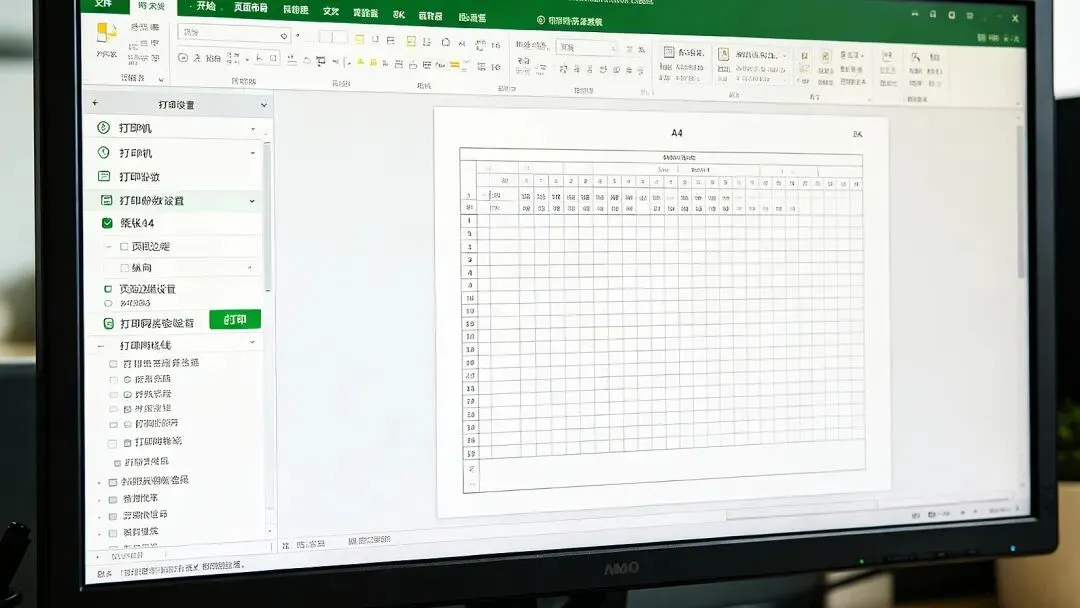
我们在顶部菜单,点“文件”→“打印”,这时右边会预览打印出来是啥样的。如果表格太宽打不全的话,那你就在打印设置里选“将工作表调整为一页”就行了
打印预览的快捷键是 Ctrl + F12
我们可以在菜单里打开,点“文件“→“打印”对话框,也可以直接按 Ctrl +P 快捷键
今天讲解的Excel入门教程,你可以把这些练熟,基本就能应付日常需求了。
后续会讲深层的Excel学习教程和技巧,希望让你的办公更轻松,加油🚀
如哪里介绍的不周,可以留言给我,小编更愿意倾听你的宝贵建议。也可以把你的学习成果与心得发到评论区,让大家互相学习。