PPT 做的时候总出问题?18个高频问题和解决方法
PPT打不开、图片模糊、字体变了、视频放不了、排版总是对不齐...做PPT遇到的这些问题,解决方法都在这了。
文件打开与保存问题
一句话总结:文件打不开、保存失败、字体变了,这些方法能解决。
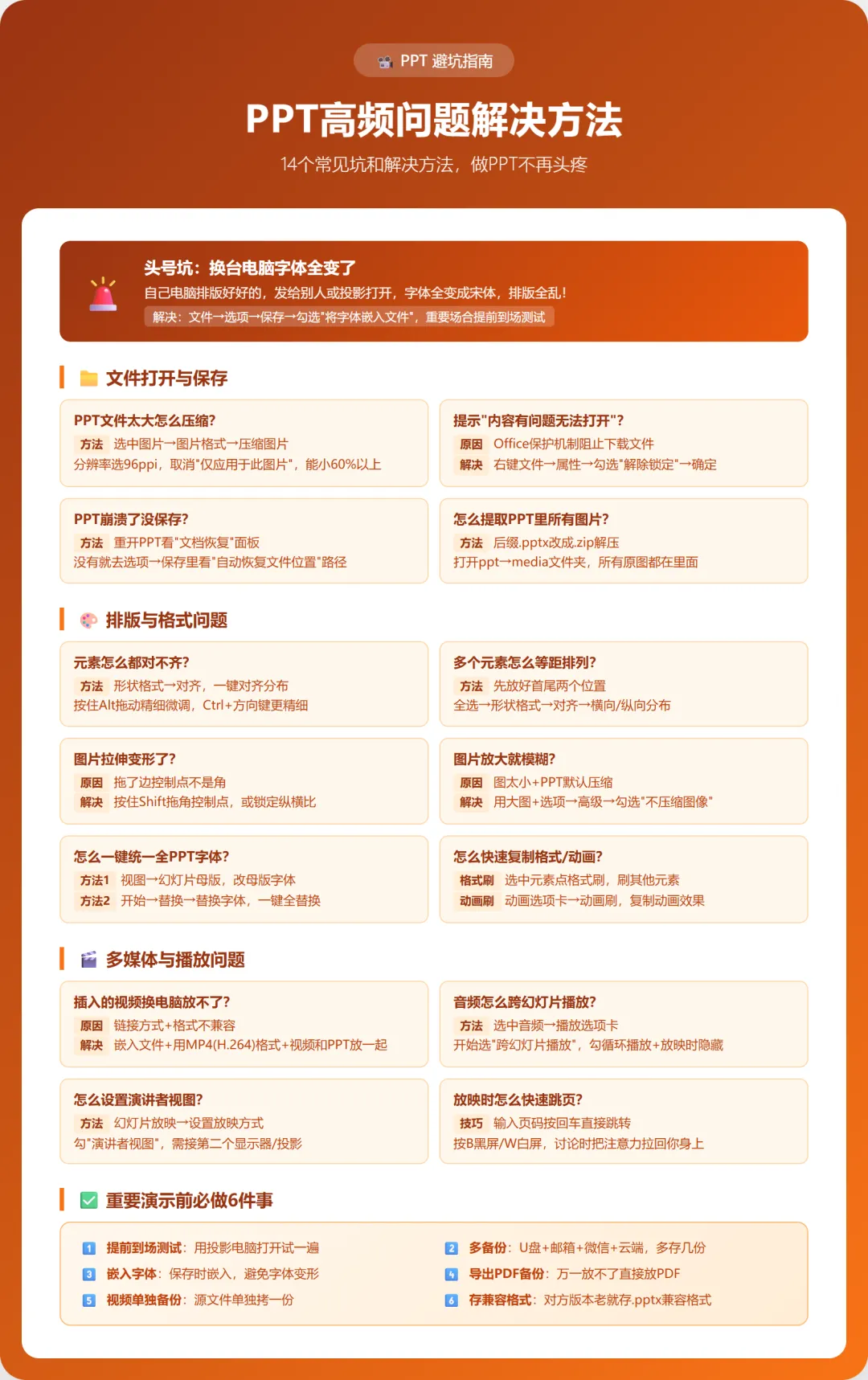
换台电脑打开PPT,字体全变了怎么办?
在自己电脑上排版好好的,发给别人或者在投影上打开,字体全变成了宋体,排版全乱了。
原因:别的电脑没安装你用的字体,PPT会自动替换成默认字体。
解决方法:保存的时候把字体嵌入文件:
1. 文件→选项→保存
2. 勾选"将字体嵌入文件"
3. 选"嵌入所有字符(适合其他人编辑)"或者"仅嵌入所用字符(减小文件大小)"
4. 保存后发给别人,字体就不会变了
踩坑记录:有些字体有版权限制不允许嵌入,会提示嵌入失败,这种情况要么换字体,要么把文字转成图片(不推荐,不能编辑了)。重要场合演讲前一定要提前到场用投影电脑打开试一下。
PPT文件太大怎么压缩?
PPT里图片多了文件几百MB,发邮件发不出去:
1. 选中任意一张图片→图片格式→压缩图片
2. 分辨率选"电子邮件(96ppi)"
3. 取消勾选"仅应用于此图片"(压缩所有图片)
4. 确定保存,文件体积通常能小60%以上
5. 删除不用的母版版式、隐藏的幻灯片也能减小体积
提示"PowerPoint发现内容有问题无法打开"怎么办?
别人发的PPT打不开提示内容有问题:
1. 右键PPT文件→属性→勾选最下面的"解除锁定"→确定,再打开
2. 这是因为从网上下载/别人发的文件,Office默认保护阻止打开
3. 如果还打不开,文件可能损坏了,让对方重新发一份
怎么把PPT转成PDF?
防止发给别人格式乱,转PDF是最稳妥的:
• 文件→导出→创建PDF/XPS文档
• Mac版:文件→打印→左下角PDF→存储为PDF
• 不要用WPS那种在线转换,Office自带导出就很好
• 导出时注意选项:可以选要不要导出备注、隐藏幻灯片
排版与格式问题
一句话总结:对齐、字体、图片排版问题,这样解决。
怎么都对不齐怎么办?
元素手动拖总是差一点对不齐:
1. 选中要对齐的多个元素→形状格式→对齐
2. 用左对齐、水平居中、右对齐、顶端对齐、纵向分布这些功能,一键对齐,比手动拖准多了
3. 按住Alt键再拖动可以精细微调位置,不会自动吸附网格
4. 打开参考线(视图→参考线)和网格线(视图→网格线)辅助对齐
5. 选中元素,按方向键微调位置,Ctrl+方向键更精细
怎么让多个元素间距相等?
3个以上图标/图片要等距排列:
1. 先把首尾两个元素放到你想要的位置
2. 选中所有要排列的元素
3. 形状格式→对齐→横向分布(水平排)或者纵向分布(垂直排)
4. 一键自动等距分布,不用手动算间距
为什么拉图片变形了?
图片被拉伸变胖变瘦:
• 按住Shift键再拖动四个角上的控制点,等比例缩放不会变形
• 不要拖边上的控制点,只拖四个角的点
• 右键图片→大小和位置→锁定纵横比,再怎么拉都不会变形
• 图片裁剪:图片格式→裁剪,拖动边框裁剪不需要的部分,裁剪完还能恢复
图片一放大就模糊怎么办?
插入图片放大就变模糊马赛克:
1. 不要用太小的图片,插入前确认图片分辨率够大,投影用的图片宽度至少1920像素
2. 不要把小图片硬拉大,越拉越模糊,换大图
3. PPT默认会压缩图片,不想压缩:文件→选项→高级→图像大小和质量→勾选"不压缩文件中的图像",默认分辨率选高保真
4. 图标、logo尽量用矢量图(SVG/EMF格式),放大多少倍都不会模糊
怎么统一整个PPT的字体?
一页页改字体太慢了,一键统一:
1. 视图→幻灯片母版
2. 在母版里把标题和正文字体改成你想要的
3. 关闭母版视图,所有页面字体自动更新
4. 如果还有没改的:开始选项卡→替换→替换字体,把旧字体替换成新字体,一键全文档替换
为什么撤销了格式还在?
有些格式撤销不掉,或者怎么改都改不回去:
• 不要直接在内容上改格式,先去母版看是不是母版上的元素
• 清除格式再重新设:开始→清除所有格式(橡皮图标)
• 检查是不是用了占位符,直接在占位符里输入会继承母版样式
多媒体与播放问题
一句话总结:视频、音频、动画播放问题一次解决。
插入的视频换台电脑放不了?
视频拷到别的电脑就播放不了:
1. 视频不要用链接方式插入,要嵌入文件:插入→视频→此设备→选视频文件嵌入
2. 最稳妥的方法:把视频文件和PPT放在同一个文件夹里,一起拷贝,用相对路径链接
3. 视频格式问题:尽量用MP4(H.264编码)格式,兼容性最好,AVI、MOV、MKV有些电脑解码器不全放不了
4. 如果是重要演示,提前把视频转成MP4格式,现场测试能不能放
音频怎么跨幻灯片播放?
插入背景音乐,想让它从第一页一直放到最后一页:
1. 插入音频后,选中音频图标
2. 播放选项卡→开始→选"跨幻灯片播放"
3. 勾选"循环播放,直到停止"和"放映时隐藏"
4. 音频会从插入页开始跨页播放,要第一页就开始就插在第一页
动画太多放映的时候卡怎么办?
• 复杂动画(3D、切换效果、大量动画同时播放)在性能差的电脑上会卡顿
• 工作汇报PPT尽量少用复杂动画,简单淡入淡出就好
• 尽量不要用"翻转""立方体""摩天轮"这些3D切换效果,卡而且不专业
• 投影电脑配置差的话,动画越少越好,内容清晰比什么都重要
怎么设置自动播放/演讲者视图?
演讲的时候要自己能看到备注,观众看投影看不到:
1. 幻灯片放映→设置幻灯片放映→演讲者视图
2. 需要电脑接投影/第二个显示器,电脑屏幕显示备注和下一页预览,投影只放幻灯片
3. 自动循环播放:设置放映方式→勾选"循环放映,按ESC终止",展台用
4. 排练计时:幻灯片放映→排练计时,预演一遍自动记录每页停留时间,自动播放时用
怎么提取PPT里所有图片?
PPT里有很多图片想导出来一张张另存为太慢:
1. 把PPT文件后缀名从.pptx改成.zip
2. 解压这个zip文件
3. 打开ppt→media文件夹,所有图片都在里面,按顺序排好了
4. 这个方法提取的是原图,比截图清晰多了
其他常见问题
一句话总结:这些小问题遇到了挺烦人,解决起来很简单。
PPT崩溃了没保存怎么办?
做了半天PPT突然崩溃没保存:
1. 重新打开PPT,左边一般会出现"文档恢复"面板,点最近的自动保存版本恢复
2. 如果没出现,文件→选项→保存,看"自动恢复文件位置"的路径,去那个文件夹找
3. 默认自动保存是10分钟,可以改成5分钟,丢得少一点
4. 重要文件随时按Ctrl+S,不要依赖自动保存
怎么删除所有备注?
PPT写了很多备注,要发出去不想让别人看到,一个个删太慢:
1. 文件→信息→检查问题→检查文档
2. 勾选"演示文稿备注",点检查
3. 点"全部删除",所有备注一次性删掉
4. 顺便还能删批注、墨迹注释、隐藏幻灯片,检查完再发文件更安全
怎么快速复制一个页面/元素格式?
和Word一样,PPT也有动画刷和格式刷:
• 格式刷:选中一个元素,点格式刷,刷另一个元素,格式直接复制过去,双击格式刷连续刷
• 动画刷:动画选项卡→动画刷,复制动画效果到其他元素,不用一个个设置动画
• Ctrl+D快速复制元素,比Ctrl+C/V快,位置也更准
怎么把PPT导出成图片?
要把PPT每一页导成图片:
• 文件→导出→更改文件类型→JPEG/PNG可交换图形格式
• 选保存位置,选择导出所有幻灯片,每页一张图片
• 要高清的话,导出前设置默认分辨率为高保真,导出的图片更清晰
幻灯片太多怎么快速定位某一页?
• 编辑时左边缩略图太多,按Ctrl+F搜索文字快速定位
• 放映时输入页码按回车直接跳转到那一页
• 按B键黑屏、W键白屏,讨论的时候用,观众注意力回到你身上
避坑建议
一句话总结:重要演示提前做好这几件事,避免现场出糗。
重要汇报、演讲前一定要做这几件事,避免现场翻车:
1.提前测试:提前到现场,用投影电脑打开PPT试一遍,检查字体、图片、视频、动画能不能正常播放
2.备份文件:PPT拷贝到U盘一份,发自己邮箱/微信一份,云端存一份,多备份几个地方
3.嵌入字体:保存时嵌入字体,避免字体变了排版乱
4.导出PDF备份:导出一份PDF版本,万一PPT放不了直接放PDF,虽然没动画但至少内容能看
5.视频单独备份:插入的视频源文件单独拷一份,万一嵌进去的视频放不了还能单独插
6.不要用最新版格式:如果现场电脑Office版本老,保存成兼容格式(.ppt兼容97-2003,或者至少.ppt×格式)
这些准备花不了10分钟,但能避免90%的现场翻车事故。
感谢阅读,欢迎关注我的公众号