震惊!90% 的人不知道|Excel 散点图隐藏玩法,秒出高级哑铃图
- 2026-08-11 23:22:58
散点图误差线法制作哑铃图
本方法核心逻辑:用散点作为哑铃两端端点,用垂直误差线作为中间连接杆,是精度最高、扩展性最强的哑铃图实现方案。以下按操作逻辑顺序细化每一步,并补充原理说明。
一、准备完整数据源
在原始气温数据基础上,补充 2 列辅助列:
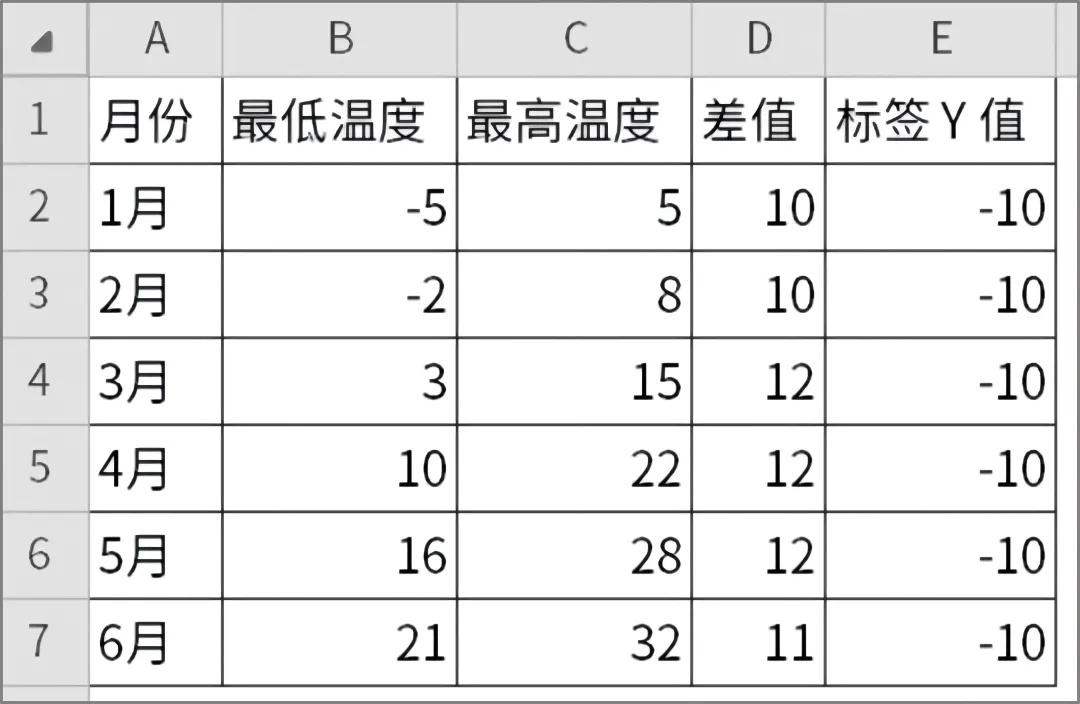
D2 = C2 - B2 | |||
二、插入基础散点图
选中 A1:C7 整块数据(含表头),点击顶部菜单栏 【插入】→【图表】→ 选择「仅带数据标记的散点图」。
此时图表会自动生成 2 个散点系列:最低气温(下端点)、最高气温(上端点),横轴默认显示 0~7 的数值序号,纵轴为气温数值。
三、散点图误差线设置
1. 为上端散点添加误差线
点击选中「最高气温」散点系列(上方的点),点击图表右侧的「图表元素」→ 勾选「误差线」→ 点击误差线右侧小箭头,先选择「标准误差」(仅作为初始占位,后续自定义参数)。
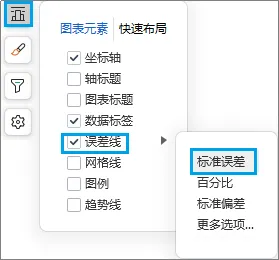
原理说明:误差线是实现哑铃连接杆的核心载体。我们只需要给上端散点添加向下的误差线,就能让线条精准连接到下端散点,形成完整的哑铃结构。
2. 删除水平误差线,设置垂直误差线参数
点击选中水平方向的误差线(横向短线),直接按 Delete 键删除,仅保留垂直误差线。
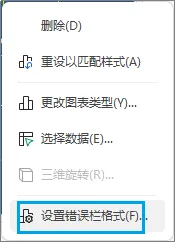
右键点击垂直误差线 → 选择【设置错误栏格式】,右侧面板按以下参数设置:
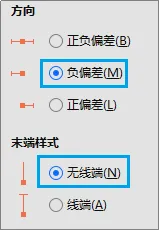
方向:选择「负偏差」
末端样式:选择「无线端」
误差量:选择「自定义」→ 点击「指定值」,「负错误值」选中 D2:D7(温差列),点击确定。
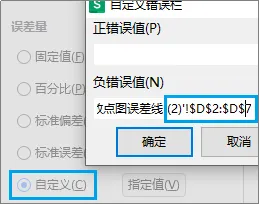
原理说明:
负偏差:让误差线仅从最高点向下延伸,刚好连接最低点,不会向上多出冗余线段
无线端:去掉误差线默认的端帽横线,让杆体更简洁,贴合哑铃视觉效果
自定义误差量:用每月温差精准控制线条长度,确保每根线刚好贴合上下散点,长度完全对应数据
3. 设置误差线样式(哑铃连接杆)
点击任意一根垂直误差线,在右侧面板「线条」选项中设置:
颜色:亮黄色
宽度:1.5 磅(可根据柱子数量微调)
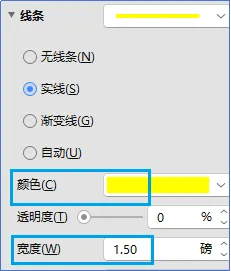
原理说明:误差线就是哑铃的中间连接杆,与端点同色能形成完整的视觉统一感;合适的线宽保证数据清晰醒目,又不会显得笨重。
4. 设置散点标记样式(哑铃两端端点)
分别选中「最高气温」和「最低气温」两个散点系列,在右侧面板「标记」选项中设置:
标记选项:内置 → 形状选「圆形」
大小:7 磅
填充:纯色填充,亮黄色
边框:无线条,去除外圈描边
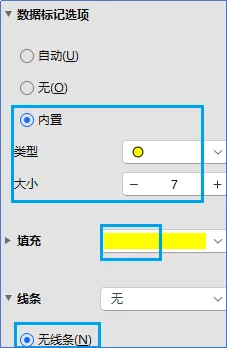
原理说明:圆形散点对应哑铃的两端球体,统一大小和颜色保证视觉整齐;去掉边框让端点更干净利落,和连接杆形成完整视觉整体。
5. 添加气温数值标签
选中「最低气温」散点系列,右键 →【设置数据标签格式】;标签位置设为「靠下」。
四、坐标轴设置
1. 调整纵坐标轴刻度
选中纵坐标轴,右键【设置坐标轴格式】,在「坐标轴选项」中设置:
最小值:-10
最大值:40
主要单位:10
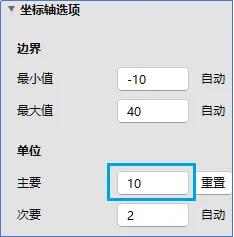
原理说明:合理的刻度范围能避免数据贴边拥挤,底部预留空间用于放置月份标签,顶部预留空白避免顶端数值标签贴边,让整体画面有呼吸感、更美观。
2. 设置横坐标轴样式
选中横坐标轴,右键【设置坐标轴格式】:
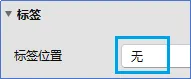
标签:标签位置选择「无」,隐藏默认的 1~6 数值标签
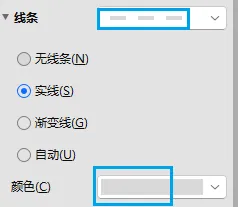
线条:设置为白色长划线线,作为 0℃基准参考线;也可根据需求设为无线条
原理说明:散点图默认横轴是数字序号,不是我们需要的月份文本,因此先隐藏默认标签,后续用自定义散点系列实现更灵活的月份标签布局。
3. 新增月份标签辅助系列
选中图表,顶部切换到【图表设计】选项卡 → 点击【选择数据】。
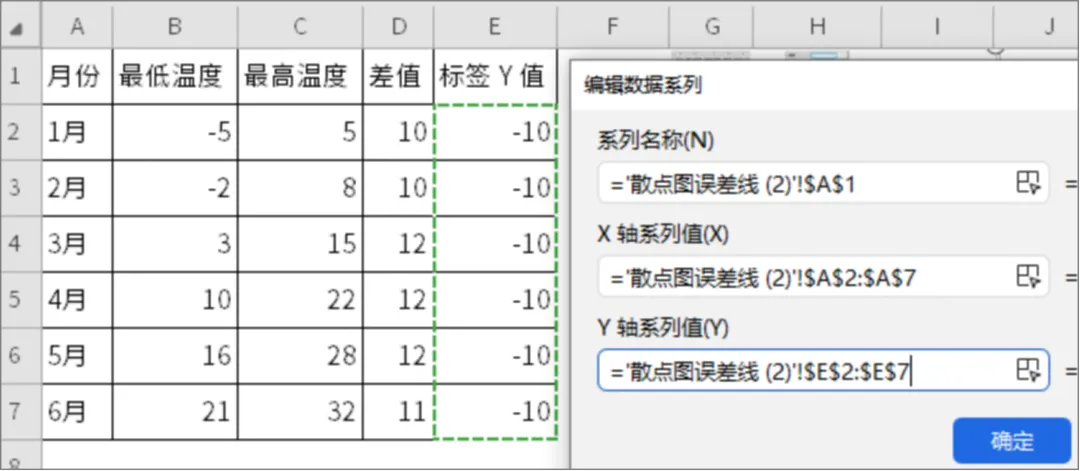
在弹出窗口中点击「添加」:
系列名称:选中 A1 单元格(月份)
X 轴系列值:选中 A2:A7(对应 1~6 的横轴序号)
Y 轴系列值:选中 E2:E7(提前设置的标签固定 Y 值 - 10)
点击确定,完成新系列添加。
原理说明:新增一个固定在图表底部的散点系列,专门用来承载月份标签。这种方式比默认坐标轴标签更灵活,位置、样式都可以自由调整。
4. 设置月份标签,隐藏辅助散点
选中新增的「月份」散点系列,右键 →【添加数据标签】。
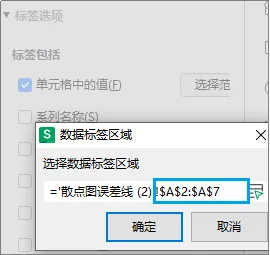
点击标签,右侧面板取消勾选「Y 值」,勾选「单元格中的值」,选中 A2:A7(月份文本)后确定。
标签位置设为「靠下」。
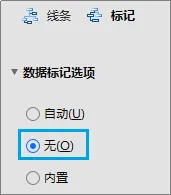
选中该系列的散点标记,在「标记」选项中选择「无」,隐藏辅助散点,只保留文字标签。
原理说明:通过「单元格中的值」自定义标签内容,实现横轴的月份文本显示;隐藏辅助散点后,最终效果和普通分类轴一致,但标签位置更可控、排版更灵活。
5. 清理冗余元素,设置基础配色
依次选中图例、默认图表标题、纵轴主要网格线,按 Delete 键删除,精简画面。
选中整个图表区,右键【设置图表区格式】,填充设为纯色 #336699(深蓝色背景),图表内文字颜色统一设为白色。
6. 添加标题与备注,收尾美化
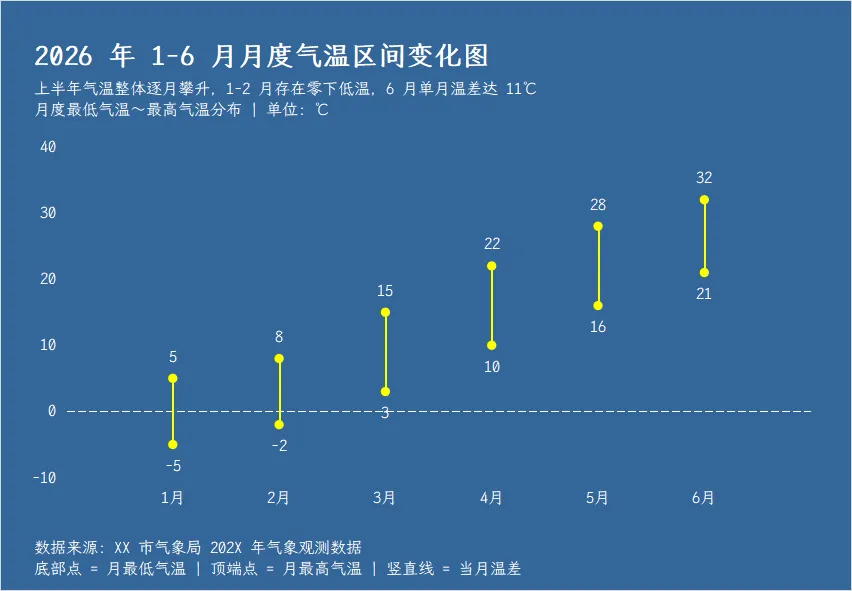
点击顶部【插入】→【文本框】,依次添加主标题、副标题、单位说明、底部数据来源与图形释义,调整字体大小与层级;拖动调整绘图区大小,对齐所有元素,保证整体排版协调。
随机文章
-
 10个月宝宝每天需要喝多少奶粉?
- 【ppt+发言稿】向下扎根,向上生长(青年教师分享)
- PPT镜头旋转动态介绍教程,含模版下载!
- 【骨科宣教】腰椎间盘突出防治全攻略PPT:髓核退变机制、坐骨神经痛识别、小飞燕/五点支撑康复训练(附坐姿矫正与体重控制要点)
- 色彩提取在PPT中的应用技巧
- 【ppt+发言稿】骨骼养护健康宣教讲座 【ppt格式--案例报告模板课件】
- 为什么别人用 AI 做出来的 PPT 很惊艳,我做出来却很普通?
- 【447期】597套国风水墨古典复古PPT
- 【医护PPT】专科护士外出进修汇报
- 动脉血气分析临床操作实践标准PPT课件 【ppt格式课件模板】
- 【PPT模板】预防跌倒/坠床健康宣教PPT

