为什么别人用 AI 做出来的 PPT 很惊艳,我做出来却很普通?
刷到别人用 AI 做 PPT,页面又大胆又漂亮,感觉自己照着做也不会太难。结果轮到你输入需求,AI 交出来的还是那种熟悉的蓝色商务模板。内容没错,页面也能看,但就是没有视频里那种让人眼前一亮的感觉。我最近在 haoyongskill.com 整理热门 Skill 时,也刷到了很火的 frontend-slides。小红书上一条相关教程有 7664 个赞、约 1.3 万收藏。我把它装下来,用同一份内容完整跑了一遍,看看到底是不是那么神。后来我重新看了官方说明和高赞作者的用法,才发现我把它最关键的一步跳过去了。我做的是一份 8 页职场项目复盘,第一版选了 Blue Professional。蓝色、白底、卡片式布局,信息很整齐,拿去做内部汇报也不容易出错。可它实在太像平时常见的商务模板,所以看起来很普通。但官方推荐的用法,并不是输入一句话后直接生成完整稿。正确流程是:先告诉 AI 这份演示给谁看、准备做几页、内容是否齐全、每页想放多少信息。然后不要急着开工,先让它生成三套视觉预览。一套稳妥,一套大胆,还有一套可以完全出乎意料。你从画面里选中一个方向以后,AI 才会按照那套设计规则做完整稿。仓库里其实带了 34 套大胆模板。但“仓库里有”不等于 AI 默认会替你用。你没有选模板,也没有给参考图,它往往会走最安全的路。所以第一版普通,并不是它没有好样式,而是我还没选样式,就让它直接开工了。Blue Professional 最稳。适合公司内部汇报,但视觉上没有多少惊喜。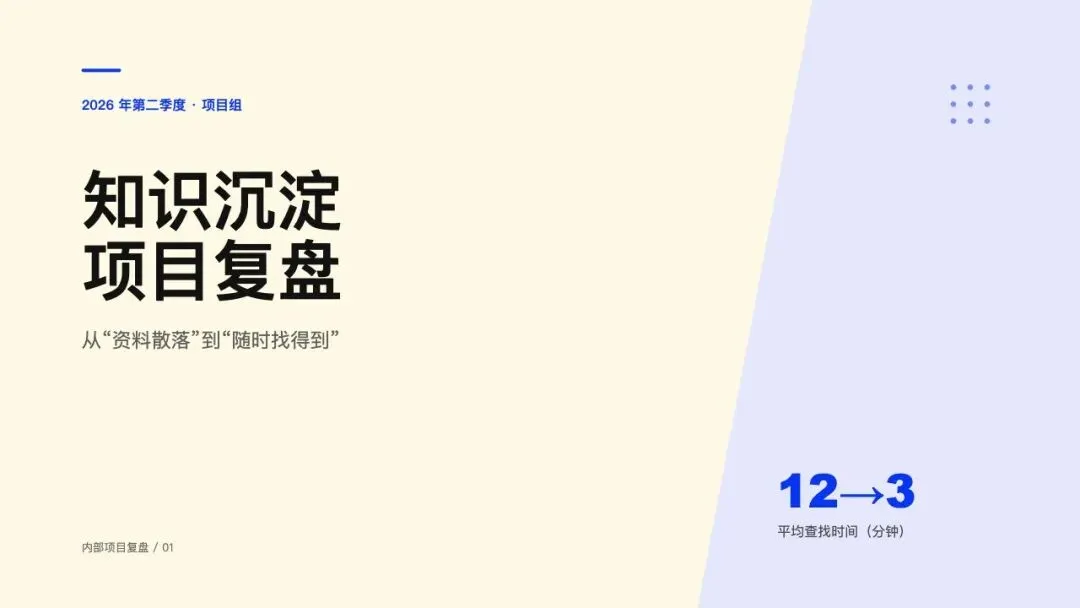 Blue Professional 实测预览:稳妥、规整,但也最接近常见商务模板。作者本机轻实测截图。Neo-Grid Bold 用黑、白和荧光黄做主色,页面里有明显的网格、大数字和色块。数据、流程和对比关系一眼就能看出来。三套里,我觉得它最均衡:有自己的风格,又没有为了好看把信息弄得太难读。
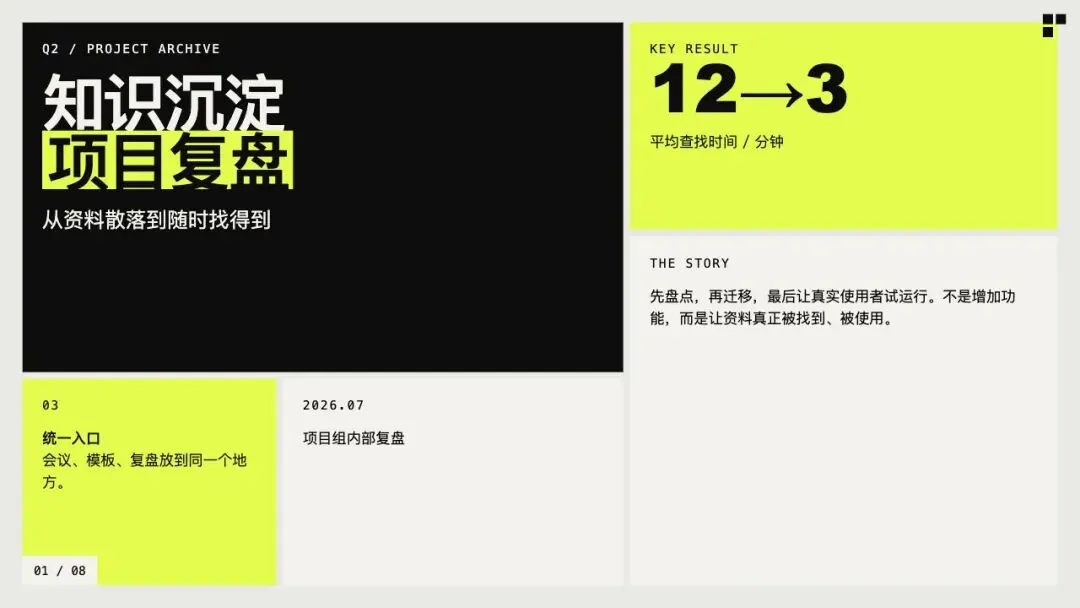 Neo-Grid Bold 实测预览:黑白加荧光黄,数据和流程关系更醒目。作者本机轻实测截图。Bold Poster 是红黑配色,标题非常大,部分文字会倾斜,第一眼像杂志封面或者发布会海报。它的冲击力最强,适合公开分享和内容创作;但一页里的信息多起来,阅读效率不如 Neo-Grid。
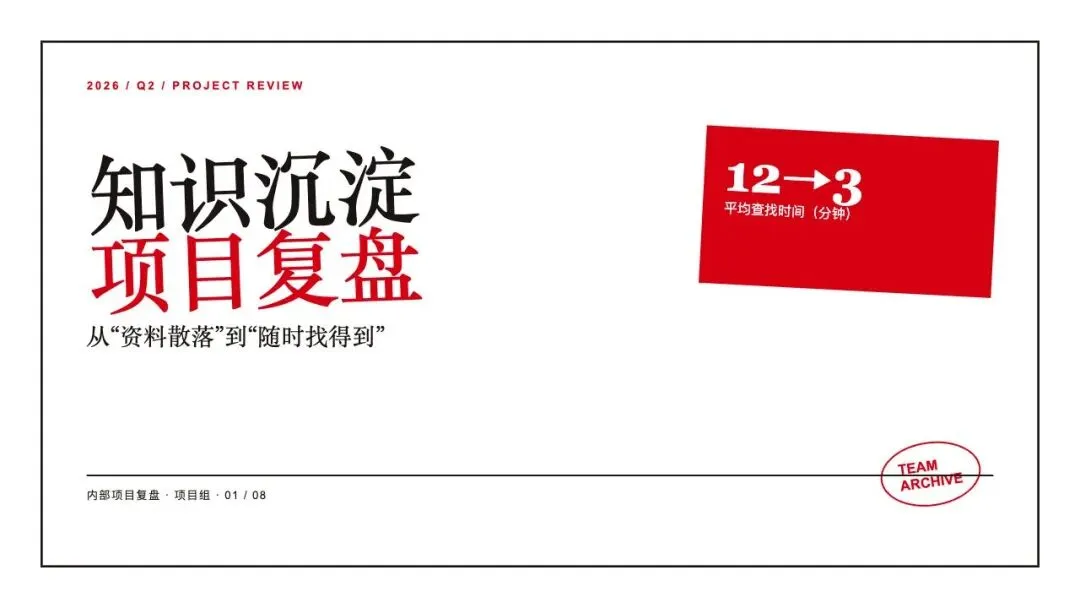 Bold Poster 实测预览:红黑、大标题、海报感,视觉冲击最强。作者本机轻实测截图。它不是单纯替你“生成一份 PPT”。它更像一个设计师:当你自己也说不清想要什么样式时,先把三个方向摆在你面前。你不用会说“网格系统”“编辑设计”这些专业词,只需要看着画面说:我喜欢第二个。frontend-slides 的主要产物是一个 HTML 文件,也就是在浏览器里打开的网页演示,不是原生 PowerPoint 文件。它可以在浏览器里翻页、做动效,也能直接改文字。我在本轮测试里改了一句话,刷新页面后,修改仍然保留。我也成功导出了一份 8 页 PDF。
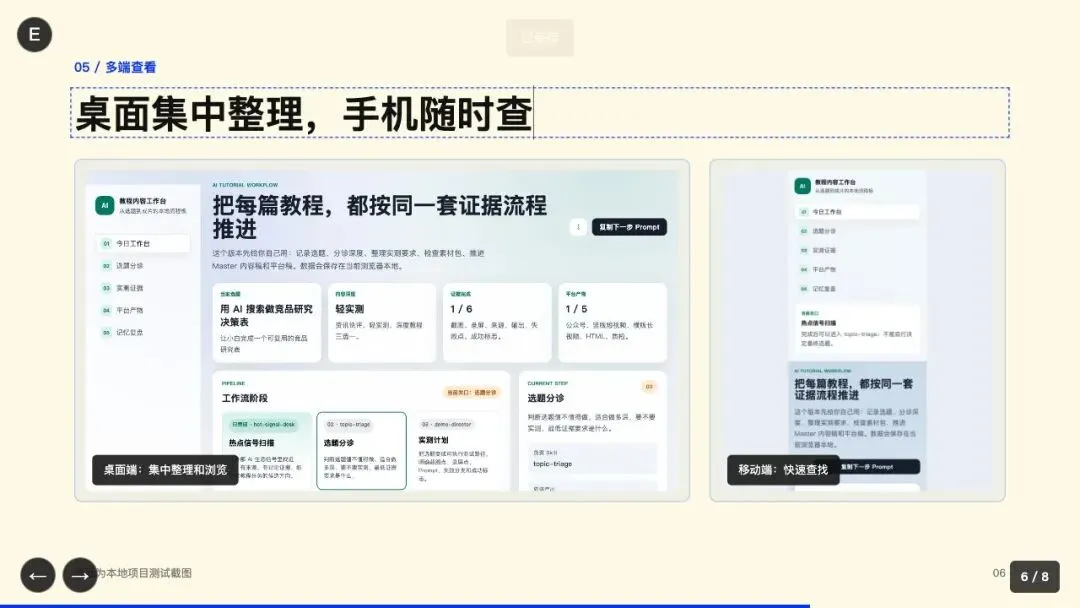 浏览器内编辑后的实测画面:文字可以修改,并由本地存储保留。作者本机实测;这不等于 PowerPoint 文本框编辑。
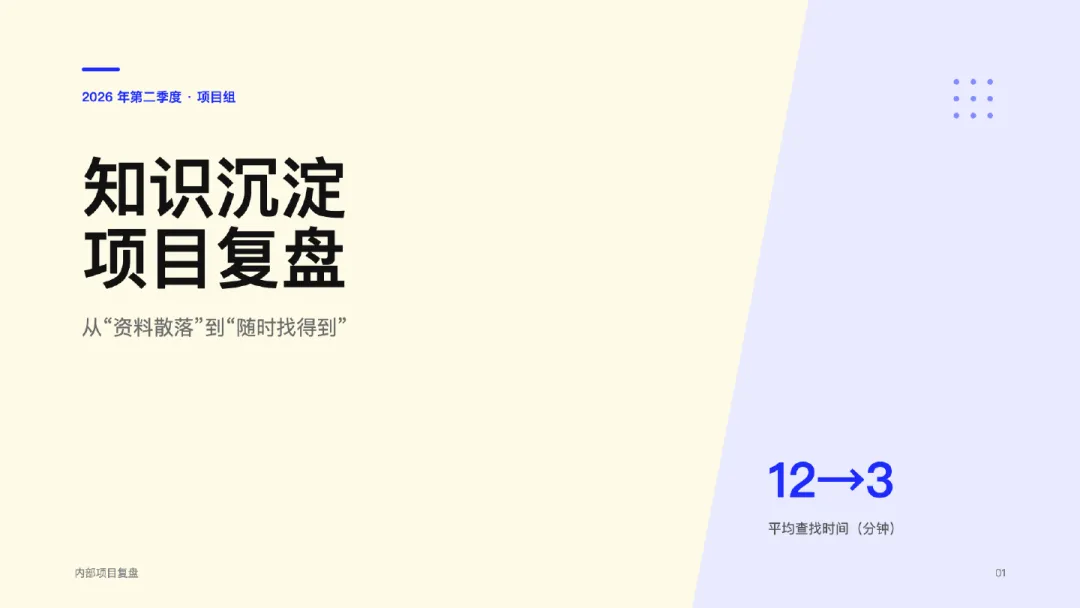 修正打印样式后的 PDF 标题页:本轮最终导出为 8 页静态 PDF。作者本机实测截图;网页动画在 PDF 中变为静态画面。不过,浏览器里能改字,不等于你拿到的是 PowerPoint 里的可编辑文本框。官方仓库里有导出 PDF 的脚本,却没有把 HTML 直接变成原生 .pptx 的脚本,也没有完整的 Google Slides 交付流程。我现在也会把这些格式限制一起记在 haoyongskill.com 上。因为“能生成演示稿”和“能交付公司要求的 PPTX”,听起来很像,实际是两件事。安装以前看清这一点,能少走很多弯路。评论区里有一个很实际的问题:如果我已经有一份 PPT,能不能把它转成这种漂亮的网页演示?我专门做了一个两页测试文件。第一页放了文字和一张 PNG 图片,第二页放了 PowerPoint 原生图表。
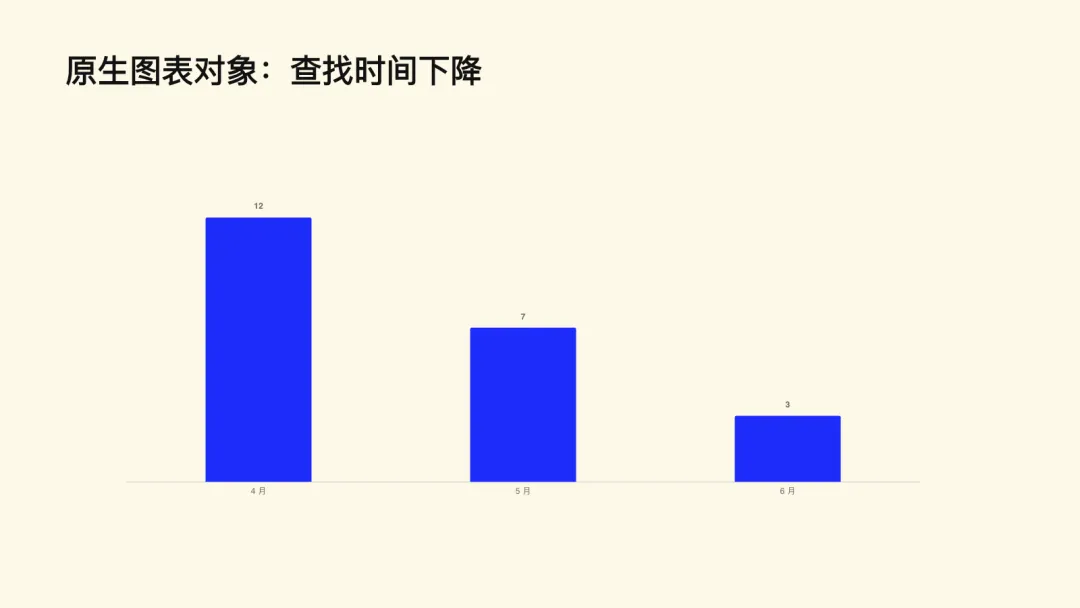 转换前的测试 PPTX:第二页放入了 PowerPoint 原生图表。作者为本轮转换测试制作的对照样本。官方脚本跑完以后,文字提取出来了,PNG 图片也提取出来了,但第二页的原生图表没有进入结果。原来的排版和动画也没有保留下来。
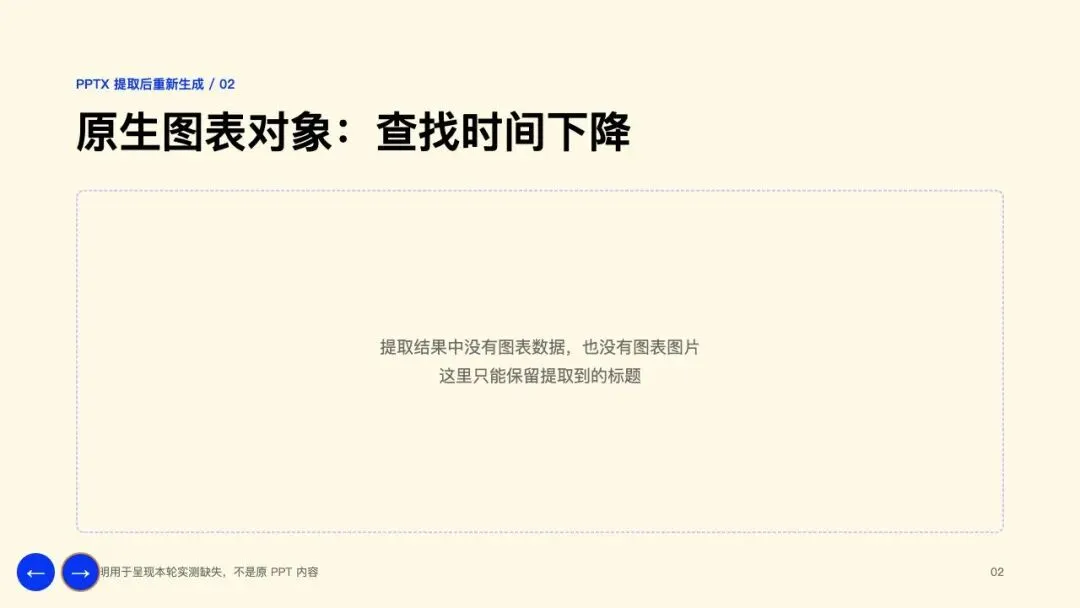 转换后的实测结果:文字仍在,但本轮样本中的原生图表没有进入结果。只证明本轮测试样本的结果,不代表所有 PPT 图表必然丢失。所以,它所谓的“转换”,更像是先从旧 PPT 里拿出能读到的文字和图片,再让 AI 按新风格重做。它不是把旧 PPT 原封不动地搬到网页里。这也解释了为什么高赞作者会说,从零开始做效果更好。如果你的旧 PPT 里有很多图表、SmartArt、动画和公司固定模板,就别把它当成无损转换工具。当然,我只能确认本轮测试样本里的原生图表没有被提取,不能说所有 PPT 的所有图表一定都会丢。
- Codex 能不能用?能。这次就是我让 Codex 直接读取 Skill 的说明、模板和脚本,完成了三套预览、三套 8 页完整稿、浏览器编辑、PDF 导出和 PPTX 转换测试。
- 必须用 Claude Code 吗?不一定。它本质上是一套给 coding agent 阅读的工作说明、设计模板和脚本。只要工具能读取这些文件并运行命令,就有机会使用。
- 必须开 Claude Pro 吗?Skill 本身没有这项检查。这次用的是 Codex,所以我没有验证 Claude 账号的额度和费用。
- 能导出 PDF 吗?能,但要检查一遍。我第一次导出时,网页上的翻页控件也被打印进了 PDF。补上打印样式后,第二次才得到干净的 8 页文件。
- 图片和动画会不会丢?从 HTML 导出 PDF 时,本轮的本地图片保留了,网页动画会变成静态画面。从已有 PPT 转 HTML 时,本轮 PNG 被提取,原生图表没有保留。
有人会担心:先生成三套预览,再选风格,不是多花了 Token 吗?只看第一轮,确实多了一步。但一份演示稿的成本,不能只算开头问了几句。如果不选风格,AI 很快做完整套稿子,你看完觉得普通,再让它换设计、调字号、改配色,甚至整套重做,后面的返工同样要花时间和模型额度。如果先看三个小样,前面多花一点成本,却能在整套开工前把方向选对,后面反而可能少改。真正应该比较的是:从提出需求到最后满意,一共改了多少轮、花了多少时间和额度,而不是单独拿第一轮 Token 算倍数。这次我看不到精确 Token,所以不会编一个数字。本轮从建立测试计划到完成 PPTX 对照大约 16 分钟,但这是本机自动化时间,也不能当成所有人的使用耗时。如果你要从零做一场公开分享、课程、创意提案或者科技演讲,自己又说不清想要什么风格,frontend-slides 很值得试。尤其是最终交付网页链接或 PDF 时,它的优势更明显。如果公司明确要求原生 .pptx,还要让同事继续在 PowerPoint 里编辑;或者你已经有一份带大量复杂图表和动画的 PPT,那就要谨慎。它不是 PowerPoint 的完全替代品,也不是旧 PPT 的无损转换器。我最后的判断是:这个 Skill 真正有用的地方,不是“一句话帮你做完 PPT”,而是把原本说不清的审美选择,变成三张你能直接挑的画面。前面多花几分钟选方向,可能比完整生成以后推倒重来更省。接下来我还会继续测试热门 Skill,并把真实结果、失败点和适用边界整理到 haoyongskill.com。你准备安装某个 Skill 以前,可以先去看看它到底适合什么、不适合什么。我建了一个群。
这个群更适合真正的初学者、纯小白。
如果你也是刚开始接触 AI、AI 编程、各种工具和工作流,
不想一个人到处乱撞,可以进来一起慢慢学。
如果二维码过期了,去我的公众号后台回复 【群聊】,拿最新入口。


 10个月宝宝每天需要喝多少奶粉?

