公众号平台最新的推送规则对技术类文章不太友善,如果不想错过干货,请务必“设为星标”哦!!!
点击任意文章上方的“☆星标”即可。
今天教一个 choose 函数的逆向查找用法。当 Excel 版本低于 365 的时候,逆向查找并非那么容易,那么今天这个方法就能化繁为简。
案例:
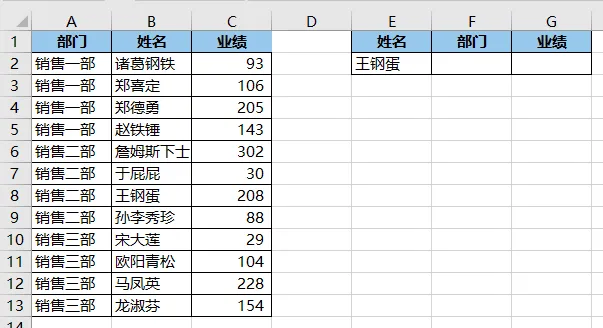
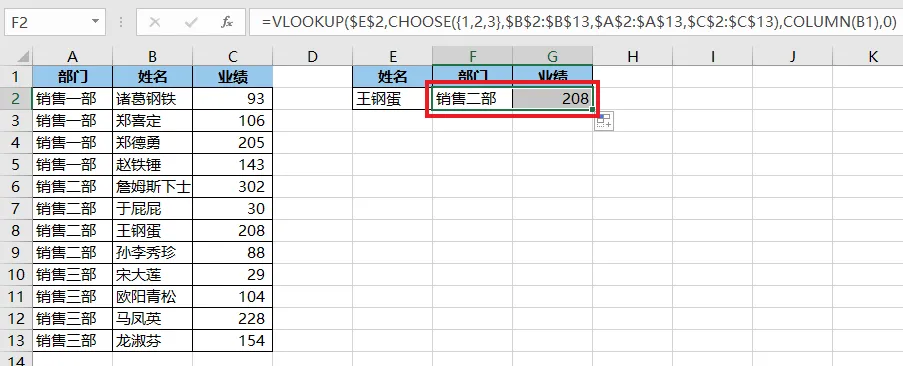
根据下图 1 中 E 列的姓名,从左侧的数据表中查找出对应的“部门”和“业绩”。
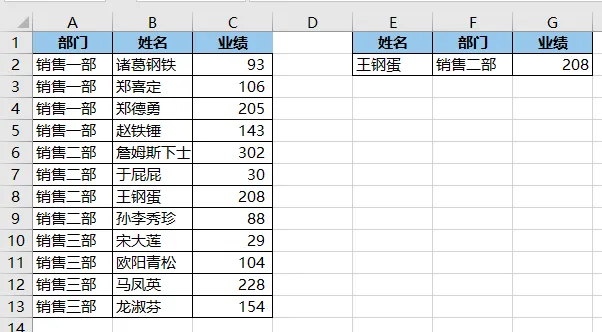
效果如下图 2 所示。
解决方案:
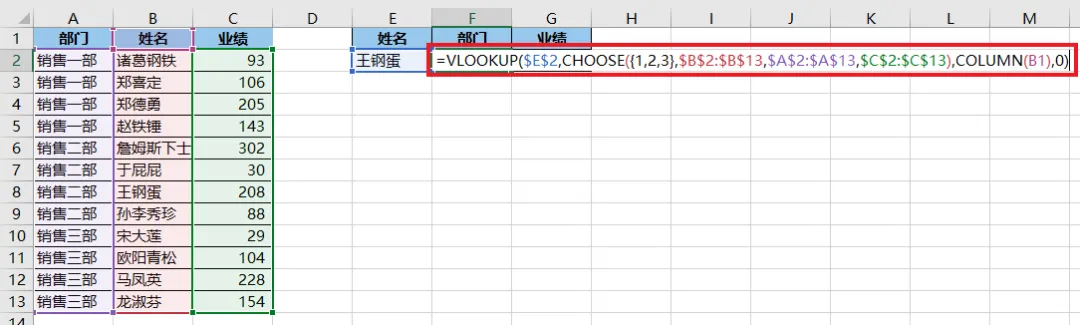
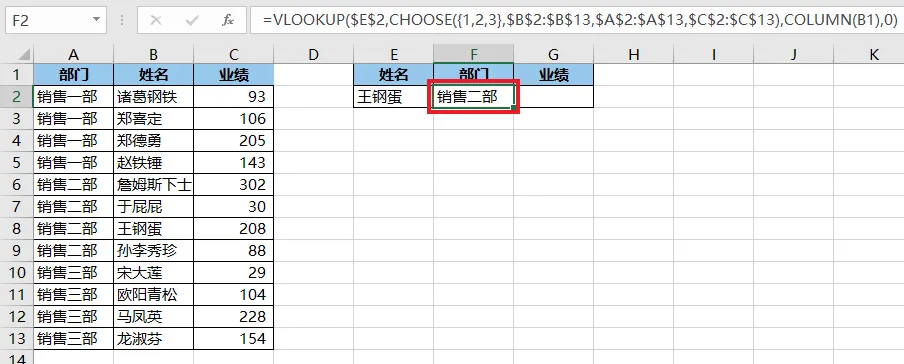
1. 在 F2 单元格中输入以下公式 --> 向右拖动,复制公式:
=VLOOKUP($E$2,CHOOSE({1,2,3},$B$2:$B$13,$A$2:$A$13,$C$2:$C$13),COLUMN(B1),0)
公式释义:
CHOOSE({1,2,3},$B$2:$B$13,$A$2:$A$13,$C$2:$C$13):
CHOOSE 函数的作用是根据第一个参数的序号返回对应的值或区域;
语法为 CHOOSE(序号, 第 1 个值或区域, [第 2 个值或区域], ...);序号为几,就能返回第几个参数;
本案例中的第一个参数为数组 {1,2,3},即表示从三个区域中各提取一个值,组成一个数组;然后再各自提取第二个数组成第二个数组;
选中这段公式,按 F9 就可以看到计算结果;
VLOOKUP($E$2,...,COLUMN(B1),0):
在上述数组中的第一列中查找 E2 单元格的值,返回 COLUMN(B1),即第 2 列的结果;
COLUMN(B1) 的作用是提取出 B1 单元格的列号,结果为 2,随着公式向右拖动,公式会变成 COLUMN(C1),结果就变成了 3,实现递增效果;
* 请注意:公式中除了 B1 以外,其余都要绝对引用。
转发、点赞、在看也是爱!