WORKBUDDY · AI 办公入门 07
Excel数据太多看不懂?让 WorkBuddy 画出3张重点图
比较、趋势、结构,各回答一个问题
表格已经分析完,真正难的是下一步:怎么让别人一眼看懂重点?这一期不讲“图表越多越专业”,只讲怎样从同一张汇总表里,做出三张各有任务的图。
系列导航:上一期让 WorkBuddy 分4步分析 Excel;这一期把分析结果变成能汇报的图;下一期再处理批量文件。
下午要汇报,面前是一张几十列、上千行的 Excel。负责人没有时间重新看表,只想知道三件事:
哪个产品卖得最好?利润最近在涨还是在跌?收入主要来自哪里?
这时最容易说的一句话是:
问题就出在“一张”和“好看”。比较、趋势、结构是三种不同任务。硬塞进一张图,颜色可能很多,重点反而消失。
先不要选颜色,也不要急着让 WorkBuddy 生成图片。把负责人关心的三个问题分别写下来:
• 第一张回答比较:哪个产品更高,哪个更低。
• 第二张回答趋势:利润是在上升、下降,还是中间出现异常。
• 第三张回答结构:总收入主要由哪些产品贡献。
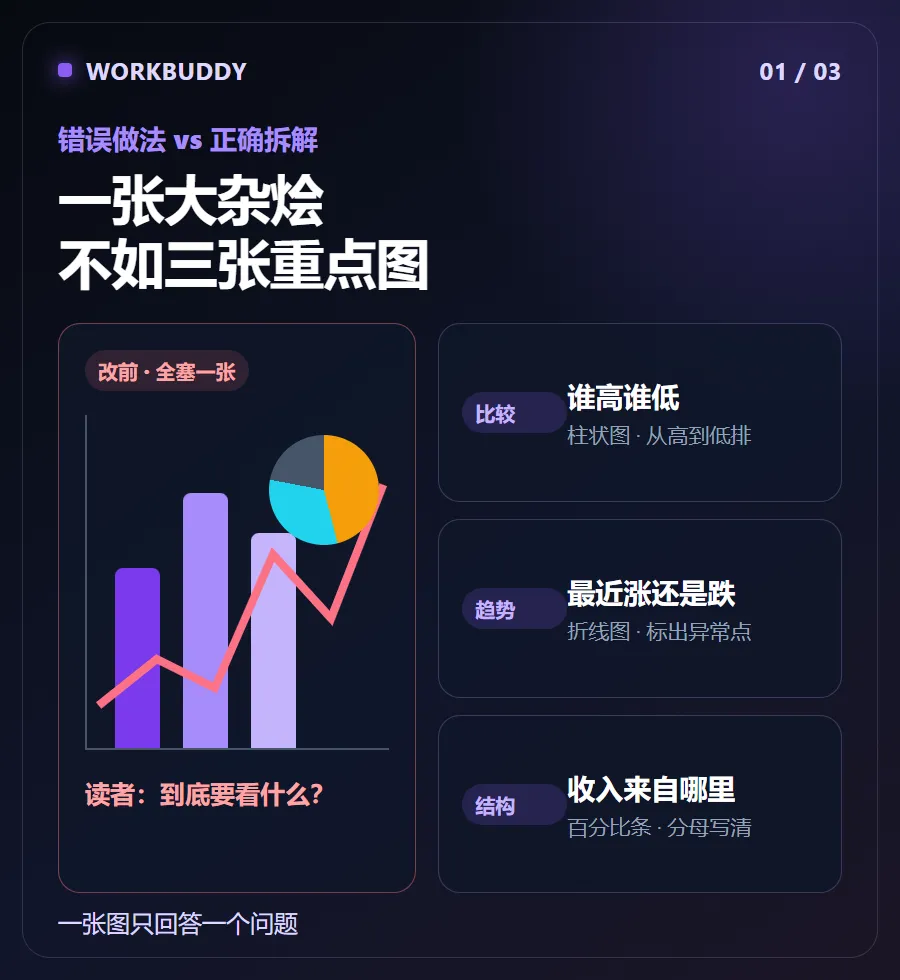
只要一个图同时承担两个以上的问题,读者就要自己寻找重点。拆开以后,每张图的标题就能直接说清楚它要回答什么。
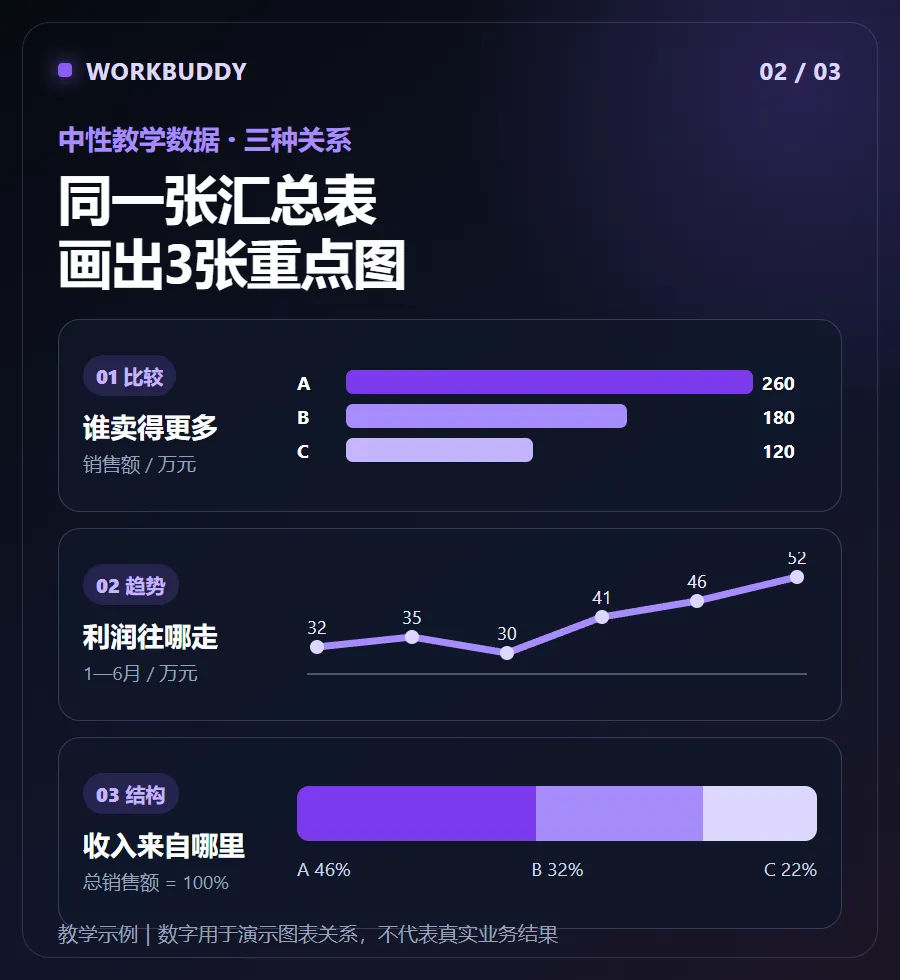
下面使用一组明确标注的中性教学数据演示图表关系,不代表真实业务结果。
比较用柱状图。产品 A、B、C 谁的销售额更高,按数值从高到低排列,差距一眼就能看出来。
趋势用折线图。六个月利润如何变化,重点不是某个点有多漂亮,而是方向有没有改变、哪里值得回查。
结构用百分比条形图。三个产品分别贡献多少收入。类别不多、分母明确时,结构图才有意义。
WorkBuddy 官方“数据分析并可视化”实践给出的任务链很清楚:
• 输入:拖入 Excel 或 CSV 文件。
• 要求:说明要分析的指标、图表类型、统计维度或时间范围,以及是否需要报告。
• 结果:WorkBuddy 读取数据、完成统计并生成图表。
官方示例要求按月份统计各产品线的销售额和利润,分别生成柱状图、折线图和结论说明。它证明的是一条公开工作流,不代表你的数据口径已经自动正确。

所以,真正可用的交付不能只有图片。还要一起保留绘图汇总表、图表标题和一句结论,方便回查数字从哪里来。
04请读取我提供的 Excel 或 CSV 文件。先不要直接画图。 先根据已确认的汇总口径,给出3个图表任务: 1. 比较:各产品销售额谁高谁低; 2. 趋势:月度利润如何变化; 3. 结构:各产品销售额占总销售额的比例。 对每个任务分别说明: • 推荐的图表类型和理由; • 图表标题、横轴、纵轴、单位和时间范围; • 使用的汇总字段和排序方式; • 图表能够支持的结论,以及不能推出的结论。 先提交图表方案,等我确认后再生成。 生成时同时输出绘图汇总表、3张图和每张图的一句解读。 最后核对图中数字是否能回到汇总表,并标出异常值或缺失项。
这段指令比“帮我做张图”多做了两件事:
• 先看方案:图表选错时,改需求比返工整张图更省事。
• 保留汇总表:图上的任何数字都能回查,而不是只剩一张无法验证的图片。
图表完成后,先把自己当成第一次看到它的人:
• 标题:是否直接说明比较对象和时间范围?
• 单位:金额、数量和百分比有没有混用?
• 坐标:纵轴是否被截断,视觉差异有没有被夸大?
• 回查:图中的数字能否回到同一张绘图汇总表?
如果三秒内说不出这张图想表达什么,就继续删信息;如果数字回不到原表,就先别拿去汇报。
WorkBuddy 可以帮你统计、选图和出图,但图表解释仍需要人判断。上涨与某件事同时发生,不等于那件事造成了上涨。
你最常遇到的是哪一种:图太多看不懂、图表类型选错,还是数字对不上原表?我们评论区聊一聊。


