用 GIS 出过图的人都懂——
地图做好了,要放到 PPT 里做汇报,导出来是图片,放进 PPT 发现比例不对、图例歪了、标注重叠了。回 GIS 改完再导,又糊了。来回折腾,一页地图搞半小时,汇报效果还一般。
其实 GIS 数据可以矢量导入 PPT,导出快、放进 PPT 清晰度不变、还能直接在 PPT 里微调标注和图例,出图速度提升 10 倍不止。
适合场景:日常汇报、规划汇报、项目评审、方案比选等需要快速出图的场景。
1操作步骤
ArcGIS 提供了「复制地图到剪贴板」功能,直接把地图以矢量格式送进 PPT,5步完成。
| 1 | ArcGIS 里调整好视图 把地图范围、比例尺、图例位置调到位,复制范围取决于当前显示的视图 |
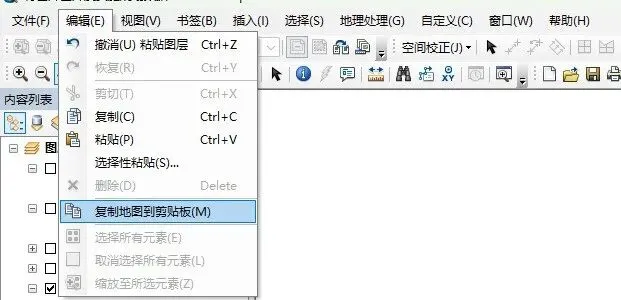
| 2 | 复制地图到剪贴板 点击顶部菜单栏 「编辑(E)」 → 「复制地图到剪贴板(M)」 ⚠️ 直接 Ctrl+C 无法复制完整地图,必须用菜单操作 |
| 3 | 粘贴进 PPT 切换到 PPT,按 Ctrl+V 粘贴 💡 粘贴的是 EMF 矢量格式,放大缩小都不糊,和普通截图的本质区别 |
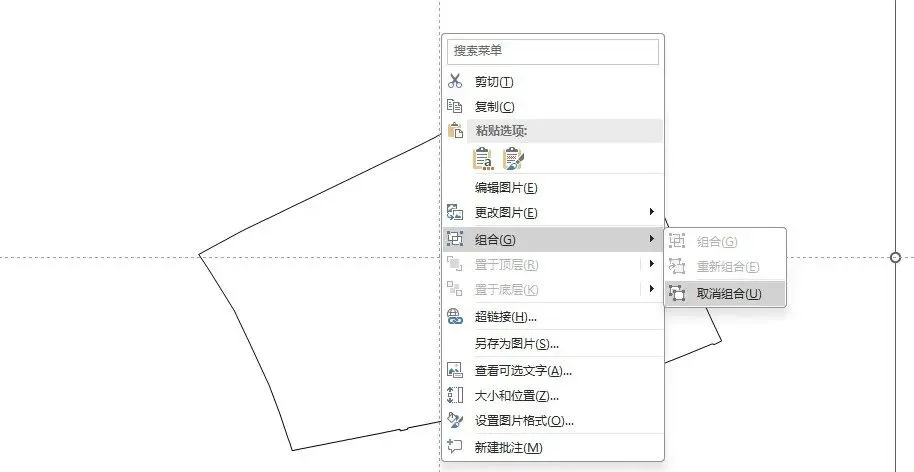
| 4 | 取消组合 选中图片 → 右键 → 「取消组合」,地图拆解为独立的矢量对象 |
| 5 | 单独编辑每个元素 图斑、线条、标注文字全部可以单独选中、移动、修改颜色 |
取消组合后,GIS 地图变成 PPT 里的矢量对象,每个元素都能单独调整。
2注意事项
GIS 里调好视图再复制。复制进 PPT 的范围,取决于当前屏幕显示的视图范围。复制前先把需要的内容调整到位,避免粘贴后再来回改。
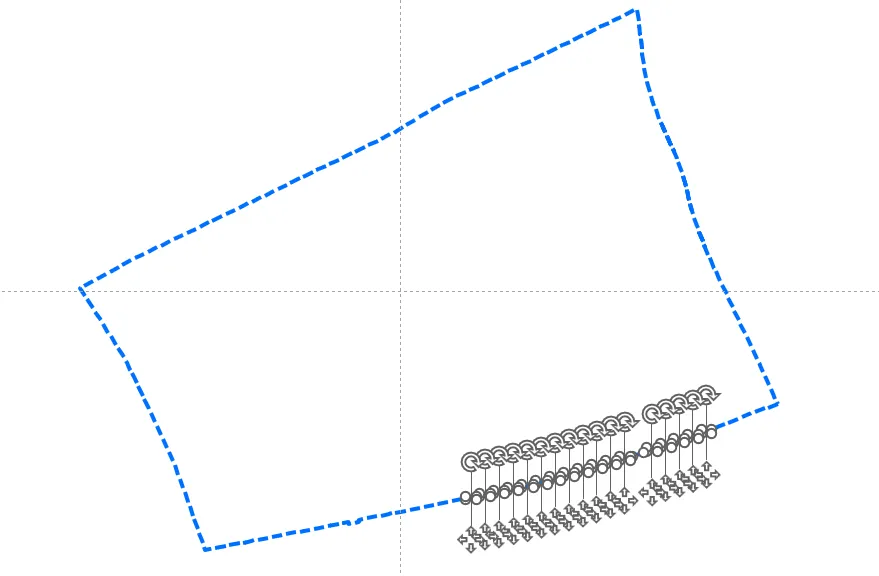
范围线和面要素用实线或纯色。虚线、渐变、纹理填充在转成 PPT 矢量后,就不是一个完整的矢量范围,例如虚线就会变成一个个的短线。提前把范围线设成实线、面设成纯色,粘贴到 PPT 后取消组合后再调整形状的样式。
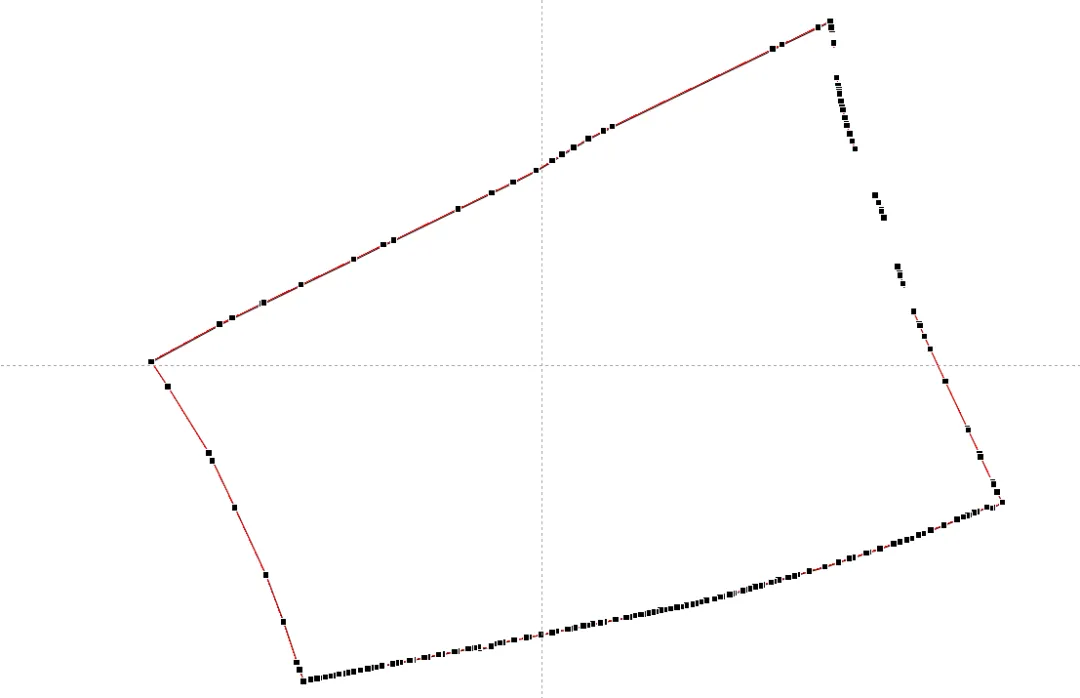
提前确定好要素边界。如果要素边界本身很复杂(很多节点),转成 PPT 矢量后编辑点同样会很多,修改起来很麻烦。在 GIS 里先把边界优化好,减少不必要的节点。
标注文字去掉描边和引线。带描边、阴影、引线样式的标注文字,转成矢量后编辑点也会很多。只保留纯文字,粘贴到 PPT 后再统一加样式,操作会更简单。
导出地图时选择 SVG 或 EMF 格式(部分版本支持),插入 PPT 后同样支持取消组合编辑。
相关搜索词
GIS地图导入PPT、ArcGIS复制地图到剪贴板、GIS矢量图PPT、ArcGIS取消组合、PPT地图编辑、GIS汇报技巧
你还知道哪些 PPT 中的实用小技巧?评论区聊聊~
「PPT神技」系列 · 每天一个效率技巧
 10个月宝宝每天需要喝多少奶粉?

