AI帮你秀:PPT进阶设计与排版秘籍
AI生成的PPT内容有了,但看起来像"模板套模板"——怎么提升设计感?
上篇讲了 AI生成HTML-PPT 的四步法:大纲→选方式→AI执行→浏览器预览,流程能跑通,但初版往往"内容到了,设计没到"——每页都是标题+正文的标准布局,看着像模板批量生产的。关键点在于第二步"指令决定设计质量"——指令越具体(布局/配色/动画/交互),输出越专业。
问题不在 AI 能力,在于你给的指令太笼统。精确度决定质量,不是长度,"生成一份PPT"和"生成一份有设计感的PPT",差距全在细节。
真实场景:一份项目汇报 PPT 从初版到优化三次迭代
SCENARIO
场景背景:你需要为季度项目汇报制作一份8页HTML-PPT,汇报对象是公司管理层,风格要求专业、简洁、有科技感。使用AI工具生成,从笼统指令到精确定位三次迭代的过程。
第一版:笼统指令(模板套模板)
请根据大纲生成一份HTML-PPT,深色主题。
大纲:
1. 封面:项目名称
2. 项目背景:痛点分析
3. 项目目标:三个核心目标
4. 解决方案:方案概述
5. 实施计划: timeline
6. 成果展示:升级前后对比
7. 风险评估:风险矩阵
8. 总结:结语
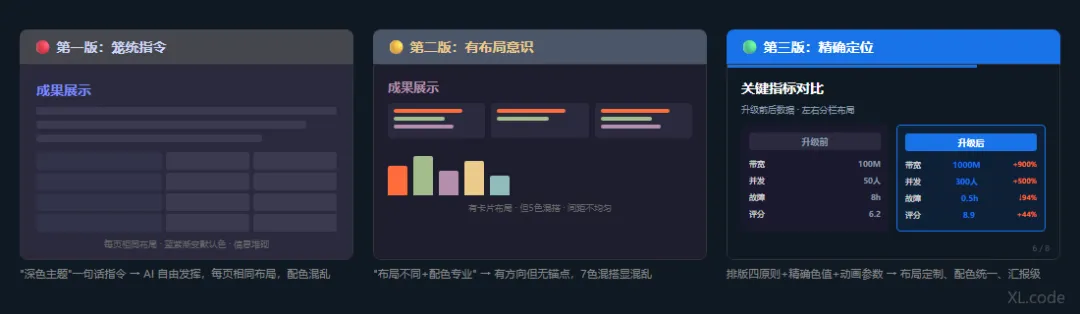
第一版输出特征:8页都有内容了,但每页布局完全一致——都是"标题在上方+正文在下方"的垂直结构。配色是默认的蓝紫渐变,看起来像PPT模板软件的默认风格。动画效果很简单,所有元素都是淡入。第6页的对比内容(升级前vs升级后)被挤在一页里,密密麻麻。整体感觉是"能看",但不够专业,像学生作业而不是项目经理的汇报。
问题诊断:AI按照"深色主题"这个通用要求输出了,但没有收到更具体的设计指令。就像去理发店说"剪短点",理发师只能按照自己的理解来剪。
第二版:增加"布局设计意识"
意识到问题后,你开始给AI加一些布局要求——但从"理解"到"落地"还有差距。
请根据大纲生成HTML-PPT,要求:
|-- 每页用不同的布局方式
|-- 配色要专业一点
|-- 动画不要太夸张
|-- 重点内容要突出显示
大纲(同上):
1. 封面:项目名称
2. 项目背景:痛点分析
3. 项目目标:三个核心目标
4. 解决方案:方案概述
5. 实施计划:timeline
6. 成果展示:升级前后对比
7. 风险评估:风险矩阵
8. 总结:结语
第二版输出特征:AI 确实尝试了不同布局——第2页用了三列卡片、第3页用了横向进度条、第5页用了时间轴。但问题来了:三列卡片间距不均匀,有的卡片内容长有的短,高度差很多;进度条的百分比颜色和整个页面的配色不协调;时间轴的时间点对齐有问题。配色确实是"专业一点"——但"专业"是个模糊概念,于是加了橙色、绿色、紫色来"显得专业",结果出现7种颜色混搭,显得混乱。
问题诊断:给了方向(布局/配色/动画),但没给"锚点"。就像告诉厨师"做个川菜",但没说用哪些调料,结果做出来"辣是辣了,但不是你想的川菜"。
第三版:精确定位(成功产出汇报级PPT)
这次你学聪明了——参考网页设计的四原则和品牌VI先梳理,再给AI指令。
1
2
3
4
5
6
7
8
9
10
11
12
13
14
15
16
17
18
19
20
21
22
23
24
25
26
27
28
29
30
31
32
33
34
35
36
37
38
39
40
41
42
43
44
45
46
47
48
49
50
51
52
53
54
55
56
57
58
59
60
61
62
63
64
请根据大纲生成HTML-PPT,要求:
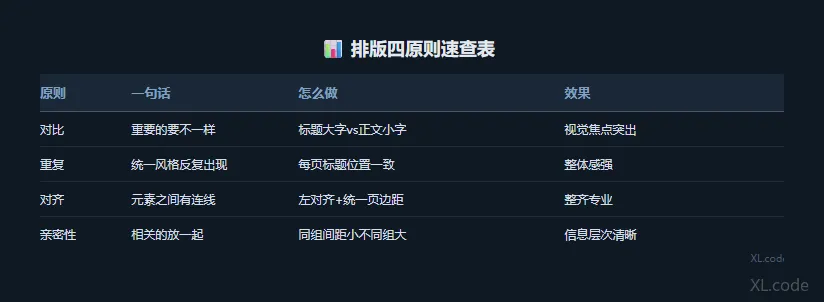
【排版四原则应用】
- 对比:标题用粗体20px,正文用常规16px等级差;卡片之间的内容大小要有区分(标题 vs 正文 vs 备注)
- 重复:所有页面使用统一的页眉样式(项目名称+日期)、页面底部统一风格(页码+logo占位)
- 对齐:所有标题左对齐、正文左对齐、图表居中,统一页面边距80px
- 亲密性:相同层级的内容要靠在一起(目标页里,目标描述和完成进度要挨着;对比页里,"升级前"的所有指标要放一起,"升级后"的所有指标要放一起)
【逐页布局设计】
- 第1页封面:标题居中,大字号32px,底部加装饰线装饰,项目名称下方加项目周期小字14px
- 第2页背景:三列等宽卡片布局,每个痛点一张卡片,卡片之间的间距30px,卡片阴影让层次感增强
- 第3页目标:垂直排列的三个进度条样式,每个进度条显示:目标描述+当前进度百分比+横向进度条
- 第4页方案:左40%宽度放流程图(节点到节点的连接线),右60%宽度放说明文字(要点列3条)左右分栏的对比布局
- 第5页计划:横向甘特图,色块表示阶段不同阶段用不同颜色,时间节点标注在色块上方
- 第6页成果:左右分栏对比,左侧"升级前"用灰色背景,右侧"升级后"用品牌主色背景,每个指标用表格呈现
- 第7页风险:2×3网格矩阵,横轴是风险等级(高/中/低),纵轴是风险类别(技术/进度/成本),单元格内填写具体风险描述
- 第8页总结:居中一句话(核心成果描述)+ 底部联系方式区域(邮箱+电话+二维码占位)
【配色方案】:严格遵循以下色值(不要额外添加其他颜色):
- 背景 #0f1923(深蓝灰)
- 卡片背景 #1a1a2e(深紫)
- 主色 #1a73e8(品牌蓝)-- 用于标题、按钮、核心数据
- 强调色 #ff6d3b(活力橙)-- 仅用于关键数据高亮和警示提醒
- 文字颜色:
- 标题 #ffffff(纯白)
- 正文 #e0e0e0(浅灰)
- 副文 #8899aa(深灰)
- 禁用色:纯红(#ff0000)、纯绿(#00ff00)、纯紫(#ff00ff)
【字体设置】:
- 标题用系统Arial Bold,正文用Arial Regular,代码或数据用Consolas
- 行高:标题1.3倍,正文1.6倍
- 字体颜色按上述配色方案
【动画效果】:
- 页面切换:0.4s ease-in-out 淡入(不要用滑动翻页)
- 卡片进入(第2页):从下方20px滑入,卡片的逐个出现间隔0.15s,营造流畅感
- 数据图表(第3、5、6页):横向条形图/进度条从0到100%渐显,1s完成渐显过程,1.1s触发"数据从0逐个显示到实际值"的数字递增动画
- 对比页(第6页):左右两栏的对比内容从中间向两侧展开(0.5s),完成后显示最终对比结论
- 所有元素的出现顺序:从上到下、从左到右,符合阅读习惯(不要出现"右下角先出来,左上角后出来"的跳跃感)
- 禁用动画:旋转、弹跳、缩放、翻转
【交互功能(可选)】:
- 按数字1-8键可以快速跳转到对应页面
- 全局支持左右方向键切换页面
- 全局按F键进入全屏模式,ESC退出全屏
- 第6页对比部分,hover数据项时显示具体数值tooltip
- 第8页联系方式区域,QR码hover时放大1.2倍
【技术约束】:
- 使用标准CSS属性,避免实验性特性(如conic-gradient不支持就不要用)
- 兼容 Chrome/Edge/Firefox 三大主流浏览器
- 页面加载时间不超过3秒(图片压缩、CSS优化)
- 代码要整洁可读,方便后续微调
大纲(同上):
1. 封面:项目名称
2. 项目背景:痛点分析
3. 项目目标:三个核心目标
4. 解决方案:方案概述
5. 实施计划:timeline
6. 成果展示:升级前后对比
7. 风险评估:风险矩阵
8. 总结:结语
第三版输出特征:每页布局完全不同但整体协调——封面大气(居中,大字号)、卡片页有层次(三列卡片等间距,每个卡片高度因内容自适应但视觉平衡)、甘特图清晰(横向时间轴,色块表示阶段)、对比页直观(左右分栏,背景色调区分"升级前/后")。配色统一深色科技风——只用了4种基本色,没有乱七八糟的颜色混搭。动画克制但到位——页面切换用淡入不花俏,数据图表有渐显和数字递增动画增强可读性。交互功能完善——支持键盘快捷键,对比页有hover显示具体值。
问题诊断:给了"锚点"——排版四原则、具体色值、动画类型、交互相细。就像给厨师递了一张"川菜配方",包含了精确的调料配比、火候时间、摆盘方式,厨师照着做就能产出你想要的味道。
三次迭代的核心感悟:不是"多写几条"就行,而是"写对地方"。第二版写了100多字但都是模糊描述("专业一点"、"不要夸张"),第三版写了500+字但都是精确要求(色值#1a73e8、动画0.4s、边距80px)。精确度决定质量,不是长度。
三版效果对比一目了然:
从第一版"灰条+灰块"的模板感,到第二版"有卡片但配色混乱",再到第三版"左右分栏+精确色值+增长标签"的汇报级呈现——同一个 AI,同一个大纲,差距全在指令精度。
⚠️ 陷阱1:内容堆砌(密度陷阱)——现象:一页塞了500字正文+3张图表+2个表格——密密麻麻像Word文档,观众看完"信息过载",什么都没记住。原因:想把所有信息都放进去,怕遗漏。但PPT的目的是"呈现重点",不是"展示所有信息"。解决方法:密度控制(每页不超过5个要点,每个要点不超过2行);分流原则(详情放备注、附录或后续页面);视觉焦点(每页只留1个视觉焦点);在AI指令中明确"每页最多[N]个要点,每个要点不超过[字数]字","详情内容放备注,不要在主体区域堆砌"。
⚠️ 陷阱2:排版混乱(一致性陷阱)——现象:标题左对齐、正文居中、图片右浮——整页找不到视觉焦点,风格跳跃。原因:没有统一的排版规范,AI自由发挥了。解决方法:统一对齐(所有标题左对齐、正文左对齐、图片居中,统一页面边距);统一间距(卡片之间的间距固定30px,段落之间的间距固定20px);统一层级(标题字号20px,副标题18px,正文16px,备注14px);统一符号(项目符号统一用圆点•);在AI指令中明确"所有标题左对齐,正文左对齐,图片居中,页边距统一80px","项目符号统一用圆点符号•"。
⚠️ 陷阱3:配色不协调(颜色陷阱)——现象:一页里出现了7种颜色——红、橙、黄、绿、蓝、紫、粉各来一个——看着眼睛疼,像调色盘爆炸。原因:没有指定配色方案,AI用了默认的"多彩"调色板。AI认为"颜色多一点=丰富",但丰富≠好看。解决方法:三色原则(最少用3色,最多用5色:背景+主色+强调色+文字色+辅助色);色值指定(不要说"蓝色"、"红色"要给出具体色值——#1a73e8、#ff6d3b、#0f1923);主辅助次(主色占页面50-60%,强调色占20-30%,辅助色及文字色占20-30%);对比度检查(背景和文字颜色的对比度要够);统一方案(所有图表、卡片、按钮都只使用这3-5种颜色);在AI指令中明确"配色方案:背景#0f1923、主色#1a73e8、强调色#ff6d3b、文字色#e0e0e0、副文色#8899aa","所有图表和元素只使用这5种颜色,不要额外添加其他颜色"。提示:品牌VI(企业视觉识别系统)如果已经有标准色,直接拿来用。
⚠️ 陷阱4:动画过度(炫耀陷阱)——现象:每个元素都有动画——标题旋转飞入、正文弹跳、图片缩放、图表闪烁切换——看得人眼花,观众把注意力都在"动画好酷"上,没在看内容。原因:觉得动画越多越"高级"、"专业"。但动画的目的是引导注意力,不是炫耀技术。解决方法:服务意识(每个动画都要回答一个问题:"这个动画是为了让观众更好地理解内容吗?"如果答案是"否",去掉);克制原则(页面切换用淡入0.3-0.5s,内容进入用滑入0.2s间隔,数据图表用渐显。不要用旋转、弹跳、缩放、翻转、切换等花俏效果);节奏控制(一个页面里的动画不要超过5个);等待时间(动画完成后,至少停留2秒再进行页面切换);一致性(所有页面的卡片进入都用滑入);在AI指令中明确"动画克制,只用[淡入/滑入/渐显]三种效果,不要用旋转/弹跳/缩放","一个页面里的动画不要超过5个"。例外情况:如果演示话题本身很轻松(如团队建设汇报),可以适当增加趣味性动画(弹跳、缩放),但要全局统一。
⚠️ 陷阱5:浏览器兼容性(技术陷阱)——现象:Chrome里看着完美,用Edge打开排版变了——CSS Grid布局塌了,卡片挤在一起;用Firefox打开动画不生效——渐进动画变成了"瞬间出现"。原因:不同浏览器对CSS属性的支持程度不同,尤其是新特性(如conic-gradient、gap属性、scroll-behavior: smooth)。解决方法:标准优先(使用标准CSS属性:Flexbox、Grid基础功能,避免实验性特性);多浏览器测试(在Chrome、Edge、Firefox三个主流浏览器中打开HTML-PPT,快速走一遍——检查布局是否一致、动画是否正常、交互功能是否可用);降级方案(如果某个浏览器不支持某个特性,提供一个"降级版"替代。例如:如果某个浏览器不支持渐变背景,换纯色背景;不支持渐显动画,换"直接显示");版本标注(在AI指令中明确"使用标准CSS,兼容Chrome/Edge/Firefox,避免使用实验性属性")。提示:演出环境的浏览器版本要注意——如果观众公司用的是旧版浏览器(IE11),就不要用太新的特性。
同一份汇报PPT,笼统指令vs具体指令的差距:
| | |
|---|
| | |
| | 5色固定(背景#0f1923+主色#1a73e8+强调#ff6d3b) |
| | |
| | |
| | hover tooltip + 点击展开 + 页码跳转 |
核心结论:AI生成PPT的设计质量,80%取决于你给的指令具体程度。指令越笼统,输出越平庸;指令越具体,输出越专业。具体在哪?(色值#1a73e8 vs "蓝色"、边距80px vs "合理间距"、动画0.4s淡入 vs "别太花俏")。
成品展示:8 页完整 HTML-PPT
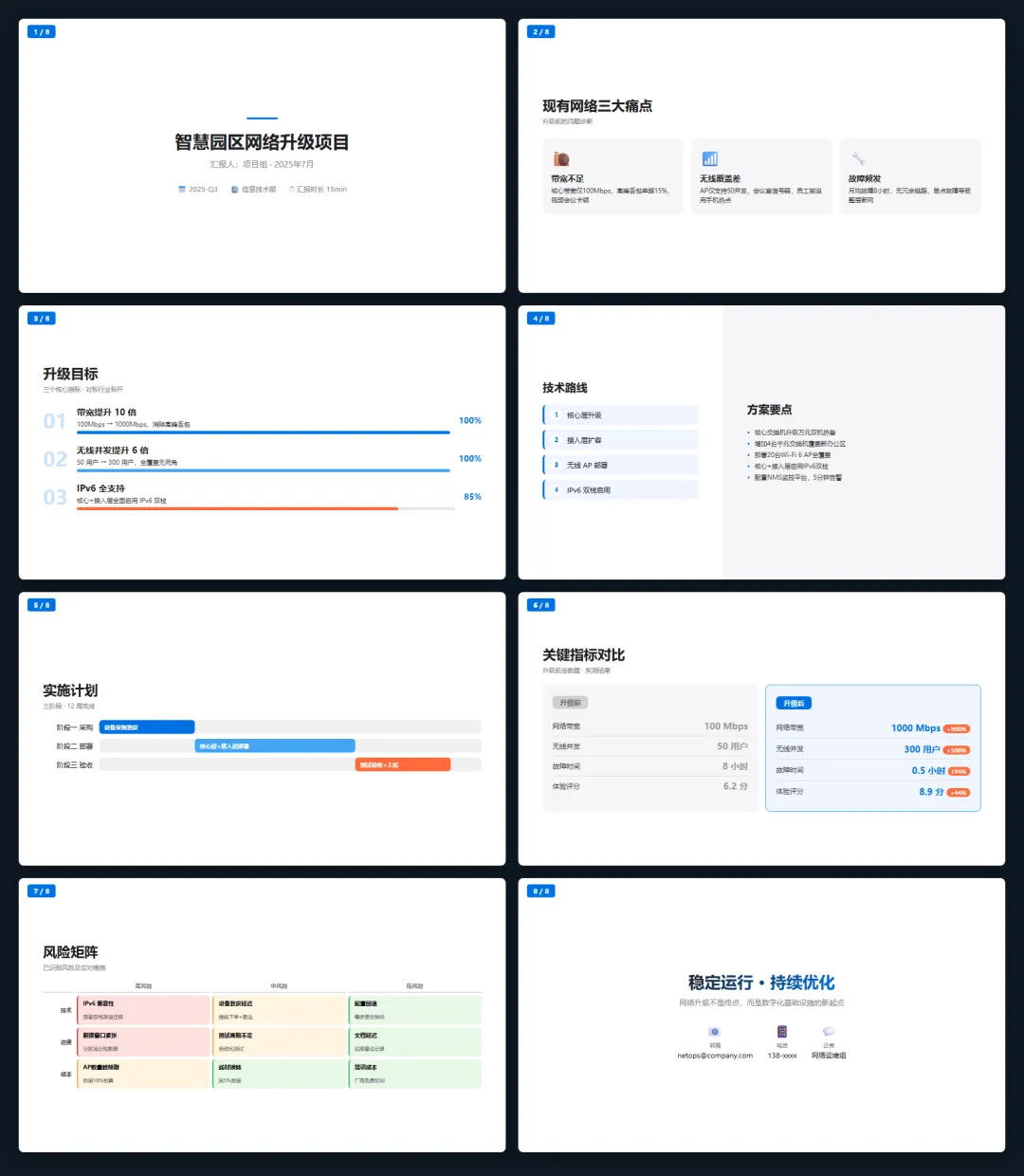
用第三版指令生成的完整 PPT,8 页一览——从封面到总结,每页布局不同但风格统一:
这就是文章开头那个"场景背景"的最终成品。一份大纲,一份精确指令,AI 一次生成 8 页汇报级 HTML-PPT——白底蓝调苹果发布会风格,支持键盘翻页、hover 交互、全屏演示,你可以在浏览器里直接打开。
HTML-PPT最大的优势是交互。在AI指令中让AI加上这些功能,就能超越传统PPT的效果:
1
2
3
4
5
6
7
8
9
10
11
12
13
14
15
16
17
18
19
20
21
22
23
24
25
26
27
28
29
30
31
32
请在PPT中加入以下交互:
1. 第3页(项目目标):三个目标卡片,点击展开详细说明
- 点击卡片 → 卡片从高度100px扩展到300px,显示详细说明(目标描述、KPI、时间表、负责人)
- 再次点击 → 卡片收回到100px,只显示标题和进度
2. 第6页(成果对比):数据对比图,hover显示具体数值
- hover到某个指标 → 顶部显示该指标2023年vs2024年的具体数值和增长率
- 离开 → 回到默认显示(只显示增长率的柱状图)
3. 第8页(总结):联系方式区域,点击放大
- 点击联系人头像/QR码 → 放大1.5倍并居中显示(模态框形式),背景半透明黑色遮罩
- 点击遮罩区域 → 关闭放大视图,回到原尺寸
4. 全局:按F键切换全屏模式
- 按F → 进入全屏,隐藏浏览器工具栏
- 按ESC → 退出全屏
5. 全局:页码可点击跳转
- 左上角显示完整页码(2/8表示第2页共8页)
- 点击页码里的数字 → 弹出页面选择器,点击对应页面跳转
6. 全局:右下角"进度条"表示页面位置
- 一条长线表示整个PPT,当前位置用橙色圆点标记
- 点击圆点任意位置 → 跳转到对应页面(点击30%处跳到第2/8页)
7. 全局:屏幕底部"快速导航"跳转到重点页面
- 显示4个跳转按钮:封面/目标/成果/总结
- 点击对应的按钮 → 立即跳转到该页面
【技术要求】:
交互功能使用原生JavaScript实现(不引入外部库),代码要简洁,不要影响页面加载速度。
这些功能在传统PPT里要么做不到(页码跳转),要么很复杂(点击展开详细说明)。在HTML里几行JavaScript就能实现——HTML-PPT的灵活性远超传统PPT。
交互时记得两个原则:有用性优先(不要为了交互而交互)、一致性(页面3的卡片交互方式和页面8的QR码交互方式不一样会令人困惑)。
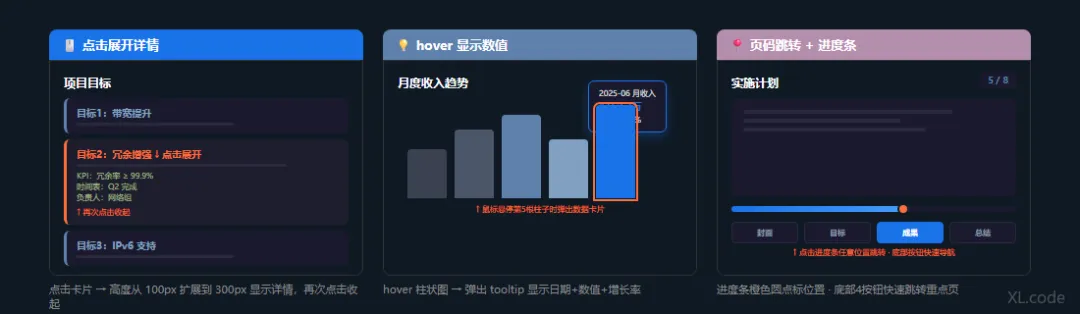
三种交互效果预览:
左图展示点击展开——目标卡片从 100px 扩展到 300px 显示 KPI、时间表、负责人,再次点击收起。中图展示hover tooltip——鼠标悬停柱状图弹出数据卡片(日期+数值+增长率)。右图展示页码跳转+进度条——顶部页码可点击跳转,底部进度条橙色圆点标记当前位置,4 个快速导航按钮直达重点页。这些在传统 PPT 里要么做不到,要么要写 VBA 宏——HTML 里几行 JavaScript 搞定。
给你一个快速套用的HTML/CSS代码片段,解决"文字段落缩进"这个常见需求:
1
2
3
4
5
6
7
8
9
10
11
12
13
14
15
16
17
18
19
20
21
22
23
24
25
26
27
28
29
30
31
32
33
34
35
36
37
38
39
40
41
42
/* 段落首行缩进2个字符 */
.paragraph-indent {
text-indent: 2em;
line-height: 1.6;
margin-bottom: 1em;
}
/* 卡片阴影增强层次感 */
.card-shadow {
box-shadow: 0 4px 6px rgba(0, 0, 0, 0.1),
0 1px 3px rgba(0, 0, 0, 0.08);
transition: box-shadow 0.3s ease;
}
.card-shadow:hover {
box-shadow: 0 10px 15px rgba(0, 0, 0, 0.2),
0 4px 6px rgba(0, 0, 0, 0.1);
}
/* 进度条动画 */
.progress-bar {
width: 0%;
height: 20px;
background-color: #1a73e8;
animation: progressAnimation 1s ease-out forwards;
}
@keyframes progressAnimation {
from { width: 0%; }
to { width: 75%; }
}
/* 渐显动画 */
.fade-in {
opacity: 0;
animation: fadeIn 0.4s ease-in forwards;
}
@keyframes fadeIn {
from { opacity: 0; }
to { opacity: 1; }
}
把这些CSS直接加到HTML-PPT的<style>标签里,就能实现首行缩进、卡片阴影、进度条动画、渐显动画。让AI帮你"往AI生成的HTML里插入这些CSS代码"就行,不用自己从头写。
乔布斯禁止苹果内部用PPT开会。他认为"知道自己要说什么的人不需要PPT"——苹果内部靠口头讨论和白板表达。但乔布斯的发布会演示却精美绝伦——因为那是给外部看的,产品发布会需要视觉呈现。PPT不是给你自己看的备忘录,是给观众看的沟通工具。如果是内部讨论,白板和口头陈述效率更高;如果是外部汇报,正式的PPT能提升专业感和讲服力。不分场景乱用PPT,就是"工具至上"而非"目的至上"。
PPT做好了,有时候还需要一张宣传海报。下一篇我们讲AI一键生成产品海报:
• 不会PS?AI帮你从文字描述生成图片
• prompt(提示词)是控制AI出图的"遥控器"
• 从需求到成品的四步流程
• 实战:为一场产品发布会生成宣传海报
• 排坑:文字乱码、构图失衡、风格不一致
觉得有用?点赞👍 + 在看👁️ + 转发🔗,下期见!
觉得有用?随手点个赞、在看、转发三连吧
THANKS FOR READING