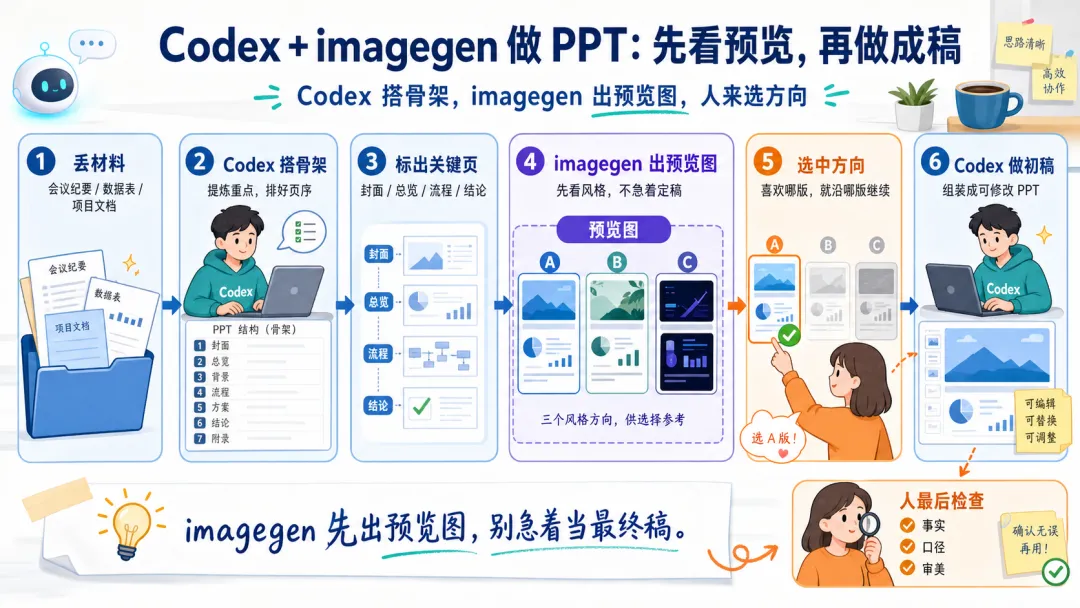
先看这张总流程图。读者只要记住一件事:imagegen 出的是预览图,不是最终 PPT;真正要交付的初稿,仍然要回到 Codex 继续组装。
图注:第一张图讲完整流程:Codex 先搭骨架,imagegen 只在需要判断视觉方向时出预览图,人选定方向后,再让 Codex 继续做可修改 PPT 初稿。
01|别一上来就说“帮我做个 PPT”
很多人用 AI 做 PPT,第一句就是:“帮我做一份汇报 PPT。”
这个指令太大了,AI 不知道听众是谁,不知道你想说服谁,也不知道老板最关心什么。它只能凭感觉写一套“看起来像 PPT 的东西”。
更稳的做法,是先让 Codex 做 3 件事:
PPT 最先要解决的不是好不好看,而是有没有骨架,骨架不对,后面图片再漂亮也救不回来。
02|imagegen 应该在什么时候出场?
imagegen 不是拿来直接生成最终 PPT 的,它更适合做一件事:生成预览图(如下图)。
比如 Codex 已经拆好了这几页:
这时再让 imagegen 出 2-3 个视觉方向。
你先看:
看完再选方向,不要把预览图当最终稿。
03|我会这样拆一套 PPT
如果你要做一份 8-12 页汇报,可以按这个顺序走。
第一步:把材料丢给 Codex
让它先读材料,提炼关键事实、核心问题、可用数据和不能忽略的限制。
第二步:让 Codex 出页序
每一页只写 3 个东西:页面标题、核心结论、页面类型。
第三步:挑关键页做预览
不要整套都预览。先挑封面、总览页、流程页、结论页这几张最影响观感的页面。
第四步:让 imagegen 出 A/B/C 预览图
每版只看方向:偏稳重、偏科技、偏清爽,先判断哪一版适合你的汇报场合。
第五步:选定方向,再让 Codex 做初稿
方向定了,再组装成可修改 PPT。后面改文字、换数据、调顺序都会轻松很多。
04|可以直接复制的任务写法
你可以这样给 Codex 任务:
任务模板
请阅读我提供的材料,先帮我拆一份 8 页汇报 PPT 的结构。
每页输出:标题、核心结论、页面类型、适合的视觉方向。
不要直接做最终稿,先帮我标出最需要生成预览图的 3 页。
风格要求:职场汇报、清楚克制、不要营销海报感。
等我确认预览图方向后,再继续整理成可修改 PPT 初稿。
这段话的关键,是“不直接做最终稿”。
先定结构,再看预览,再做初稿。
这样中途发现方向不对,返工成本最低。
05|预览图应该怎么选?
预览图不是选最炫的。
尤其是职场汇报,太炫反而容易跑偏。
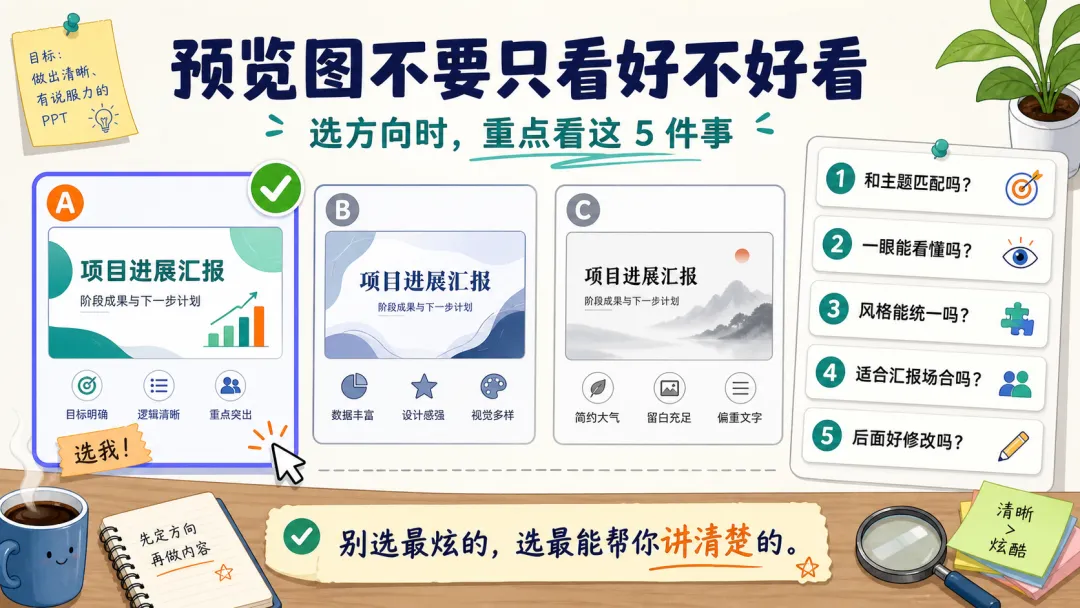
我会看 5 件事。第二张图可以直接当成选择预览图的检查表。
图注:第二张图讲选择标准:预览图不是选最炫的,而是选最能帮你把主题、结构和重点讲清楚的。
预览图 5 项检查
1. 和主题匹配吗?不要项目汇报做成产品广告。
2. 一眼能看懂吗?封面和总览页不能让人猜。
3. 风格能统一吗?后面 8-12 页能不能延展。
4. 适合汇报场合吗?老板会不会觉得太花。
5. 后面好修改吗?文字、图表、数据最好能继续替换。
我的经验是:选最能讲清楚的,不选最抢眼的。
06|哪些页面最值得先出预览图?
不是每一页都需要先生成预览。
最值得优先看的,是这 4 类:
普通文字页、过渡页、附录页,不必一开始就折腾视觉。
先把关键页跑通,再扩展整套。
07|最后一定要人来拍板
Codex 和 imagegen 可以减少很多空白页压力。
但正式汇报不能直接交 AI 初稿。
最后至少检查这几项:
AI 可以帮你从 0 到 60 分,但 60 到 90 分,还是要靠人判断。
这也是这套流程最实用的地方:它不是替你拍板,而是让你更快拿到一个能讨论、能修改、能继续打磨的初稿。
08|写在最后
Codex 做 PPT,不要执着“一键生成”,很容易失控。
更靠谱的方式是:
1-先让 Codex 把材料变成结构;2-再让 imagegen 生成预览图。3-人选定方向后,再继续做成可修改 PPT。
这样一来,PPT 不再从空白页开始,而是从一个看得见方向、改得动内容的初稿开始。
对经常做汇报、方案、课程、复盘的人来说,这已经能省下很多脑力。
后面我会继续分享 AI 工具、Codex 使用方法、Office 办公提效和个人知识库工作流,关于ppt制作疑问可随时留言私信交流。