Excel如何复制粘贴多个不连续单元格?一键跳过中间内容!
- 2026-11-16 17:20:44
Excel如何复制粘贴多个不连续单元格?一键跳过中间内容!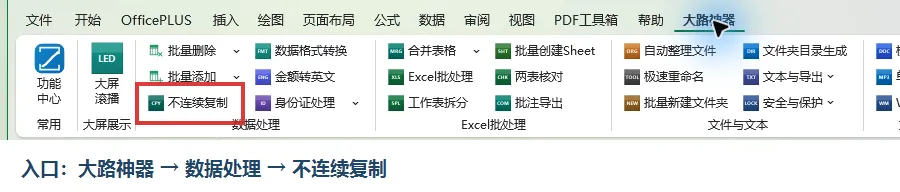

1.只复制你要的,不带中间内容 2.怎么用?两步就够 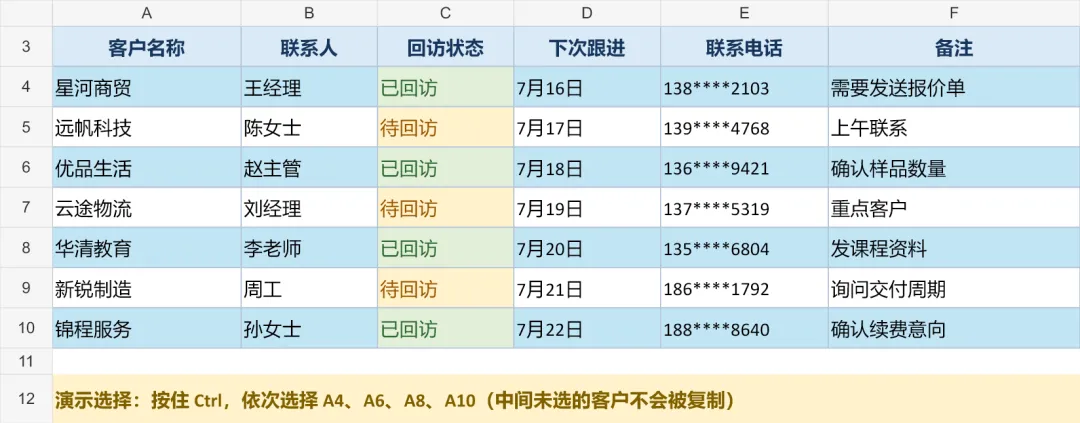
3.哪些场景最适合? 4.几个使用提示
先说个很小、但很烦的场景:一列名单里只要第 1、3、5、8 条,复制后却还得把中间内容手动删掉。
粘到微信也常常不够干净,带着表格格式,像一张图片,想改字还得重来。
所以我在【大路神器】里做了一个「不连续复制」。入口:
大路神器 → 数据处理 → 不连续复制
红框就是入口:
它会把你 Ctrl 点选的内容整理成纯文本,再复制到剪贴板。
按住 Ctrl,可以点选多个单元格,也可以选择多个不连续区域。工具按原表位置依次整理,只保留你选中的内容。
例如只选 A4、A6、A8、A10,A5、A7、A9 就不会跟着复制。
1.在 Excel/WPS 中按住 Ctrl,点选需要的单元格或区域。
2.选好后,点击【大路神器 → 数据处理 → 不连续复制】,或直接按 Ctrl + Alt + C;随后到微信、记事本或 TXT 中按 Ctrl + V 粘贴。
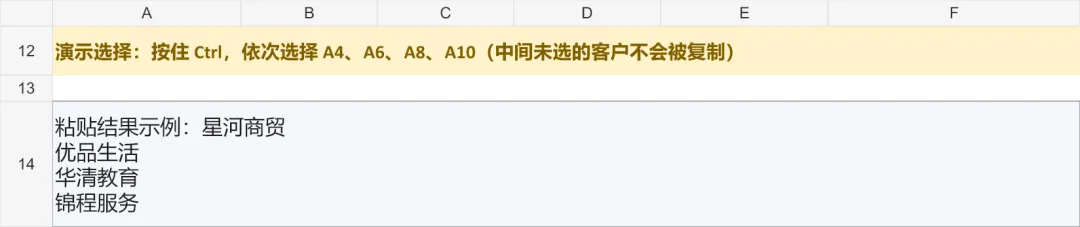
复制出来是纯文本。下面这个例子里,最终只保留 4 个被选中的客户名称。
1.从客户名单里挑联系人,直接发微信。
2.从订单、库存、项目表中摘取指定条目。
3.从状态列、备注列里抽几项重点内容,保存到记事本或 TXT。
•同一源行的多个选区会用制表符连接;其他情况会按区域位置依次换行整理。
•公式单元格复制的是当前显示结果,不是公式本身。
•单次最多支持 100,000 个单元格;快捷键仅在 Excel/WPS 位于前台时生效。
PS:回复关键词【领取工具】,立刻加入我们的内部 VIP 工具库。
本文来自网友投稿或网络内容,如有侵犯您的权益请联系我们删除,联系邮箱:wyl860211@qq.com 。

