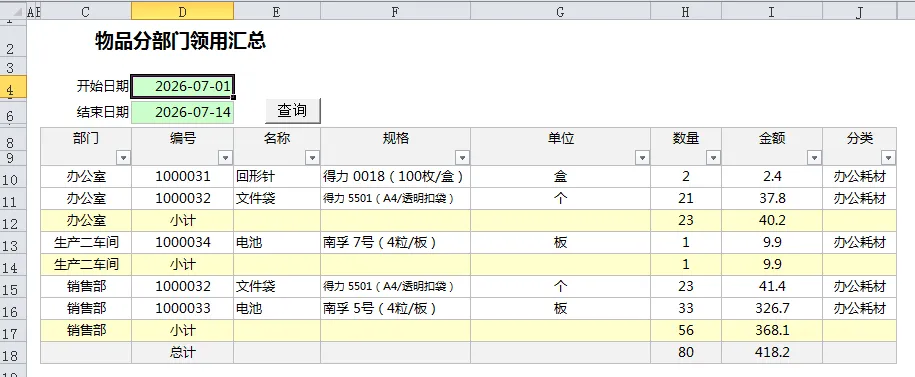
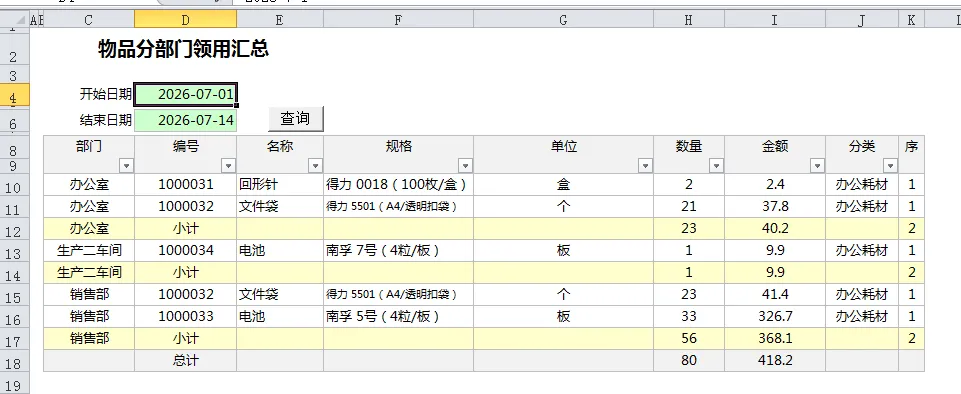
之前分享的【办公用品管理系统】案例里面,有一张【物品分部门领用汇总】报表,可以按部门统计办公用品领用数量、金额。
效果看上去和Excel自带的分类汇总十分相似,但这套方案并没有使用Excel原生分类汇总功能。今天详细拆解完整实现思路与配置步骤。
整套报表依靠三条表间取数公式配合配套设置实现,分步说明如下:
1. 第一条取数公式:提取明细数据
从【领用单】筛选符合条件的数据,取出部门、领用物品信息,利用合计函数汇总领用数量与金额; 同时固定给【序】字段赋值数字 1,作为后续排序标记。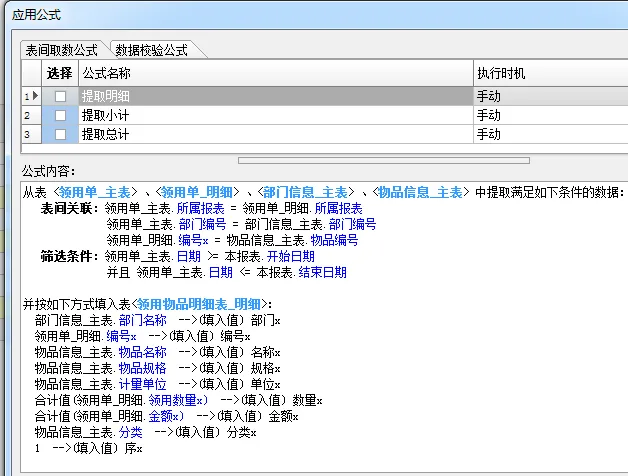
2. 第二条取数公式:生成部门小计行
依旧从【领用单】按部门维度汇总领用数量、金额; 在【编号】字段填入文字“小计”,【序】字段赋值数字 2,区分明细行与小计行。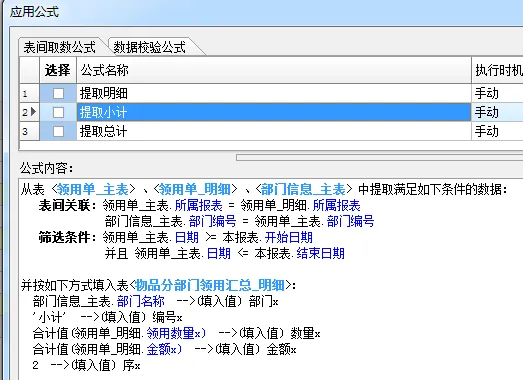
配套两项关键设置
① 在这条公式的常用选项内,勾选追加填充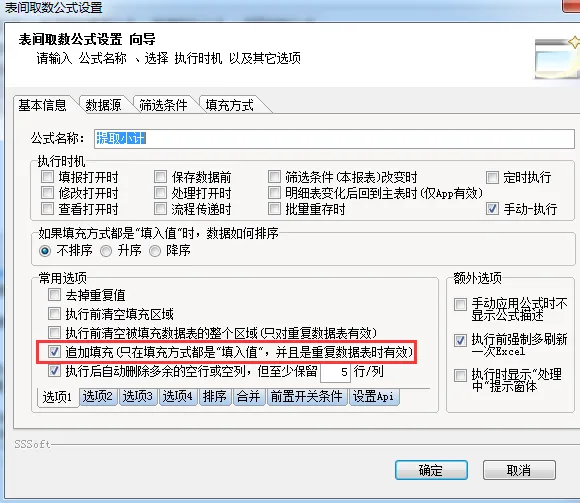
② 设置排序关键字,优先按【部门】排序,其次按【序】字段排序,保证明细在前、小计紧跟在同部门明细下方。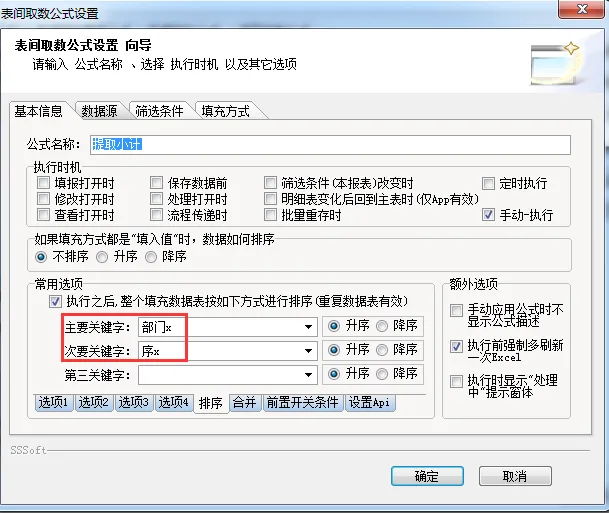
3. 第三条取数公式:全局总计
统计所选时间段内,所有部门领用数量、金额的合计值,作为整张报表的总计。
重点提醒:总计的数量、金额字段建立在主表,不属于明细表字段。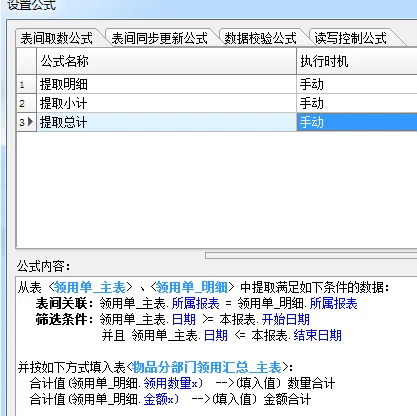
4. 美化优化:条件格式区分小计行
最后借助Excel条件格式,选中明细表区域,设置规则:当【编号】内容为“小计”时,整行填充浅黄色,直观区分明细与小计。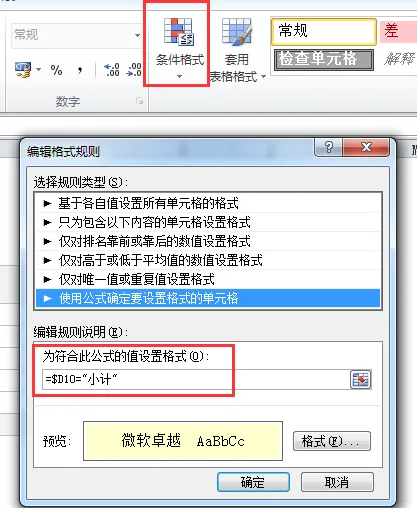
完成以上全部配置,带分组小计、全局总计的分类汇总报表就搭建完毕。
如果本文对你有帮助,欢迎点个推荐 ❤️ —— 你的一个小动作,能让更多遇到同样问题的朋友看到这篇文章。关注「MyExcel实战 零代码管理系统」,每周更新企业管理 + 数据库思维的实战案例,带你真正把Myexcel做成管理系统。
建议加星标 ⭐,这样就不会错过更新了。