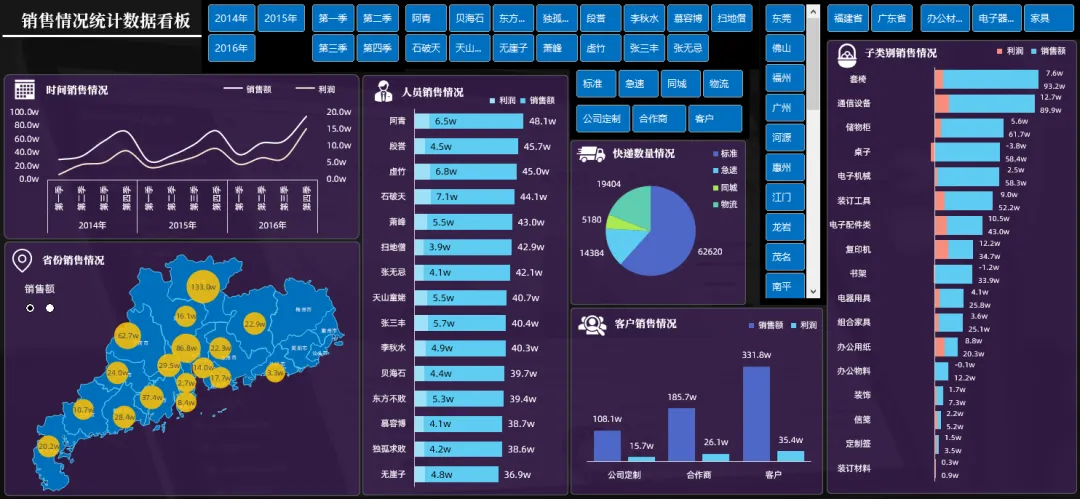
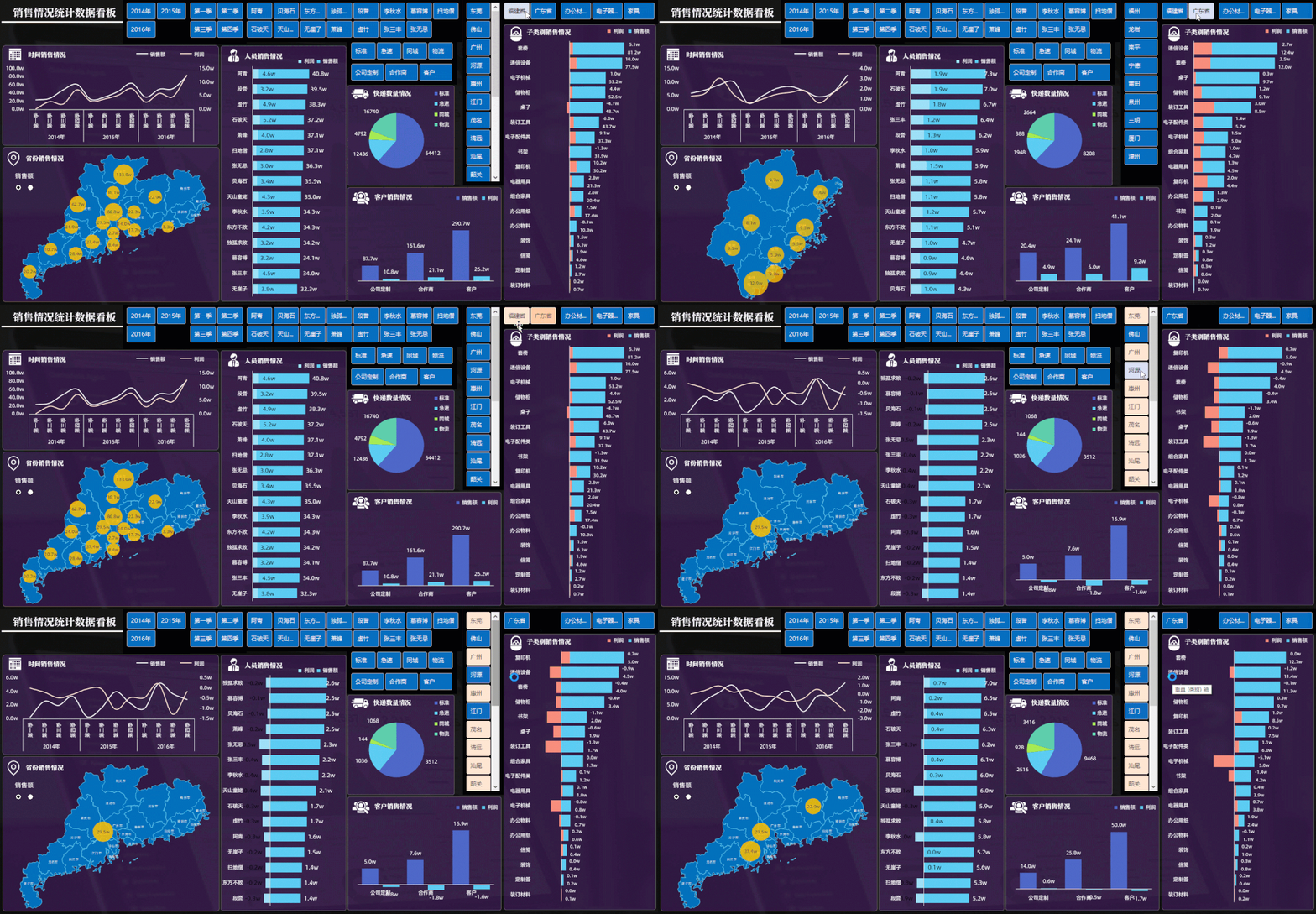
做Excel教学这些年,我一直在做一件事——把Excel真正变成一个"好用的工具",而不是一个让你头疼的表格软件。
平时教大家函数、透视表、图表,这些是基本功。但很多人学完之后还是会问我一个问题:老徐,我学的东西到底能做出什么?
所以我就开始做模板。
不是那种随便填几个数据的模板,是真正能拿去用的——带交互的、能筛选的、会自动变化的。一个模板做下来,动不动就是几个小时的视频讲解。
做了若干年多,课程里已经攒了20多套完整的数据看板。今天这篇,我把这些看板都整理出来,逐一给大家看看每个看板长什么样、能干什么用。
不管你是做销售的、做财务的、做生产的、还是做项目管理的,下面总有一款适合你。
大家也可以鉴赏鉴赏!
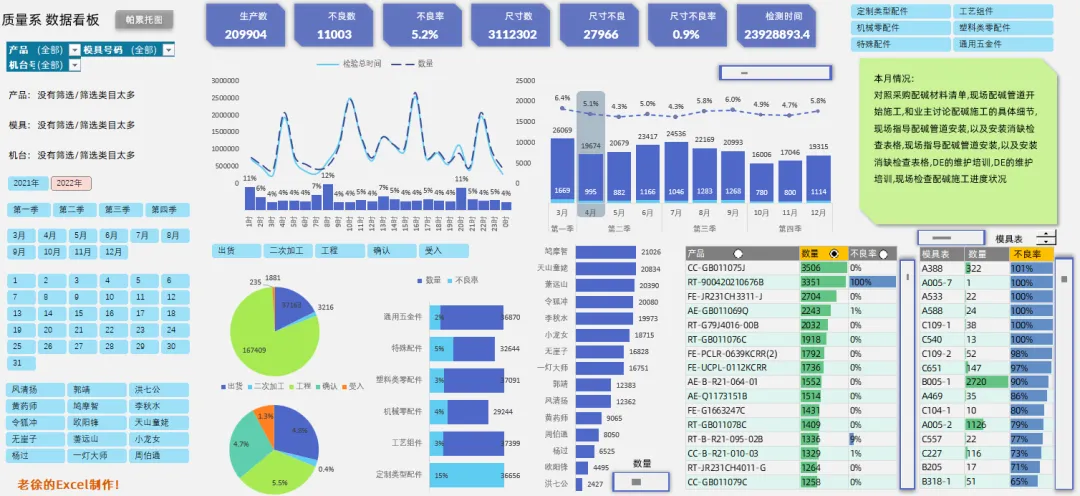
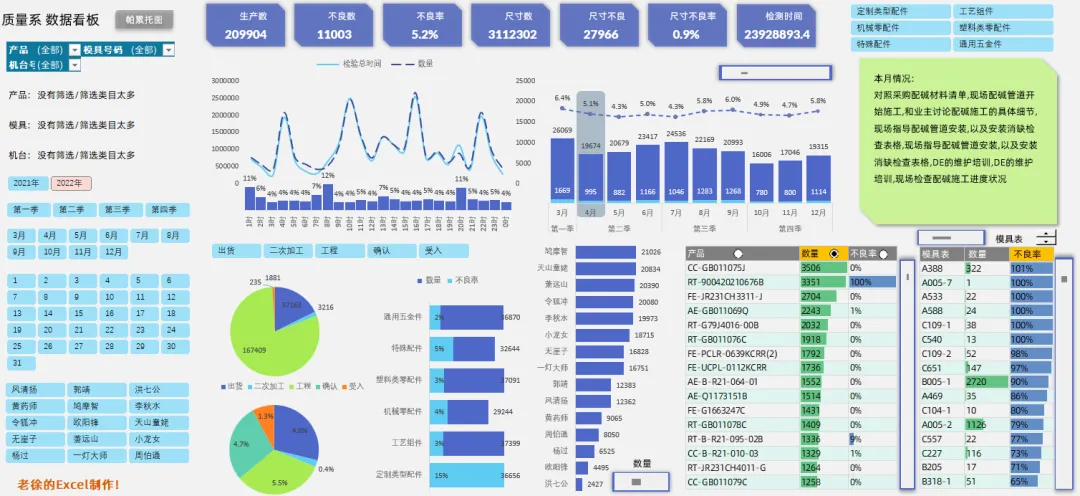
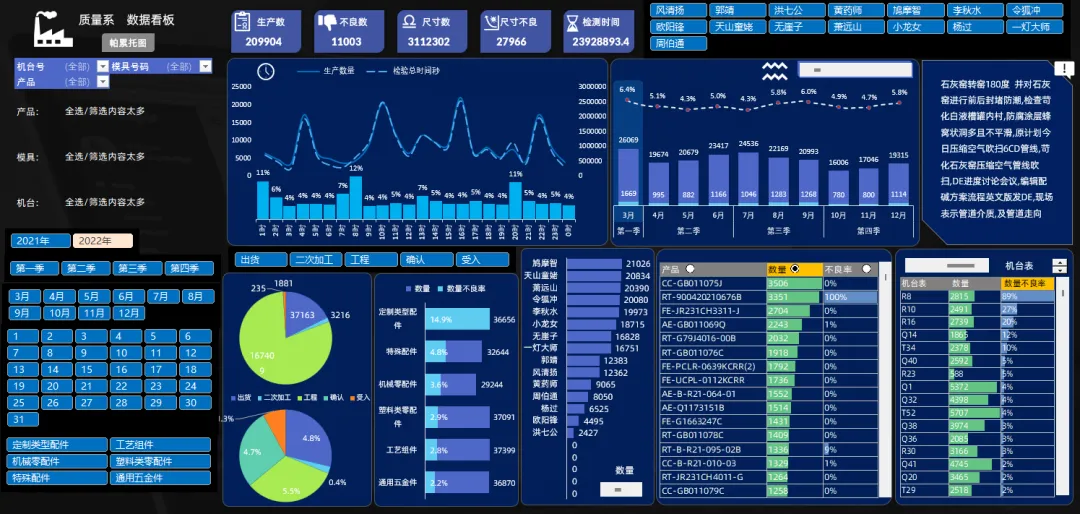
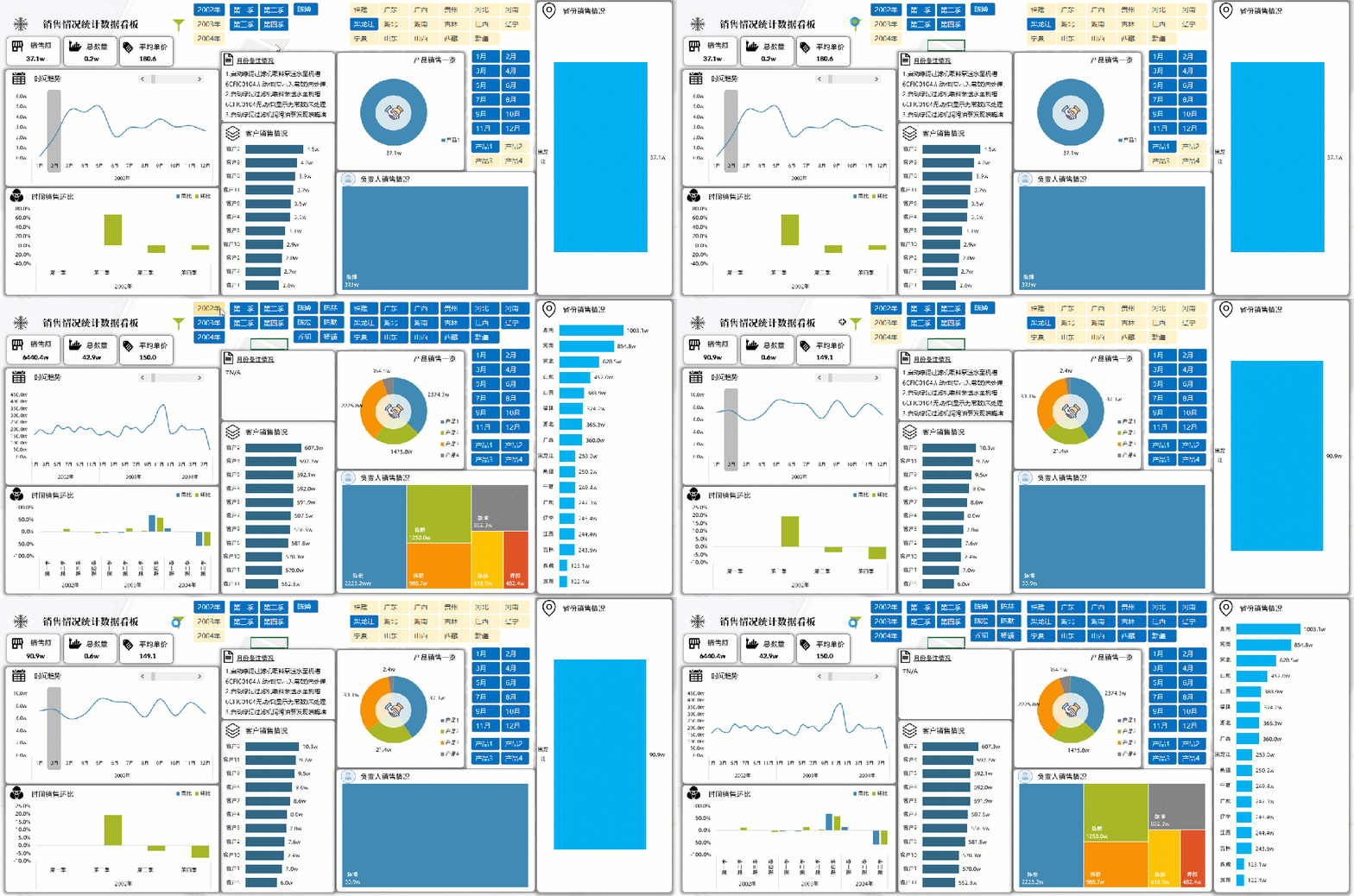
质量系数据可视化分析看板
亮色系,
暗色系,
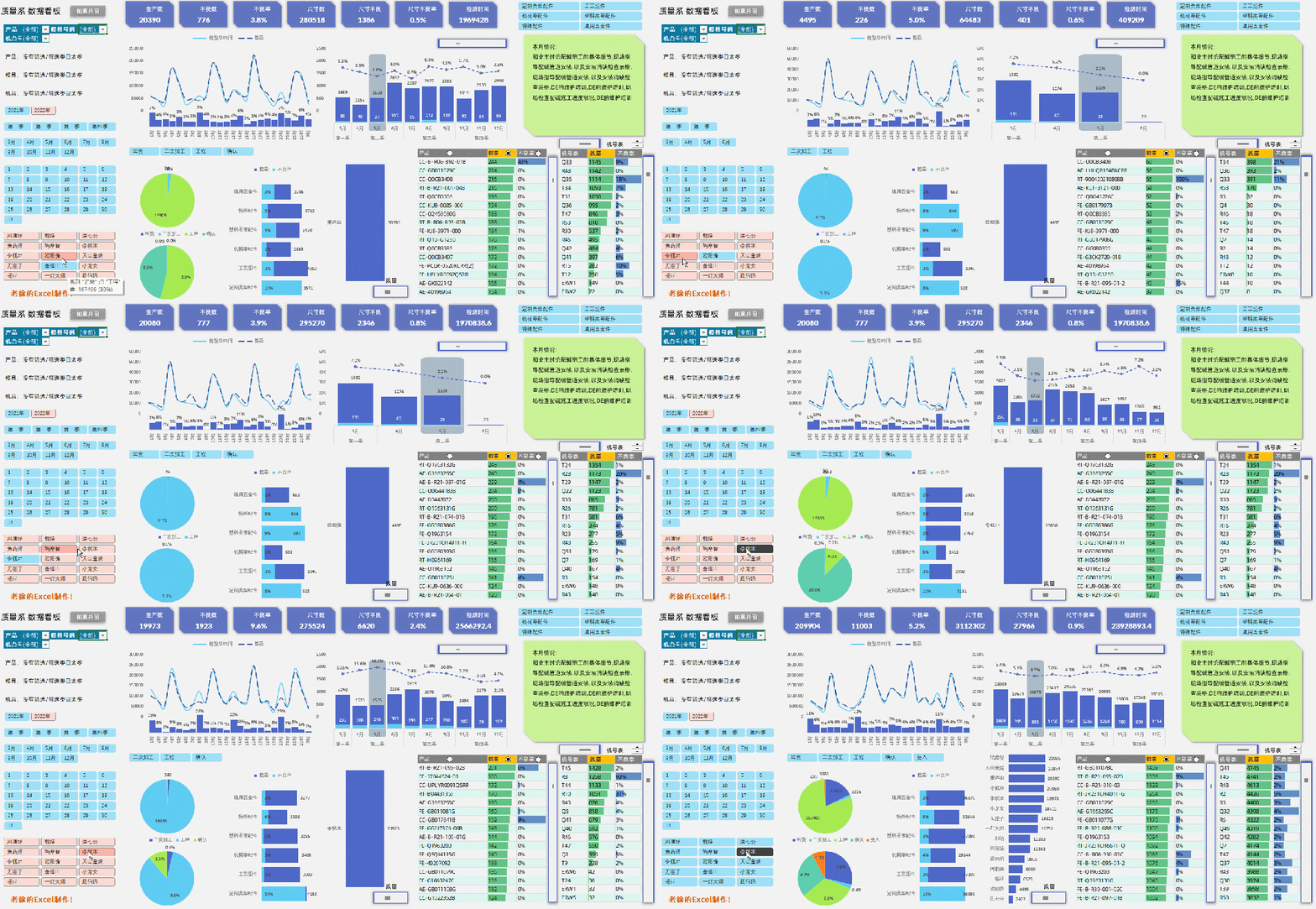
这个看板中的功能非常多,把所有类别的数据都做了筛选的汇总表达.
包括还有帕累托一览!
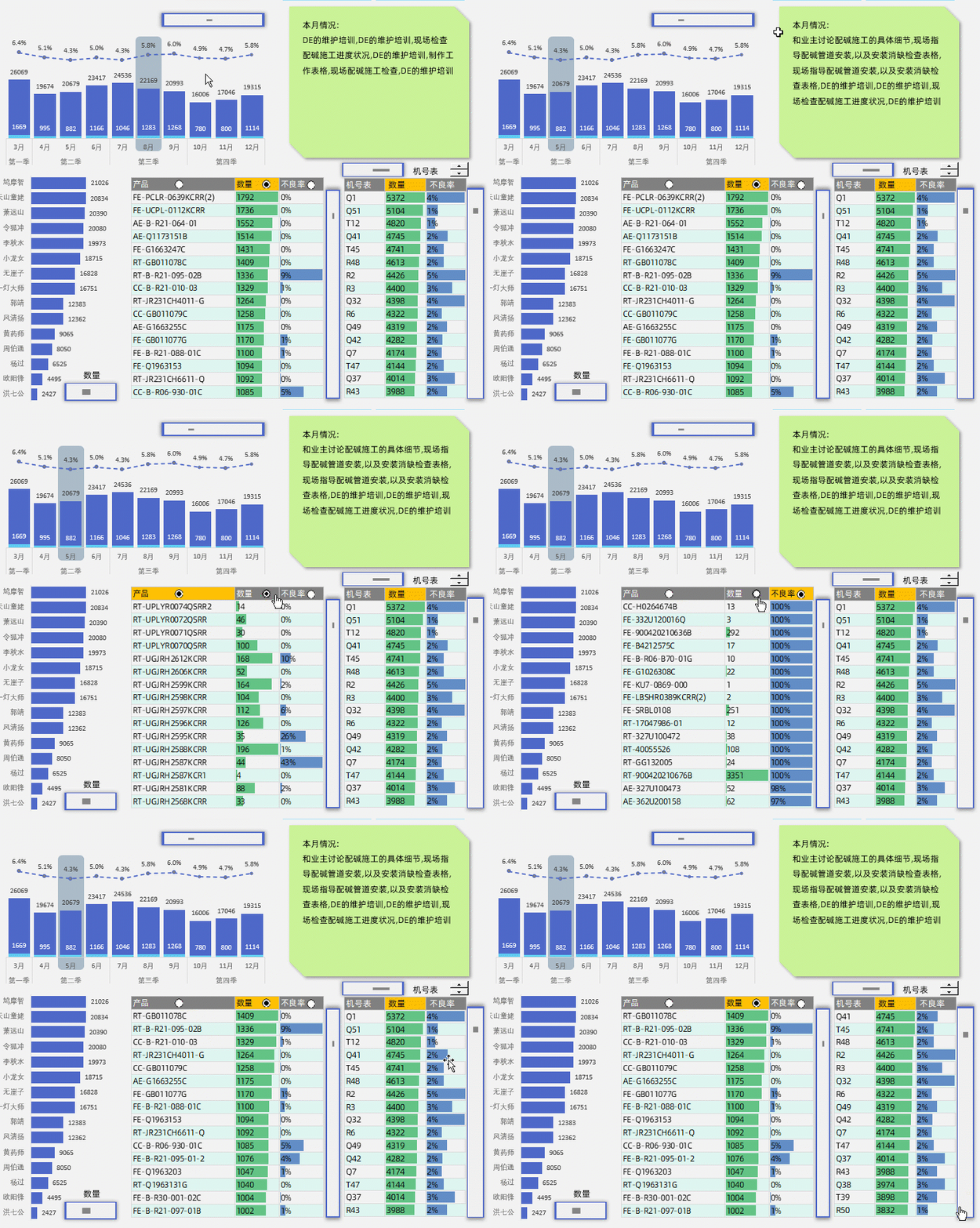
同时产品非常多,所以结合了很多控件(控件和切片器做联合表达这个非常不容易.)包括如果有一些月份的备注还可以通过控件滚动月份看看月份总结情况.
项目管理甘特模板
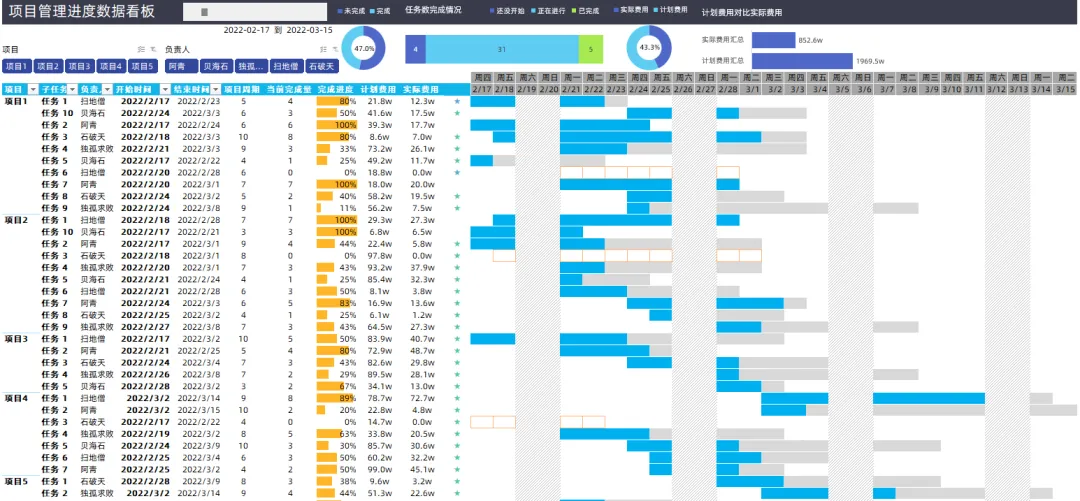
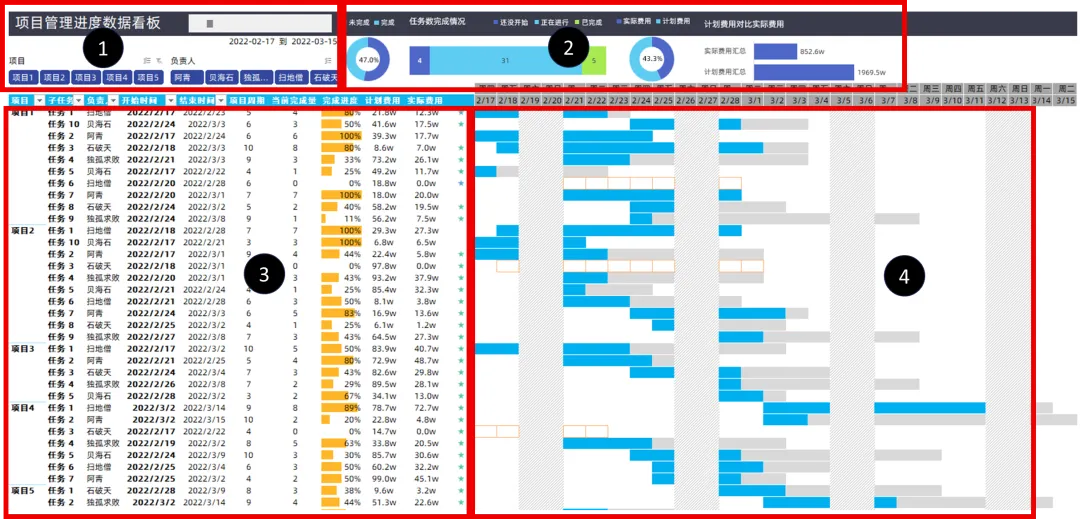
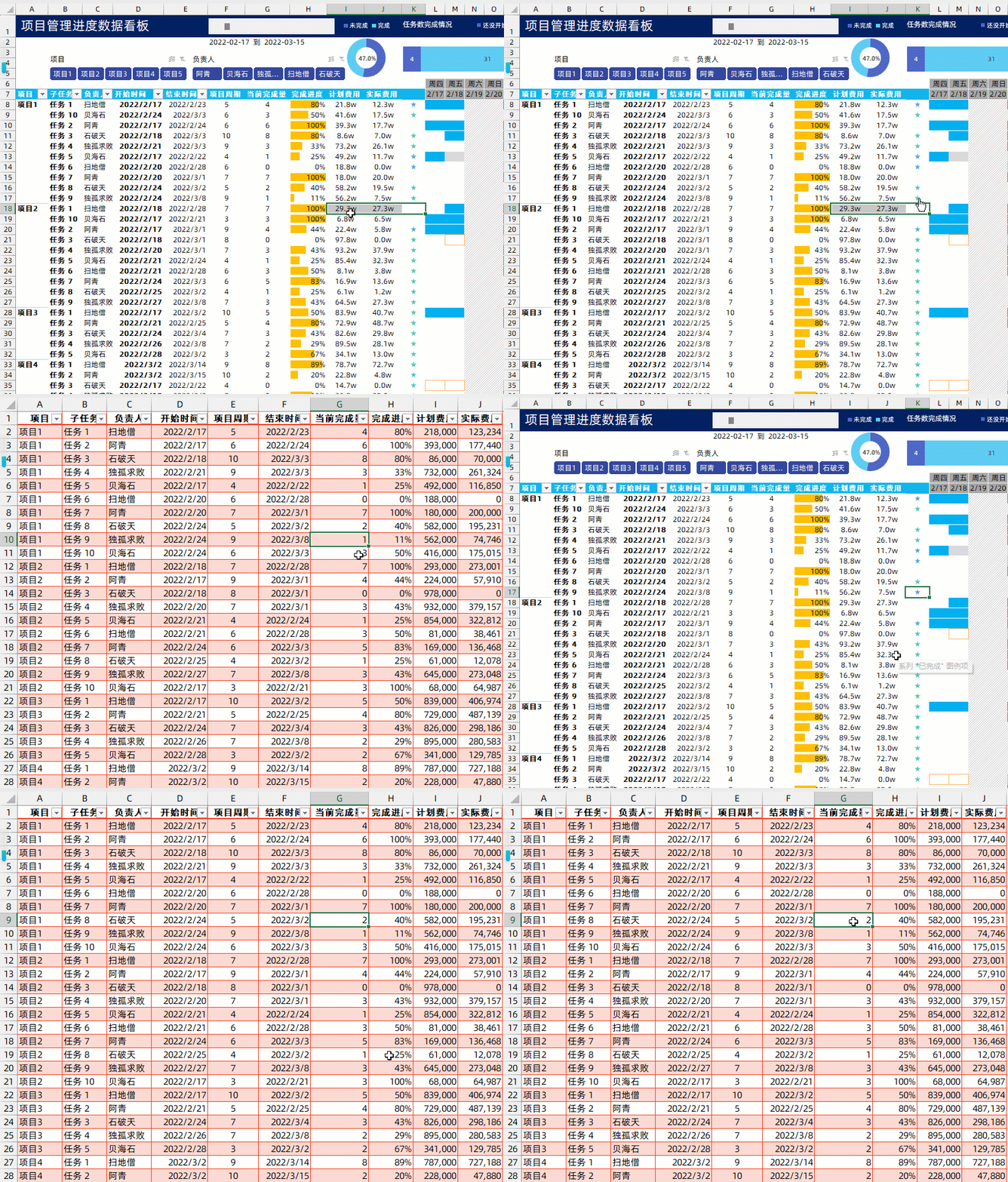
首先我们可以看看这个模板的一些功能:
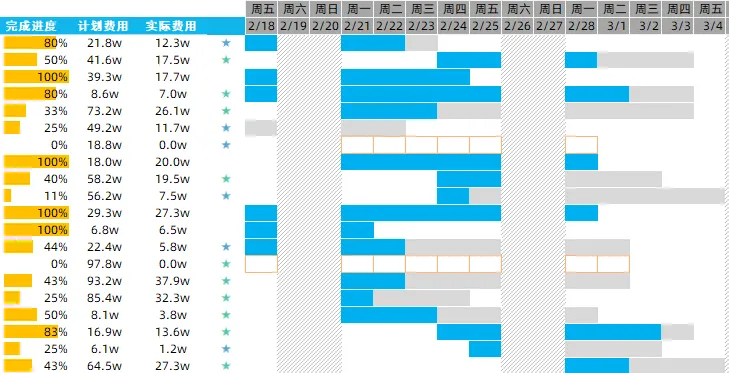
观察一下这个进度条的设置细节,如果完成百分之百,全蓝色.
1.完成100%时,进度条全蓝色显示
2.未完成时,灰色底为计划部分,蓝色为完成进度跟踪部分
3.项目未启动(为0),显示空心单元格条目
还有一个细节,上图中有"★"符号的辅助列,如果项目为100%,那么没有"★"
如果未完成项目,标记"★".
同时这个"★"是一个函数是可以点击的.
例如下图,你点击这个"★",是可以跳转到这个汇总的项目对应的数据源所在的位置,方便直接修改这个项目的完成情况的.
如果你的数据非常多几千行几万行数据,需要找到这个汇总数据所在的明细行,可以直接点击这个符号进行跳转到对应的行.(非常精致的细节处理)
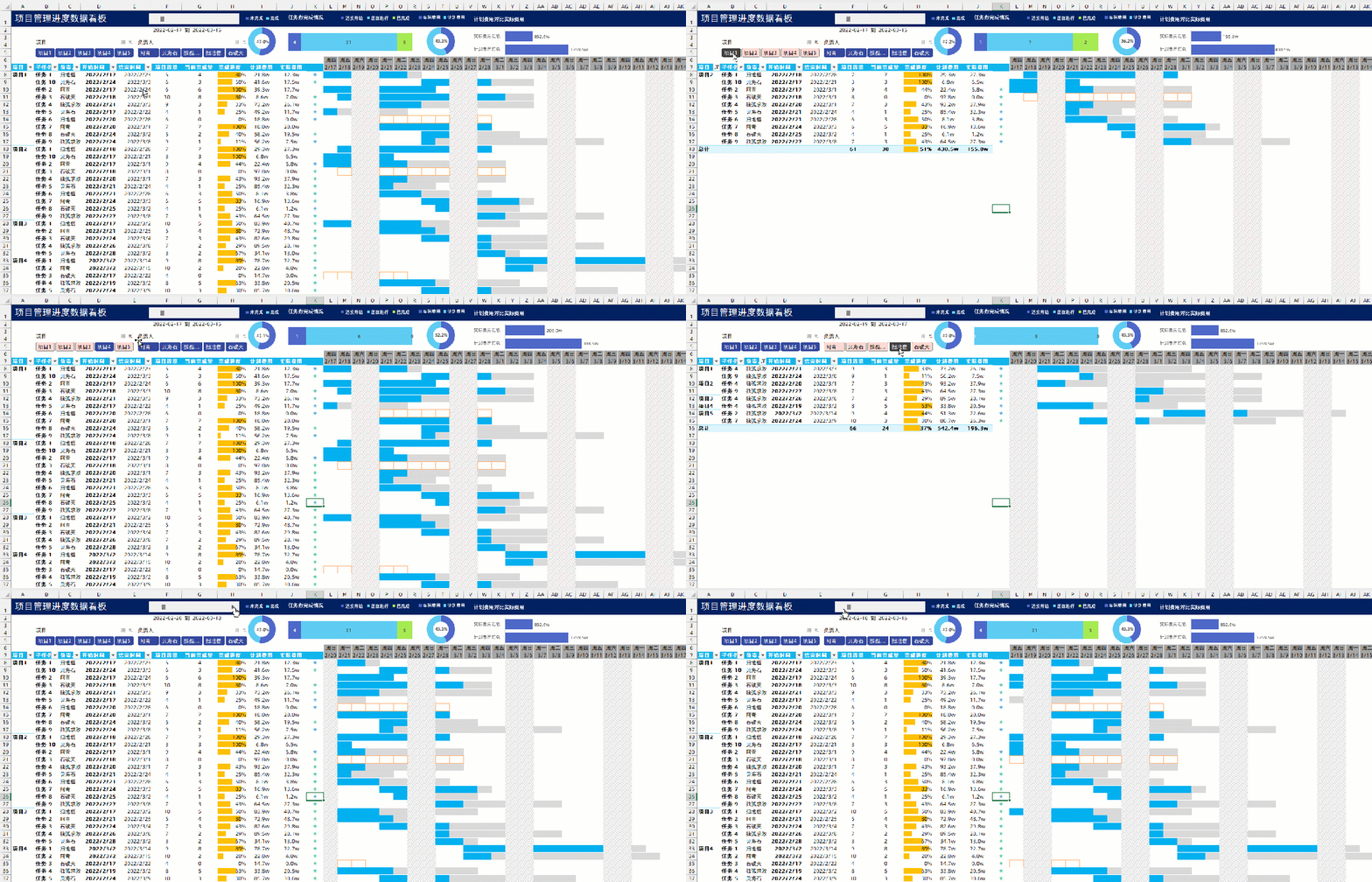
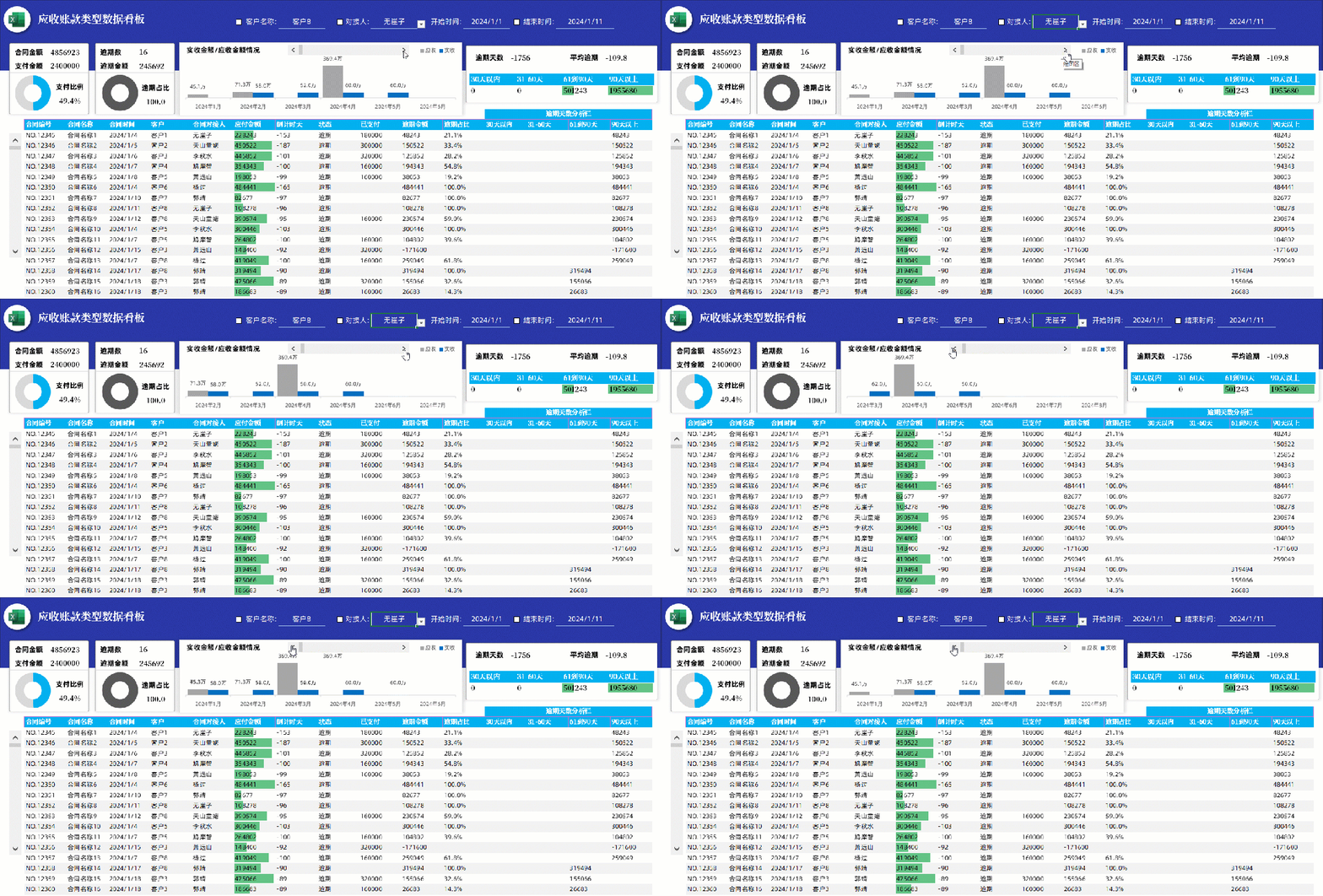
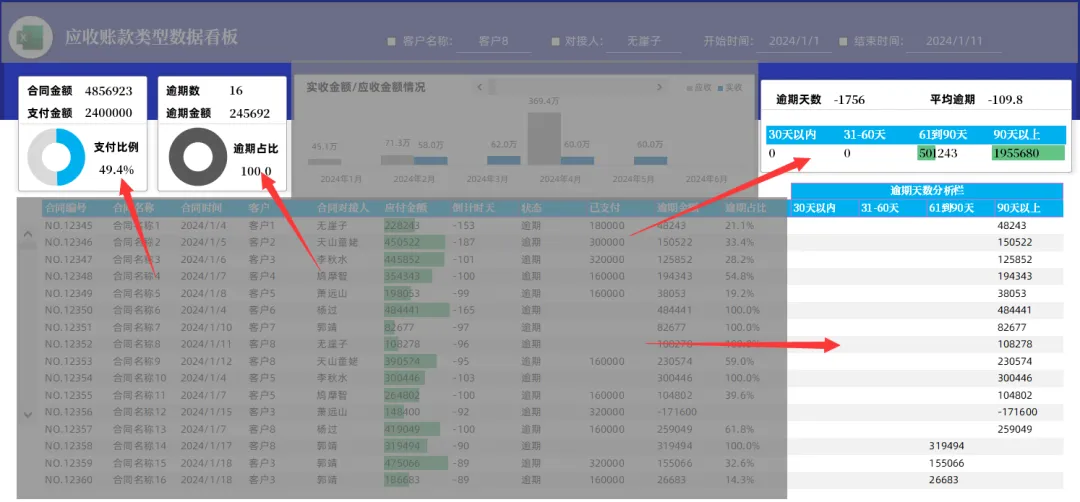
最终的整体展示,最顶端的筛选区域当你滚动时间条,或者选择某一些筛选项目,所有的内容都可以发生自动的变化.
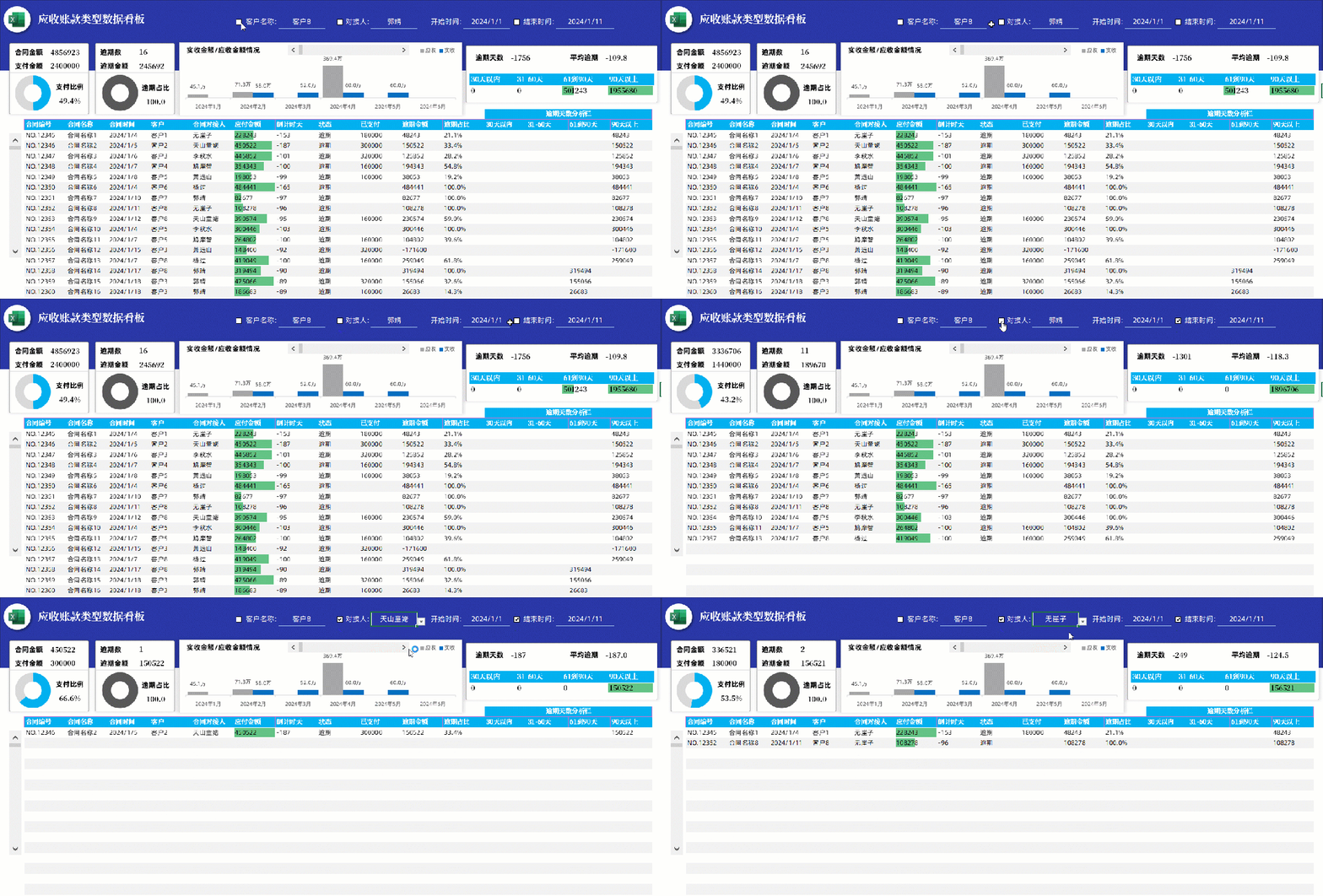
1.例如如果我不想筛选,想要看到全面的数据展示,可以取消下图的复选框,如果需要筛选某个维度,可以选择复选框进行确认,然后再选择某个对应的条件.
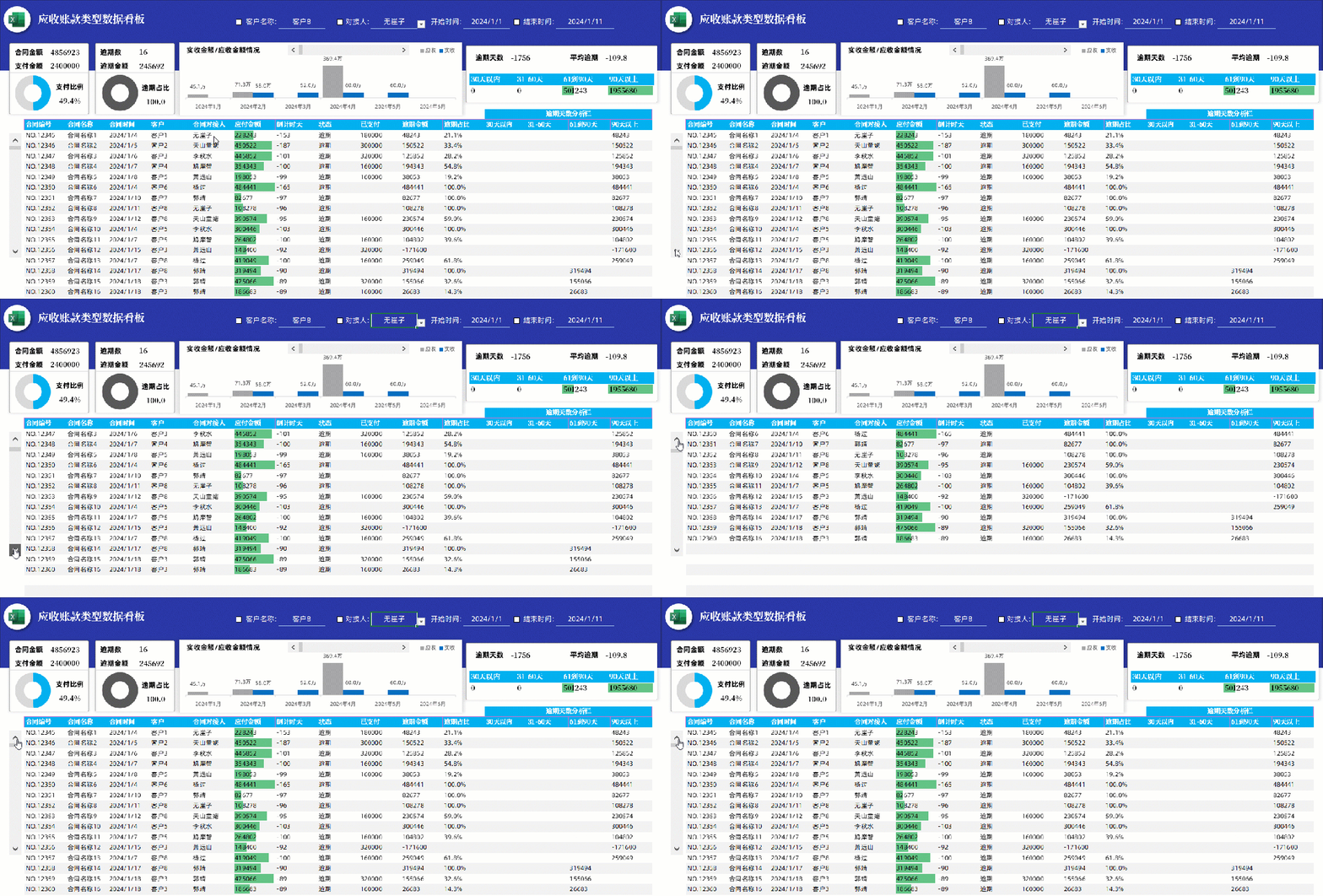
2.如果是数据比较多,无论是看全面数据还是筛选数据,都可以搭配滚动条进行数据的滚动,可以在一个页面中看到所有的内容.
3.关于每个月的总额应收和已收可以做一个滚动的柱形图连续滚动,进行内容额度的对比.
4.除了之前解释过的部分,还有非常精美的小卡片的设计部分:
无论是从颜值还是题材逻辑都无可挑剔.
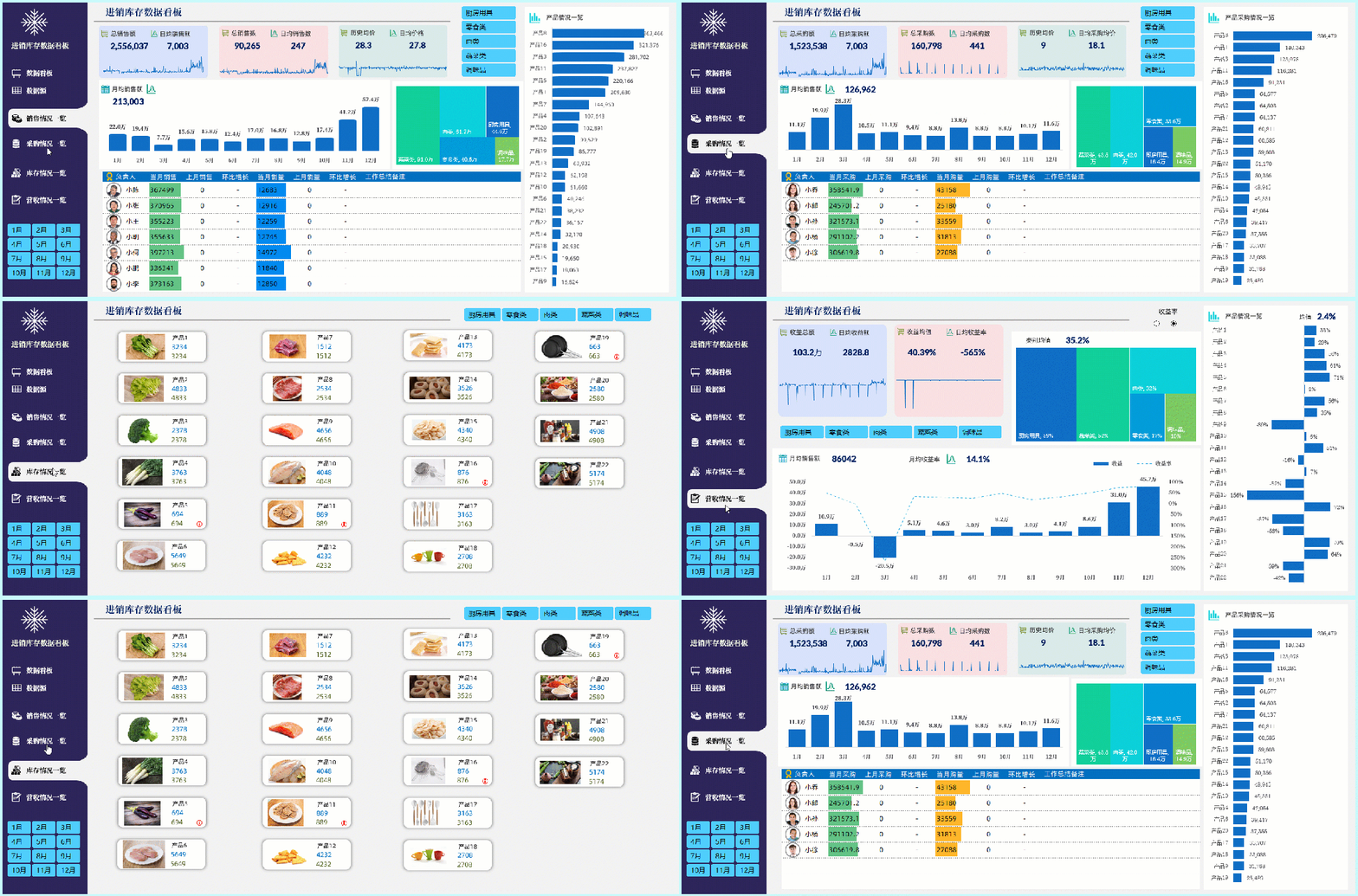
本表格是做的多页展示:
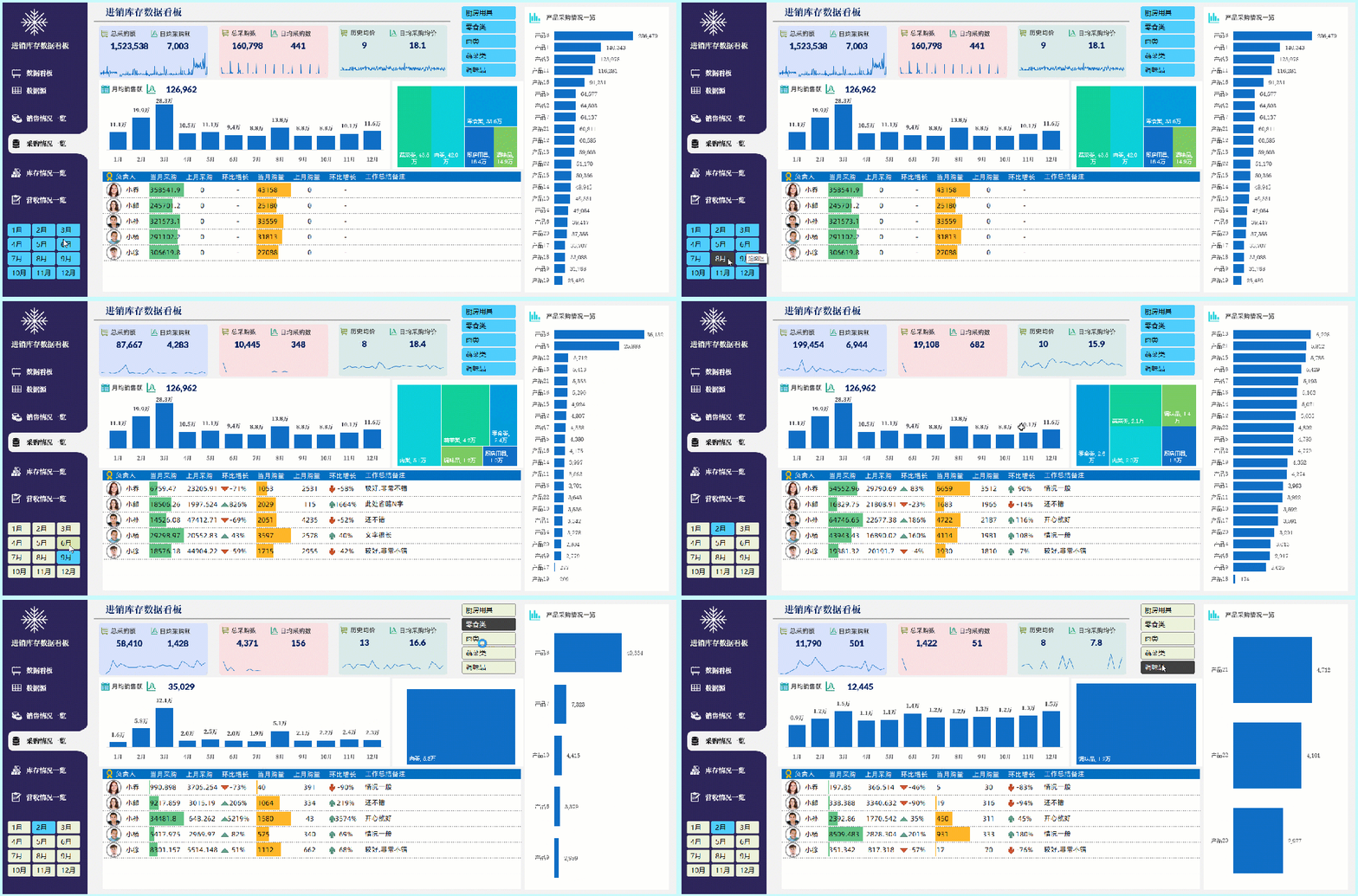
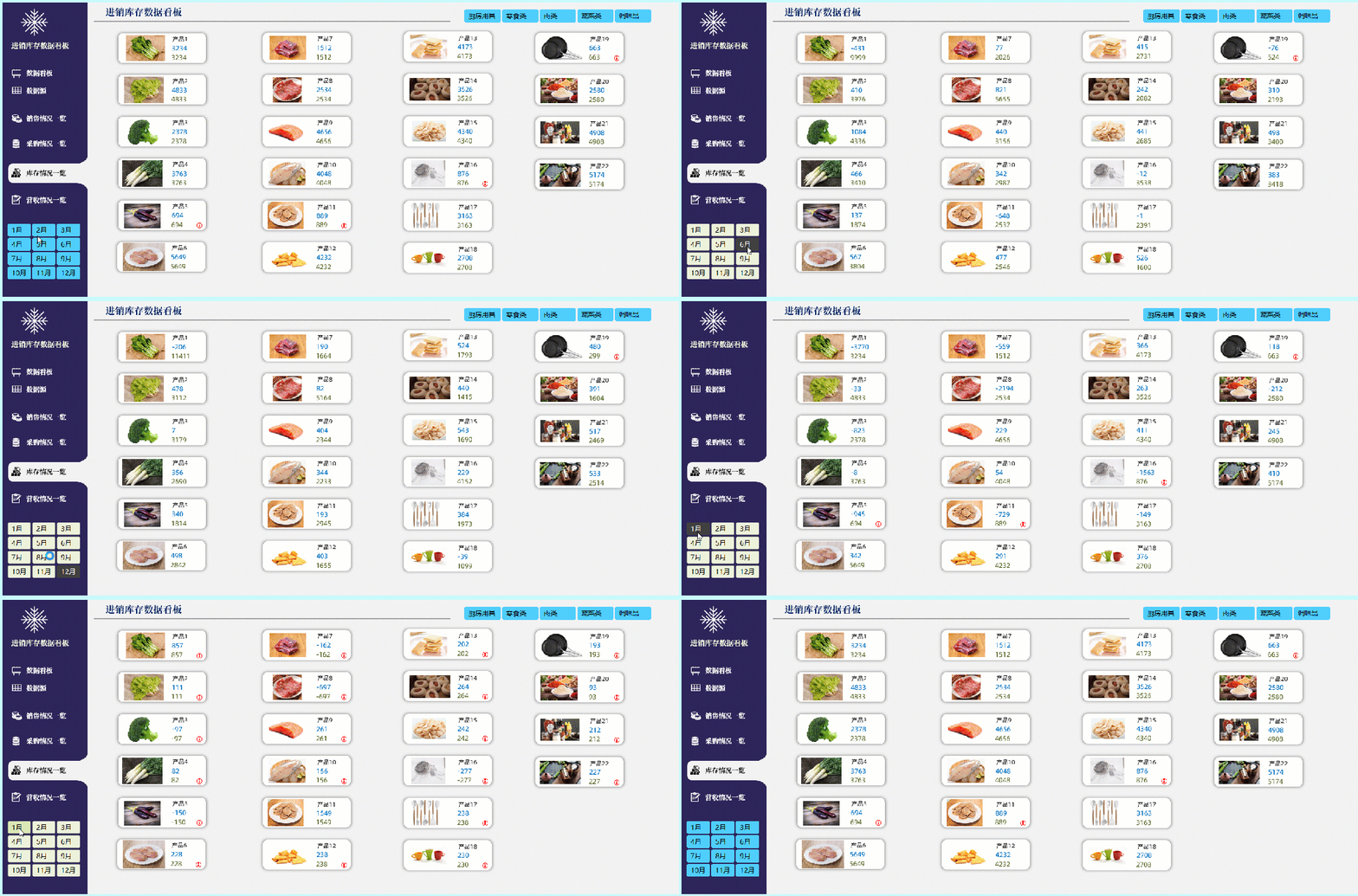
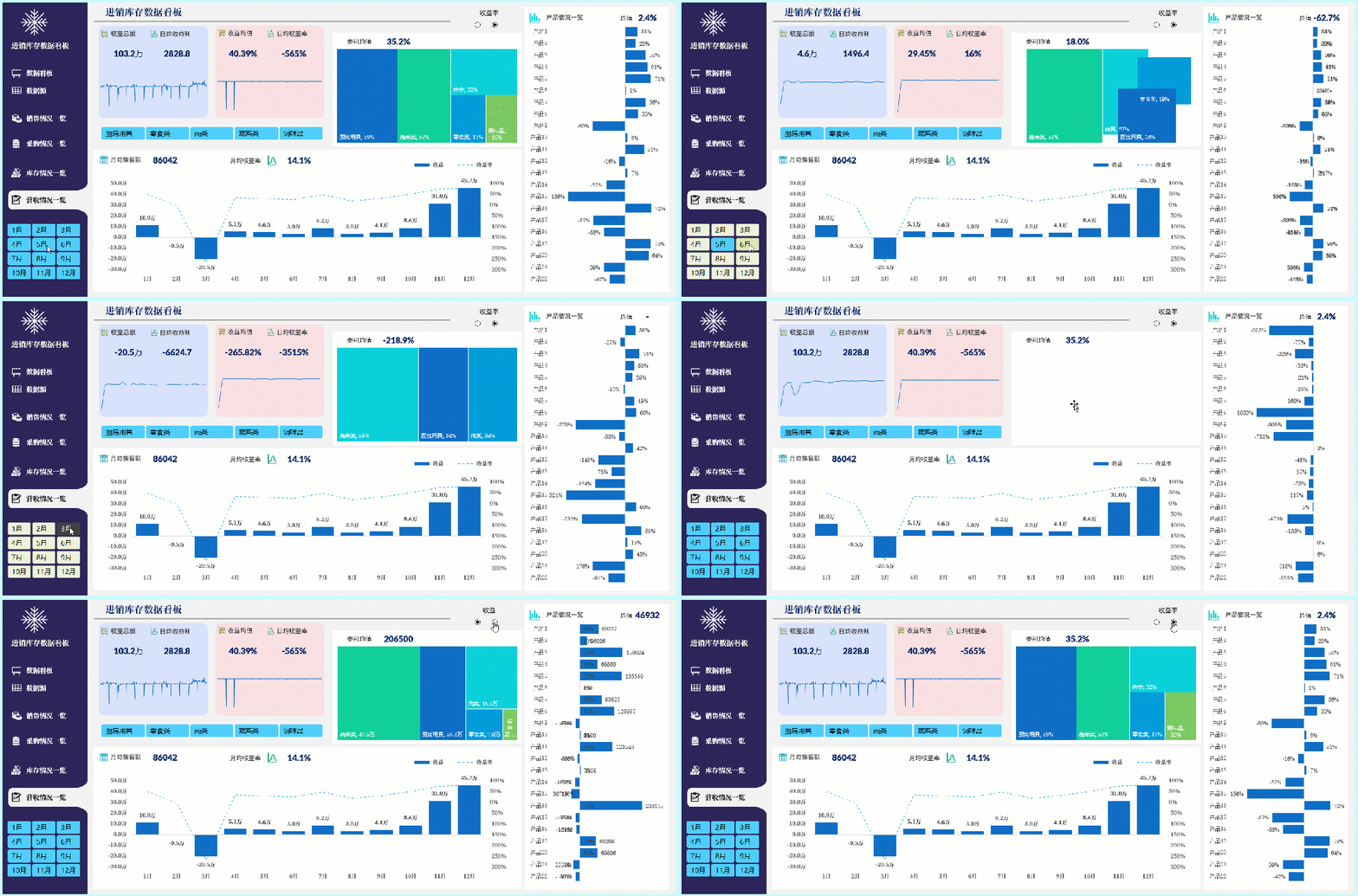
分别把销售情况,采购情况,库存情况,营收情况,做了4个页面的区分.
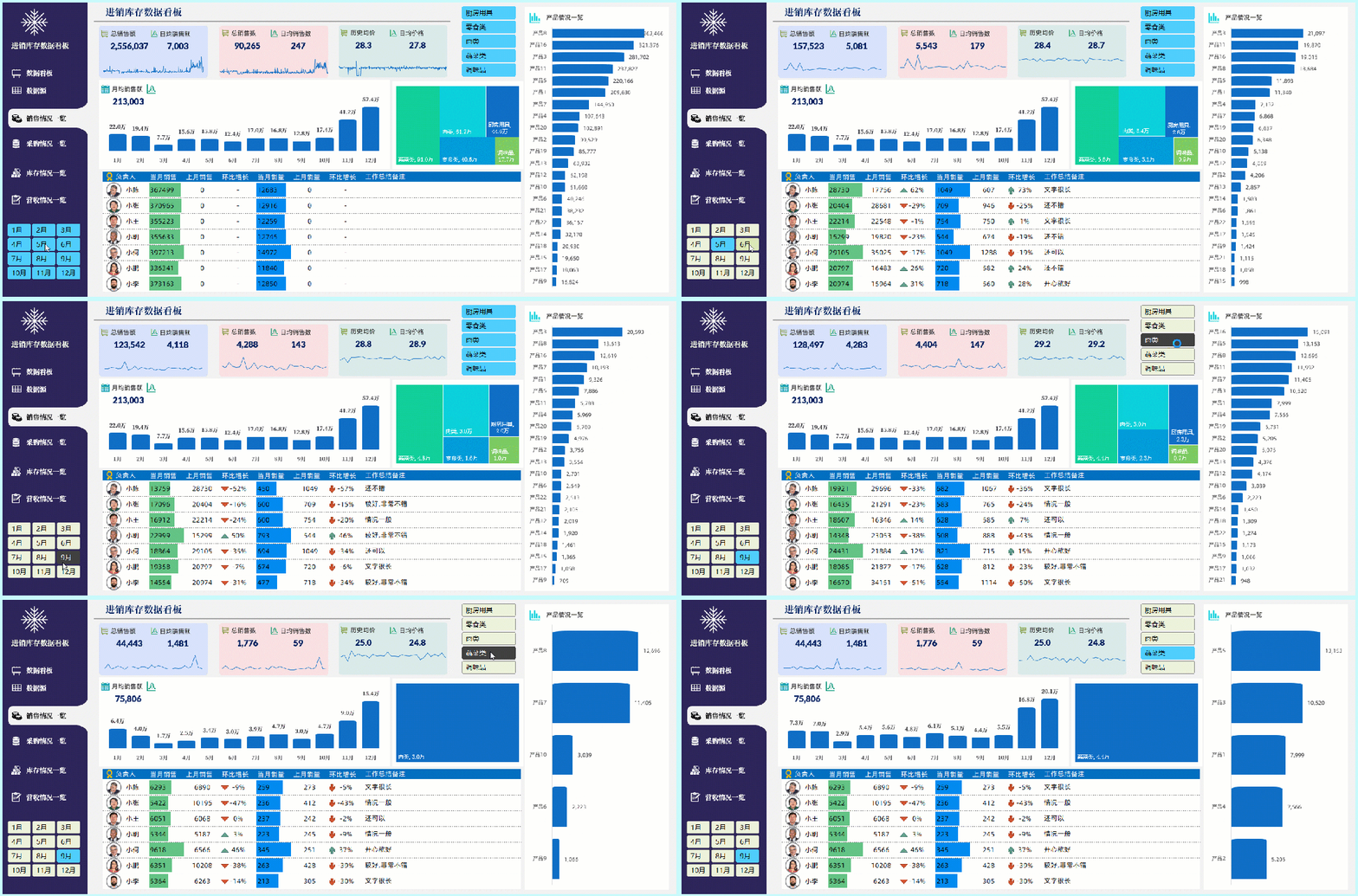
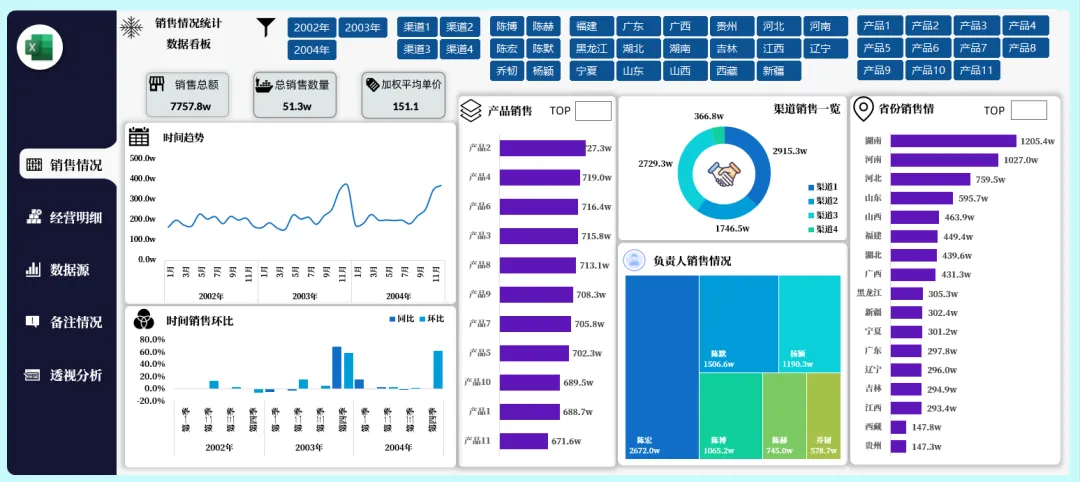
销售情况:
可以进行筛选,所有的内容,包括文字备注部分都可以发生相应的筛选变化.
采购情况页:
库存情况一览:
营收情况利润分析页:
整个这个看板花费3个多小时的讲解.
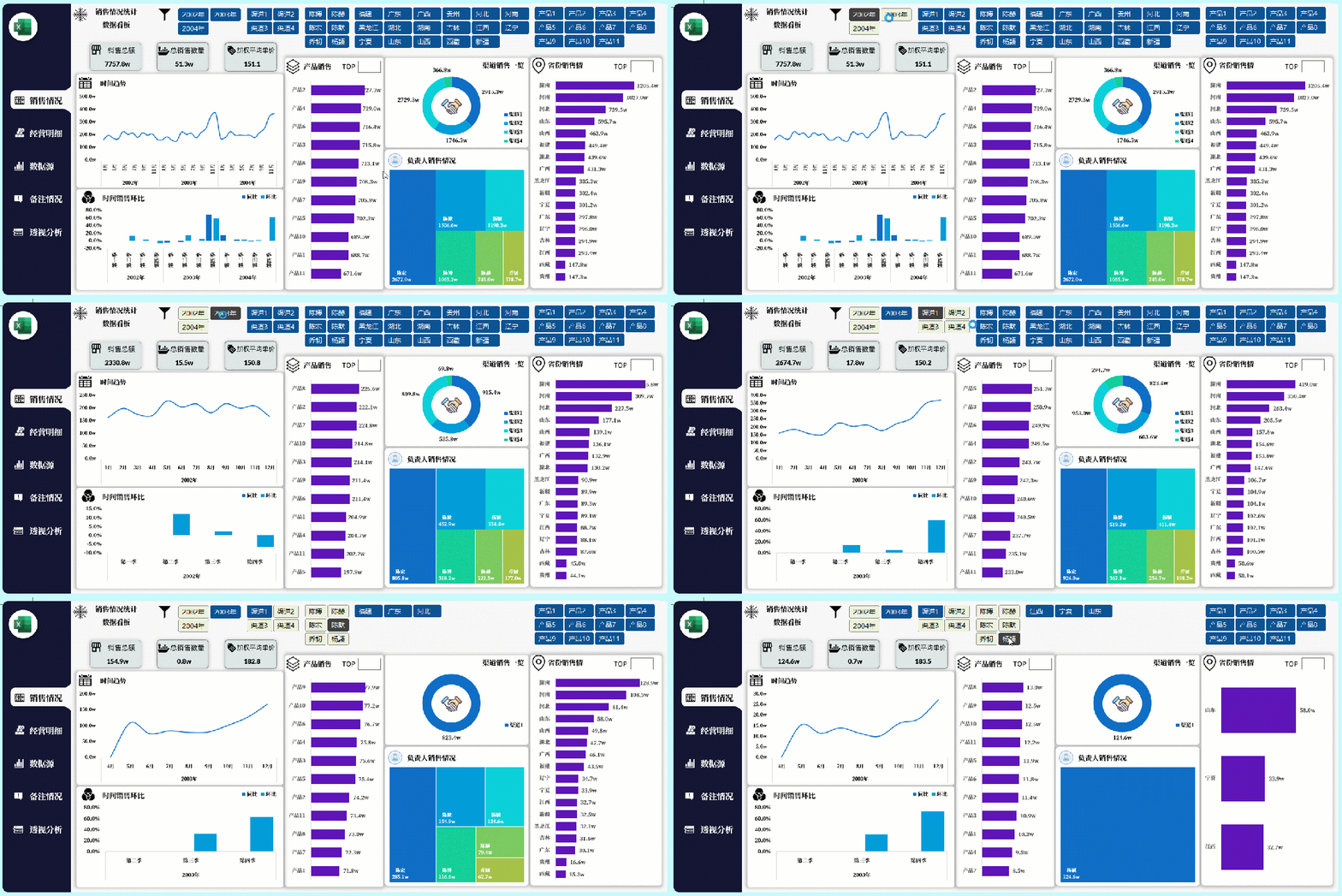
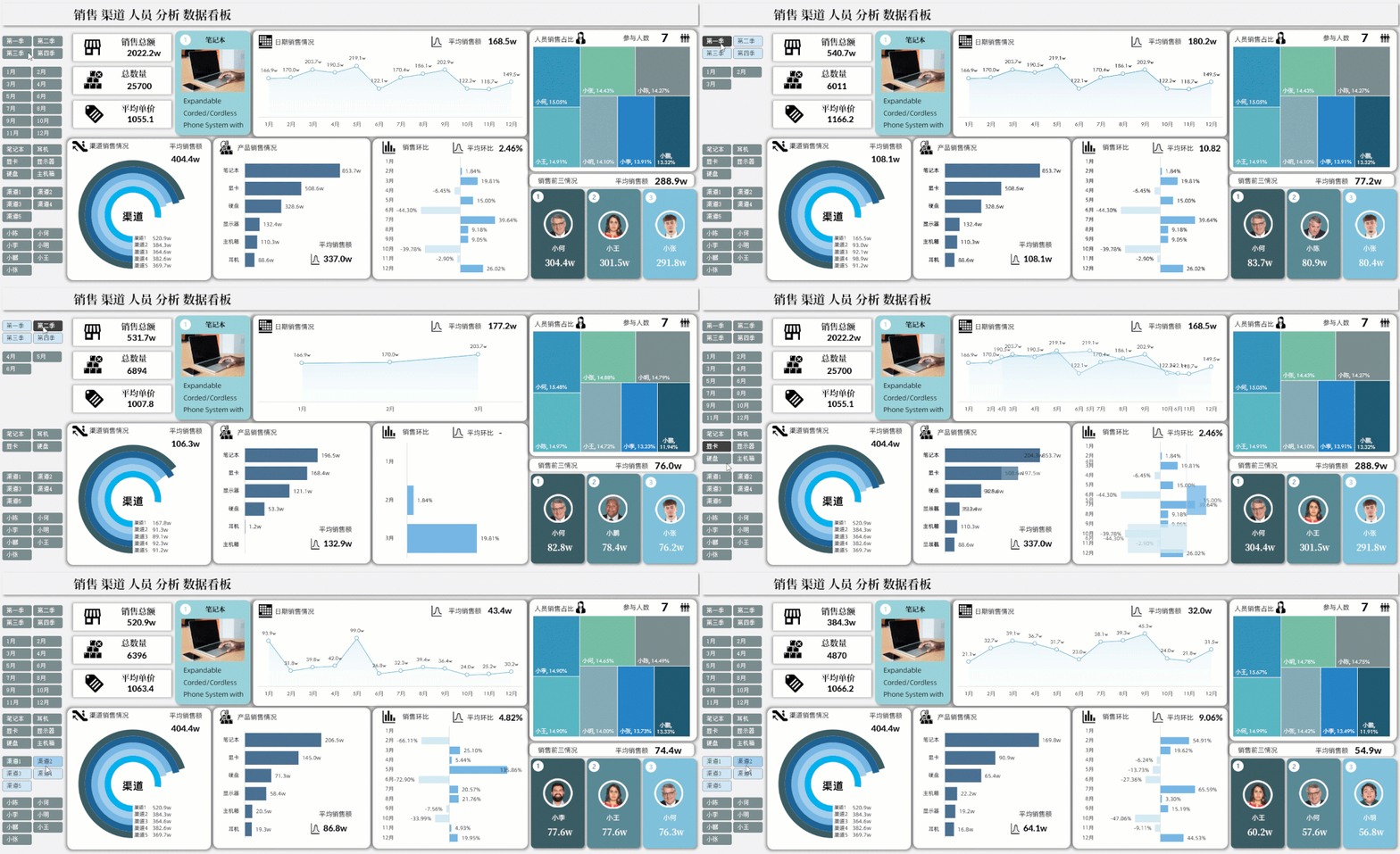
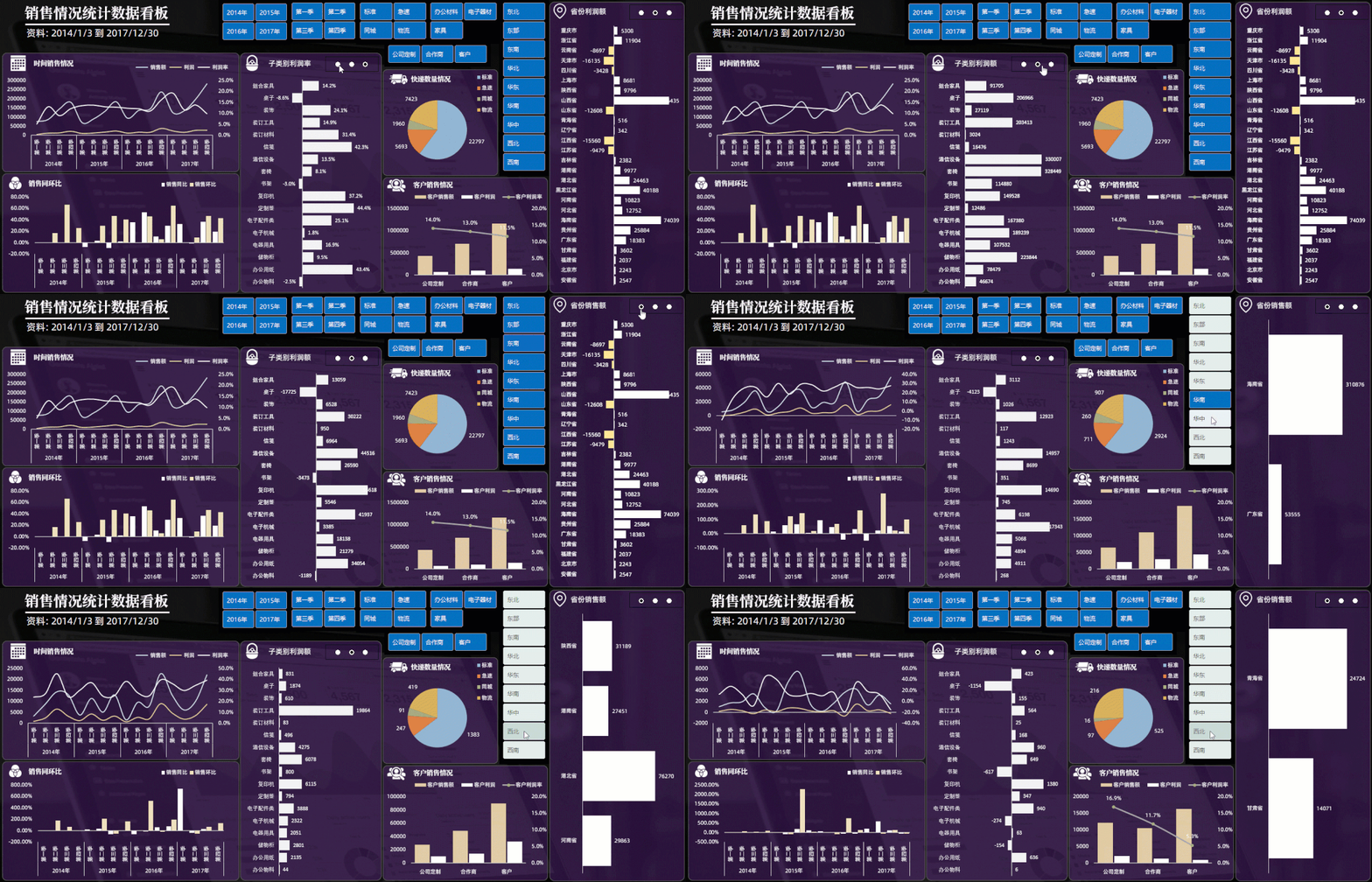
多页分类别展示筛选销售数据看板!
第一页:销售情况
当你筛选都会根据情况自动汇总变化.
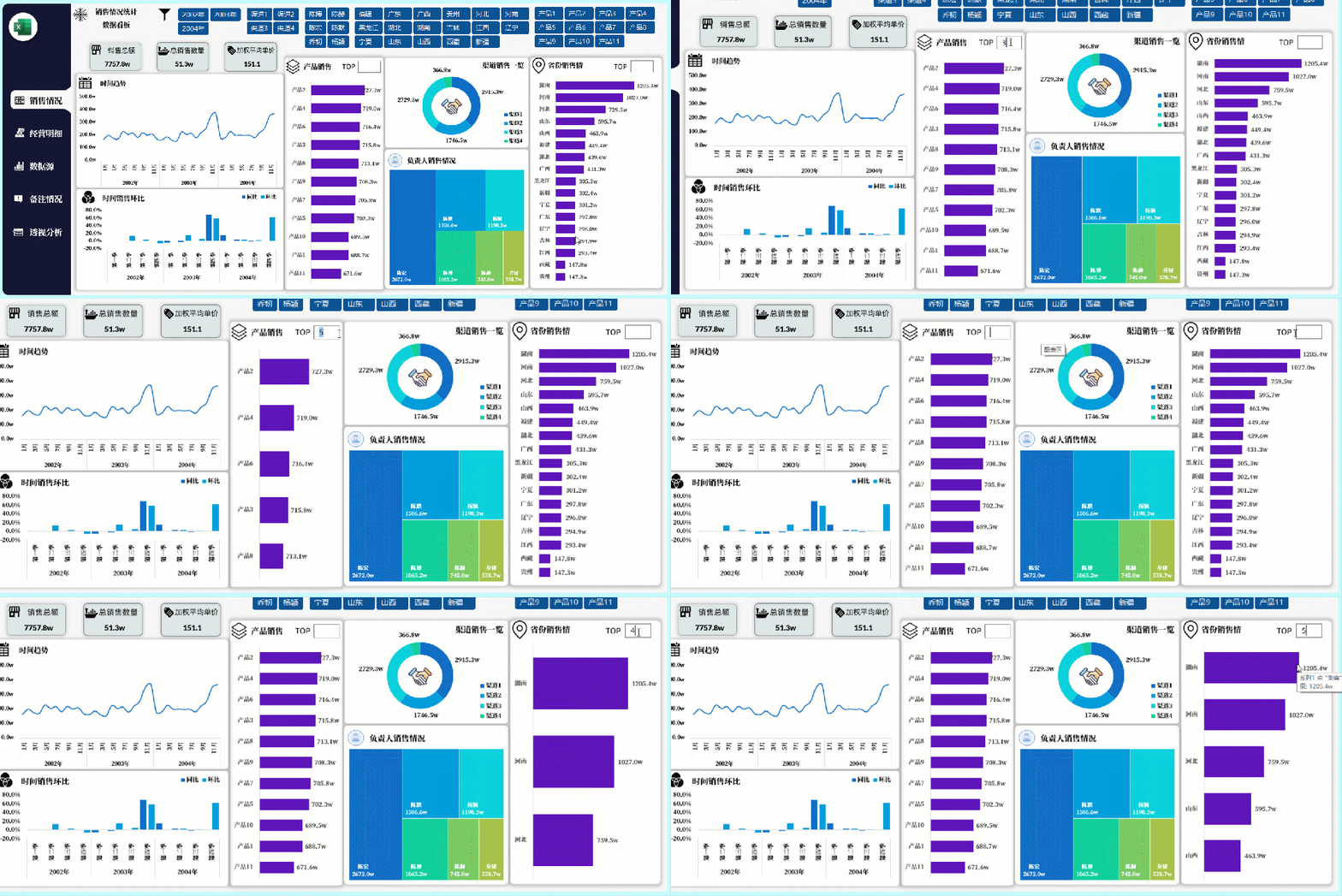
在满足可以做透视表变化的同时,还可以进行TopN的调取显示:
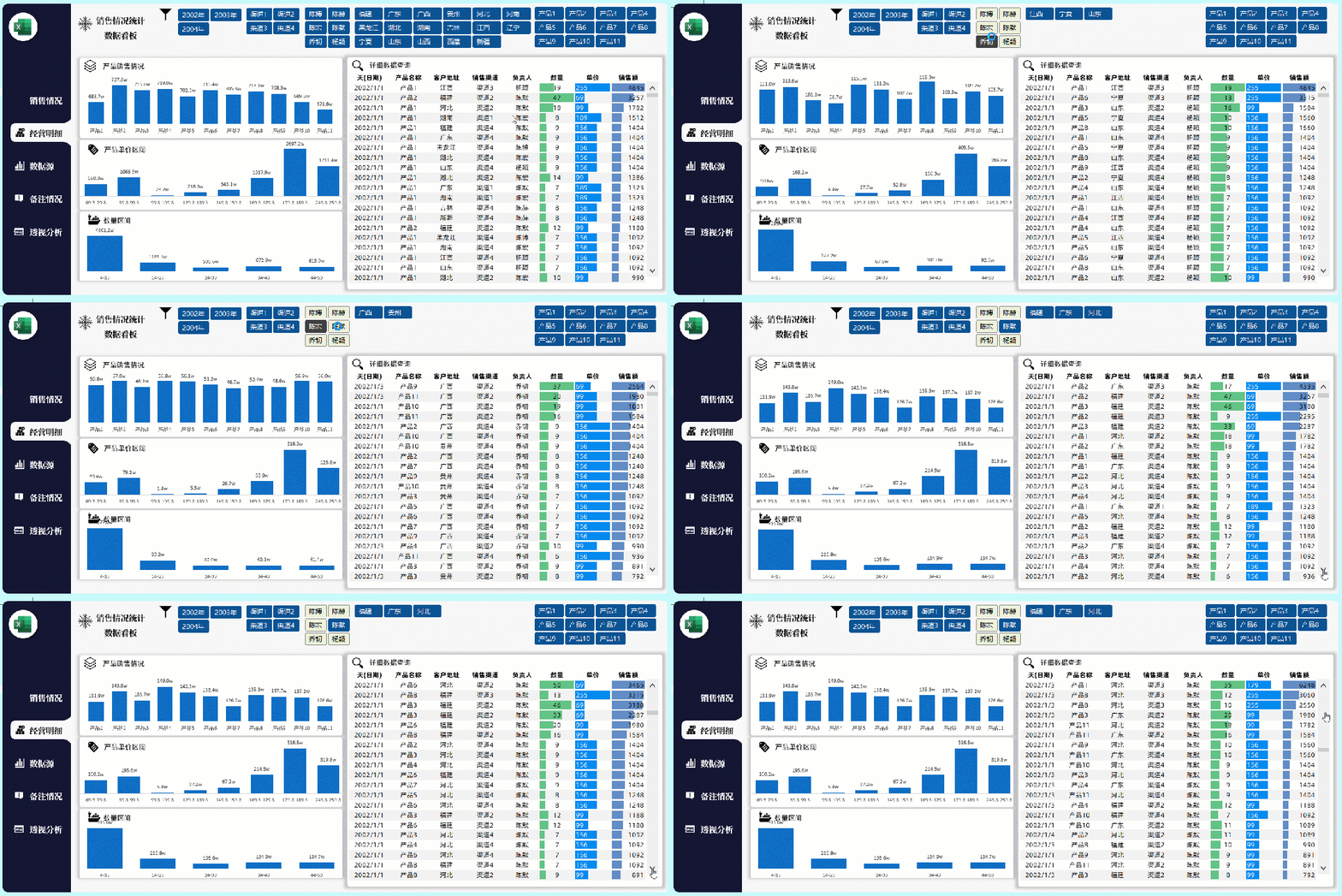
第二页:明细调取
当你筛选切片器,数据也会发生变化,同时数据比较多,可以使用滚动按钮进行表格的滚动式内容展示:
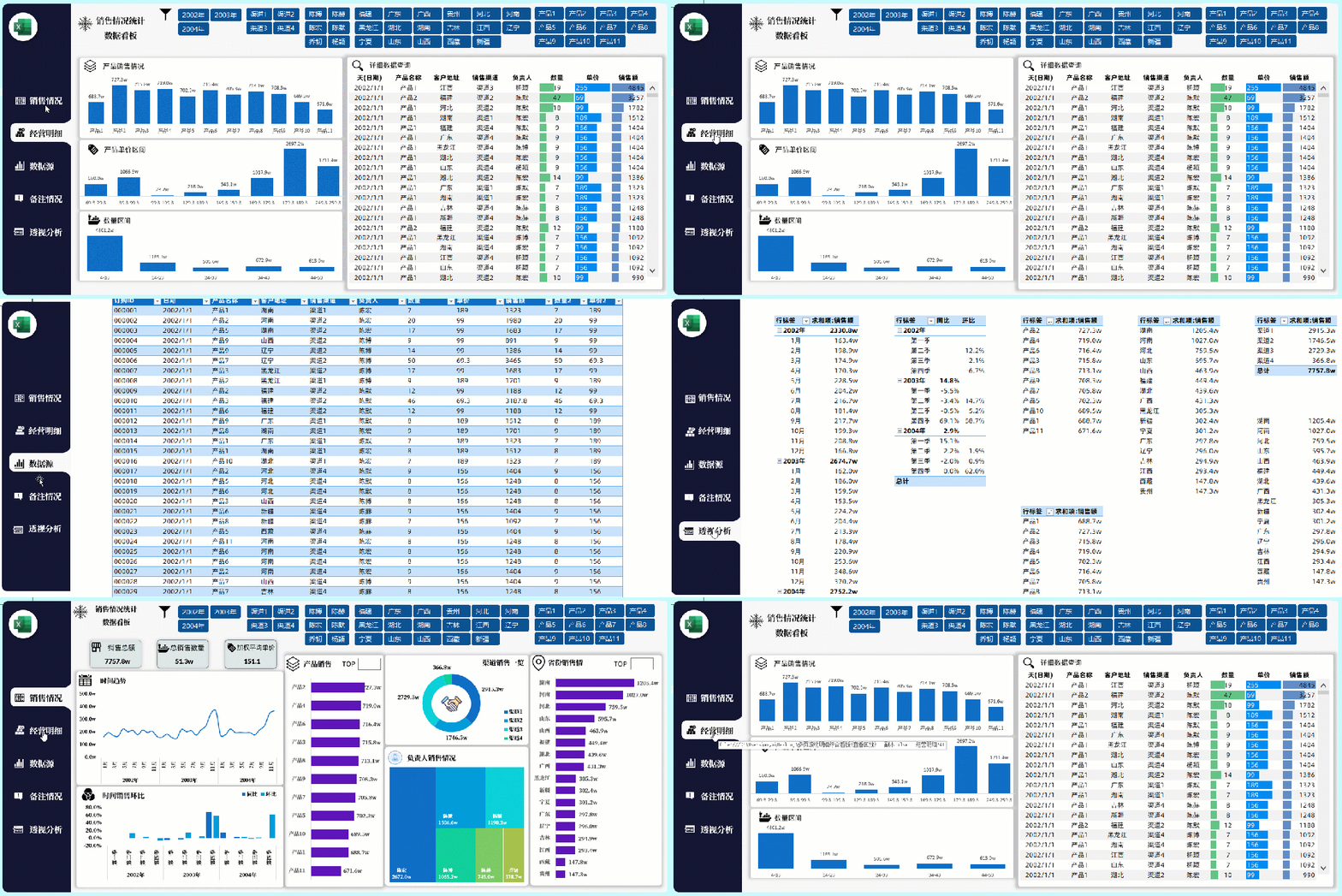
同时这是一个多页的展示看板,你可以选择某一页观看内容:
功能介绍:
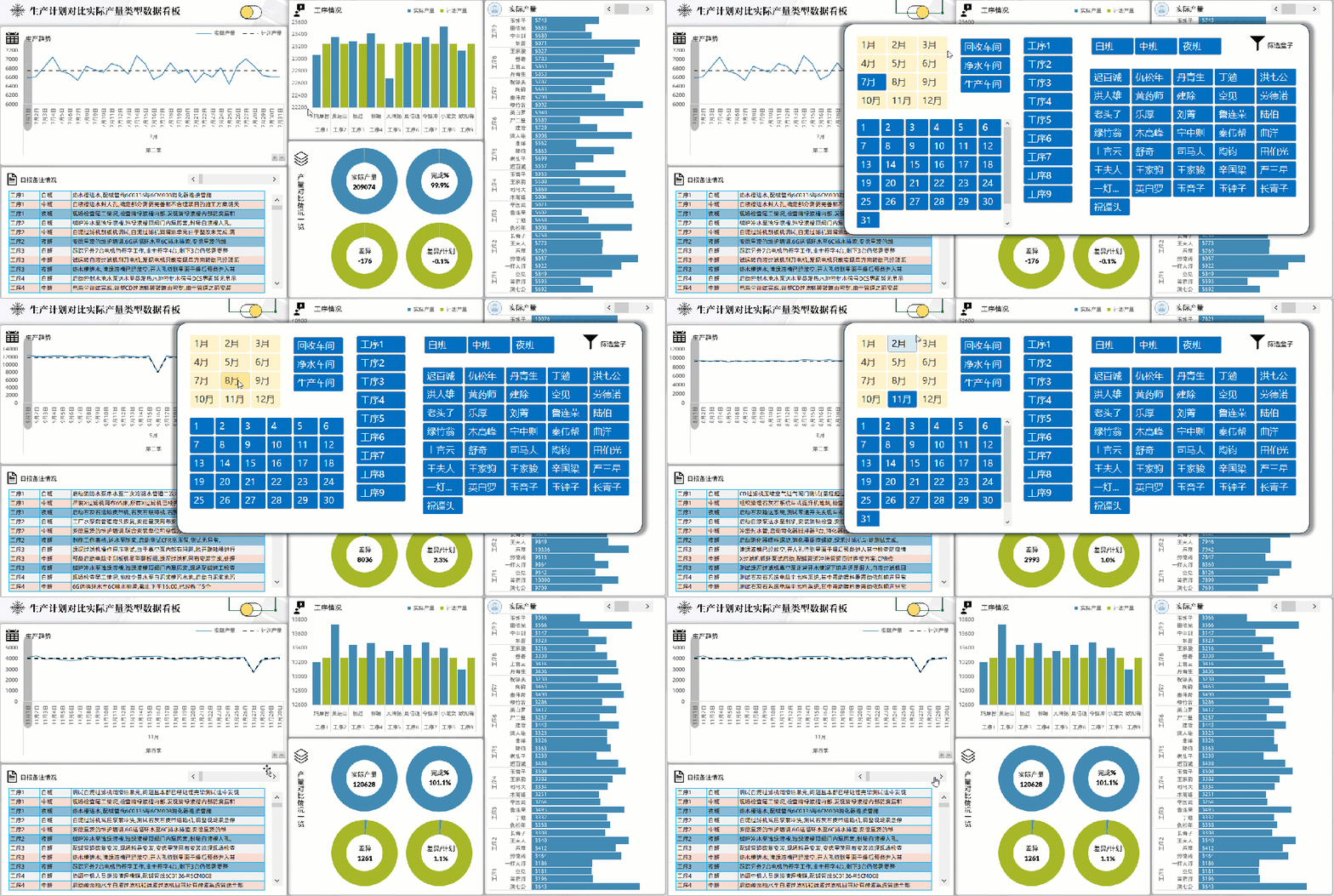
切片器的组合收纳
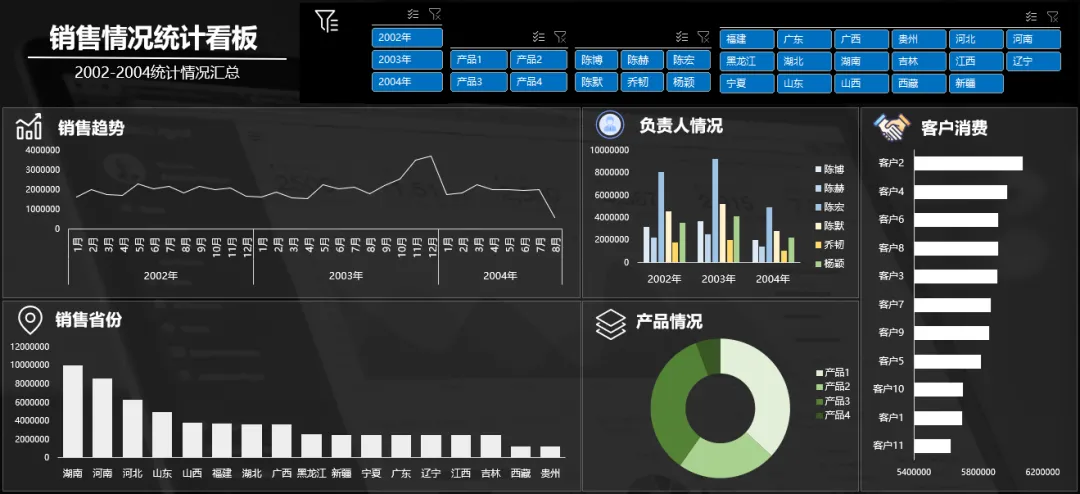
当你在做数据看板的时候有可能版面排布的非常的满,如果觉得切片器非常占地方,可以把所有的切片器收纳在一个盒子里面,可以随时收纳筛选.
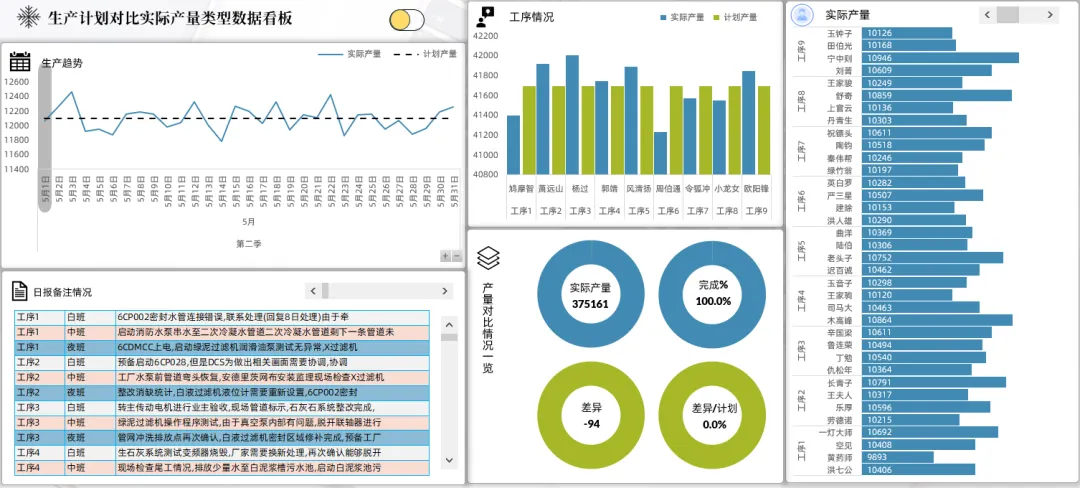
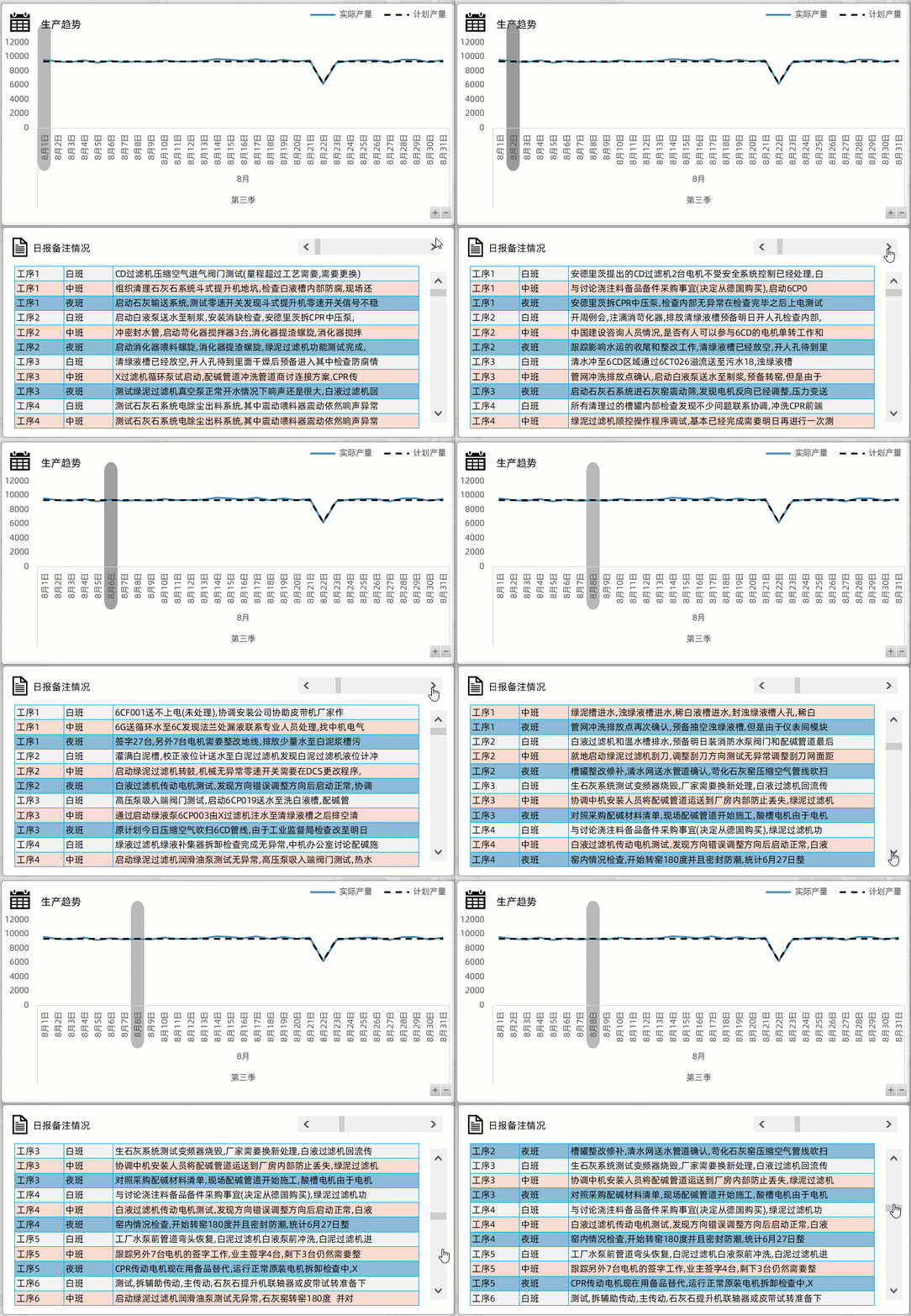
除此以外,做每日倒班期间的生产描述部分,我做了一个滚动的表格类型,当你选择8月份,滚动8月份某一天的生产每个工序的生产生产文字描述情况.
放大如下:
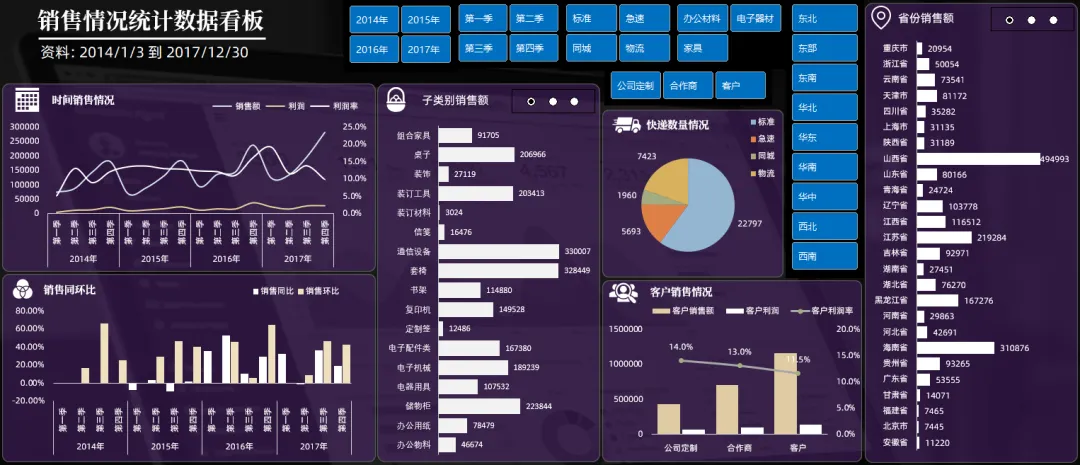
普通美观的销售看板.
一键清除切片器的所有筛选项:
在做数据看板的时候,可能你会选择好些个切片器进行联动多条件筛选.
取消筛选可以用一个按钮来清除所有切片器的筛选:
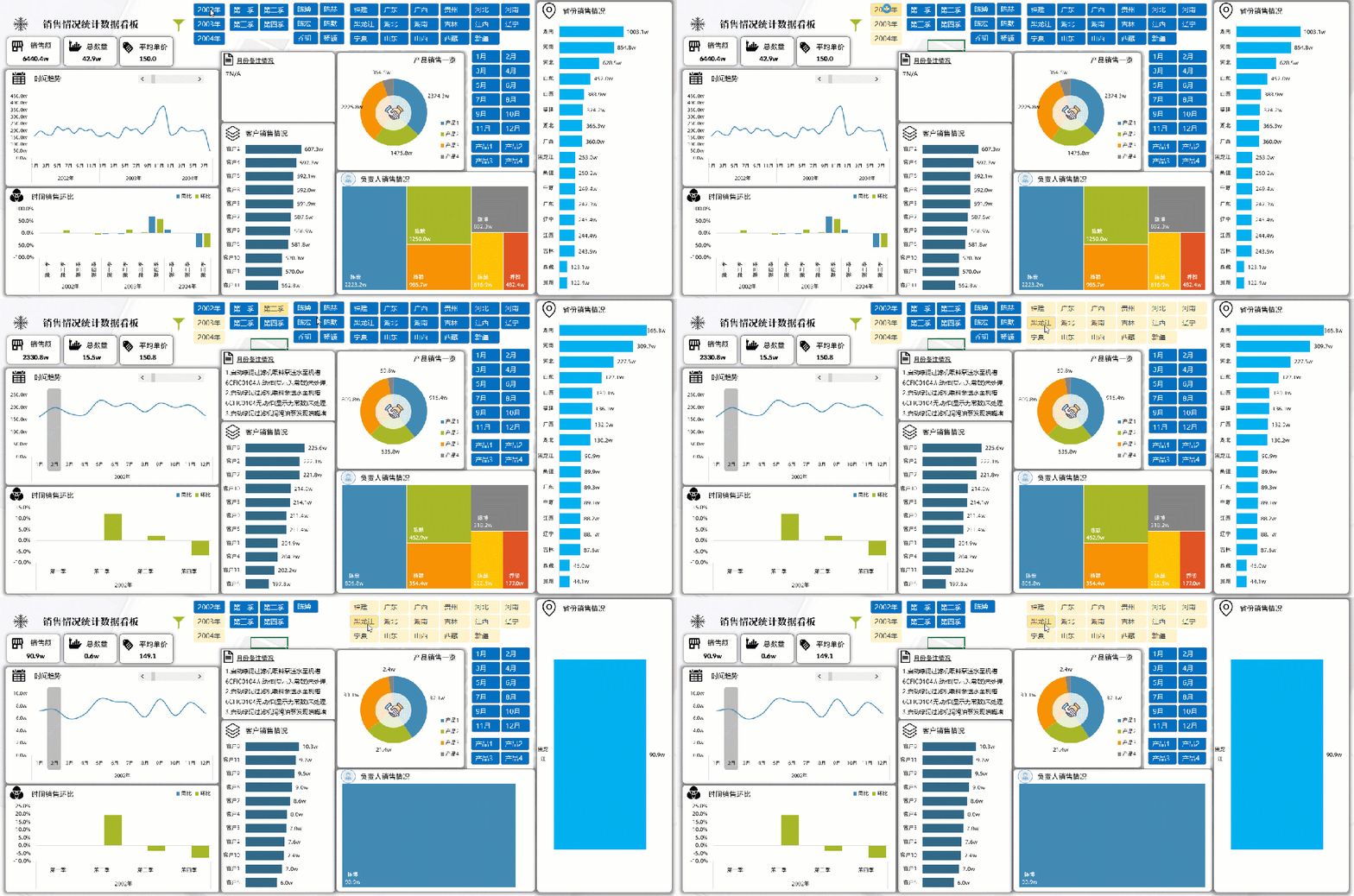
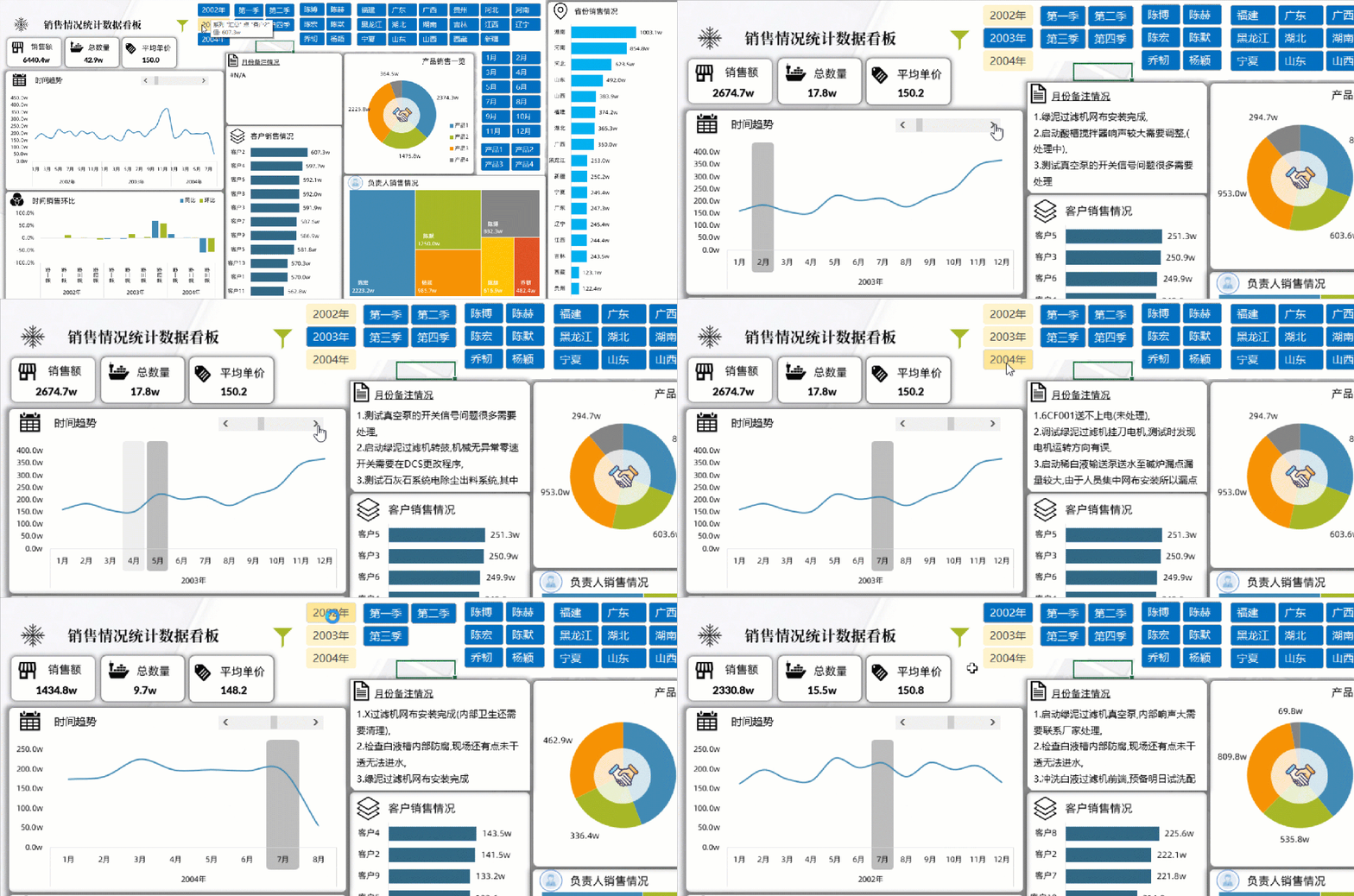
如果你的看板中有关于每个月的文字描述,可以用下面这种方式来表达:
在选择某个年份之后,折线图则是当年的曲线.
加设一个滚动的柱形标记,通过控件滚动条的方式来进行滚动标记.
同时右侧的月备注情况以文字的形式根据滚动条件和筛选年份的变化而发生动态的文字描述变化.
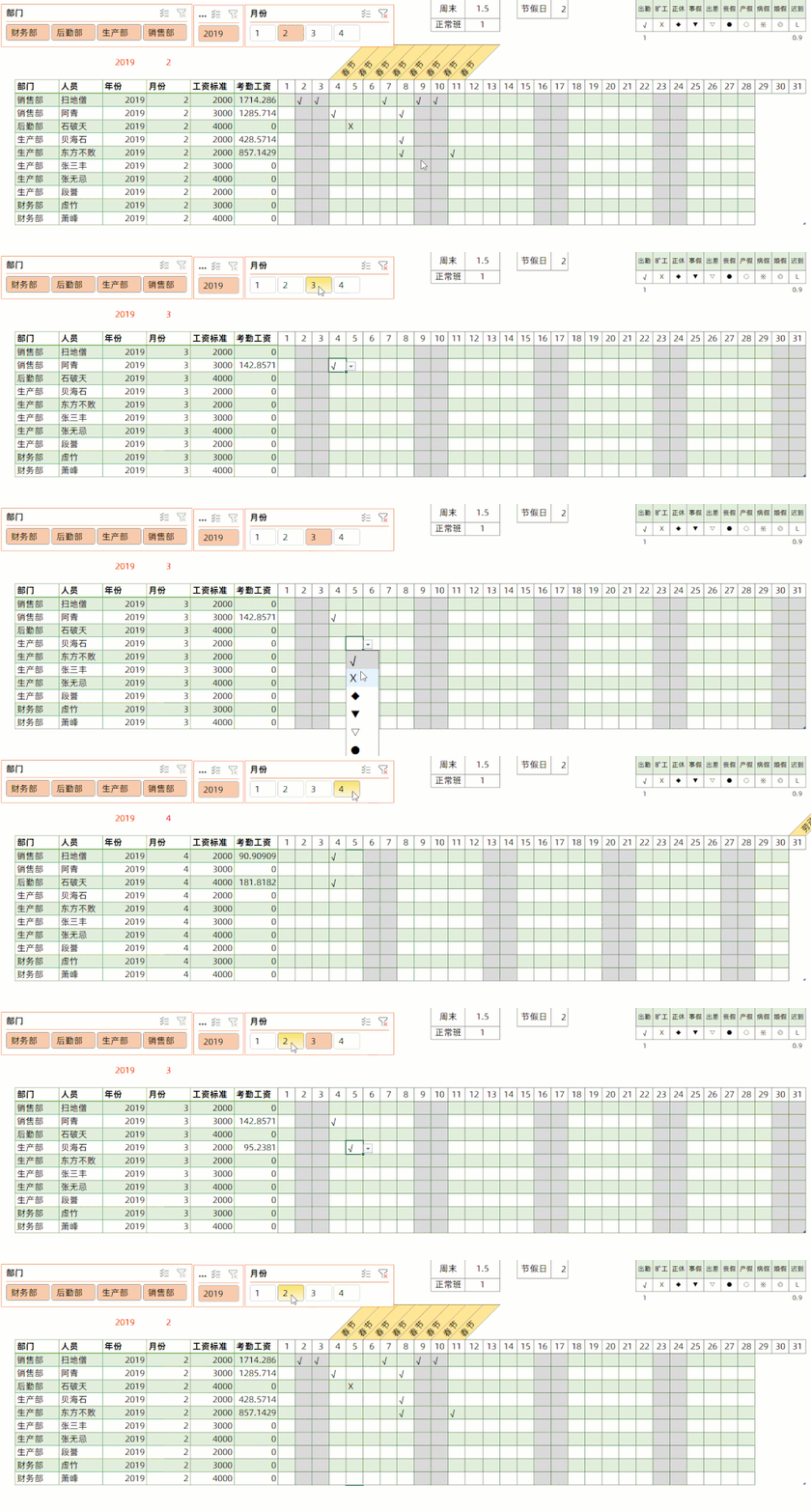
比如在4月份当中写考勤,切换到2月份,如下所示:
在一张表格中去进行操作输入就行.
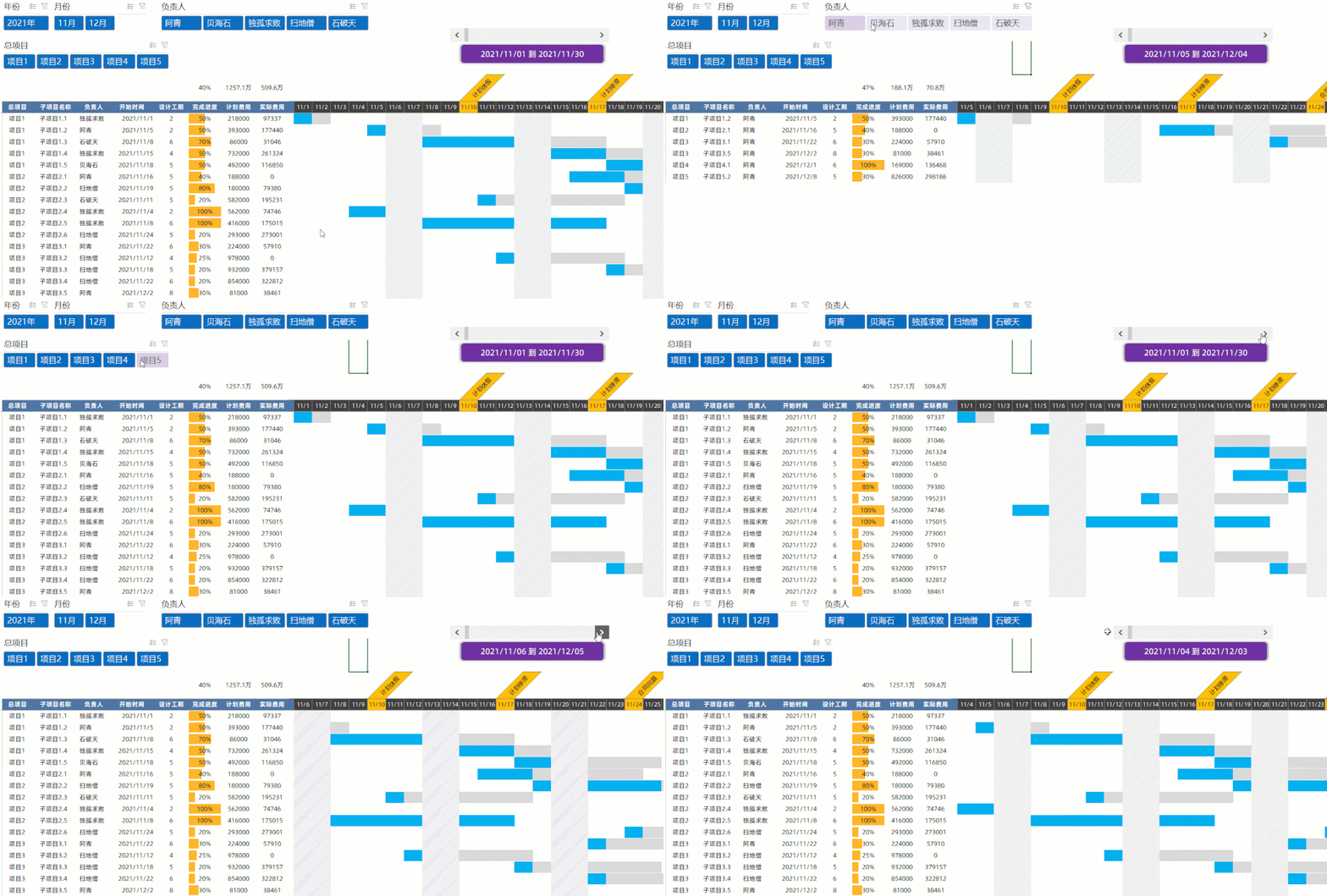
交互式甘特图,可以单独的选择某个项目进行内容的观看,当然也可以筛选年份月份,包括负责人..
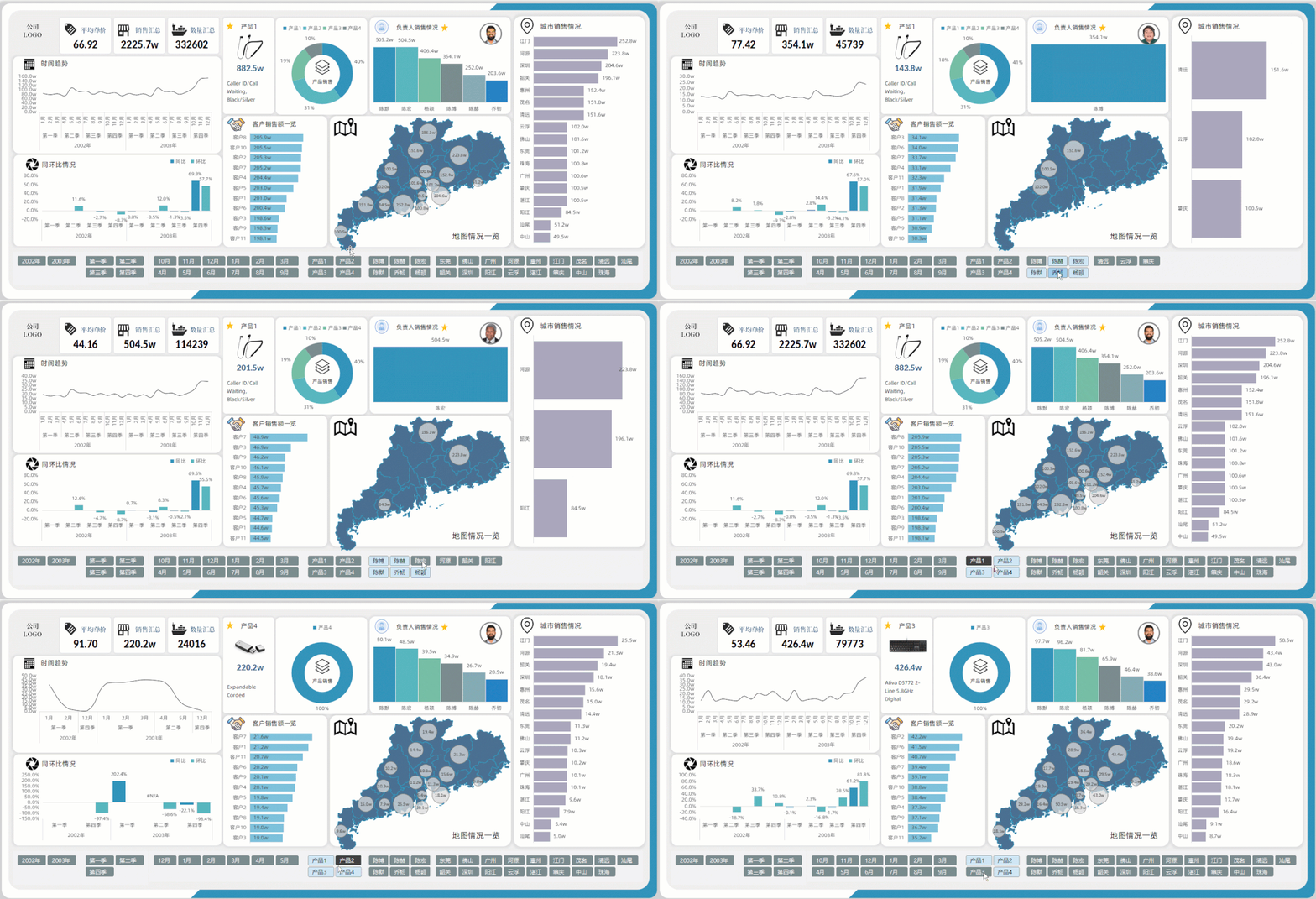
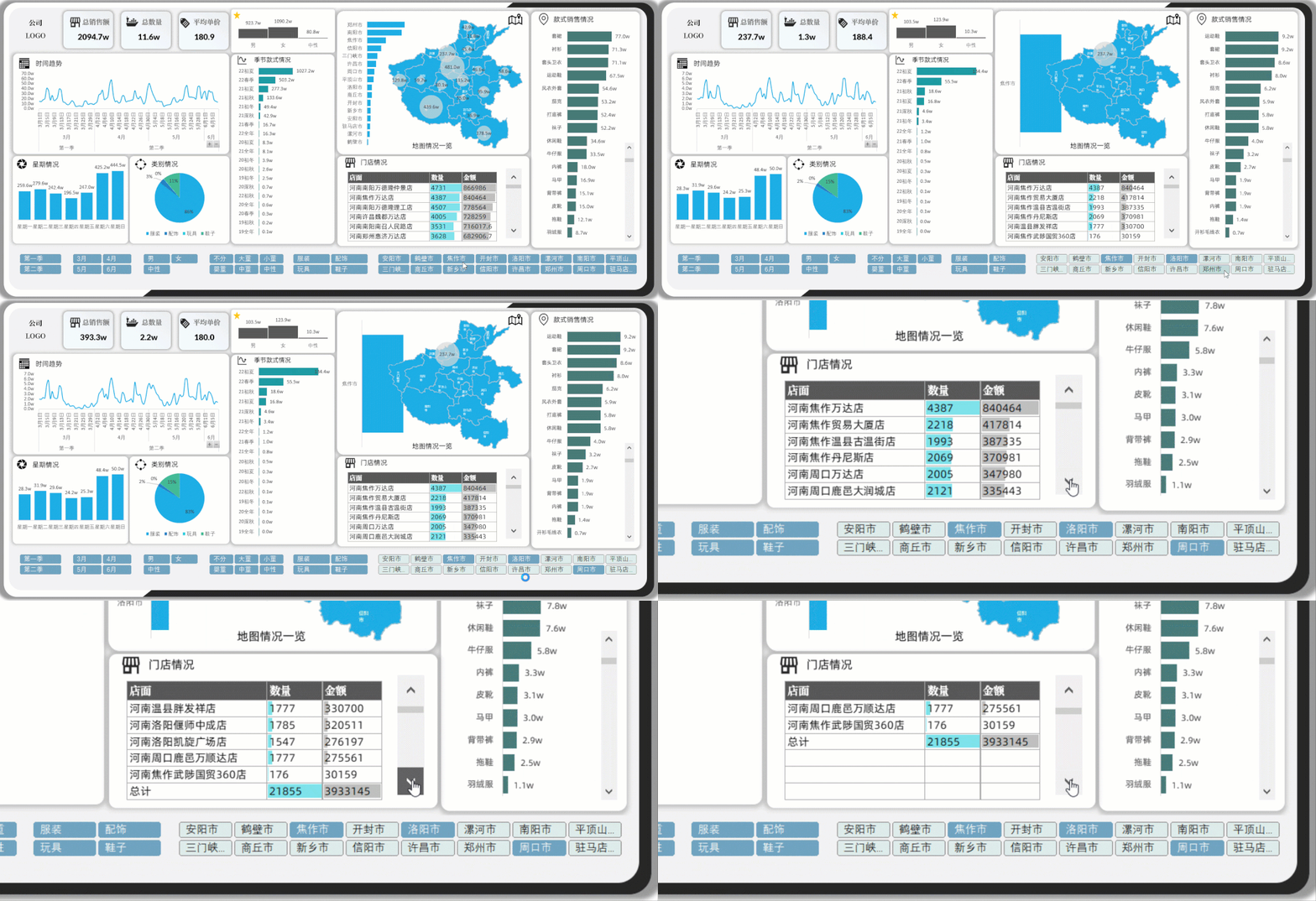
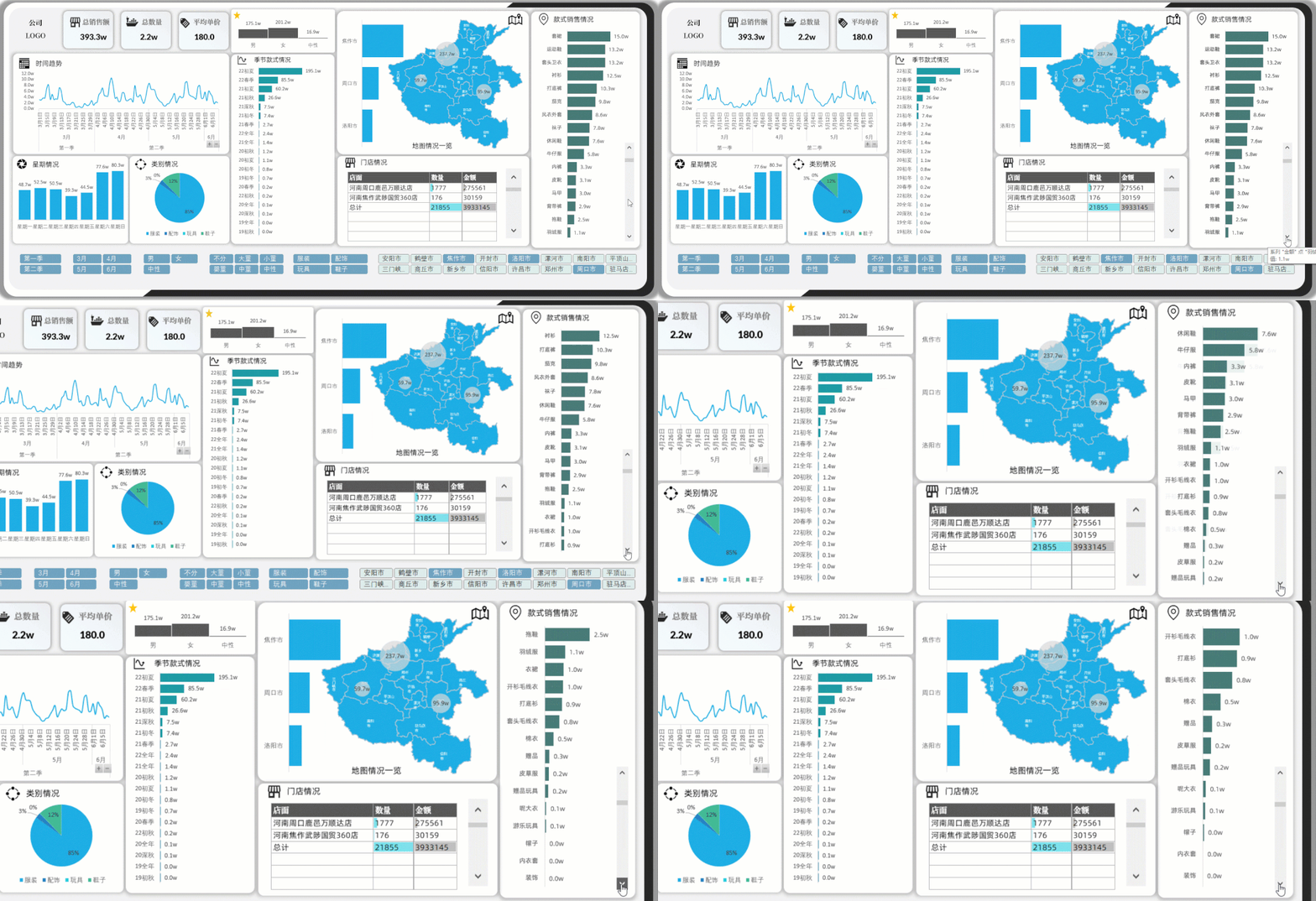
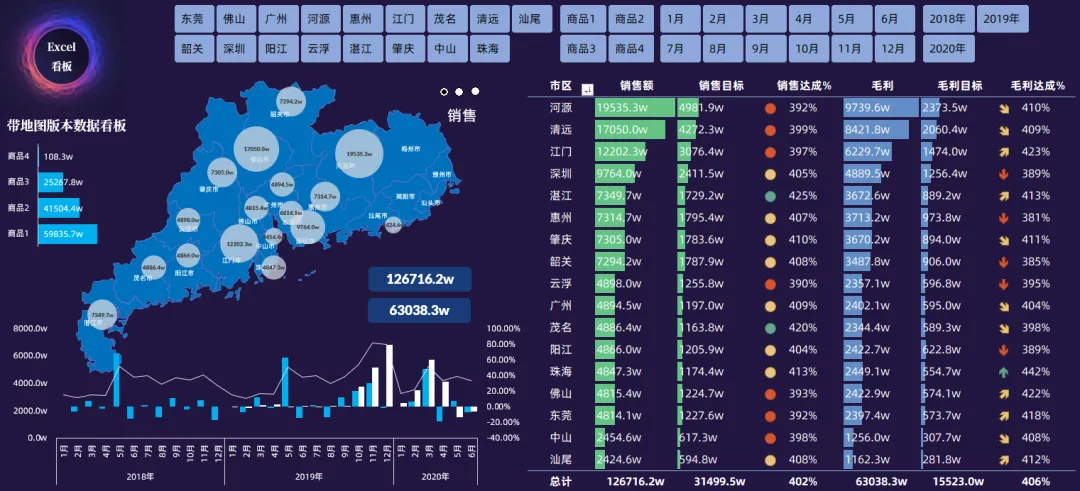
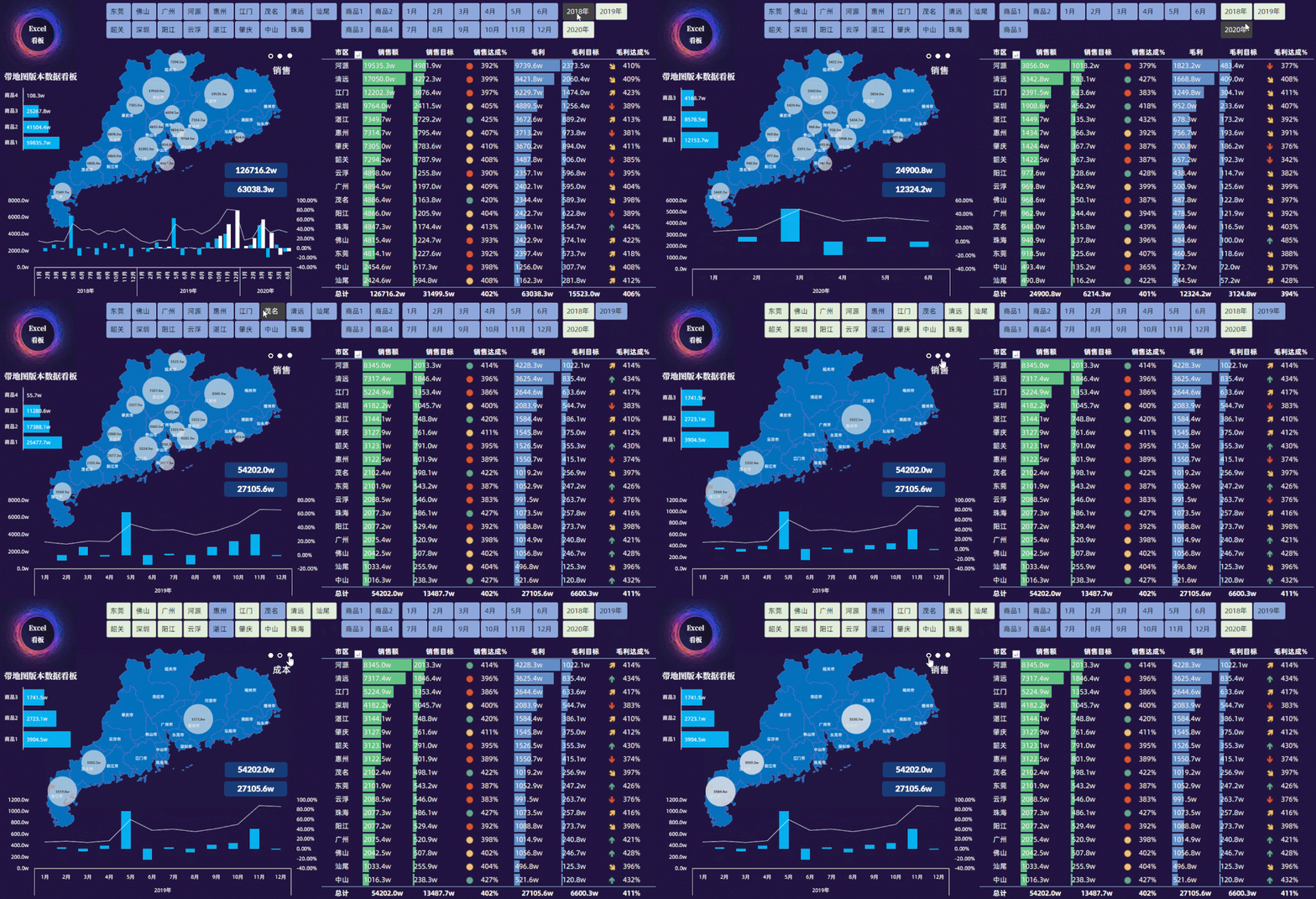
带地图的数据看板,中间的地图不管是WPS还是OFFICE都可以制作和使用,当使用切片器进行筛选,所有的图表或者图片都可以发生相应的筛选变化,但凡是和地址有关系的图表,你都可以使用这种类型:
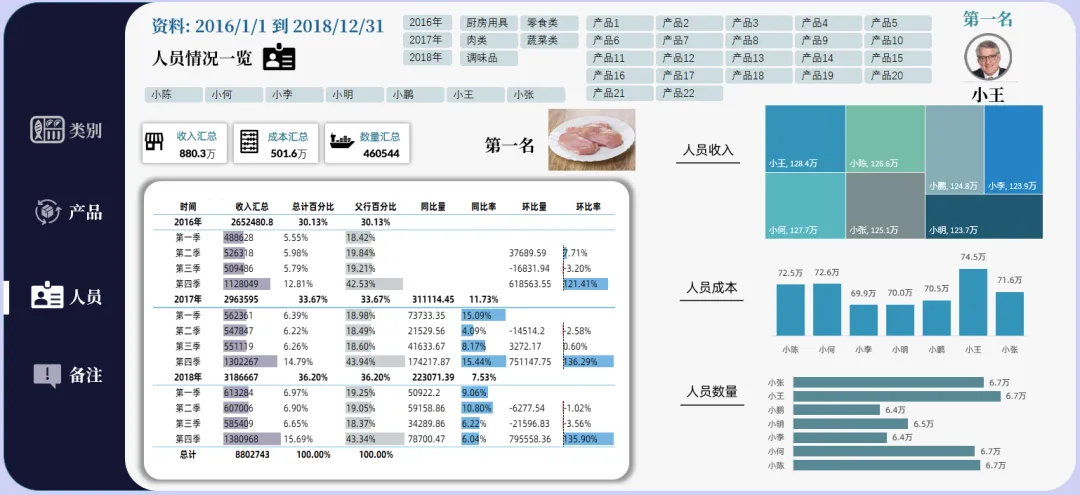
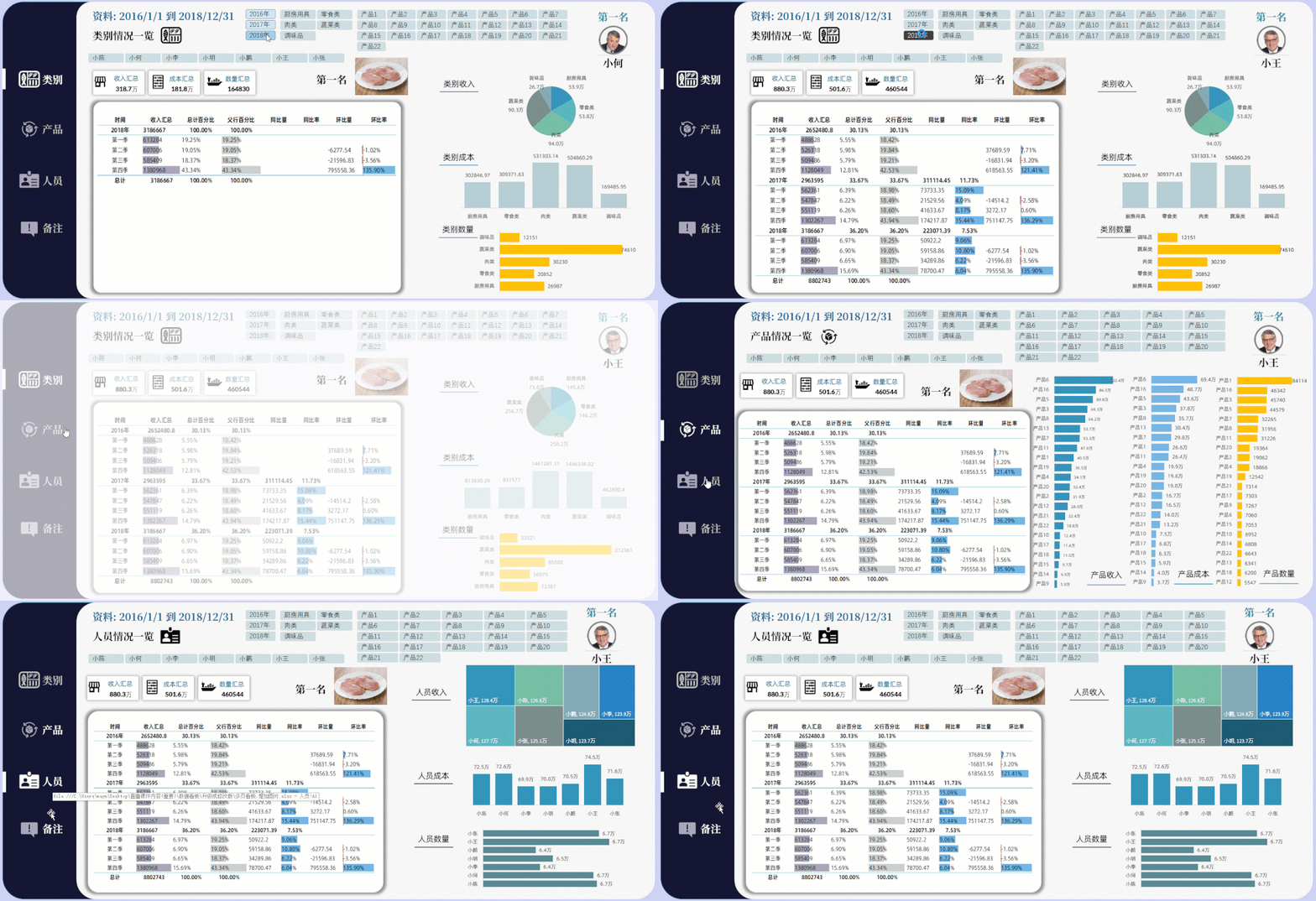
如果你的图表很多,想要反映的类别很多,你可以做出多页类型的看板,每一页都是独立的类别表达,旁边制作的导航器也是相当的精美,当然选择切片器筛选所有内容都会发生对应的筛选变化:
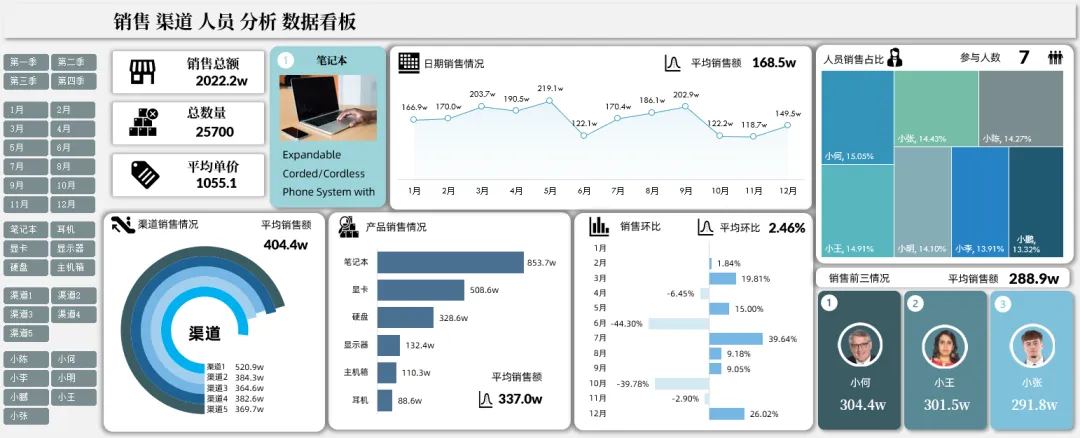
如果你想要表达,每月排名前3并且对应的人员图片想要发生变化,你就可以用到这种数据看板类型,好看!!
中间的颜色搭配除了相当的精致以外,图片变化,切片器筛选变化,这些都是属于常规操作,当你的图表属于同一个类型,整个看板界面放不下,可以使用控件来进行图表的切换,创意满满!!
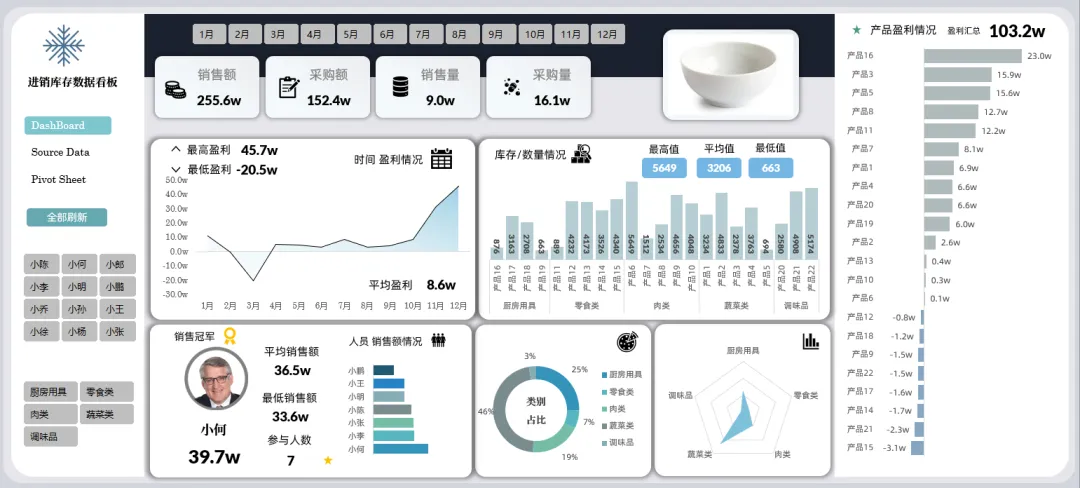
进行库存类型的数据看板:
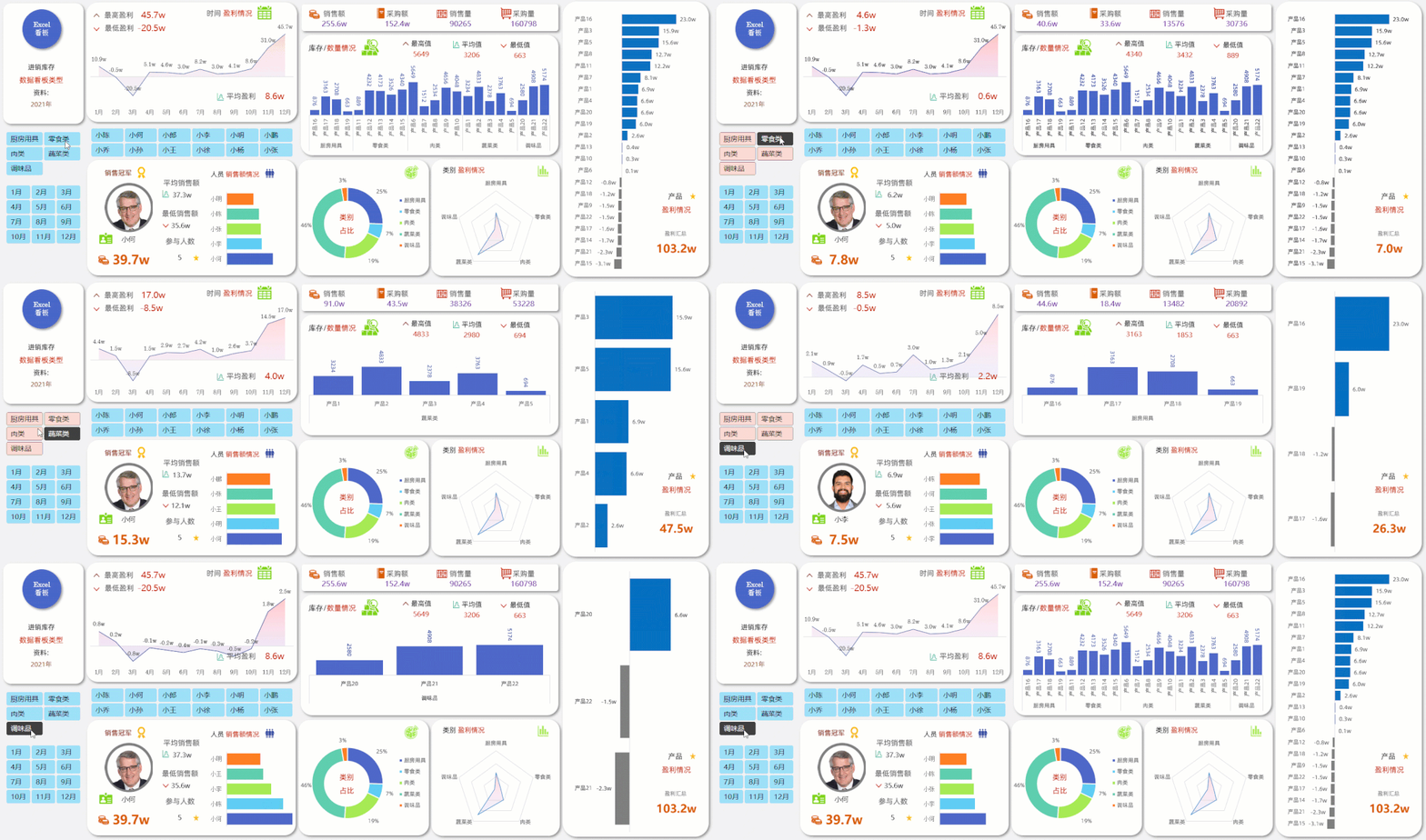
进行库存的数据看板搭配图片变化,另一个版本:
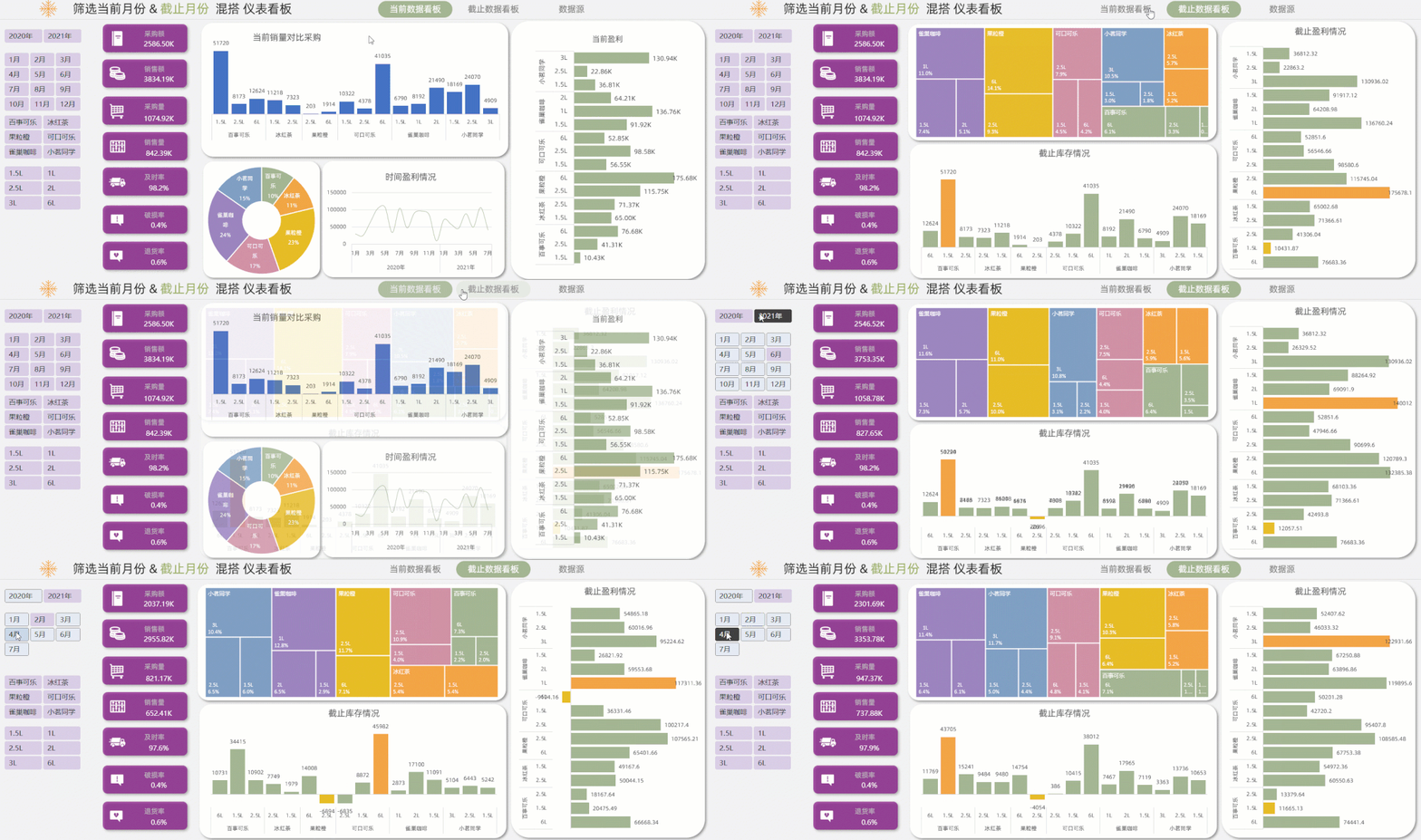
多页浅色系截止进销库存数据看板:
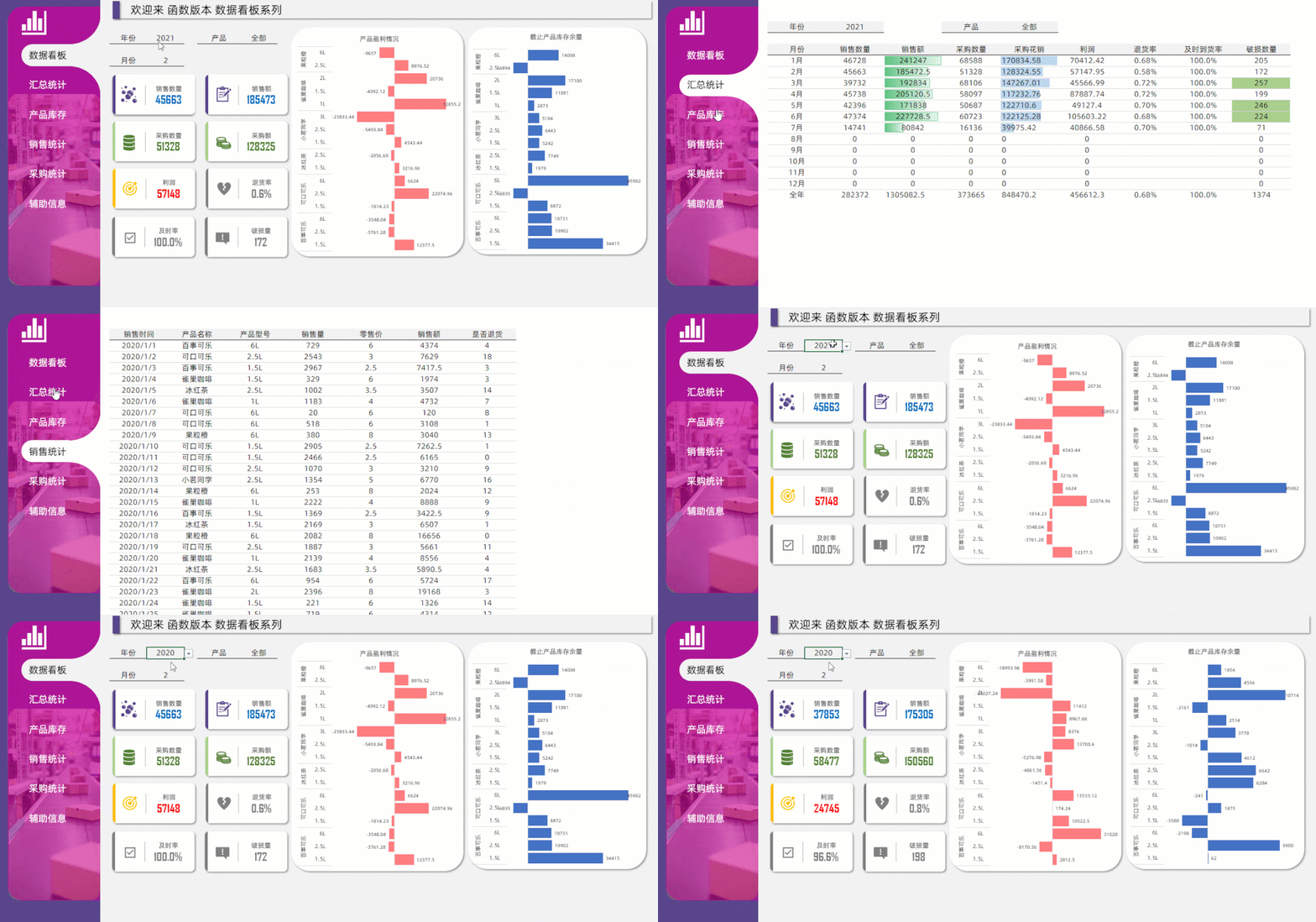
美观导航器函数类型数据看板:
数据看板搭配函数和控件效果,
如果类目很多,可以使用这个方法:
包括图表也可以搭配控件使用:
上述每一个浅色系的数据看板单独拎出来都很抗打!!
你可以选择省份,地图会发生相应的变化,同时可以同时选择同一个省份旗下的多个地级市进行数据对比:
单地图类型搭配控件类型数据看板:
这是一个单地图类型目标数据对比看板,你可以选择多个地级市进行对比的同时,还可以通过控件调取对应的数据进行对比,每一个控件对应的体现类别都是不一样的:
深色系,多控件看板:
在数据看板中用多个组合控件,进行数据的分别调取进行对比,这种看板类型制作难度也需要使用很多的函数搭配:
整个黑色系看板中间,最简单的也有下方这个看板这么好看,除了切片器的美化搭配到整体风格以外,每一个数据看板的数据都是好几万行!
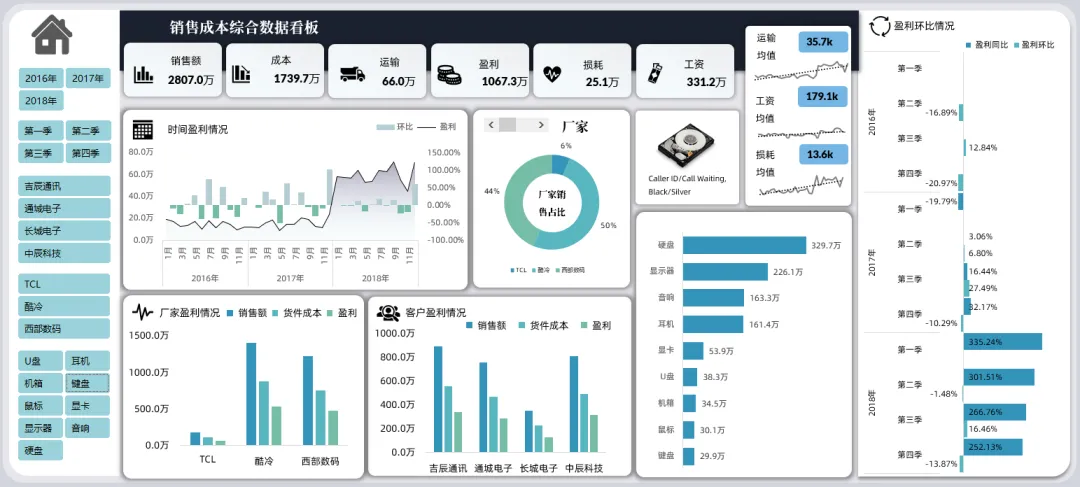
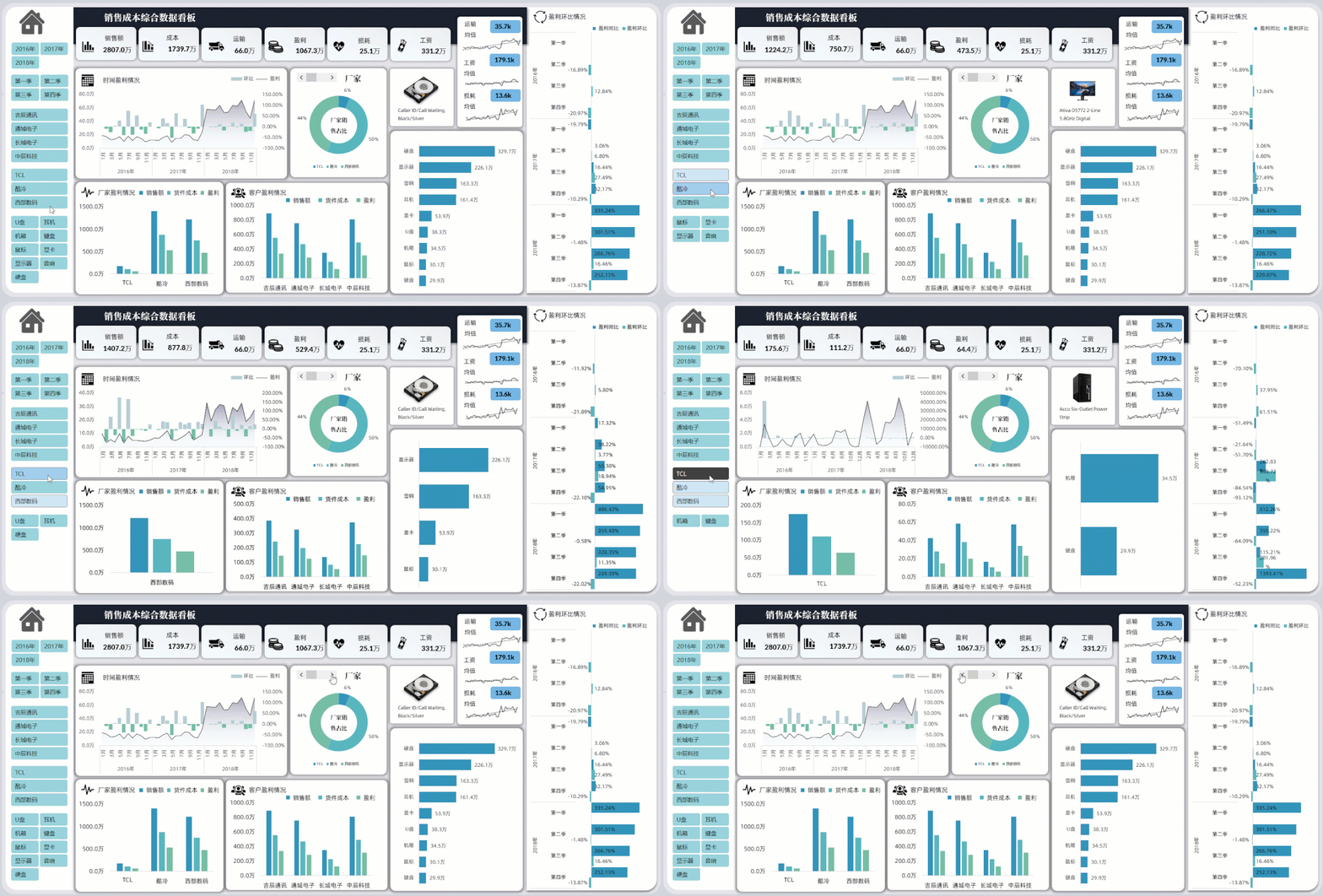
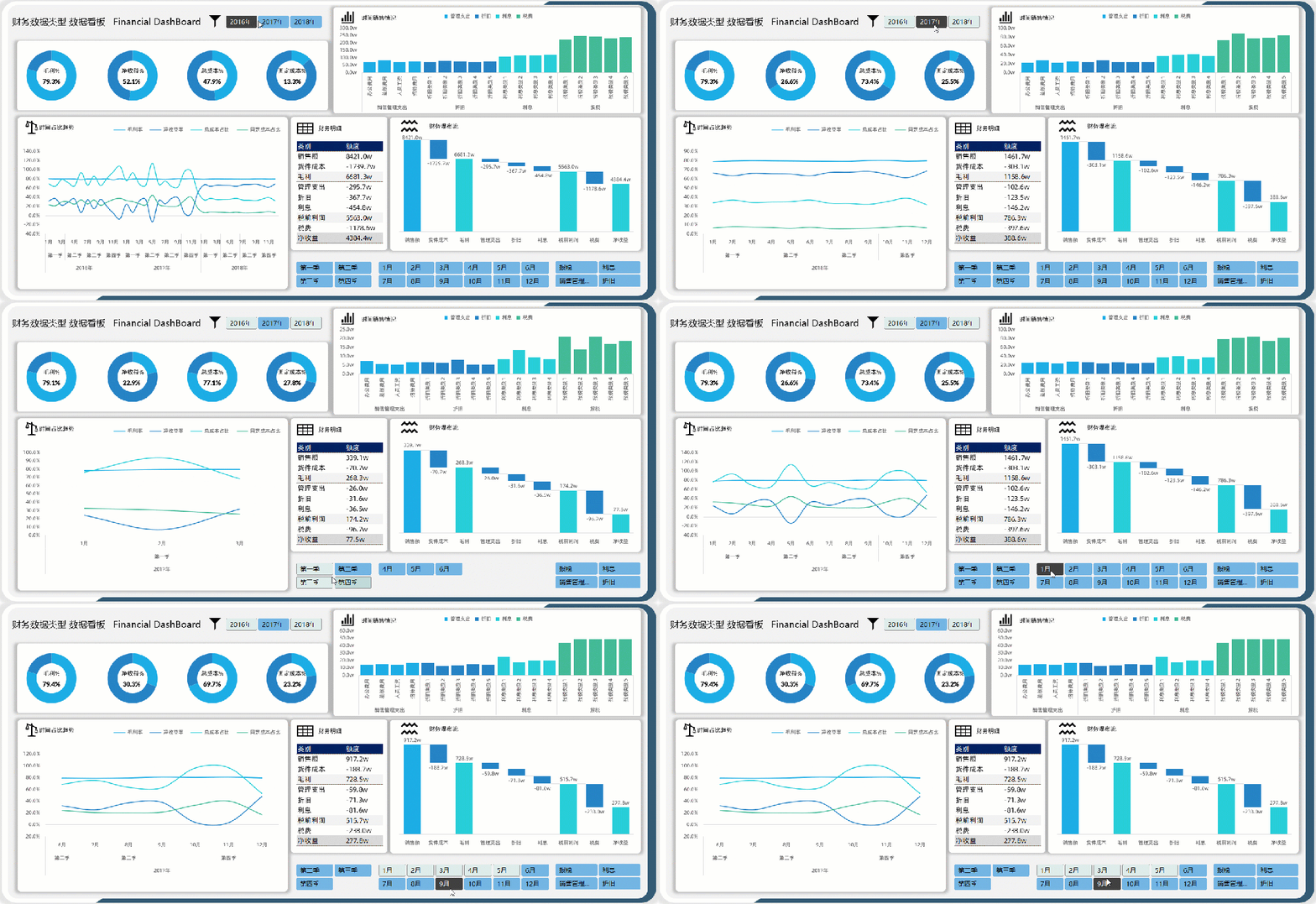
会计损益类型的数据看板:
你可以扫描下方这个二维码进行购买,
都是老徐本人录制的系统课程!
仅售118元,限时限量.
一次购买永久观看!
持续更新!
电脑端,手机端均可以观看!
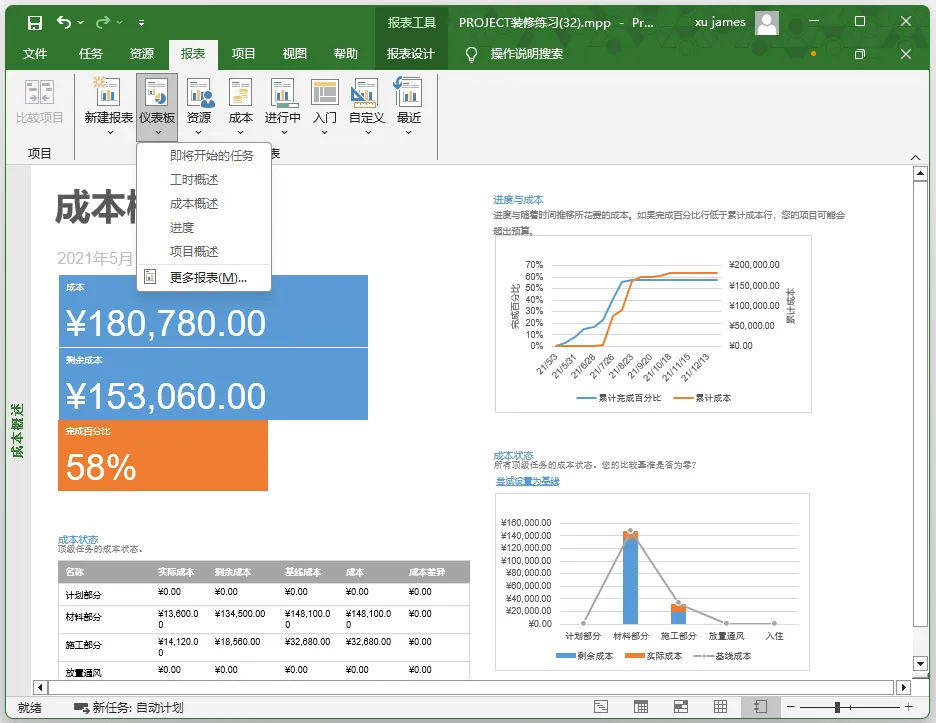
同时赠送一套专业的PROJECT课程,福利算是拉满了.
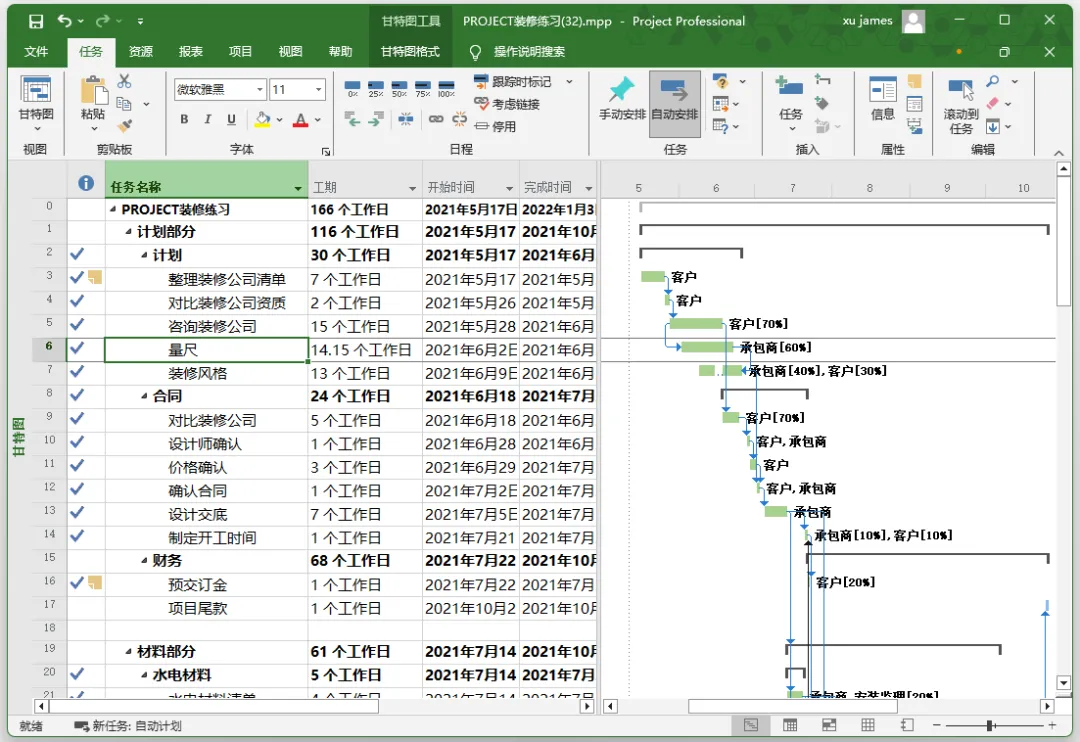
我们在excel中讲过很多甘特图相关的内容,
但是专业的甘特图是这样的:
通过任务的关系制作甘特图,
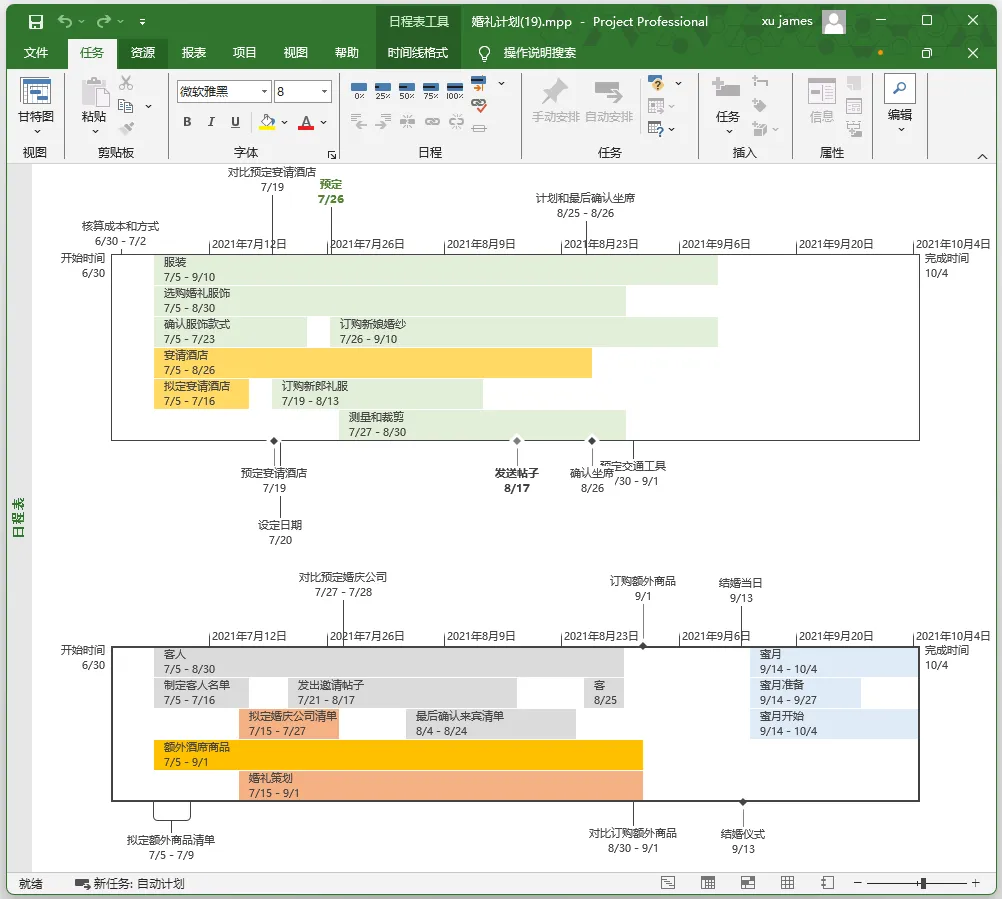
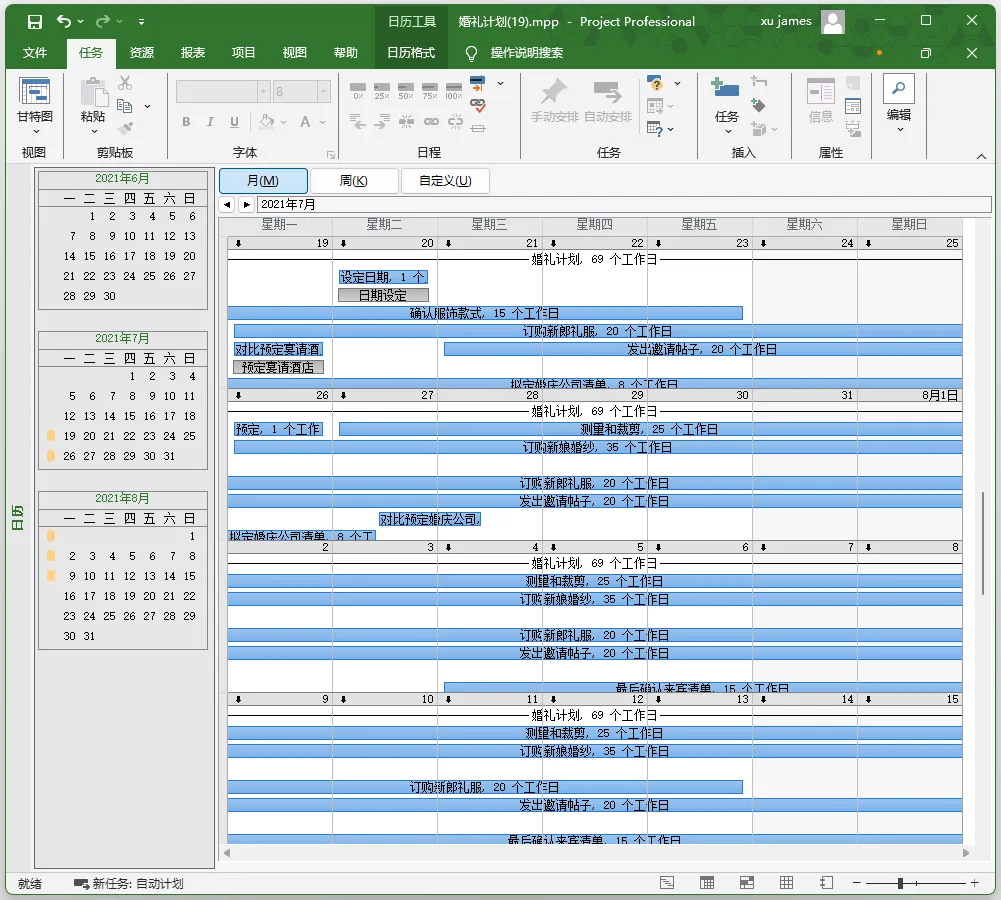
类似于这种排程的表达,也会比较多,
时间轴排程.
日期事件排程,都是基于甘特图做的.
这套课程15个小时左右,有一丢丢excel基础其实非常简单.
所有你看到的都是自动生成的
你可以扫描下方这个二维码进行购买,
一次购买永久观看!
持续更新!
购买之后就可以观看了,
看看课程里面第一个视频,自己主动添加我!
非节假日都会在线答疑.放心购买!
仅118元!
大家看老徐视频这么久,没什么好犹豫的!
如果没有抢购到,只能等到下次活动啦!
根据更新内容的增加,价格应该会略微上调.
 阅读下方原文,也可以购买该课程!