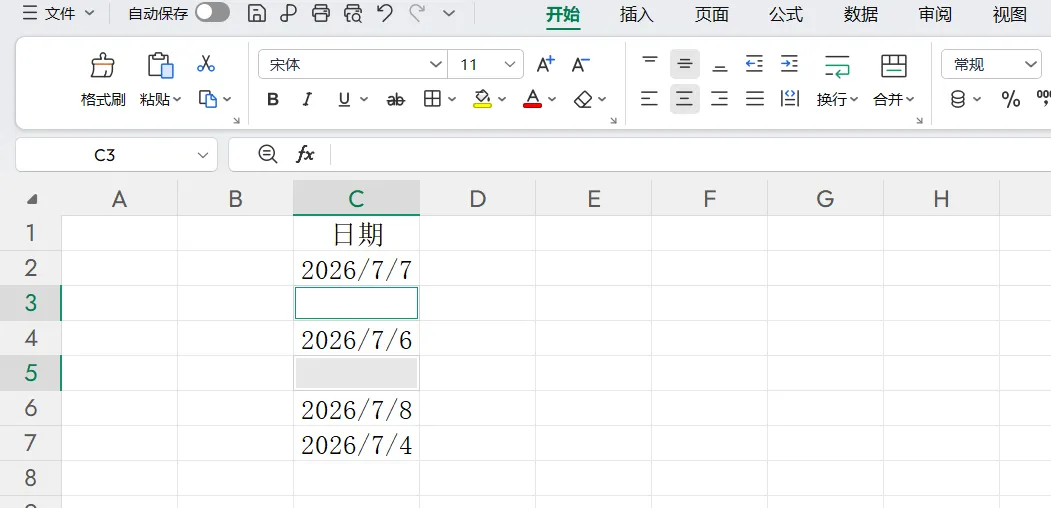
做报表最崩溃的不是数据分析、公式统计,而是面对一堆格式混乱的“脏数据”。日常对接的原始表格,经常出现长串无分隔日期、文本信息堆叠、大量空白行、重复客户订单等问题,密密麻麻毫无规律。很多人只能手动拆分、逐条删除,耗时两三小时不说,还容易出错漏改。
其实数据清洗根本不用死磕手动操作!今天给大家分享一套Excel高效数据清洗组合拳,三步搞定杂乱脏数据,把原本2小时的繁琐工作,直接压缩到5分钟完成,零基础也能一键套用,快速规整所有原始数据。
技巧一:数据分列,一键拆分堆叠杂乱文本
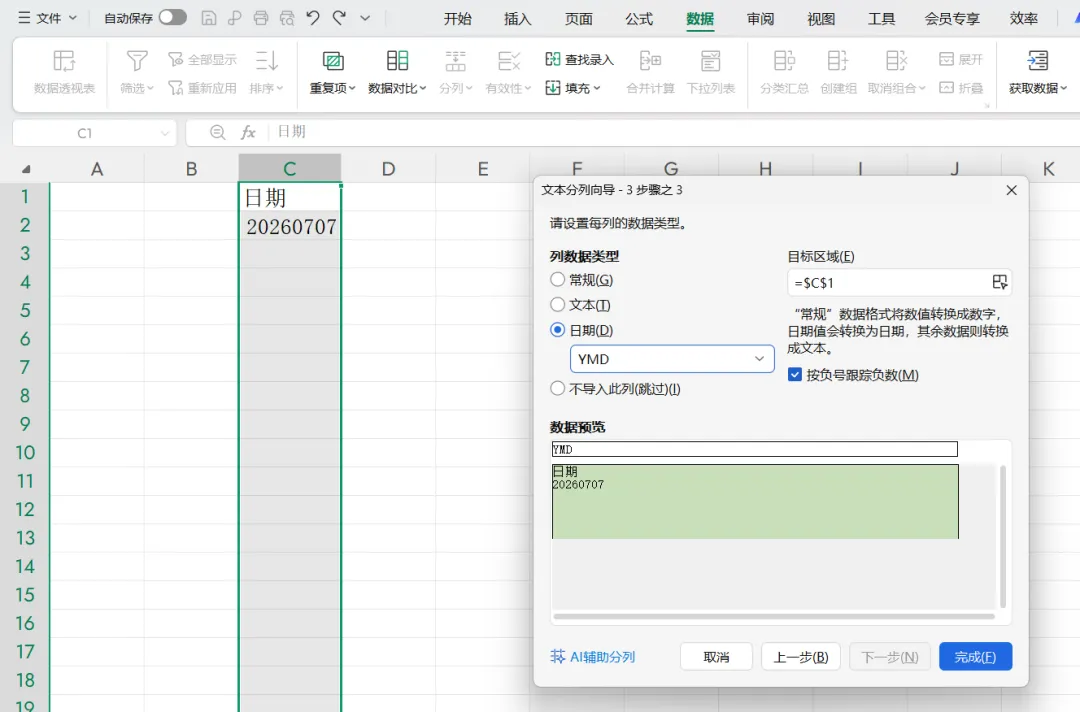
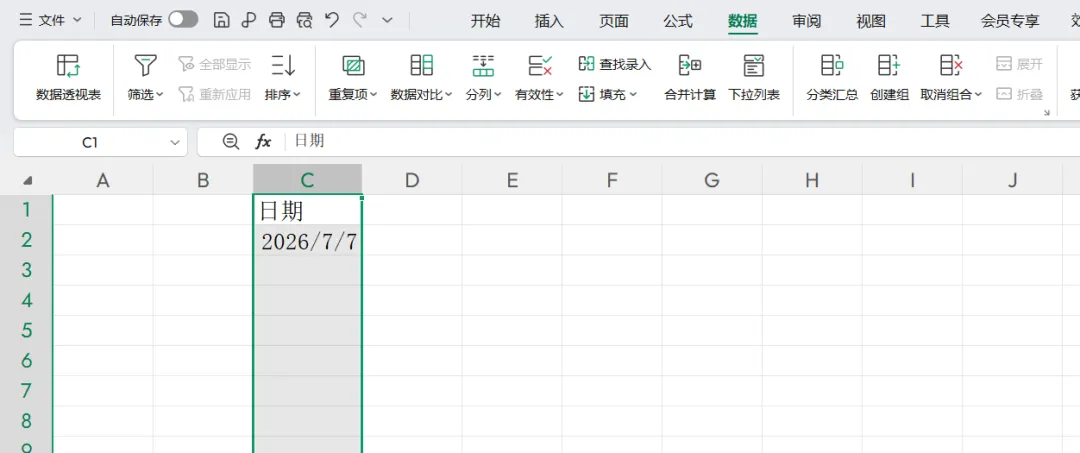
对接外部导出数据时,经常遇到两类头疼问题:一是纯数字拼接的紧凑日期,比如“20250115”,无法直接排序统计;二是多信息堆叠文本,比如“张三,男,28”,姓名、性别、年龄全部挤在同一个单元格,完全无法分类整理。手动剪切粘贴拆分效率极低,而数据分列功能可以批量一键拆分规整。
具体操作非常简单:
选中需要整理的整列杂乱数据,点击顶部菜单栏【数据】,找到【分列】功能。如果是“20250115”这类无分隔的纯数字日期,选择固定宽度,根据年月日的字符位数手动划分分割线,精准拆分出年份、月份、日期,一键转换成标准日期格式。如果是逗号、空格、横线分隔的堆叠文本,选择分隔符号,勾选对应分隔符,即可自动拆分出独立的姓名、性别、年龄等信息,批量规整上千条数据仅需几秒。
技巧二:删除重复项,精准清理重复数据(保留最新记录)
整理客户名单、订单数据、员工信息时,重复数据是高频问题,多条重复记录会直接导致汇总统计虚高、数据失真。普通删除重复项只能简单去重,很容易误删最新有效数据,进阶操作才能精准高效清理。
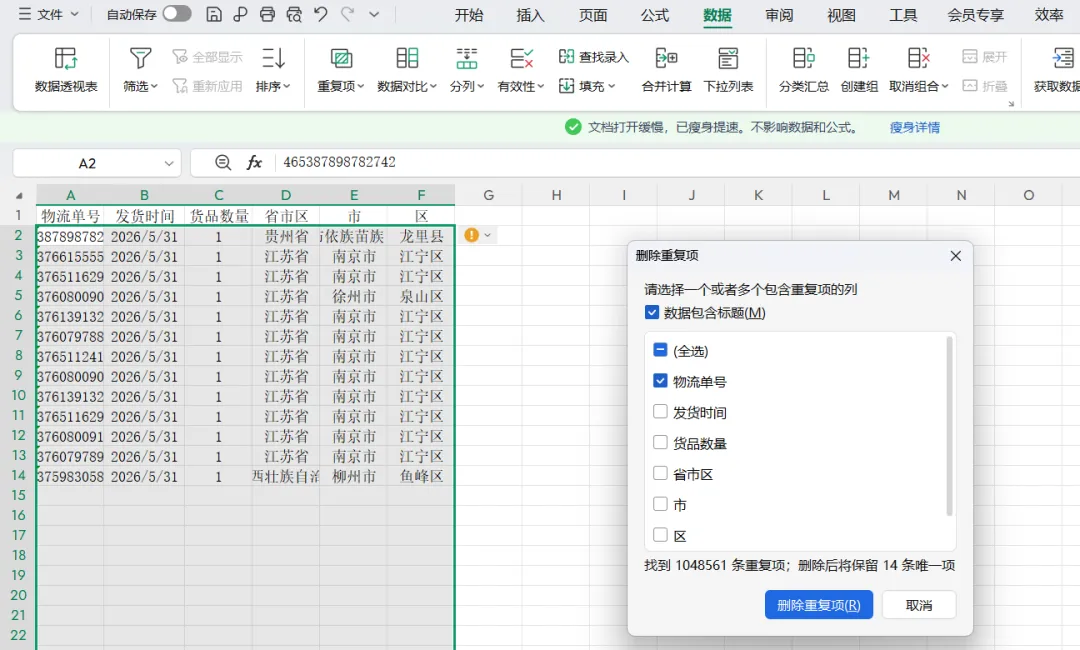
基础操作:选中全部数据区域,点击【数据】-【删除重复项】,勾选手机号、订单号、身份证等唯一关键列,点击确定即可一键清除重复内容。
进阶高阶玩法:日常数据更新迭代快,需要保留最新录入的记录。可以先以“录入时间、更新时间”为依据升序排序,让最新数据排在最下方,再执行删除重复项操作。系统会自动保留最后一条最新数据,删除老旧重复记录,完美兼顾去重与数据时效性,避免关键信息丢失。
技巧三:批量删除空白行,一键净化整张表格
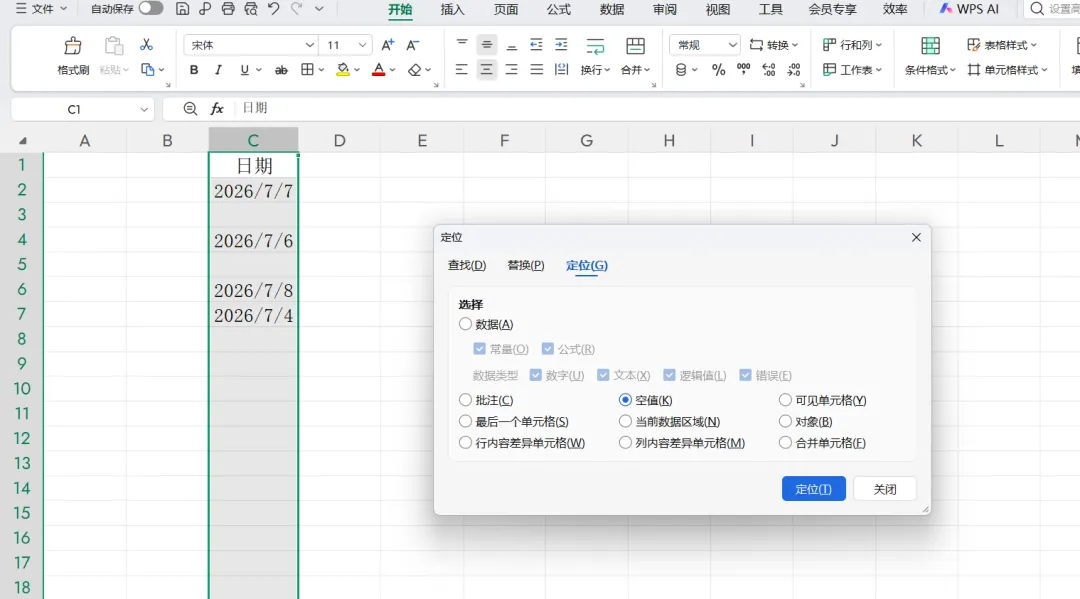
导出的原始表格、多人汇总表格中,总会夹杂大量无规律空白行,不仅影响表格美观,还会干扰筛选、排序、透视表统计,是数据清洗的必做步骤。逐行手动删除效率极低,利用定位功能可以批量一键清理。
实操快捷键组合:
按下Ctrl+A全选整张表格,再按下Ctrl+G快速打开定位窗口,点击【定位条件】,选择空值并确定。此时表格内所有空白单元格、空白行都会被全部选中,最后右键选中区域,点击删除并选择【整行】,确定后即可一键清除所有空白行,整张表格瞬间干净清爽、规整有序。
把数据清洗干净,后续的汇总、统计、分析才能事半功倍。不用熬夜加班整理原始数据,简单三步快速搞定所有杂乱问题。赶紧收藏这套实操技巧,下次再遇到乱数据再也不头疼,轻松高效完成数据整理工作!