亲爱的各位老师:
在处理Excel数据时,函数公式难上手、多表合并耗时长、图表调整反复改、杂乱数据整理费力?AI用自然语言一键解决Excel四大痛点!
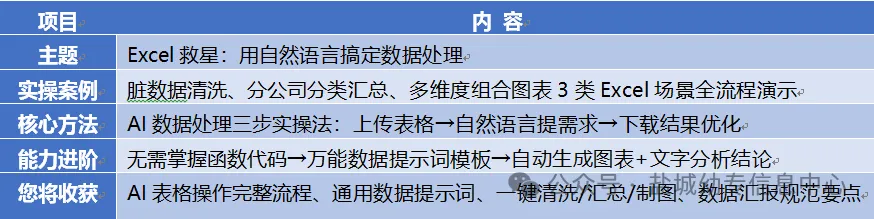
继第七讲公文写作AI助手,从请示到总结轻松出稿后,本期继续解锁AI辅助Excel数据处理完整实操流程,覆盖数据清洗、统计汇总、可视化图表三大核心场景,零基础也能快速完成专业数据分析报表。本讲全套万能数据提示词可截屏保存,直接替换自身数据需求即可复用。本讲全套万能数据提示词可截屏保存,直接替换自身数据需求即可复用。本讲全套万能数据提示词可截屏保存,直接替换自身数据需求即可复用。本讲全套万能数据提示词可截屏保存,直接替换自身数据需求即可复用。本讲全套万能数据提示词可截屏保存,直接替换自身数据需求即可复用。本讲全套万能数据提示词可截屏保存,直接替换自身数据需求即可复用。本讲全套万能数据提示词可截屏保存,直接替换自身数据需求即可复用。视频内容:主讲老师从教师日常Excel数据处理痛点切入,梳理AI处理数据三条工具路径,重点以豆包AI表格功能为载体,结合三类高频数据场景现场实操演示,完整演示文件上传、指令输入、结果下载全流程,最后总结实操万能指令,全程可同步跟练。
三步实操口诀:上传原始数据表,清晰下达文字指令,AI生成报表图表,人工核对优化定稿
三阶实操路径
- 基础阶:掌握豆包AI表格入口,套用万能提示词完成简单数据清洗、基础统计
- 中级阶:区分清洗、汇总、制图三类需求,补充筛选条件、分组维度、图表样式等关键要素
- 高级阶:一键生成组合可视化图表,自动输出数据分析结论,对照业务需求完善报表
重要纪律提醒:AI仅为数据辅助工具,严禁上传单位涉密、隐私敏感数据;AI生成数据结果必须人工核对校验,数据统计、报表结论不可直接使用,所有对外报送数据需经办人复核确认,数据责任由经办人承担。
万能Excel数据提示词模板
请基于上传Excel表格完成数据处理,需求:【填写清洗/汇总/制图需求】,操作要求:补充筛选条件、分组维度、格式规范、图表风格,输出可直接下载编辑的Excel文件,附带简短数据分析结论。
三类Excel实战要点
- 数据清洗:处理脏数据五大核心操作——去重、填充缺失值、统一日期/文本/数字格式、规整文本、新增计算字段;支持批量统一格式、批量清理无效空白行,适用于成绩、销售、台账杂乱原始表格整理。
- 汇总统计:按部门/班级/区域分组汇总,自动计算均值、总和、占比、同比环比等指标;一键生成带层级折叠的分类汇总表,替代手动数据透视表操作,适配台账汇总、业绩统计、学情分析场景。
- 可视化图表:折线图展示趋势、柱状图用于对比、饼图展示占比;可制作双轴组合图表,自定义商务配色、数据标签、极值标注,同步生成3条核心数据结论,报表汇报可直接使用。
 点击下方视频,开启AI辅助 Excel数据处理。建议同步打开豆包工具,边看边实操练习!
 小贴士:本讲全套万能数据提示词可截屏保存,直接替换自身数据需求即可复用。
- 入门篇:第一、二讲(已发布)
- 教学篇:第三至六讲(已发布)
- 办公篇:第七至九讲(本期第八讲)
- 创意篇:第十至十二讲
往期课程可查看公众号历史推送,完整课程详情可查阅第一讲推文。
AI不会替代教师处理数据,但善用AI表格工具,能大幅节省数据清洗、函数计算、图表制作的重复工作时间,让大家把更多精力放在数据解读、业务研判上。记住核心原则:AI负责批量处理数据与生成图表,人工负责核对校验、业务研判,规范、高效、安全完成各类Excel数据处理工作。下一讲预告:会议纪要极速转写:录音→文字→要点
2026年7月13日