不用手动计算!手把手教你Excel的平均函数AVERAGE,秒算均值
- 2026-07-16 07:46:07
不用手动计算!手把手教你Excel的平均函数AVERAGE,秒算均值Hello!你好呀,我是超红红。 更多分享,请点击上面蓝色字体关注我们。 今天分享经典语录: 把眼下的事情处理好,就是为未来做准备的最好方式。 嗨,办公室的朋友们,今天我们来聊一聊Excel中看似简单,实则强大的函数【AVERAGE】。 首先我们要知道函数【AVERAGE】是什么意思? 【AVERAGE】的意思是返回所有参数的平均值 ,就是求数据的平均数。 下面我们来用【AVERAGE】函数求学生各科成绩的平均分数。 1.选择学生的平均分数的单元格,然后在公式中点【公式】,再点【fx插入函数】按钮。 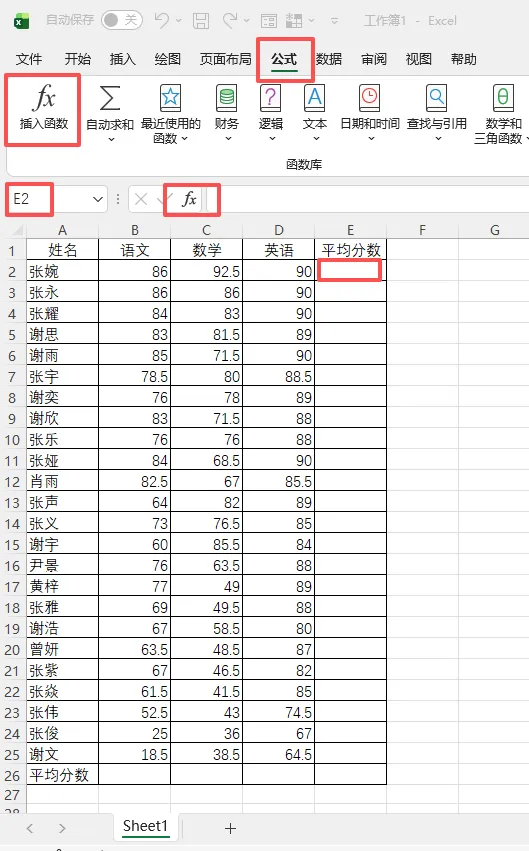
2.在插入函数对话框中,选择【常用函数】,找到【AVERAGE】,点击确定。 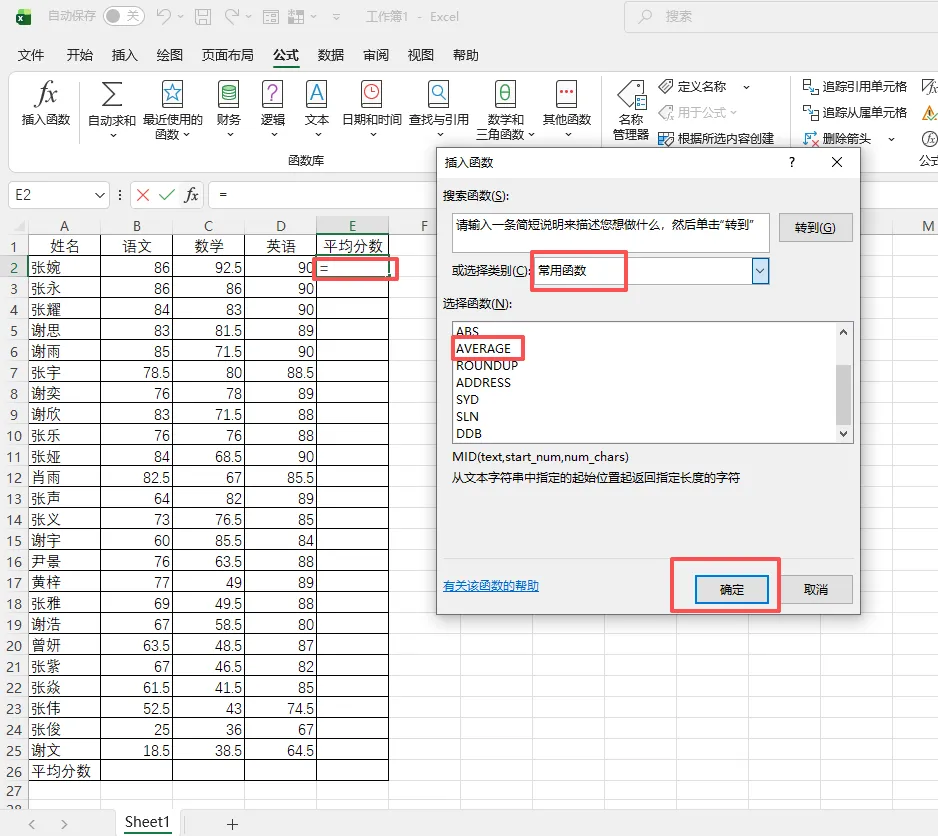
3.弹出【函数参数】选项框后,点击Number1后面的按钮引用【B2:D2】,点击【确定】就可。 就得出张婉同学语文、数学、英语的成绩平均分数是89.5分。 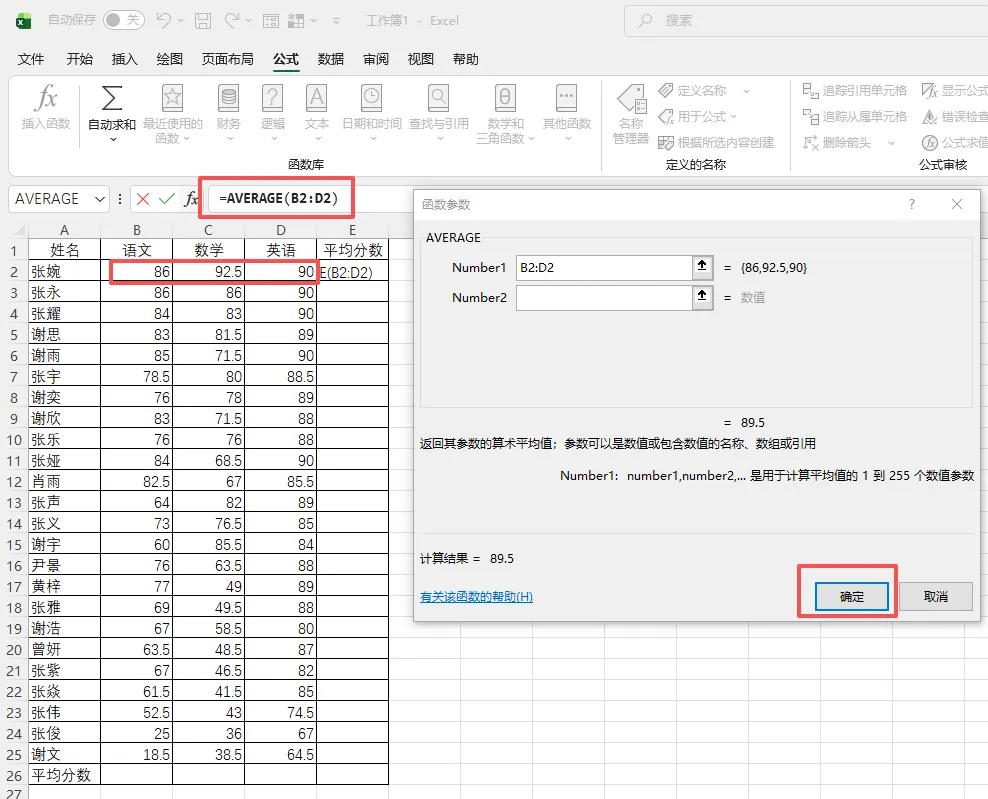
4。在张婉平均分数单元格右下方,有个【黑色+字形状】,用鼠标拖下来就可以得出其他同学的平均分数。 也可以双击【黑色+字形状】进行填充其他同学的平均分数,当然也可以用复制、粘贴的方法,看你习惯用哪种方法。 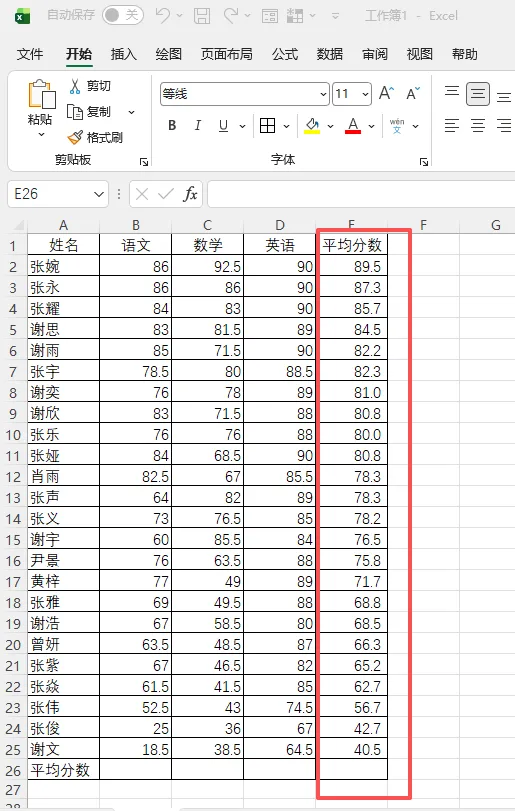
5.再计算一下班上所有同学每一科平均分数,和上面的步骤一样操作,得出全班学生的语文平均分是69.9166分。 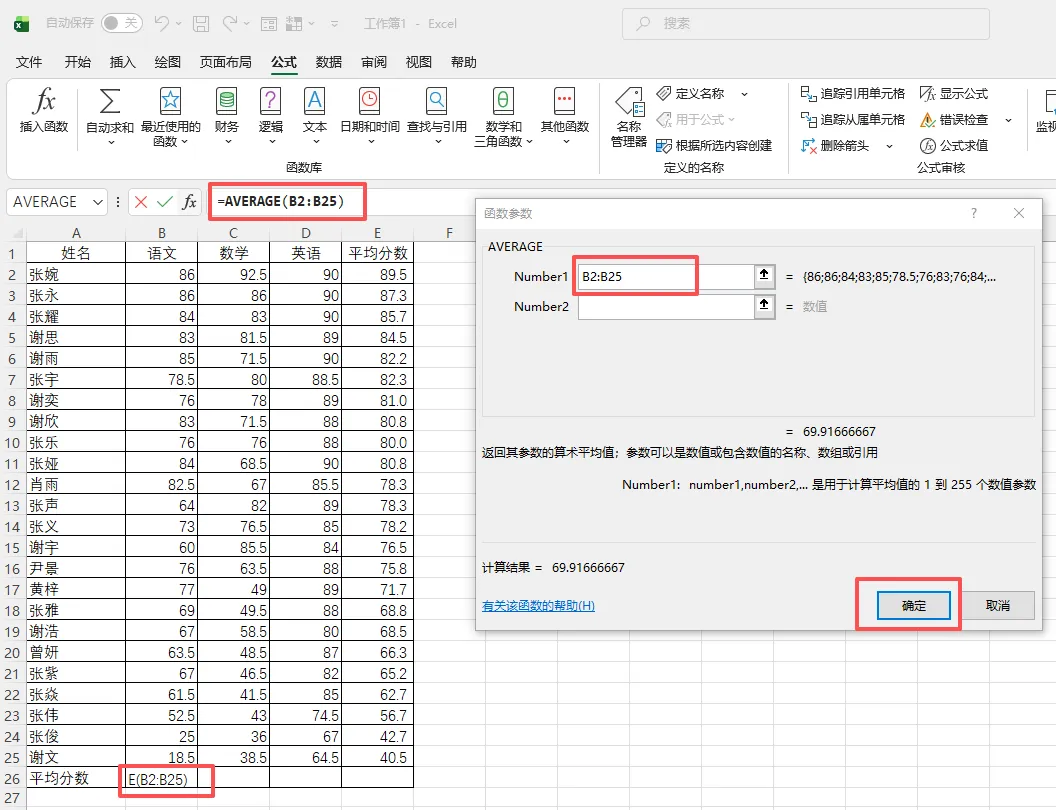
6.平均分数如果出现无限循环小数时,设置单元格格式进行保留1位小数点。 可以四舍五入,也可以进一位取整和去尾法,下次我们再聊这三个函数哦。 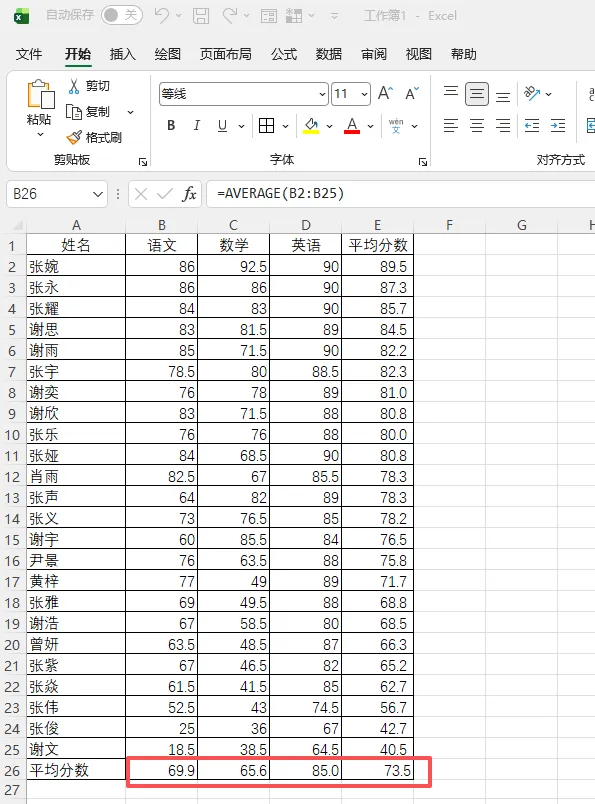
小伙伴们,【AVERAGE】函数是不是非常简单?你学会了吗? 另外温馨提示:如果单元格是空着的,比如张婉英语成绩是空的,她的平均分数是89.3分,【AVERAGE】函数会自动忽略不参与计算。如图: 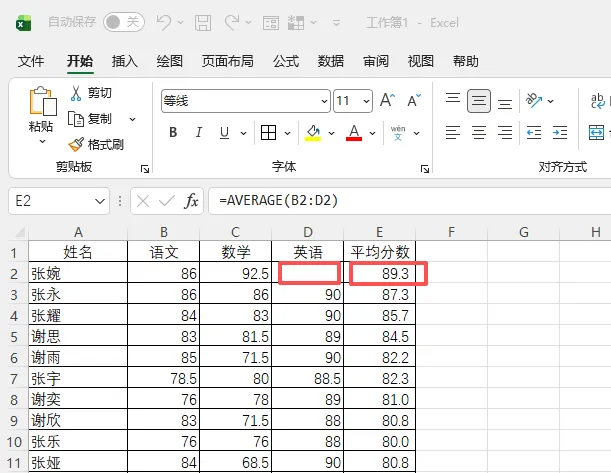
但如果单元格里填的数字是0值,【AVERAGE】函数就会当成有效数值参与计算,这是我们要注意的地方。如图所示: 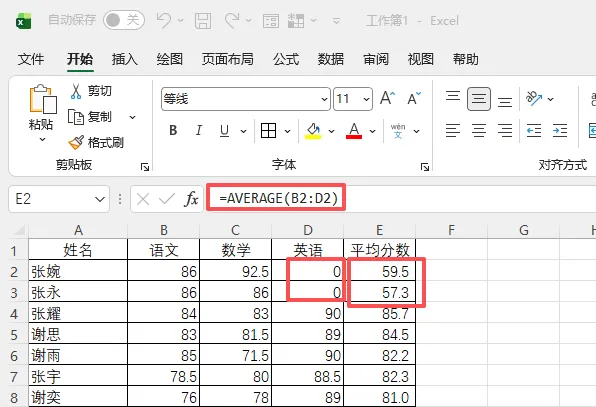
为了不出错,我们要先检查数据格式,有些看起来是数字,但是实际上是文本格式的,【AVERAGE】函数会自动忽略的。 如下图所示,0值是参与计算的,但是张婉和张永的数学成绩看起来数字,其实是文本格式,【AVERAGE】函数会忽略它。 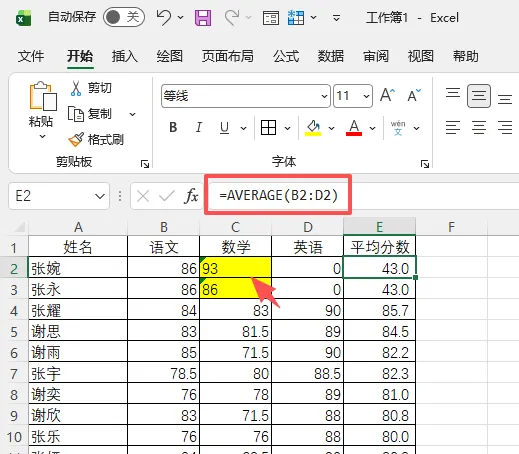
【AVERAGE】的功能不仅仅是简单的计算平均值,另外它还可以更高阶的用法。 以后有空时再聊高阶用法,今天我们只讲【AVERAGE】的基础用法。 好的,今天就分享到这里啦,感谢你耐心看到最后, 祝你发财快乐、好运常在! 赠人玫瑰、手留余香,如果你觉得有用,可以转发给你有需要的朋友或暑假正在学电脑的孩子们。 如果你喜欢这篇,猜你还会喜欢: 告别手动复制粘贴,Excel 最强文本合并神器!TEXTJOIN函数,90%的人还不会用 告别手动复制粘贴!Excel 必会TEXTSPLIT函数,职场万能拆分神器,小白一看就会
本文来自网友投稿或网络内容,如有侵犯您的权益请联系我们删除,联系邮箱:wyl860211@qq.com 。


