别再死记Excel函数了!这5个功能新手秒会,效率直接翻3倍
- 2026-07-15 21:46:04
别再死记Excel函数了!这5个功能新手秒会,效率直接翻3倍
一说起提升效率,很多人第一反应就是背函数:VLOOKUP、IF 嵌套、SUMIFS…… 公式写得长长一串,参数记了又忘,错一个符号就满屏#VALUE,加班两小时还在排查错误。 其实真的没必要死磕函数。Excel 里藏着很多 "傻瓜级" 神功能,不用写一行公式,点几下鼠标就能搞定 80% 的日常工作。 今天分享 5 个新手友好的 Excel 实用功能,看完就能上手,下班早走半小时不是梦。 这是所有新手第一个必须学会的快捷键,没有之一。 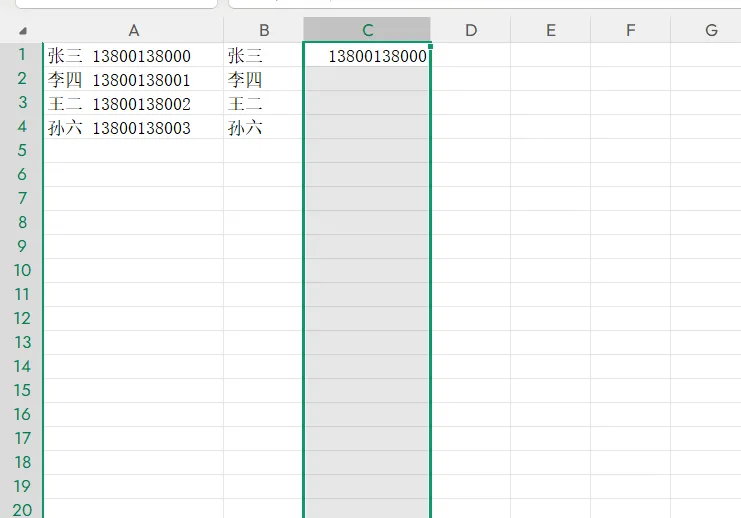
平时遇到拆分姓名和手机号、提取身份证里的生日、统一大小写格式、合并单元格内容这类工作,还在一行行手动复制?太费时间了。 操作方法超简单:在目标列的第一行手动输入你想要的结果,然后选中整列,按下快捷键 Ctrl+E,Excel 会自动识别规律,一秒钟帮你填充完所有数据。 举个例子:A 列是 "张三 13800138000",你想把姓名和手机号分开。只要在 B1 输入 "张三",C1 输入 "13800138000",分别选中 B 列和 C 列按 Ctrl+E,瞬间拆分完成。 提取身份证生日、调整日期格式、给手机号加星号脱敏…… 统统都能搞定,比任何函数都快。 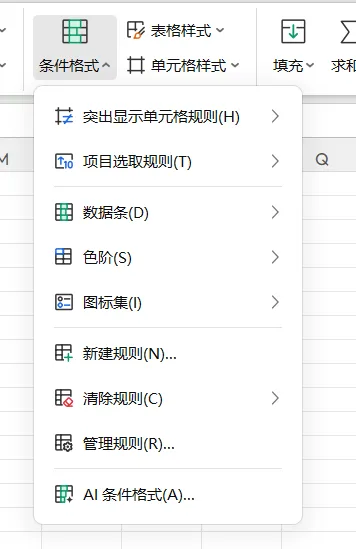
拿到几十上百行的数据表,想快速找出最高分、最低分、不及格的数值,还在用眼睛一行行扫?不仅费眼,还特别容易看错。 条件格式就能帮你把重点数据自动标出来,一目了然。 操作方法:选中要分析的数据区域 → 点击顶部「开始」选项卡 → 找到「条件格式」 里面有超多现成规则: 突出显示单元格规则:标红大于 / 小于 / 等于某个值的数据 项目选取规则:自动标出前 10 名、后 3 名、高于平均值的数值 数据条 / 色阶:用颜色长短直观展示数据大小 重复值:一键标出表格里重复的内容 做报表、核对数据的时候用这个,领导一眼就能看到重点,比干巴巴的数字专业多了。 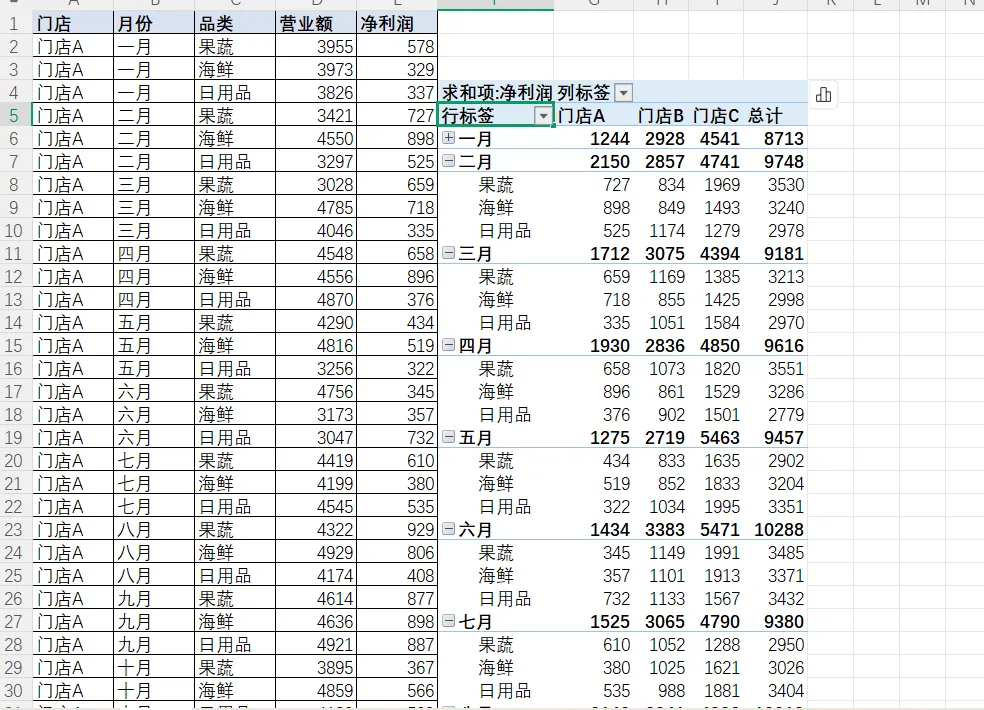
这是 Excel 最强大的数据分析工具,没有之一,而且完全不用写函数。 按部门统计工资总额、按地区算销量、按岗位统计人数…… 但凡需要汇总、交叉分析的数据,用数据透视表拖拖拽拽几秒钟就出结果,比你用 SUM 函数一个个算快 10 倍。 操作方法: 选中你的数据源表格(记得表头不要有合并单元格) 点击顶部「插入」→「数据透视表」 在右侧字段面板里,把字段拖到对应的区域:行、列、值 值区域默认是求和,点一下还能改成计数、平均值、最大值 十几秒就能生成一张专业的汇总表,还能随时切换统计维度,做月报、周报必备神器。 复制粘贴谁都会,但 90% 的人都只用了最基础的功能。选择性粘贴才是真正的效率利器,日常工作里高频用到。 右键点击粘贴区域,选择「选择性粘贴」,里面这几个功能天天都能用: 数值:复制带公式的单元格,只粘贴计算结果,去掉公式,数据不会乱跑 转置:一键把横排的表格变成竖排,竖排变横排,不用重新输入 运算:批量给所有数字加、减、乘、除同一个数,比如全员涨薪 5%,不用拉公式 格式:只粘贴单元格格式,快速统一表格样式 尤其是粘贴数值和转置,几乎每天都用得上,熟练之后能省超多重复操作的时间。 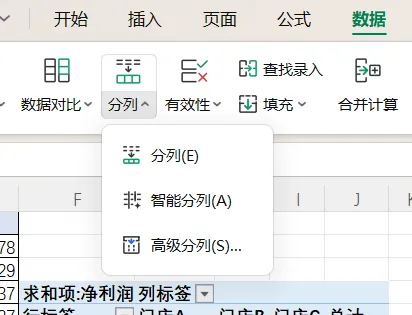
经常从系统导出数据的人肯定懂:一整列内容挤在一起,用逗号、空格、斜杠分隔,手动拆分要弄到猴年马月。 分列功能就是专门解决这个问题的,几步就搞定。 操作方法: 选中要拆分的那一列数据 点击顶部「数据」选项卡 →「分列」 选择分隔符号(逗号、空格、斜杠等)或者固定宽度 下一步点完成,一秒拆分成多列 比如一整列是 "市场部 - 李四",用分隔符 "-" 拆分,瞬间变成 "部门" 和 "姓名" 两列。还能顺便统一日期格式、把文本型数字转成数值,处理导出数据特别好用。
最后总结一下: 这 5 个功能没有一个需要记函数、写公式,都是点几下鼠标、按个快捷键的事,但覆盖了数据整理、表格美化、数据分析、批量处理等绝大多数办公场景。 新手学 Excel 真的不用上来就啃复杂函数,先把这些基础功能用熟,工作效率已经能超过身边 80% 的同事。 觉得有用的话记得点赞收藏,下次用的时候直接翻出来照着操作。 你还知道哪些 Excel 实用技巧?评论区分享一下~
职场人谁没被 Excel 虐过?
一、快速填充(Ctrl+E):数据整理界的天花板
二、条件格式:让数据自己 "说话"
三、数据透视表:新手也能做专业分析
四、选择性粘贴:批量处理的万能键
五、分列:一键拆分数乱数据
本文来自网友投稿或网络内容,如有侵犯您的权益请联系我们删除,联系邮箱:wyl860211@qq.com 。


