Excel 时间求和总出错?超过 24 小时的正确解法来了
- 2026-11-16 09:42:52
Excel 时间求和总出错?超过 24 小时的正确解法来了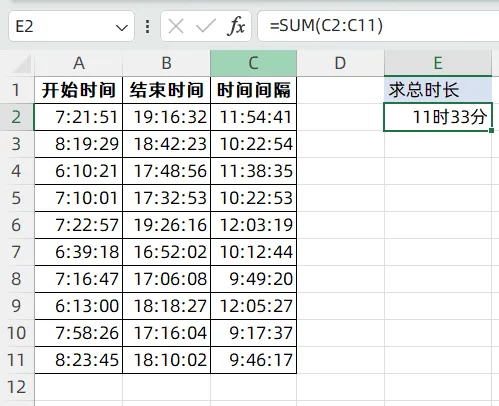
如果你要系统学习Excel数据分析,一定要看看我的这门课程《Excel数据分析系统课程》,课程包含12个章节,180节,还赠送《Python数据分析课程》+《VBA办公自动化课程》。
大家好,我是孙斌。今天拆解 Excel 里高频出错的「时间求和」问题。很多人不知道,Excel 中的日期与时间本质上都是数值,天然支持直接加减运算:两个时间直接相减,就能算出时长。但绝大多数人都会卡在同一个问题上:当求和的总时长超过 24 小时,直接用 SUM 得到的结果就会出错。
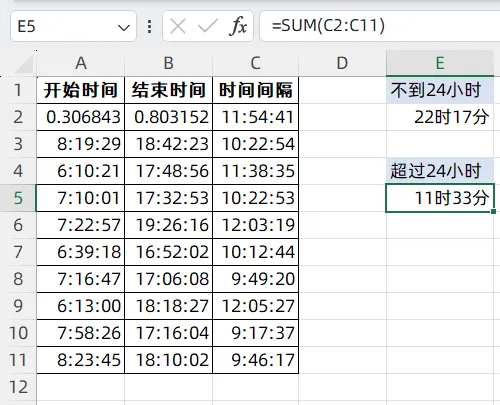
例如,对以下时间间隔求和,直接用sum函数求和得到11时33分,这个结果明显不对,因为这些时间间隔加起来肯定超过24小时了。
这篇文章从基础原理到进阶解法,把 24 小时内、超 24 小时两种场景的计算方法一次性讲明白。
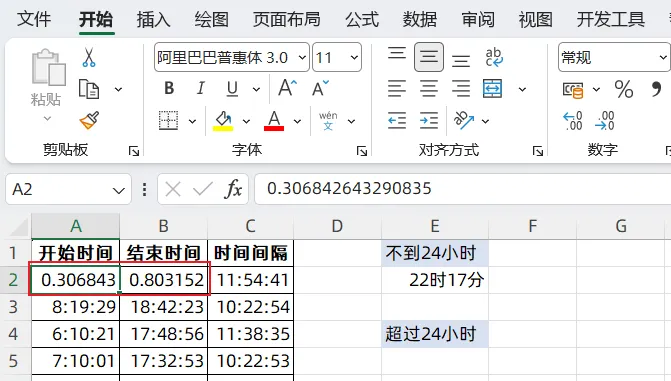
例如,将下方的时间设置为常规格式,其实就是小数,两个小数当然可以直接相减。
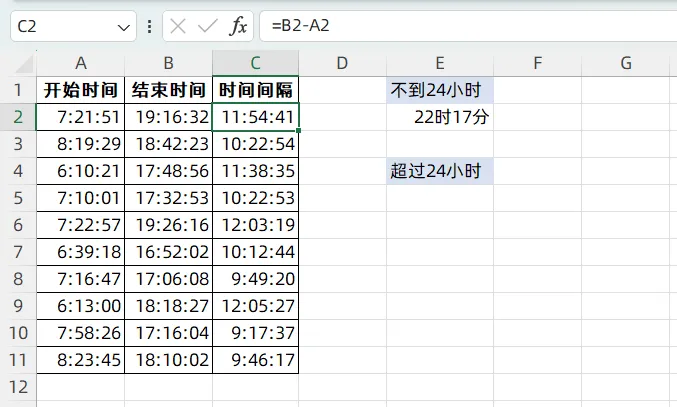
接下来根据开始时间和结束时间求时间间隔,直接相减就行,设置为时间格式。
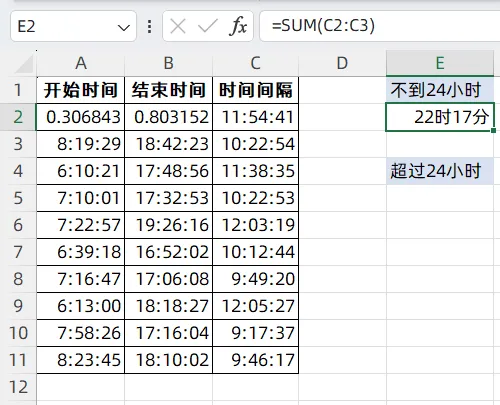
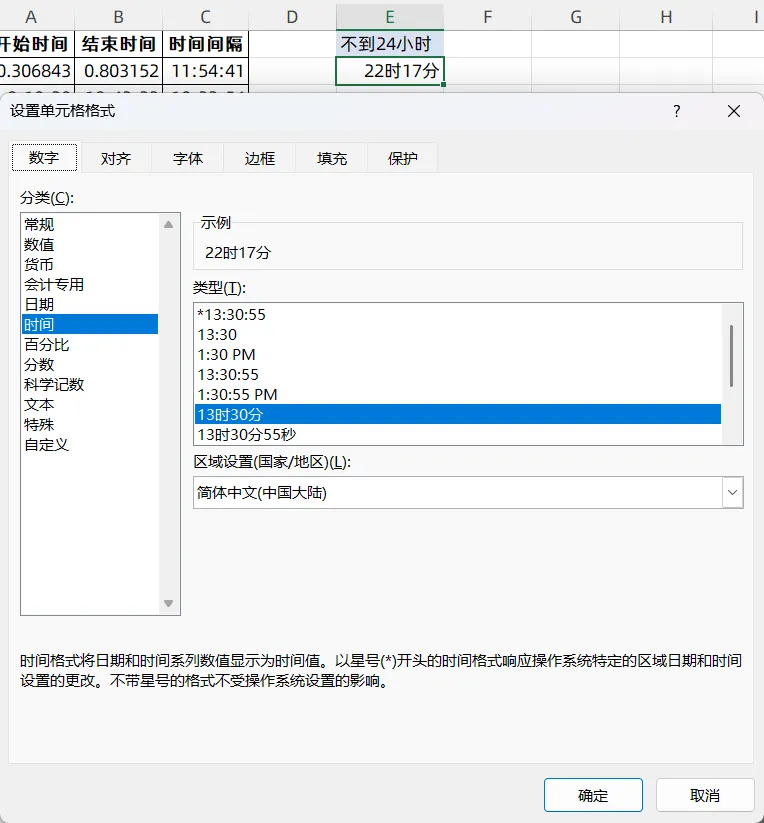
接下来的问题是对这些时间间隔求总和,用sum函数求和就行,例如只对C2:C3区域求和。
格式设置为时间格式,如下图所示,13时30分。
如果求和后的结果超过了24小时,那么结果就会出现问题,例如对所有时间间隔求和,结果为11时33分,明显不对。
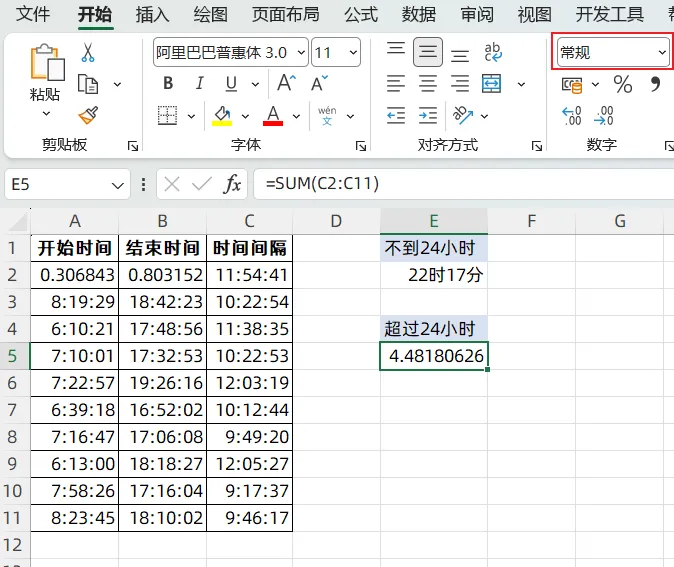
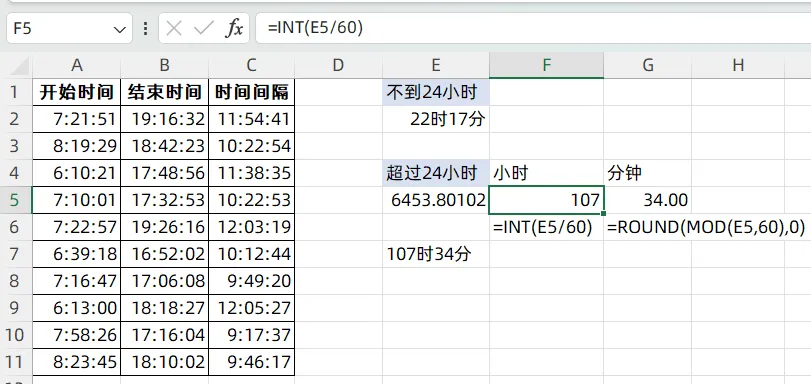
此时可以先将sum函数的求和结果设置为常规格式,如下图所示,这个数字的单位是天,表示4.48天。
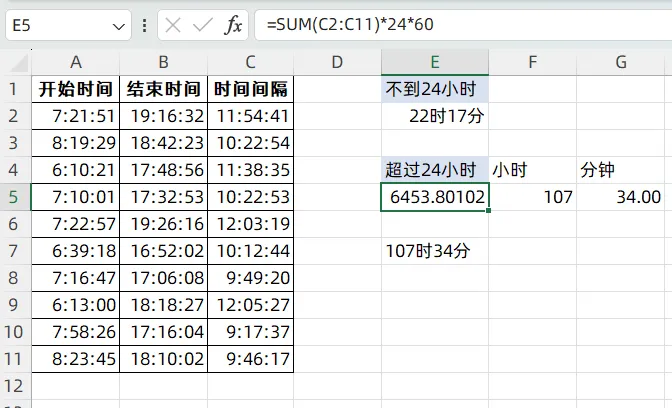
接着将这个数字乘以24,再乘以60,得到分钟。
接着从这个结果中获得小时和分钟。
小时:除以60再取整,得到小时。
=INT(E5/60)
分钟:对60取模(除以60取余数),再用round函数四舍五入取整,得到分钟。
=ROUND(MOD(E5,60),0)
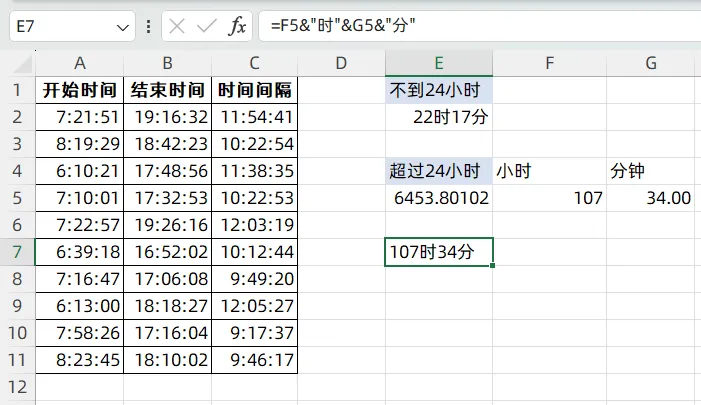
最后,将小时和分钟拼接得到最终的结果。
以上就是关于时间的计算问题,对于不超过24小时的时长可以通过求和直接得到结果,但是超过24小时就需要转化为分钟,再分别获取小时、分钟,得到最终的时长。
本文来自网友投稿或网络内容,如有侵犯您的权益请联系我们删除,联系邮箱:wyl860211@qq.com 。

