学会Excel这个万能函数,帮你节省一半时间!
- 2026-11-11 03:10:34
学会Excel这个万能函数,帮你节省一半时间!
SUBTOTAL一个顶11个函数,不过今天的主角并不是它,比它更强大。 来,跟卢子一起来看看。 1.忽略错误值求和、计数 汇总行的妙用,选择区域,插入表格,点设计,勾选汇总行。 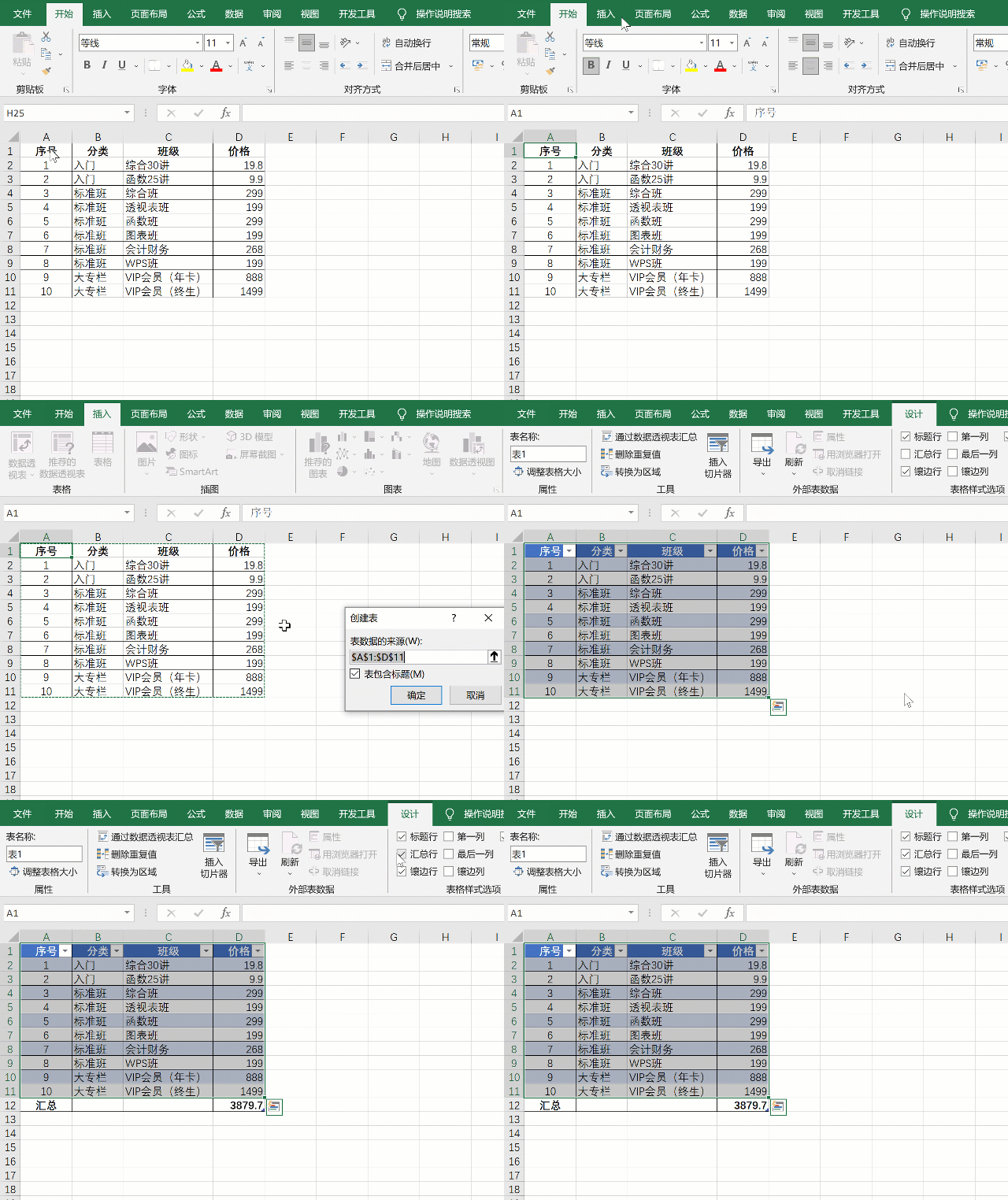
汇总行,除了可以求和,还可以下拉选择计数,最大值等。 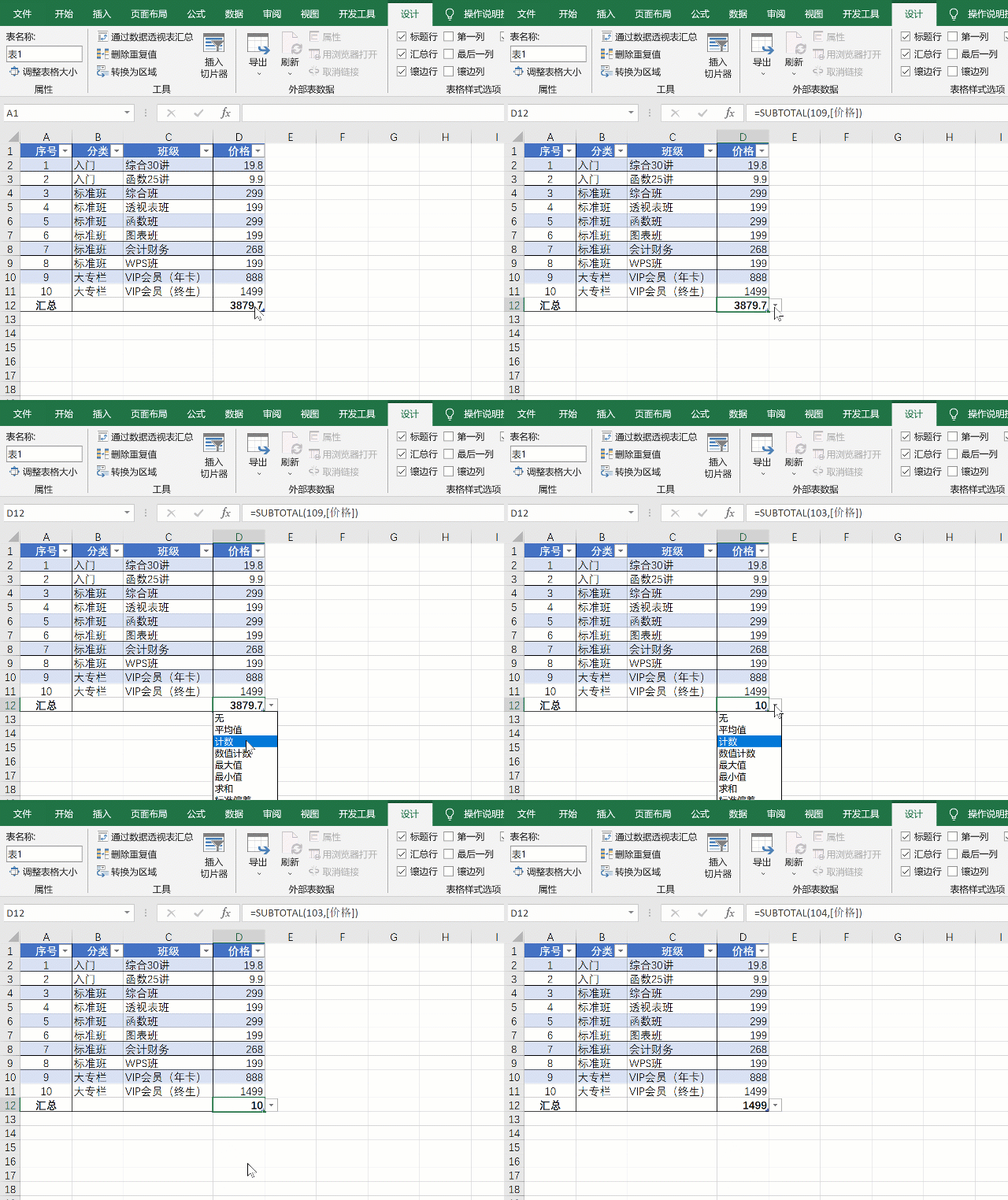
当然,插入表格和勾选汇总行这些步骤也可以省略,直接写公式也行。 求和就用: 计数就用: 不过,一旦金额出现错误值,上面的公式就用不了。 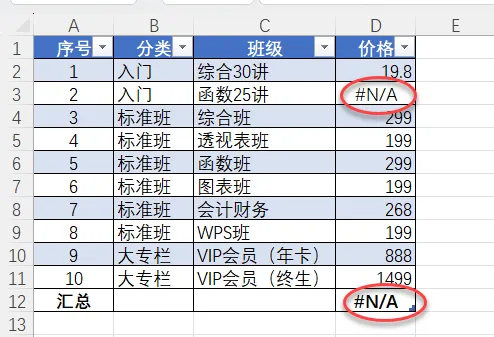
AGGREGATE函数多了一个参数,第二参数设置为7,可以忽略错误值。 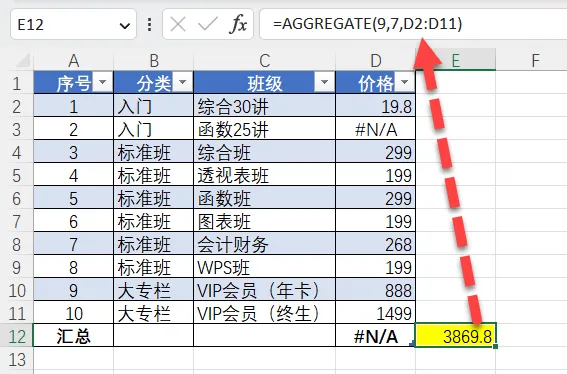
第一参数为9是求和,3是计数,跟SUBTOTAL一样。 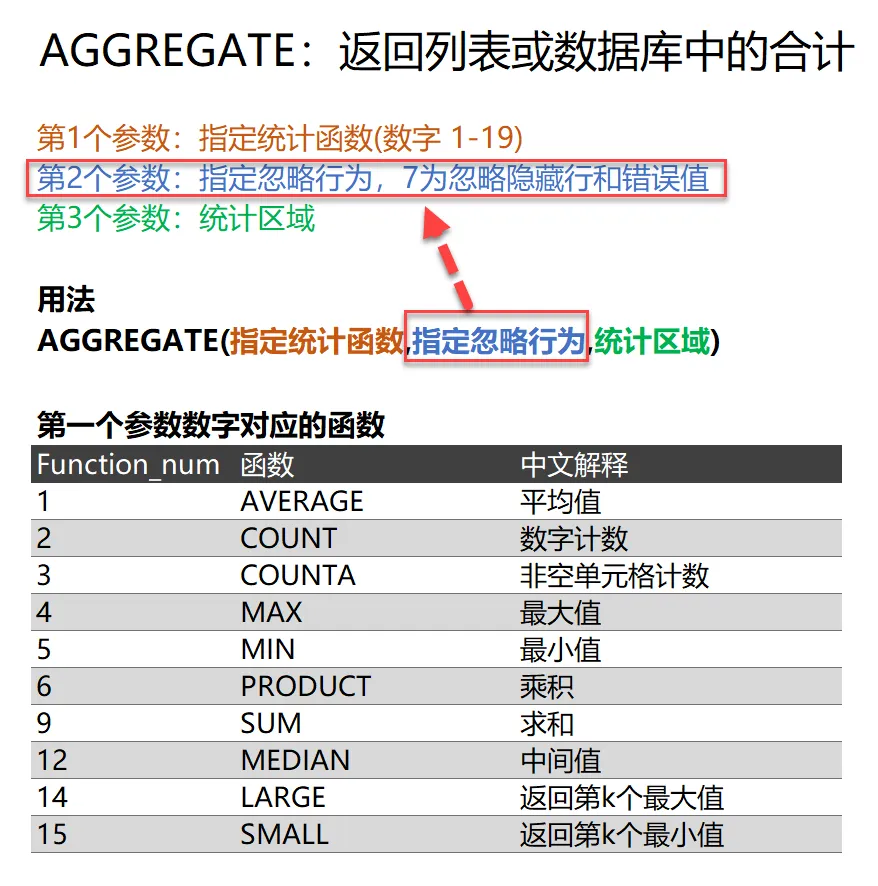
2.筛选的时获取连续序号 正常情况下,用ROW、COUNTIF之类获取的序号,只要进行筛选就乱了。而AGGREGATE刚好能解决这个问题。 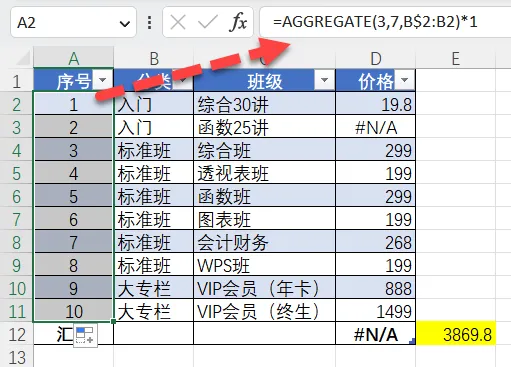
区域采用混合引用,下拉的时候就逐渐变大,从而起到累计的作用。后面*1的作用,是防止最后一行当成汇总,导致筛选的时候出错。不加不一定会错,加了肯定没错。 现在筛选的时候,序号就是连续的,最后一行的汇总也跟着改变数据。 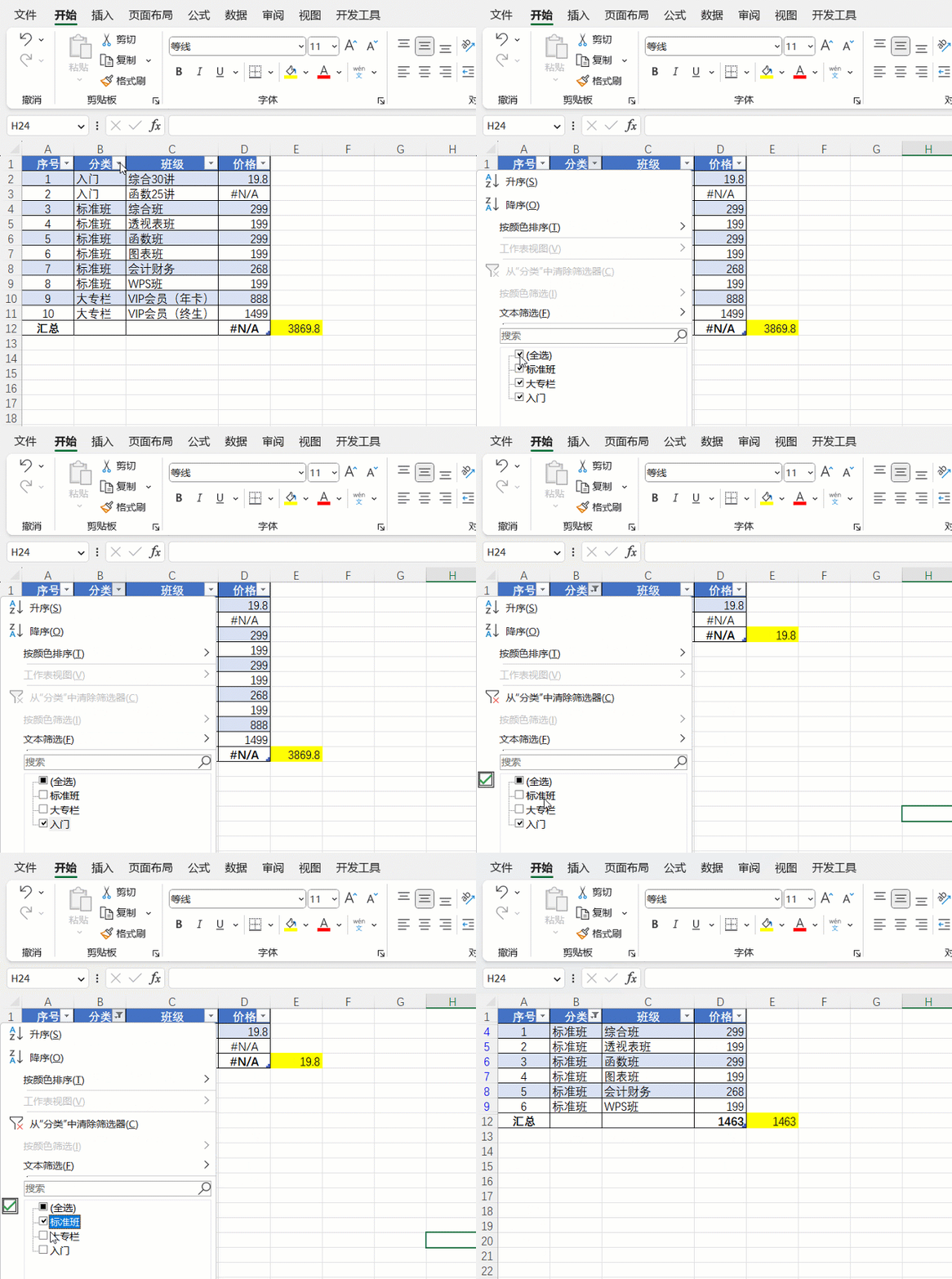
3.一个公式解决多种统计效果 比如分别统计最大、最小、平均值。 选择C15:C17这3个单元格,输入公式,按Ctrl+Shift+Enter三键结束。 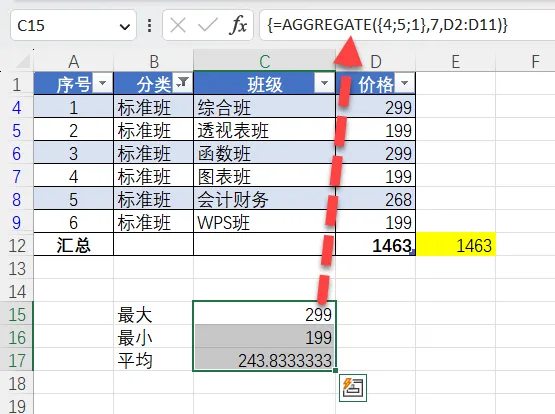
4.按条件统计最大、小值 最大: 最小: 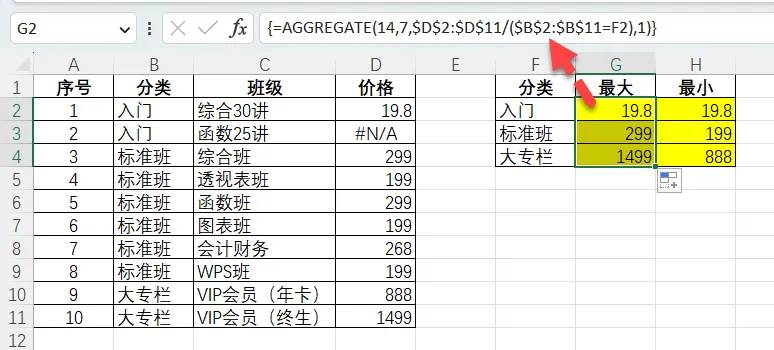
当第一参数为14(LARGE)、15(SMALL)的时候,可以使用第四参数,这个用法支持数组用法,可以忽略错误值进行统计。 $D$2:$D$11/($B$2:$B$11=F2)这部分的作用就是让满足条件的返回本身的价格,其他的返回错误值。 昨天的文章才提到F9键解读公式,如果不理解可以在编辑栏选中查看运算结果。Excel2021版从昨天开始,连F9键都不用按,选中就会有运算结果,更加智能。 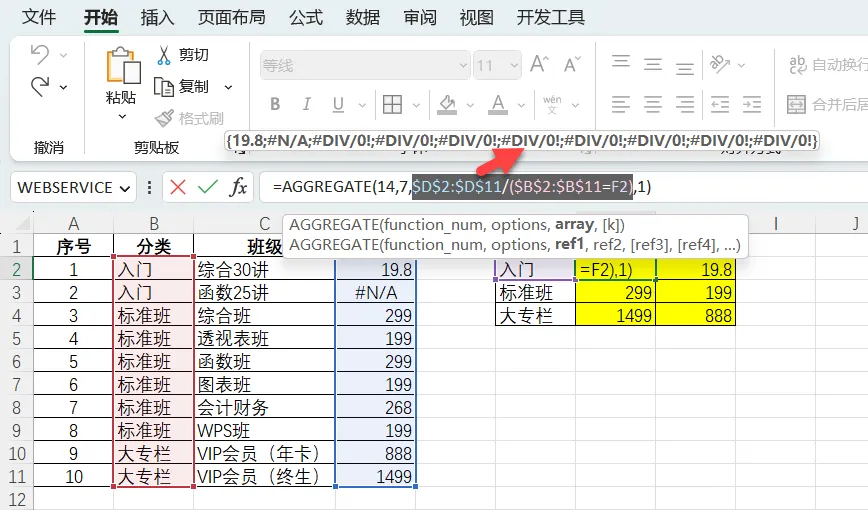
用心研究,时不时就能找到更好用的函数,提升工作效率。 

点击👆Excel不加班,关注星标★不迷路
=SUBTOTAL(9,D2:D11)
=SUBTOTAL(3,D2:D11)
=AGGREGATE(9,7,D2:D11)
=AGGREGATE(3,7,D2:D11)
=AGGREGATE(3,7,B$2:B2)*1
=AGGREGATE({4;5;1},7,D2:D11)
=AGGREGATE(14,7,$D$2:$D$11/($B$2:$B$11=F2),1)
=AGGREGATE(15,7,$D$2:$D$11/($B$2:$B$11=F2),1)
推荐:Excel中最牛逼的函数,一个顶11个,简直就是百变神君
上篇:WPS新技能,一键生成仪表盘,这也太牛了吧,以前折腾1小时,现在1分钟
作者:卢子,清华畅销书作者,《Excel效率手册 早做完,不加班》系列丛书创始人,个人公众号:Excel不加班(ID:Excelbujiaban)
请把「Excel不加班」推荐给你的朋友
别忘了点赞支持卢子哦↓↓↓
本文来自网友投稿或网络内容,如有侵犯您的权益请联系我们删除,联系邮箱:wyl860211@qq.com 。

