同事滑着椅子过来问:你这PPT怎么做的?——AI做的,免费,不要钱
- 2026-07-14 11:03:24
这几天公司准备半年度总结,我打开每天在跑的数据看板,想着给看板加一个半年度数据汇总页——到年底了数据随手就能用,省得到时候翻来翻去。
原本预期很简单:把半年的几个核心指标拉出来,做成一个页面,方便查就行。
前两版出来,打开一看——满屏全是数据表。一眼看过去,密密麻麻的数字堆在那里,完全没有可读性。如果换我是老板,开会的时候看到这一页,大概率会问一句:"所以结论是什么?"
还说啥呢,直接改。
这次同时调用了三个skill:chart-visualization、canvas-design、byted-seedream-image-generation。让它们根据数据自动配图表,提高页面的可读性。
这次等了大概十几二十分钟。出来以后打开预览——一版完全是飞书风格的数据页面,图表、配色、排版全都对味了。
既然都做到这个程度了,索性再往前走一步。
让TRAE Work试试看能不能做成PPT。
又等了十来分钟。
出来一版17页的HTML PPT——带翻页微动画、带图表加载微动画,每一页的排版和数据展示都很完整。我翻了一遍,直呼哇塞。
这三个技能组合起来用,效果也太棒了。
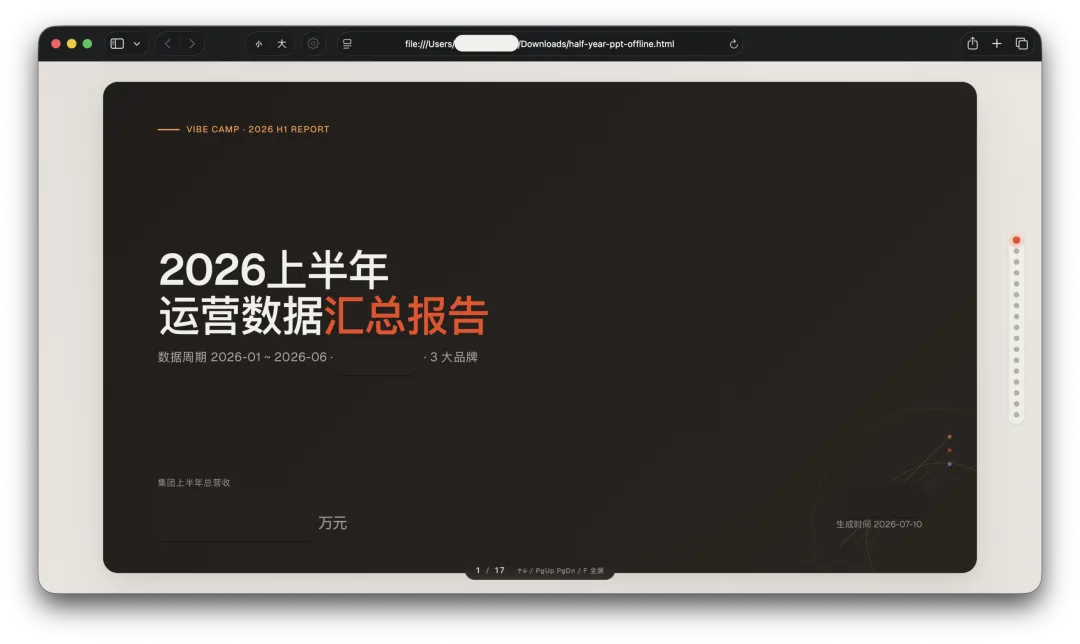
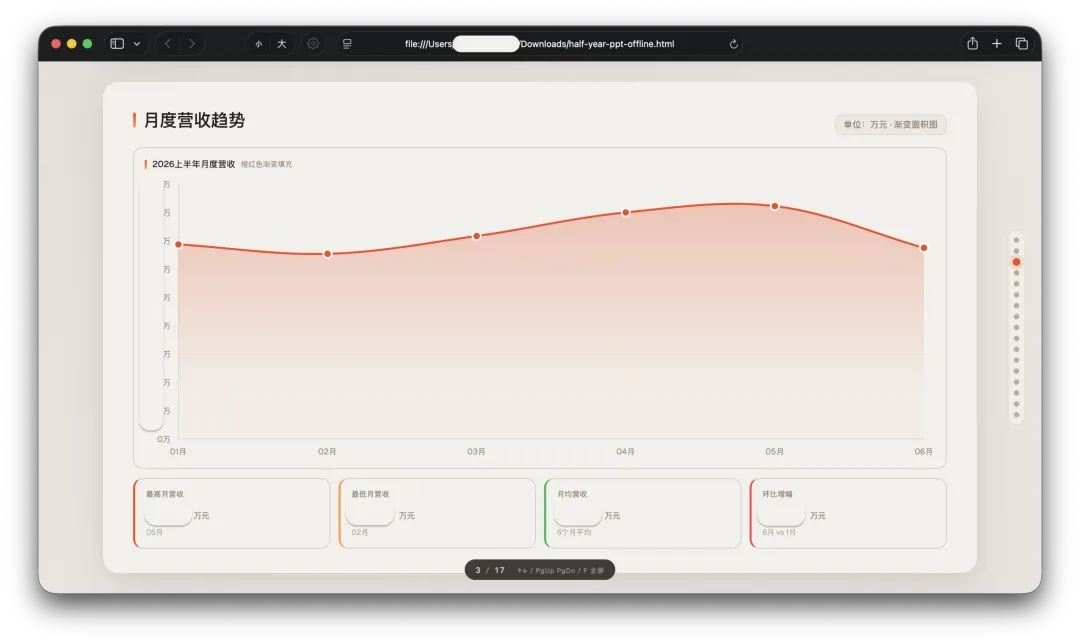
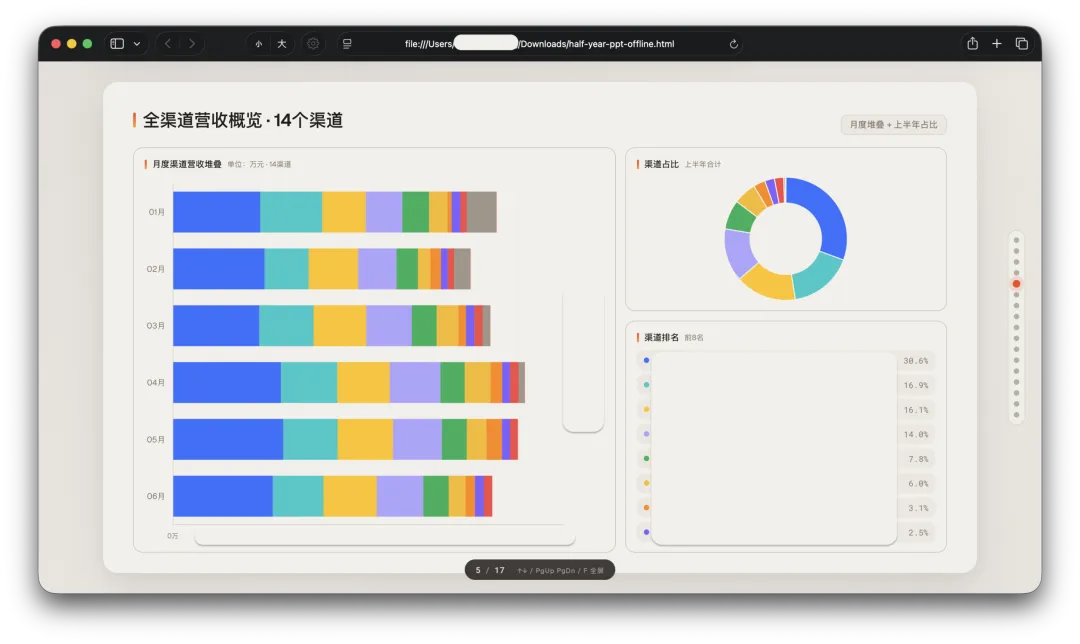
就在我沉浸式欣赏PPT的时候,隔壁部门同事滑着椅子就过来了:
"你这PPT做的也太炫酷了,咋做的?"
"AI做的呀。"
"用哪个AI做的,要钱吗?"
"这两个都能做,都不要钱。"返回电脑桌面,给他指了指桌面上TRAE Work和WorkBuddy两个图标,"下载就行,用手机号就能注册。"
我话还没说完,他已经打开了电脑上的应用市场,两个都开始下载了。
"哪个更好用?"
"白的那个更简单一点,绿的那个功能更全面。"
"那我就先用简单的吧。要是把我已经做好的PPT给它,是不是可以帮我优化?"
"肯定能啊。"
他滑着椅子回去了。
这事挺有意思——本来只是想给自己加一个数据汇总页,结果折腾出了一个PPT,还顺带安利了一位同事入坑。
整个过程一个代码没写,一行提示词没调过。只是把三个技能搭在一起用,等了一会儿,出来的东西远超预期。
这就是我现在对AI工具最真实的感受:它已经不是"能不能做"的问题了,是"你敢不敢让它试"的问题。
很多时候我们低估了AI的上限,也会担心AI乱搞,不是因为它真的不行,是不敢轻易尝试。不是不敢用,是不知道怎么约束AI,给它画好边界。
要不是我多试了一下"能不能做成PPT",这个17页带微动画的网页版PPT可能永远不会出现,隔壁的同事可能也永远不会知道,有免费的AI工具能帮他直接搞定半年度的汇报PPT。
我是平野先生,关注我,分享真实的使用体验和踩坑记录。
⭐ 点个星标,下一篇别错过。
觉得有用的话,转给你身边折腾AI的朋友。
大家都在看:
TRAE WORK办公skill全套解决方案:8个技能覆盖日常90%场景
随机文章
-
 10个月宝宝每天需要喝多少奶粉?
- PPT还在一页一页手搓?一句话让AI帮你生成整份
- 别再埋头苦干了!我把 Excel 最常用的 21种高级图表封装成 SKILL,AI 帮你一键出图
- 别再直接问AI“帮我做PPT”了,我给它搭了一个资料转PPT助手
- 慢阻肺护理个案汇报PPT | COPD患者个案护理含呼吸训练方法
- 0基础Excel教程
- AI 做 PPT,已经进入“Skills 时代”:7 款值得收藏的 PPT Agent Skill
- 一定要学会的42个Excel函数 | 文员、行政、财会必备提效函数
- 基层党支部党务工作实操培训课件PPT 发展党员工作流程
- Excel动态折线图!勾选就显示,取消就隐藏,再也不用手动改图表了
- 用AI做PPT和商业提案:十分钟出一版,为什么没人买单?

